仿真首选项

类别 Simulation对话框的 Preferences对话框的类别提供了与模拟特性和功能相关的首选项。


常规

一般 Simulation – Generalge of the Preferences对话框用于定义电路仿真模型的默认模型路径和选择默认仿真器。要查找仿真模型,软件将首先搜索当前项目的文件夹,然后搜索所需的位置以查找引用的仿真模型。

在 Simulation – General页面的 Preferences对话框
Simulation – General页面的 Preferences对话框

目录
  • Model Path- 单击文件夹图标打开对话框,搜索并选择包含仿真模型的目标文件夹。

    默认情况下 SPICE Models在此字段中指定的文件夹默认位于混合模拟扩展的默认安装文件夹中。 Library文件夹中:

    Altium Designer Develop / Altium Designer Agile: \ProgramData\Altium\Altium Designer \Extensions\Mixed Simulation\Library

    Altium Designer: \ProgramData\Altium\Altium Designer \Extensions\Mixed Simulation\Library

    该文件夹包括 Analog Devices 的 SPICE 模型文件夹。

  • Show in Components Panel- 启用可使 SPICE Libraries类别在组件面板中可用。指定文件夹中的库 Model Path文件夹中的库将在该类别中列出。类别结构反映了指定文件夹的结构。

模拟器

使用下拉菜单选择所需的默认模拟器。

杂项
  • Always Generate Model Symbol for Manufacturer Part Search Panel Using Simulation Model Description- 启用此选项后,从制造部件搜索面板放置到原理图工作表的原理图符号将始终根据所选部件的仿真模型描述生成。
  • Enable Simulation Generic Components Library- 启用后,仿真通用元件库可在元件面板中使用。

混合模拟

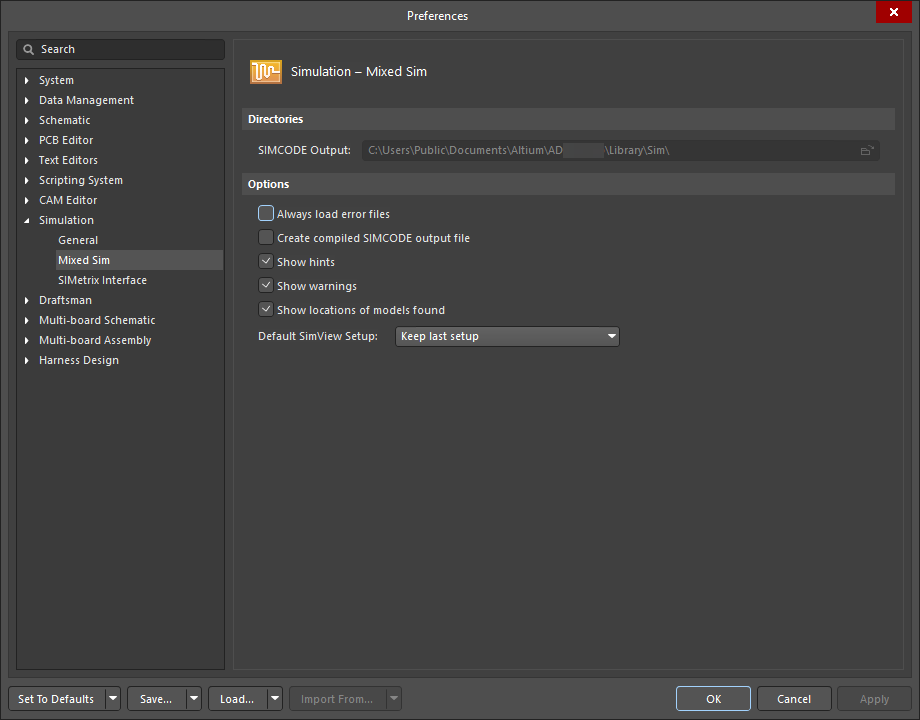
Simulation - Mixed Sim对话框的 Preferences对话框的页面用于配置 SimCode 模型的位置选项和显示仿真过程详细信息的选项。

对话框的 Simulation – Mixed Sim对话框的 Preferences对话框

有关仿真的更多信息,请参阅使用电路仿真分析设计

必须安装 Mixed Simulation扩展才能访问此页面。Altium Designer 默认安装了该扩展。可手动安装或删除。

有关管理扩展的更多信息,请参阅 Extending Your Installation页面(Altium Designer DevelopAltium Designer AgileAltium Designer)。

目录

SIMCODE Output - 使用浏览文件夹图标搜索并指定要写入已编译 SimCode 模型的文件夹。

只有启用 Create compiled SIMCODE output file选项已启用。
选项
  • Always load error files - enable(启用)用于在模拟过程中出现错误时始终加载错误文件。

  • Create compiled SIMCODE output file - 启用在仿真后生成已编译的 SimCode 模型文件。模型将被写入在 SIMCODE Output 字段中定义的文件夹。

  • Show hints - 启用 Messages面板中显示提示。

  • Show warnings - 在模拟过程中,启用 Messages 面板中显示警告。

  • Show locations of models found - 启用 Messages 面板中显示模拟过程中发现模型的位置。

  • Default SimView Setup - 使用下拉菜单选择默认设置配置。


SIMetrix 界面

界面的 Simulation - SIMetrix Interface对话框的 Preferences对话框的页面允许您决定如何显示图表结果。
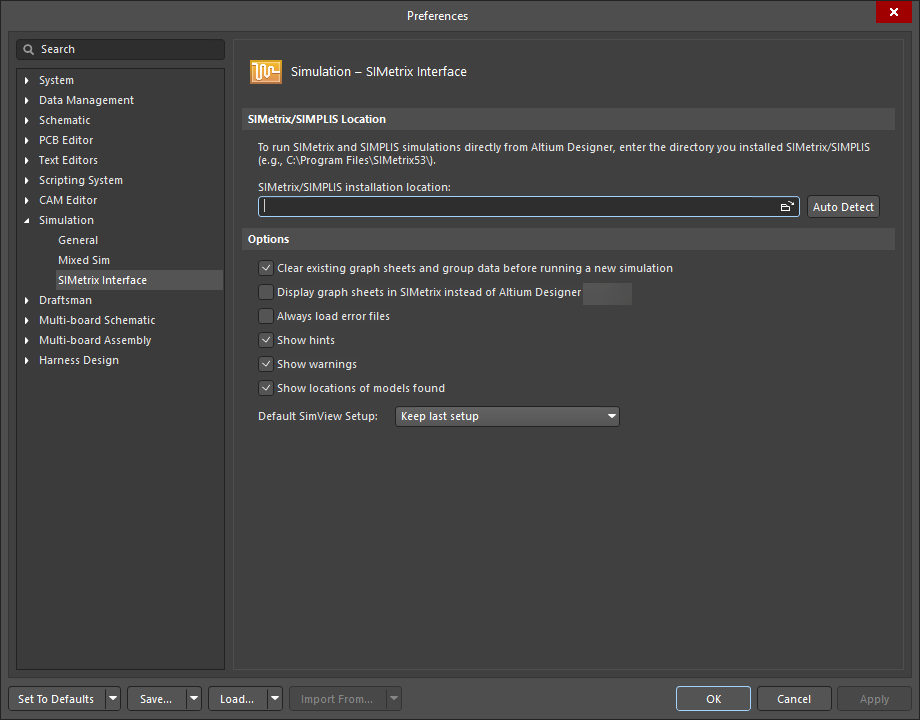
对话框的 Simulation – SIMetrix Interface对话框的 Preferences对话框

有关在 Altium Designer 中使用 SIMetrix 和 SIMPLIS 进行电路仿真的后续文档,请点击此处:SIMetrix-SIMPLIS 电路仿真

必须下载 SIMetrix/SIMPLIS Interface扩展必须下载才能访问此页面。可手动下载或删除。

有关管理扩展的更多信息,请参阅 Extending Your Installation页面(Altium Designer DevelopAltium Designer AgileAltium Designer)。

SIMetrix/SIMPLIS 位置

SIMetrix/SIMPLIS installation location - 使用浏览文件夹图标搜索并选择安装 SIMetrix/SIMPLIS 的目录。您可以使用 Auto Detect按钮自动查找目录。

选项
  • Clear existing graph sheets and group data before running a new simulation - 在运行新的仿真之前,启用清除所有现有图形表单和组数据。

  • Display graph sheets in SIMetrix instead of Altium Designer - 在 SIMetrix 中查看模拟结果,而不是在软件中。

  • Always load error files - 启用始终加载任何错误文件。

  • Show hints - 启用显示提示。

  • Show warnings - 启用显示警告。

  • Show locations of models found - 启用显示找到的模型的位置。

  • Default SimView Setup - 使用下拉菜单选择默认设置配置。

AI-LocalizedAI 翻译
如您发现任何问题,请选中相关文本/图片,并按 Ctrl + Enter 键向我们提交反馈。
功能可用性

您可使用的功能取决于您所选择的 Altium 解决方案 —— Altium DevelopAltium Agile(Agile Teams 或 Agile Enterprise 版本),或仍在有效订阅期内的 Altium Designer。

如果您在软件中未找到文中提及的功能,请联系 Altium 销售团队了解更多信息。

旧版文档

Altium Designer 文档不再提供版本区分。如果您需要访问 Altium Designer 旧版本的文档,请前往其他安装程序页面的旧版文档部分。

Content