
原理图库
概览
- 探索创建库的多种方式,包括为工程中使用的元件创建内容完全一致的工作库或归档库。
- 学习如何管理元件,以及将原理图图纸中的端口转换为符号引脚。
- 了解如何添加和组织封装、仿真及信号完整性模型,包括将这些模型关联到符号所需的映射信息。
实际安装到电路板上的元件,在原理图设计阶段以原理图符号表示,在 PCB 设计阶段则以 PCB 封装表示。Altium Designer 元件可以:
- 在本地库中创建并从中放置,或
- 直接从整个设计团队均可访问的已连接的工作区中放置。
符号可以从原理图编辑器复制到原理图库中,也可以在原理图库之间复制,或使用 Schematic Symbol Generation Tool 或绘图工具从头创建。
创建新的原理图库
要创建新的原理图库,请从主菜单中选择 File » New » Library 命令,然后在 New Library 对话框的 File 区域中选择 Schematic Library 选项。
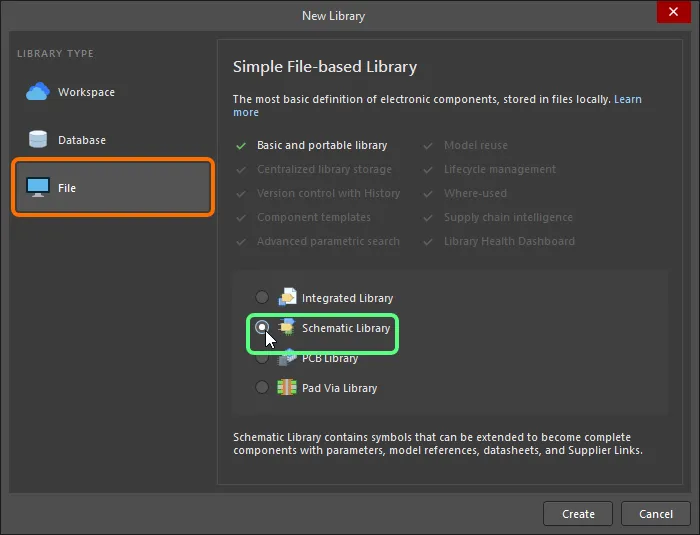
单击 Create 后,将创建一个名为 Schlib1.SchLib 的新原理图库文档,并显示在 Projects 面板中,同时显示一个名为 Component_1 的空白元件图纸。
库的内容显示在 SCH Library 面板中。
现在,您可以使用原理图符号编辑器命令,在新的原理图库中添加、删除或编辑原理图元件。
从原理图文档创建原理图库
您还可以单击 Design » Make Schematic Library,为当前项目原理图源文档中使用的所有元件创建一个原理图库。 如果您希望为已完成的设计创建一个完全一致的工作库或归档库,此功能非常实用。如果存在库引用相同但内部结构不同的元件,则会打开 Component Grouping 对话框,以便指定用于分组的参数。
 Component Grouping 对话框
当前项目中所有尚未打开的原理图源文档都将被打开,系统会自动创建一个库文档(<ProjectName>.SchLib)并将其添加到项目中。该文档将在原理图符号编辑器中作为活动文档打开。此库将包含设计中使用的所有元件。 创建的文件将作为项目的一部分,显示在 Projects 面板的 Libraries\Schematic Library Documents 子文件夹下。该文件最初并未保存到硬盘。
从原理图图纸创建原理图库
可以从当前原理图图纸创建新的原理图元件符号,该图纸上的端口将成为元件的引脚。为此,请从主菜单中选择 Design » Create Component From Sheet 命令,或在主设计空间中远离设计对象的位置单击右键,然后从快捷菜单中选择 Sheet Actions » Create Component From Sheet 命令。
启动命令后,将显示 Symbol Options 对话框。使用此对话框可根据源图纸上的端口,定义符号的高度和宽度、引脚长度及引脚样式。
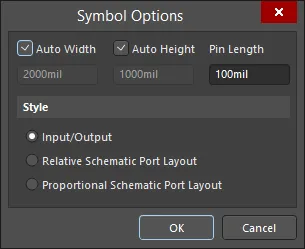
Symbol Options 对话框
Symbol Options 对话框的选项和控件
- Auto Width - 用于自动确定所创建元件的宽度。如果未选中此项,可以在文本框中输入数值来自定义宽度。
- Auto Height - 用于自动确定所创建元件的 高度。如果未选中此项,可以在文本框中输入数值来自定义高度。
- Pin Length - 输入所创建元件的引脚长度值。默认值为 10。
-
Style - 用于选择端口样式:
- Input/Output - 输入端口将作为引脚显示在符号右侧,输出端口将作为引脚显示在符号左侧。两者均按字母顺序排列。
- Relative Schematic Port Layout - 原理图图纸上的端口将作为引脚显示在符号上,其顺序与原理图中的顺序相同。
- Proportional Schematic Port Layout - 原理图图纸上的端口将作为引脚显示在符号上,符号尺寸将根据原理图中端口的布局进行调整。
在对话框中单击 OK 后,将在新的原理图库文档(Schlib1.SchLib)中创建新元件,并以原理图文档的名称命名。该库将作为活动文档打开,新元件将作为库中的活动元件显示。
创建新的原理图元件
一个原理图库中可以创建任意数量的元件符号。要在现有库中创建新的原理图元件,请从主菜单或设计空间的右键菜单中选择 Tools » New Component,或单击 SCH Library 面板中 Design Item ID 区域下方的 Add 按钮。.
启动命令后,将打开 New Component 对话框。使用对话框中的 Design Item ID 字段为元件指定合适的名称。
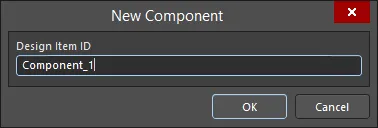
New Component 对话框
单击 OK 后,将在库中创建具有此名称的新元件,同时在设计空间中打开一张空白元件图纸,并将其设为活动图纸。
由于新库始终包含一个空白元件,因此您也可以通过重命名 Component_1 来开始创建元件。为此,请在 SCH Library 面板的 Design Item ID 列表中选择 Component_1,然后单击面板中的 Edit 按钮,或双击 Component_1,以 Component 模式打开 Properties 面板。在 Design Item ID 字段中输入可唯一标识该元件的新名称,然后按 Enter。
要从当前库中删除当前元件,请从主菜单中选择 Tools » Remove Component,或在设计空间中单击右键,然后从快捷菜单中选择 Tools » Remove Component。 也可以直接从 SCH Library 面板中删除元件。在 Design Item ID 列表中选择所需元件,然后单击列表下方的 Delete 按钮,或单击右键并从快捷菜单中选择 Delete 命令。使用面板删除元件时,可以一次删除多个元件。
为原理图元件添加模型
您可以为原理图元件添加任意数量的 PCB 封装模型,以及用于电路仿真和信号完整性分析的模型文件。如果元件具有多个模型(例如多个封装),您可以在将元件放置到原理图上时,在 Properties 面板中选择合适的模型。至于模型的来源,您可以自行创建,也可以从互联网上下载供应商提供的模型文件。PCB 库可以包含任意数量的 PCB 封装。
-
通过设计空间底部的 Model 区域添加(单击设计空间右下角的倒置箭头/尖括号符号,如下图所示)。
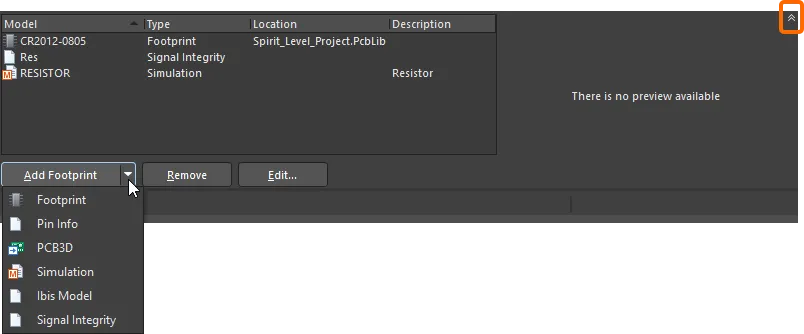
单击突出显示的尖括号符号,即可访问设计空间的 Model 区域。 -
在 Component 模式下,使用 Properties 面板的 Parameters 区域中的 Add 下拉菜单,然后选择模型。
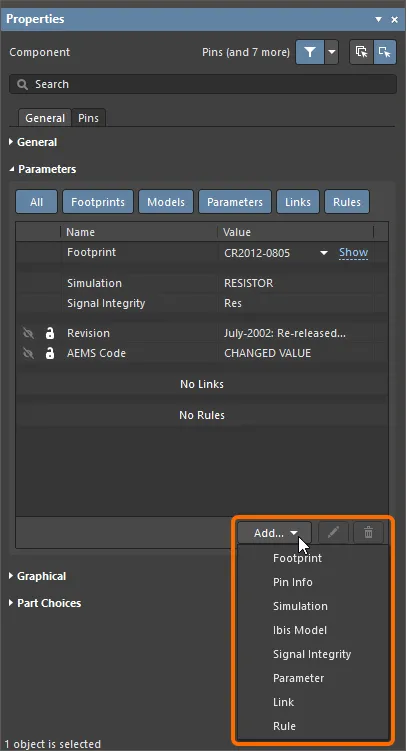
-
原理图符号编辑器的 Model Manager 对话框(Tools » Model Manager,或右键单击 SCH Library 面板中的元件,然后从右键菜单中选择 Model Manager)可让您查看和组织当前原理图库中所有元件的模型。例如,您可以将同一个模型添加到多个选定元件。
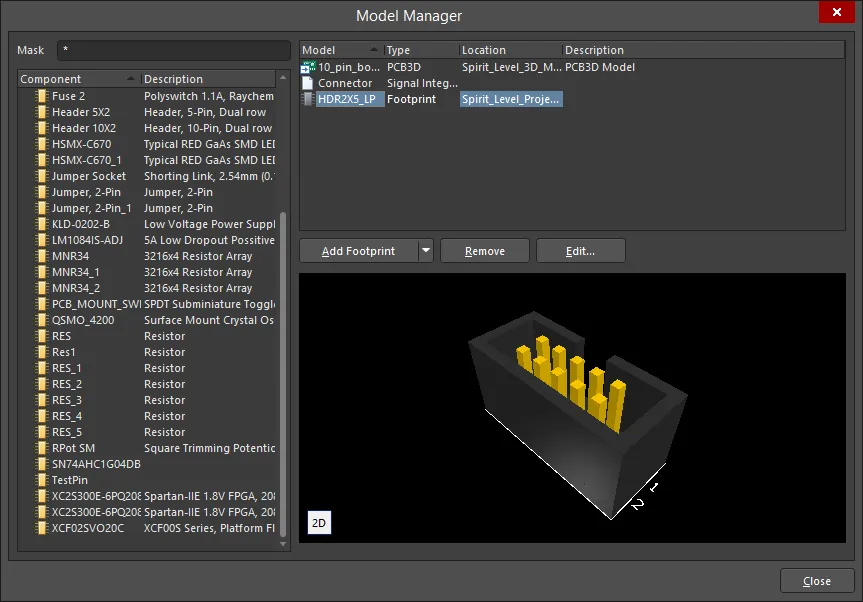
Model Manager 对话框Model Manager 对话框的选项和控件
-
Mask – 在此字段中输入元件名称以筛选内容。使用“
*”作为通配符。 - Component list – 列出当前原理图库中的所有现有元件及其描述。
- Model list – 列出与所选元件关联的所有模型。此区域的右键菜单包含用于Add、Copy、Paste、Remove或Edit模型的命令。
-
Add – 单击以打开下拉菜单,从下列模型选项中进行选择。选择任一选项后,都会打开相应的对话框,供您自定义(如有必要)并添加所需模型。
-
Footprint– 在印制电路板上安装元件或实体附件所需的物理布局。 -
Pin Info– 添加引脚信息文件,该文件可用作任何第三方 FPGA 工具的 FPGA/MC 引脚描述,也可用于其他类型的元件。 -
PCB3D– 为元件添加 3D 模型。 -
Simulation– 如果要运行电路仿真,请为元件添加 Spice 模型。 -
Ibis Model– 添加 Ibis 模型,以便在执行信号完整性分析时更准确地对 IC 引脚进行建模。 -
Signal Integrity– 添加信号完整性模型,以配置和控制信号完整性分析。
-
- Copy – 单击以复制列表中所需的模型。
- Paste – 单击以将模型粘贴到列表中。新模型将显示在列表底部。
- Remove – 单击以移除所选封装。
- Edit – 单击以打开相应的对话框,您可以在其中编辑模型分配。
- Refresh Preview – 单击以刷新模型预览。单击 2D/3D可在 2D 和 3D 预览之间切换。
-
Mask – 在此字段中输入元件名称以筛选内容。使用“
将模型映射到符号
在链接模型的过程中,必须将元件信息从原理图映射到目标模型。
特定领域的信息存储在具有预定义格式的模型文件中,例如 IBIS、MDL 和 CKT 文件。系统还需要其他信息才能访问这些特定领域的信息,例如原理图符号与特定领域模型之间的引脚映射和网表信息。这些信息在特定领域的模型编辑器中定义,该编辑器会在添加或编辑模型时打开。除了引用模型文件外,它还会包含该类模型所需的任何引脚映射或网表信息。
模型文件的搜索位置
在原理图符号编辑器中为元件添加模型时,系统会建立模型链接,而不会将模型数据复制或存储到原理图元件中。这意味着,在创建库时以及将元件放置到原理图图纸上时,链接的模型都必须可用。在库编辑器中工作时,系统会通过以下有效搜索位置解析元件到模型信息的链接:
- 首先搜索当前库包工程中包含的库。
- 接下来搜索当前 Installed Libraries 列表中可用的 PCB 库(不包括集成库)。注意:您可以调整库列表的顺序。
- 最后,搜索工程搜索路径中的所有模型库。搜索路径在工程选项对话框的 Search Paths 选项卡(Project » Project Options)中定义。注意:无法通过浏览搜索路径中的库来查找模型,但编译器会在搜索模型时将这些库包含在内。
有关原理图符号编辑器和原理图编辑器如何搜索模型的更多信息,请参阅在文件库和数据库库中搜索元件页面中的管理可用的数据库库和文件库部分。
为原理图元件添加封装
要为当前原理图元件添加封装,请按照上述说明选择添加模型的选项时,选择 Footprint。随后将打开 PCB Model 对话框。
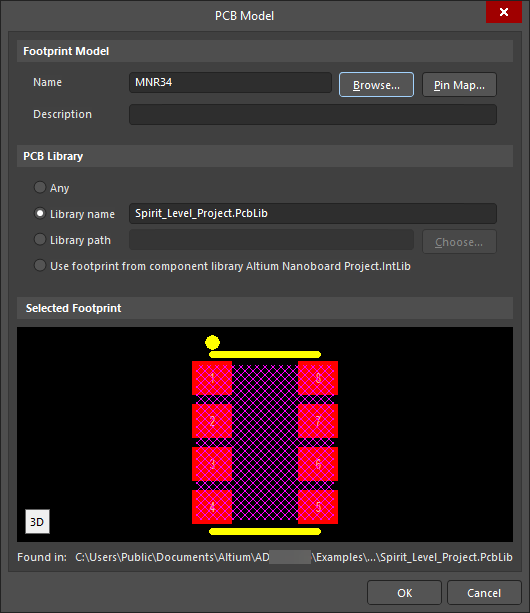
PCB Model 对话框
PCB Model 对话框的选项和控件
封装模型
- Name - 显示封装的名称。
- Browse - 单击以打开 Browse Libraries 对话框,搜索目标封装。
- Pin Map - 单击以打开 Model Map 对话框,映射原理图符号与 PCB 封装之间的引脚。
- Description - 为封装输入有意义的描述。
PCB 库
- Any - 启用此选项可在当前所有可用库中搜索目标封装。
- Library name - 启用此选项可在指定名称的库中搜索目标封装。直接在文本字段中输入库名称。
- Library path - 启用此选项可在指定位置的指定名称库中搜索目标封装。单击 Choose 按钮选择路径。
- Use footprint from component library - 当元件从已编译的库(例如集成库)或服务器放置时,此选项将启用。如有必要,可对已放置的元件覆盖此设置,以便选择其他源 PCB 库。
所选封装
此区域显示目标封装的预览。单击预览左下角的图标可在 2D 和 3D 模式之间切换。如果无法在指定的 PCB 库中找到封装,显示区域将为空白。
在 PCB Model 对话框顶部,有一个 Name 字段,其中必须包含封装名称。您可以直接输入名称,也可以使用 Browse 按钮,通过 浏览库对话框在可用封装库中查找封装。Libraries 下拉列表提供可用库的列表。单击  按钮可打开 可用文件库对话框,在其中可以添加或移除库。如果当前所有库中都没有所需的封装,则需要使用 Find 按钮打开 文件库搜索对话框进行搜索。
 浏览库对话框
在 PCB Model 对话框底部,有一段文本显示找到该模型的位置。
软件能否找到模型,取决于用于定义模型搜索位置的设置。此设置位于模型名称的正下方。选项范围从 Any(表示在所有可用库中搜索此模型)到 Integrated Library 或 Server(表示只能使用指定集成库或工作区中的模型)。
PCB Model 对话框 包含以下选项:
| 库选项 | 行为 | 对话框设置 |
|---|---|---|
| Any | 在所有可用库中搜索匹配的模型。 | 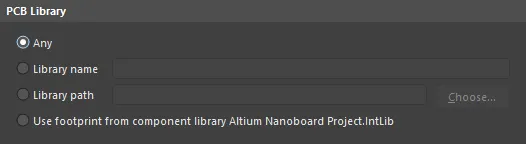 |
| Library name | 仅在具有此名称的可用库中搜索匹配的模型。 | 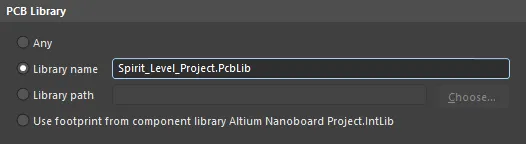 |
| Library path | 仅在此位置具有此名称的库中搜索匹配的模型。 | 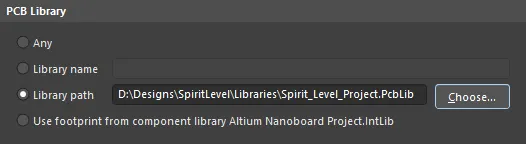 |
| Integrated library | 仅在放置该元件时所用的集成库中搜索模型。该集成库必须可用。 | 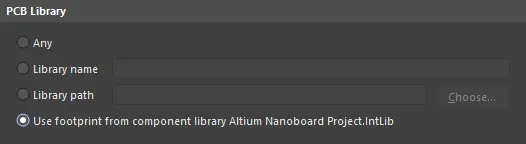 |
| Server | 仅在放置该元件时所用的工作区中搜索模型。软件必须连接到该工作区。 | 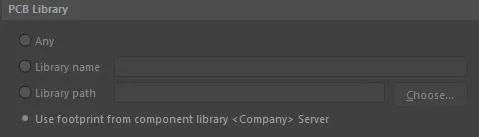 |
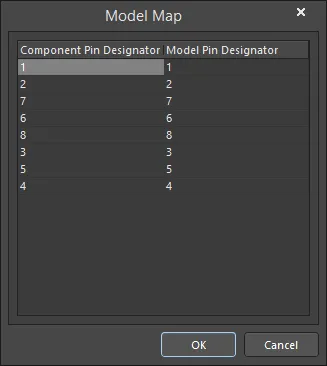
要配置关联封装的引脚映射,请在 PCB Model 对话框中单击 Pin Map ,以打开 Model Map 对话框,并根据需要编辑引脚-焊盘配对。请注意,您是在将原理图符号引脚的 Designator 属性映射到对应的模型引脚标号;对于 PCB 封装,该标号即为焊盘的 Designator。
- Component Pin Designator 列 - 列出所有原理图符号引脚;此字段不可编辑。
- Model Pin Designator 列 - 列出模型引脚编号。在此示例中,它显示所指定 PCB 封装中的焊盘;编辑各个字段,使 PCB 焊盘与其对应的原理图符号引脚相匹配。
为原理图元件添加仿真模型
如果您正在创建新元件,通常可以从器件供应商的网站获取 SPICE 模型。要为当前原理图元件添加仿真模型,请按上文所述选择添加模型的选项时,选择 Simulation。随后将打开 仿真模型对话框。在此对话框中可选择模型,并设置原理图符号引脚到模型引脚的映射。
您也可以使用 SPICE Model Wizard(Tools » XSpice Model Wizard)创建某些类型的 SPICE 模型并将其添加到元件中:了解更多。
在原理图阶段添加模型
在原理图阶段,设计是由一组在逻辑上相互连接的元件组成的。要测试或实现设计,例如进行电路仿真、PCB 布局、信号完整性分析等,需要将其传递到另一个设计领域。为此,每个元件都必须具有适用于目标领域的模型。
-
通过在 Properties 面板的 参数 区域中添加封装,可将其关联到原理图元件。单击 Add 下拉列表,然后选择 Footprint,打开 PCB Model 对话框以配置封装。

-
通过在 Properties 面板的 参数 区域中添加模型,可将其关联到原理图元件。单击 Add 下拉列表,然后选择 Simulation 或 Ibis Model ,打开相应的对话框。
使用参数为元件添加详细信息
元件参数用于定义元件的附加信息。通过参数,您可以为元件定义额外的文本信息,包括电气规格(如额定功率或容差)、采购或库存详细信息、设计人员备注、元件数据手册引用等,基本上可用于您所需的任何用途,例如公司在 BOM 中所需的数据、制造商数据、元件数据手册引用,或设计规则、PCB 类分配等设计指导信息。
创建元件时,可以在原理图库编辑器中使用 Properties 面板定义参数。
为元件添加参数
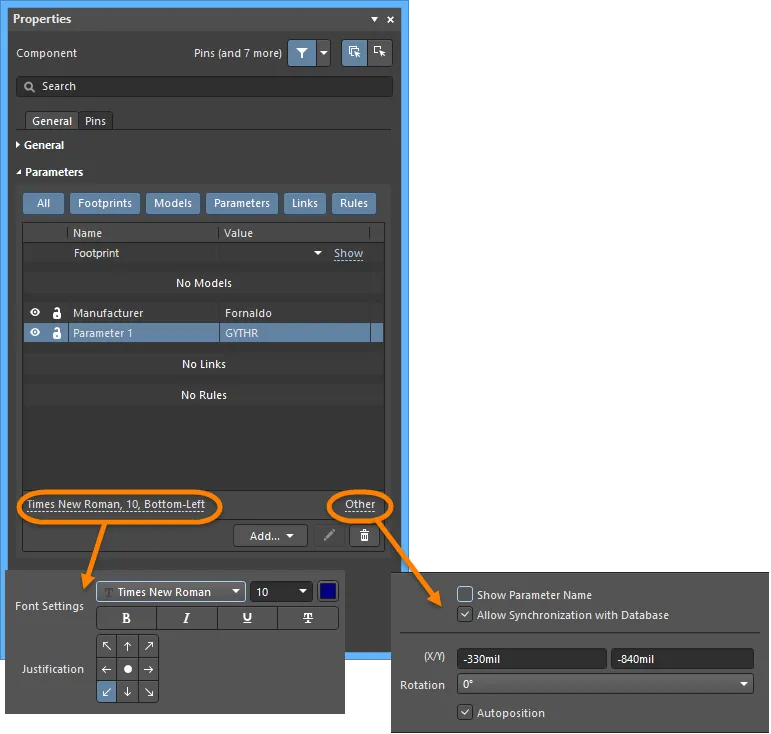
对于单个元件,可在 Properties 面板的 Component 模式下,在 Parameters 区域中添加参数。如前所述,此操作既可在库中完成,也可在元件放置到原理图图纸后进行。
按照以下步骤为原理图元件添加参数:
- 在 SCH Library 面板中双击元件名称,打开处于元件模式的 Properties 面板。
- 在 Parameters 区域中,从 Add 下拉列表中选择 Parameter。
- 输入所需的参数名称和值。
-
如果希望将元件放置到原理图图纸时显示参数名称和值,请确保已启用参数的可见性选项(
 )。
)。
-
单击 Font Link 和 Other在 Parameters 区域底部,访问用于配置参数的其他选项。
向多个元件添加参数
参数是每个元件的关键要素,许多参数通常会在多个元件中使用。除了逐个向元件添加参数外,您还可以使用 Parameter Manager 命令(Tools » Parameter Manager)将参数添加到多个元件中。除了添加和 删除参数外,还可以跨多个元件编辑参数值。
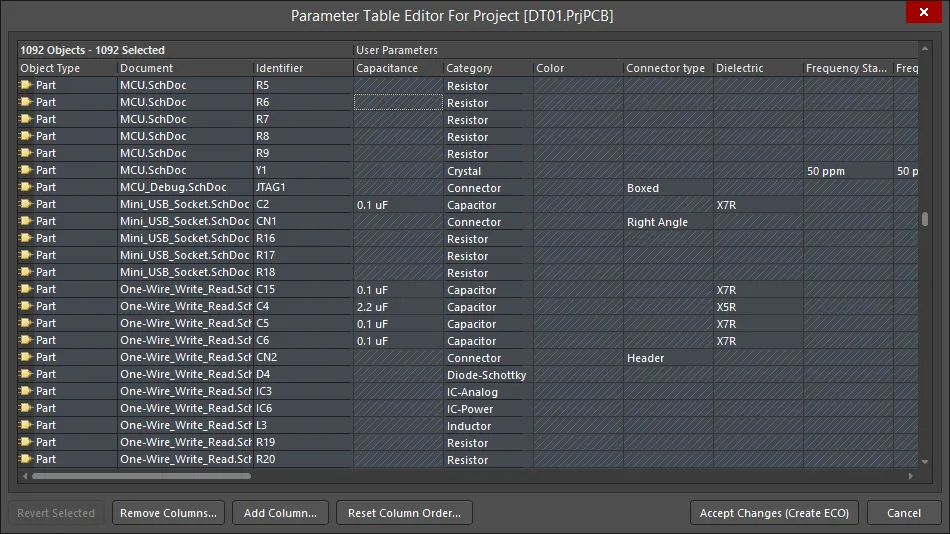
Parameter Table Editor 对话框可用于编辑所有元件的全部参数。
编辑多个参数时的注意事项:
- 可以使用相同的流程,跨库中的元件 或原理图设计中使用的元件 编辑参数。在原理图或原理图库编辑器中选择 Tools » Parameter Manager 即可开始。
- 由于可以向多种不同的对象添加参数,因此第一步是在 Parameter Editor Options 对话框中选择要编辑参数的对象类型。
- 参数编辑在 参数表编辑器对话框中进行。可以通过不同的方式访问此对话框,因此对话框标题可能有所不同。无论通过何种方式访问,在对话框中的操作方法都相同:使用标准的 Windows 选择快捷键选中所需的单元格, 然后右键单击并选择编辑操作。
- 更改不会立即执行; 而是通过工程变更单 (ECO)执行。
- 每个正在更改的单元格都会标有一个彩色小图标。有关各图标的说明,请参阅参数表编辑器对话框页面。
将参数映射到元件的注释字段
原理图上默认显示的元件参数为位号和注释。当设计从原理图编辑器传输到 PCB 编辑器时,位号和注释字符串也是可在电路板上轻松显示的默认字符串。
为了能在原理图和 PCB 上显示任意元件参数的值,例如显示名为 Capacitance 的参数的值,您可以使用称为字符串间接引用的技术,将任意元件参数映射到元件的 Comment 字段。
具体方法是以 =ParameterName 的形式输入参数名称。例如,要将元件参数 Capacitance 的值映射到元件的 Comment 字段,请在 Properties 面板的 Comment 字段中输入字符串 =Capacitance,如下所示。使用语法 '=ParameterName' 定义的字符串称为 special string。
特殊字符串会自动转换为屏幕上显示的内容。如果映射为特殊字符串的参数没有值,并且在 Preferences 对话框的原理图 - 图形编辑页面上启用了 Display Names of Special Strings that have No Value Defined 选项,则会改为以灰色显示参数名称。如果禁用此选项,则不显示任何内容。
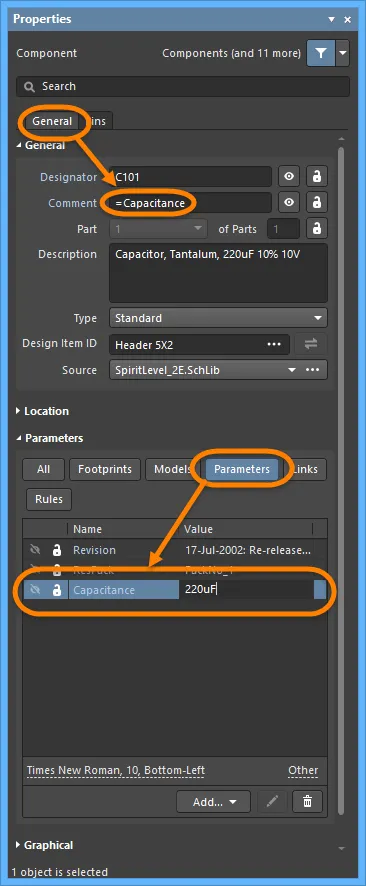
使用特殊字符串功能,将任意参数值映射到元件的 Comment。
定义指向参考信息的可点击链接
在 Component 模式下,Properties 面板的参数 区域 允许您通过单击 Add 下拉菜单并选择 Link 来添加链接。例如,可使用此功能添加指向数据手册或制造商网站的链接。可为一个元件定义任意数量的链接。

链接 应按如下方式配置:
- Name - 用于定义菜单中显示的条目:
-
Url - 用于定义目标文档。以下示例均为有效条目:
-
C:\Design_Projects\Schematics\Modifications.txt -
C:\Design_Projects\Schematics\MyDataSheet.pdf -
https://www.altium.com -
www.altium.com/documentation
-
面板中显示的链接可直接点击,因此单击链接文本后,该 URL 将在您的首选浏览器中打开。要编辑现有链接,请单击单元格中链接文本以外的任意位置, 然后单击编辑按钮。
右键单击已放置的原理图元件时,可通过上下文菜单访问链接。 虽然可以定义任意数量的命名链接,但只有前 9 个链接会出现在原理图编辑器的右键 References 上下文菜单中。其他命名链接不会出现在原理图编辑器的 Reference 菜单中,但会包含在生成的 PDF 中;在 PDF 文档中单击元件时,这些链接可作为有效链接使用(见下文)。

右键单击图纸上的元件,以访问元件链接。
启动该命令后,将打开指定的目标文档。基于 Web 的 URL 目标页面将直接打开(如果可用)。对于 PDF 或文本文档,将按以下方式搜索文档:
-
如果指定了文档路径,则首先搜索该位置,
-
如果在该位置找不到文档,或者未指定路径,则会搜索 Altium Designer 安装目录中的
\Help文件夹。
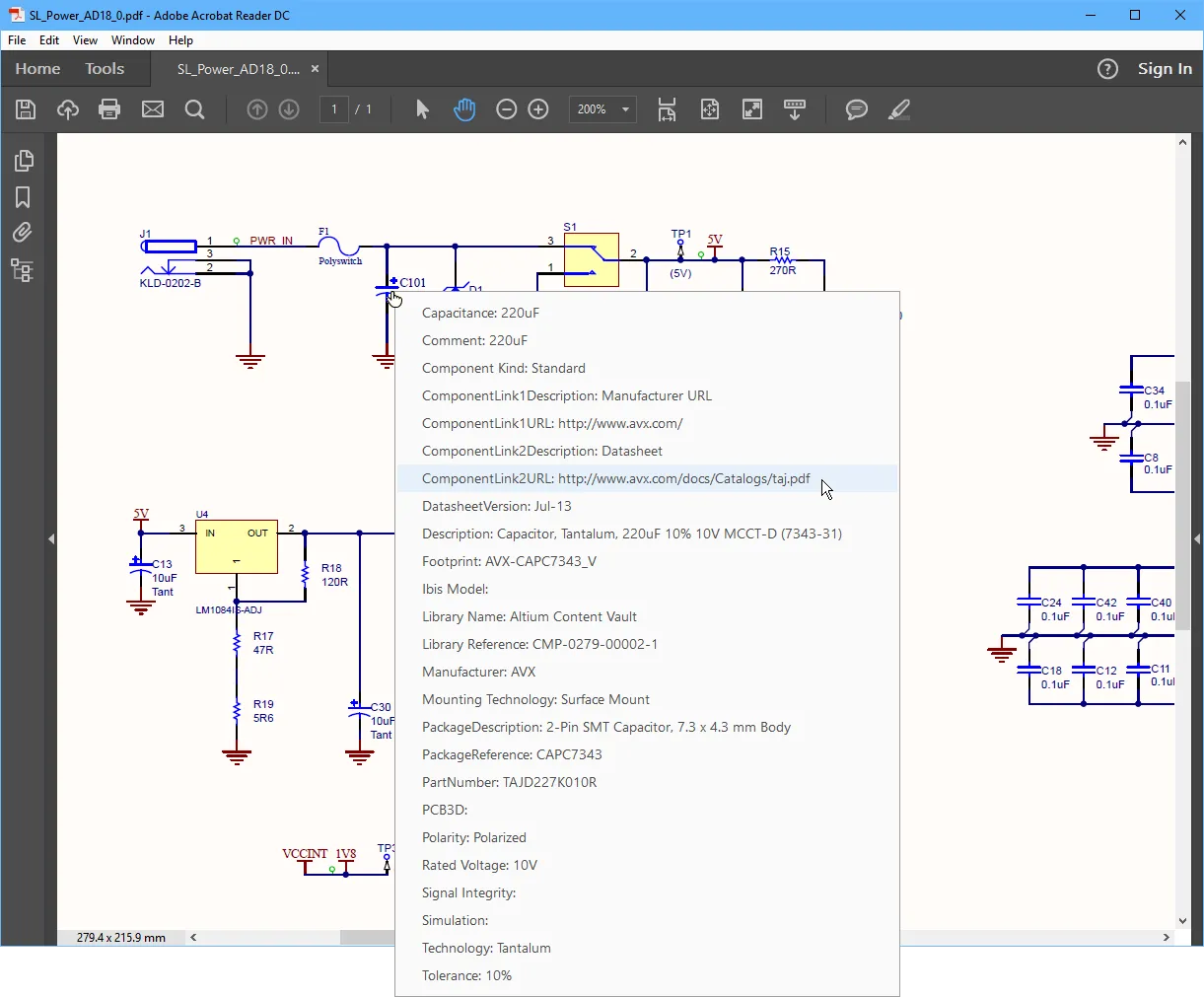
检查元件并生成报告
要检查新元件是否已正确创建,可以生成多种报告。生成报告前,请确保已保存库文件。
库列表
Library List 列出当前库文档中的每个元件及其相应的详细信息。
- 选择 Reports » Library List。
-
系统将生成一个 ASCII 文本文件 (<LibraryName>.rep),并将其作为活动文档打开。该文件包含库中元件的总数,并列出每个元件的名称及描述(如果有)。
系统还会创建并打开第二个文件 (<LibraryName>.csv),.rep 文件中会引用该文件。这是一个逗号分隔值文件,包含从库中每个元件的属性中提取的更详细信息。
库报告
您可以从当前库文档生成报告,其中包含该库中存储的元件信息。您可以配置报告,使其包含参数、引脚和模型信息,以及元件/模型预览(彩色或黑白)。报告可生成为 Microsoft Word 文档 (*.doc),也可生成为标准 HTML 文档 (*.html)。
-
选择 Reports » Library Report,打开 Library Report Settings 对话框。 使用此对话框配置报告的内容和样式,以及报告的生成位置和名称。默认情况下,报告将以原理图库的名称命名,并保存在同一位置。
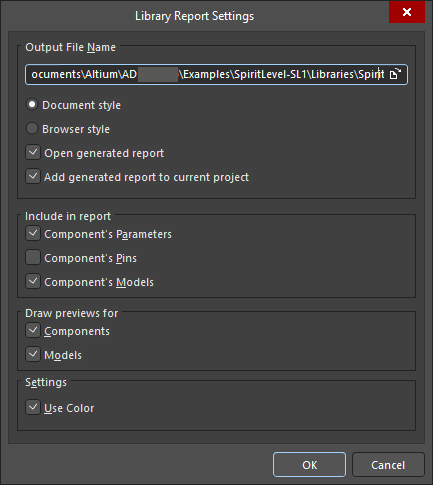
“库报告设置”对话框的选项和控件
输出文件名
- Output File Name - 显示完整的输出文件名(包括路径)。使用浏览文件夹图标查找并选择其他位置和名称。
- Document style - 文件扩展名为 .doc,库报告将以 Word 文档格式生成。
- Browser style - 文件扩展名为 .html,将在网络浏览器中生成网页。 您可以根据需要编辑完整的输出文件名。
- Open generated report - 启用此选项,可在 MS Word 或网络浏览器中打开生成的报告。
- Add generated report to current project - 启用此选项,可将生成的报告添加到当前项目。
报告包含的内容
- Component's Parameters - 启用此选项,可在报告中包含元件参数。
- Component's Pins - 启用此选项,可在报告中包含元件引脚。
- Component's Models - 启用此选项,可在报告中包含元件模型。
绘制预览
- Components - 启用此选项,可在报告中绘制元件预览。
- Models - 启用此选项,可在报告中绘制模型预览。
设置
- Use Color - 启用此选项,可在 Word 或网页格式的库报告中使用彩色元素。
-
配置报告设置,然后单击 OK。 如果选择在生成后打开报告,则需要安装 Microsoft Word(生成 Doc 格式报告时),或使用默认浏览器(生成 HTML 格式报告时)。
如果选择在生成后将报告添加到项目,报告将显示在 Projects 面板中的 Generated\Documents 子文件夹(HTML 格式报告)或 Generated\Text Documents 子文件夹(Doc 格式报告)下。
元件规则检查器
Component Rule Checker 用于检查重复项和缺失引脚等错误。
-
选择 Reports » Component Rule Check(快捷键 R、R),打开 Library Component Rule Check 对话框。 设置要检查的属性,然后单击 OK。
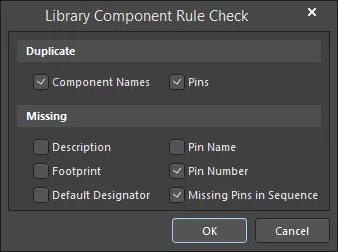
“库元件规则检查”对话框的选项和控件
重复项
- Component Names – 启用此选项,可检查重复的元件名称。
- Pins – 启用此选项,可检查重复的引脚。
缺失项
- Description – 启用此选项,可检查缺失的描述。
- Footprint – 启用此选项,可检查缺失的封装名称。
- Default Designator – 启用此选项,可检查缺失的默认位号。
- Pin Name – 启用此选项,可检查缺失的引脚名称。
- Pin Number – 启用此选项,可检查缺失的引脚编号。
- Missing Pins In Sequence – 启用此选项,可检查引脚序列中缺失的引脚。
-
设计空间中会显示标题为 <
libraryname.ERR> 的报告,其中列出所有未通过规则检查的元件。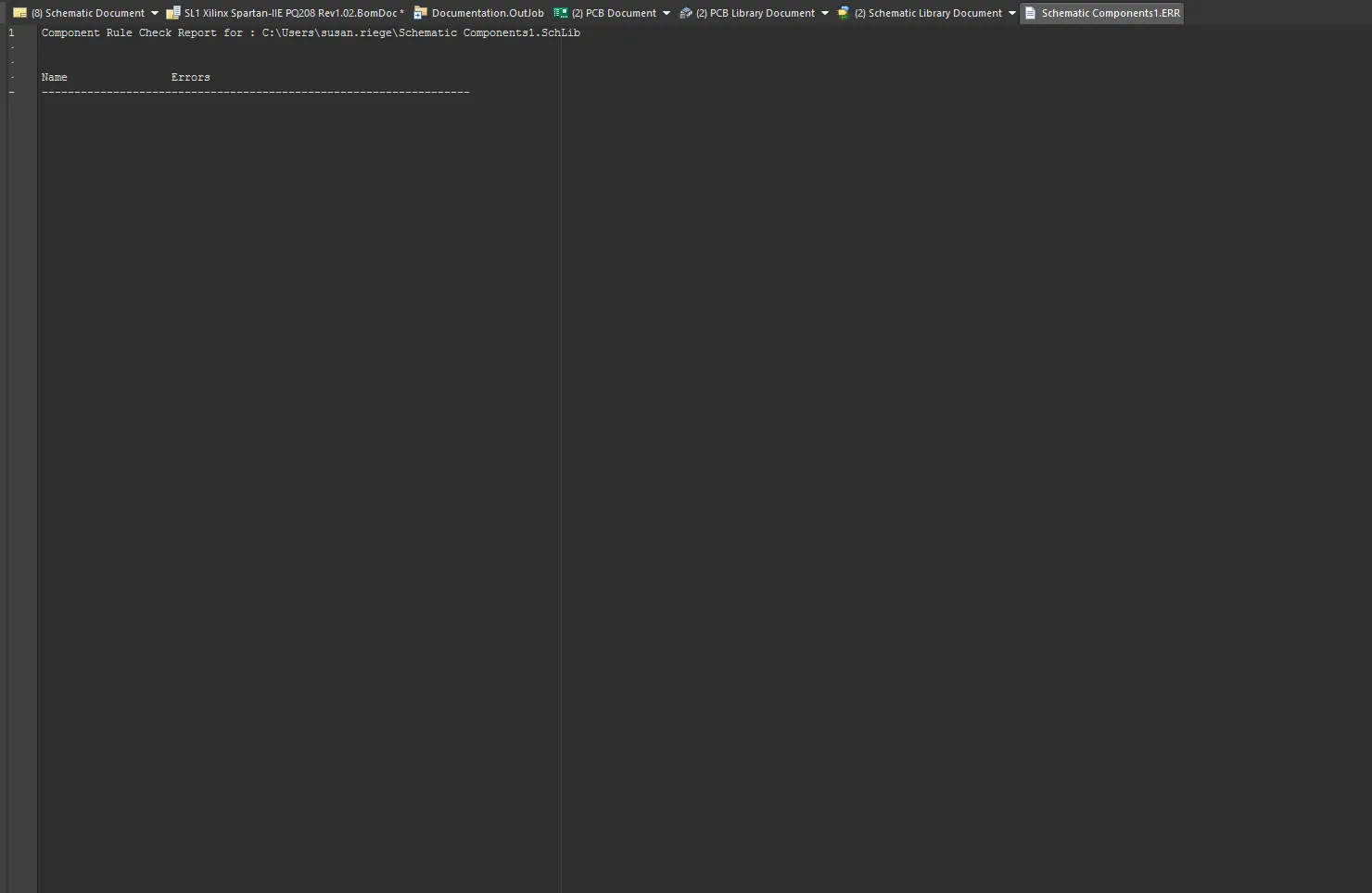
- 对库进行必要的调整,然后重新生成报告。
- 保存原理图库。关闭报告,返回原理图编辑器设计空间。
从其他来源复制元件
从其他库移动和复制元件
您也可以从其他已打开的原理图库中将元件复制到自己的原理图库,然后根据需要编辑其属性。如果元件属于集成库,则必须打开 .IntLib 文件并选择 Yes,以提取源库。然后从 Projects 面板打开生成的源库 (*.SchLib)。
-
在 SCH Library 面板的 Design Item ID 列表中选择要移动或复制的元件,使其显示在设计窗口中。

-
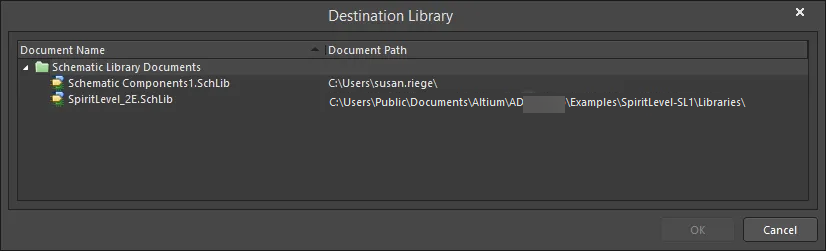
选择 Tools » Move Component 或 Tools » Copy Component,打开 Destination Library 对话框,其中列出了当前打开的所有原理图库文档。所有打开的库都会列在此对话框中,无论它们是自由文档,还是属于当前项目或其他已打开的项目。
-
选择要将元件移动/复制到的文档,然后单击 OK。该元件或其 副本将被放入目标库中,您可以根据需要对其进行编辑。
从原理图复制元件
您也 可以将原理图图纸中的元件复制到原理图库中,然后根据需要编辑其属性。 在原理图图纸上选择要复制的元件,然后使用所选元件右键菜单中的 Copy 命令(快捷键:Ctrl+C)进行复制。接着打开目标原理图库,在 SCH Library 面板的 元件列表区域中右键单击,然后选择 Paste(快捷键:Ctrl+V)。
请注意,如果元件是从已连接的工作区或 Manufacturer Part Search 面板放置到原理图图纸上的, 则会保留指向源工作区的链接。这些元件在 SCH Library 面板中以  图标标识。您可以 从主菜单中选择 Tools » Clear Server Links 命令,清除当前打开库中所有元件的工作区链接。 启动该命令后,将打开 Confirm Clear Vault Links 对话框。单击 Yes 可清除 对话框中指定的工作区链接并保存库;单击 No 则退出对话框,不执行任何操作。
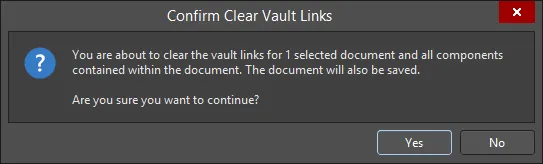
Confirm Clear Vault Links 对话框
复制多个元件
您还可以使用 SCH Library 面板来 复制多个元件。使用标准的 Ctrl+Click 或 Shift+Click 功能在面板中选择元件, 然后右键单击其中一个选中的元件,并从弹出菜单中选择 Copy。随后,您可以在列表中右键单击并执行以下操作:
- 将元件粘贴回同一个库中。
- 将元件粘贴到另一个已打开的库中。
- 使用相同的方法,将原理图中的元件复制并粘贴到已打开的库中。
将设计从一个位置移动到另一个位置
将元件从库中放置到设计中时,该元件会缓存在设计文件中,因此无论在何处打开文档,都无需提供或加载其源库。这对于将设计从一个位置移动到另一个位置很有帮助,因为不必同时移动库。请注意,原始源库名称和模型名称也会存储在已放置元件的属性中。
SCH Library 面板
SCH Library 面板可用于查看和修改 当前原理图库文档中存储的元件。该面板还可以将库中元件的任何更改直接更新到原理图设计文档中,并为元件定义模型链接。
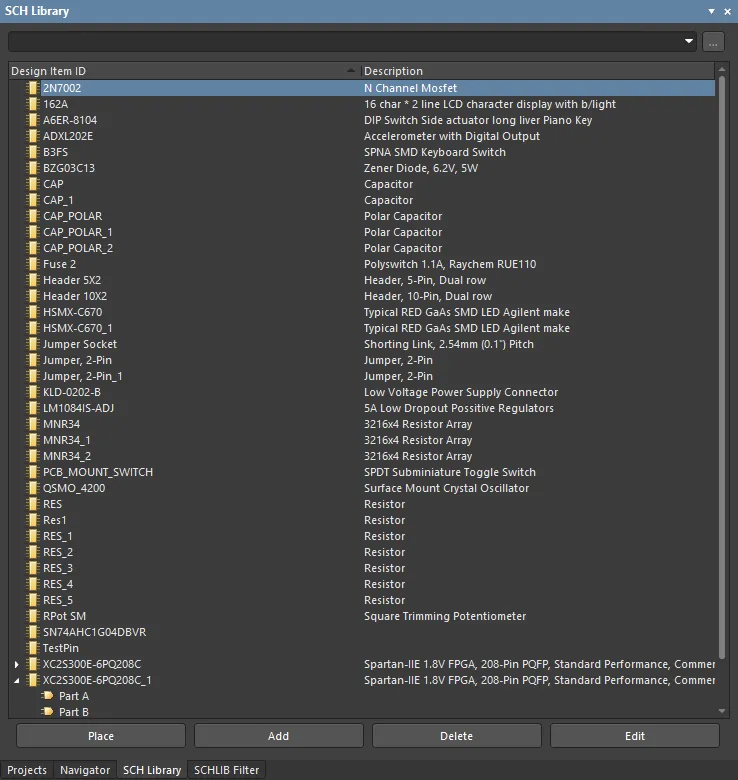
以交互方式浏览、查看和编辑原理图库元件及其引脚。
SCH Library 面板的内容与使用
浏览库
单击列表中的元件条目时,该元件将成为设计编辑器窗口中的当前元件。设计编辑器窗口支持编辑,您可以根据需要更改元件符号,以及添加、编辑或删除元件的关联模型。在面板中选择 Pin 对象时,编辑器工作区中对应的图形对象会高亮显示(并缩放到该对象)。通过这种方式,SCH Library 面板提供了一种快速、简便的方法来浏览、查看和访问原理图库元件及引脚。
筛选内容
您可以筛选 Components 列表中的内容,以便快速找到库中的特定元件。当库中包含大量条目时,这尤其有用。可以使用以下章节介绍的方法进行筛选。
间接筛选
此筛选方法使用面板顶部的搜索框来筛选列表内容。系统会根据搜索框中输入的内容应用名称匹配规则。列表中仅保留符合输入内容匹配范围的元件。
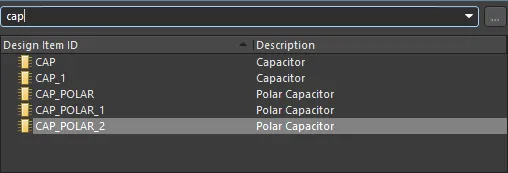
筛选功能不区分大小写,并支持“边输入边筛选”,即 Components 列表的内容会随着您的输入而进行筛选。
使用 * 通配符可进行更精细的筛选。例如,输入 MN* 将仅显示名称以 MN 开头的元件封装;或者,如下图所示,输入 *r34 将仅显示名称中包含 R34 的元件封装。
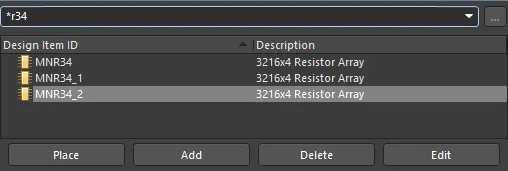
直接筛选
此方法适用于面板中的所有区域,允许您直接在列表区域中键入内容,快速跳转到某个条目。此方法不应用掩码筛选,列表的全部内容始终可见。
要使用此功能快速查找元件封装,请单击面板中的 Components 区域,然后键入要跳转到的元件封装名称的首字母。例如,如果您想快速跳转到以字母 R 开头的元件条目,可以按键盘上的 R 。列表中第一个以 R 开头的元件将成为当前元件。
如果有多个 Design Item IDs 以同一字母开头,特别是当库很大时,可以继续输入更多字母,以定位所需的特定条目。 例如, 输入 res 可高亮显示 列表中 RES 系列的第一个条目。

组合筛选
在某些情况下,同时使用间接筛选和直接筛选可能会很有帮助。例如,如果您知道要查找的元件具有 BRMZ 子类型变体,且前缀为 AD74,就可以分别将这两项信息用作间接筛选(掩码)和直接筛选的输入内容。
面板区域
元件
单击 Components 列表中的某个条目后,该元件将成为设计编辑器窗口中的活动元件,列表正下方的四个按钮也将以该元件为操作对象。这些按钮提供以下可用于元件列表的命令:
-
Place - 单击可将活动元件放置到原理图设计文档中。单击后,所使用的原理图文档取决于当前是否已打开任何原理图文档。
- 如果未打开任何原理图文档,单击此按钮将创建一个新的原理图文档,并将其设为设计编辑器窗口中的活动文档。活动库元件将悬浮在光标上,等待放置。
- 如果当前已打开一个或多个原理图文档,则最近处于活动状态的文档(无论其属于哪个项目)将成为设计编辑器窗口中的活动文档,活动库元件将悬浮在光标上,等待放置。
- Add - 单击可向库文档添加新元件。此时将打开 新建元件对话框。输入要添加到列表中的新元件的名称。设计编辑器窗口中将打开一张空白图纸,供您定义该元件。
- Delete - 单击可从库文档中永久删除所选元件。此时将打开一个确认对话框,询问是否继续删除。
- Edit - 单击可打开 属性面板,您可以在其中查看或编辑活动元件的相关属性。此面板可用于创建指向新模型的链接或编辑现有模型链接。双击 Design Item ID 条目也会打开 Properties 面板。

右键菜单
右键单击 Components 列表中的某个条目,将打开一个命令菜单。

各命令如下:
- Select all - 快速选择列表中的所有元件条目。
- Update Schematic Sheets - 单击可将活动库文档中对元件所做的所有更改应用到所有已打开的原理图设计文档。设计文档中已更改元件的所有实例都将更新。
-
Model Manager - 打开 模型管理器对话框,您可以在其中为活动库中的任何元件添加、编辑或移除模型。

- Copy - 将所选元件的副本放入原理图库编辑器的内部剪贴板。
- Cut - 将所选元件的副本放入原理图库编辑器的内部剪贴板,并从库中永久删除这些元件。此时将显示一个对话框,要求确认是否继续删除。
- Paste - 将元件从原理图库编辑器的内部剪贴板粘贴到活动库文档中。
- Delete - 用于从库文档中永久删除所选元件。此时将显示一个对话框,要求确认是否继续删除。
注意事项
-
支持使用标准的 Ctrl+Click 和 Shift+Click 功能选择列表中的多个条目。
-
活动元件是指其符号及相应模型信息当前显示在设计编辑器窗口中的元件。元件可以处于活动状态,而不必在 Components 列表中被选中。
-
Ctrl+Click对列表中已选中的条目执行此操作可取消选择。
-
键盘快捷键 Home、Down Arrow、Up Arrow 和 End ,以及设计空间的 Tools 右键子菜单中的 First Component、Next Component、Previous Component 和 Last Component 命令,可分别用于显示列表区域中的第一个、下一个、上一个和最后一个条目。
-
多部件元件在列表中显示时,旁边会有一个箭头。每个部件均以下方的子条目形式列出。
-
在面板中包含多列数据的区域,单击任意列的列标题即可按该列对数据排序。单击一次按升序排序;再次单击则按降序排序。
-
您可以更改数据列的显示顺序。要移动某一列,请单击其列标题并将其水平拖动到所需位置。出现两个位置指示箭头时,表示该位置有效。
-
粘贴到活动库文档中的元件可以来自原理图设计文档,也可以来自其他原理图库文档。
-
如果在原理图编辑器中从主设计复制了多个元件到剪贴板,则所选的所有元件都将粘贴到库文档中。
-
如果同一元件被多次粘贴到库中,或者向库中添加多个新元件而未重命名,则这些副本将通过后缀 _1、_2、_3 等加以区分。
-
必须打开原理图设计文档,才能将库文档中对元件所做的更改应用到该文档。
-
新建原理图库文档时,面板中将包含一个空白元件 - Component_1。
 AI 翻译
AI 翻译