
控制对工作区内容的访问
已连接的 Workspace 可在确保数据高完整性与安全处理的同时,根据需要为设计团队与供应链提供对这些数据的访问。后者——谁可以访问 Workspace,更重要的是他们被允许访问哪些数据——由 Workspace 的用户访问控制与共享能力来实现。这些能力可归纳为以下几个关键方面:
User Management
哪些人员能够连接到 Workspace(通过 Altium Designer 或外部浏览器)。用户以及已定义用户组的管理通过 Workspace 的基于浏览器的界面完成。此操作可在外部浏览器中进行。有关详细信息,请阅读关于管理 Workspace 成员的更多内容(Altium 365 Workspace,Enterprise Server Workspace)。
Folder-level Sharing
通过共享 Workspace 文件夹来控制谁能在 Workspace 中看到哪些内容。这样可以控制其他用户是只能查看文件夹及其内容,还是也可以编辑(即将设计数据发布/提交/上传到其中)。单个已连接的 Workspace 可以被划分为多个有效的内容“区域”;通过受控的文件夹级权限,可按需选择性地显示或隐藏内容,从而让合适的人以合适的权限访问合适的数据。
Item-level Sharing
用于控制在已共享文件夹中,谁能够看到哪些 Item。可将其视为更细粒度的共享方式,相对于通过文件夹访问控制提供的较粗粒度共享。只要用户本身对该文件夹有访问权限,那么他们就能查看/编辑(在允许的情况下)该文件夹内与其共享的 Item。
Item Revision-level Sharing
用于控制谁能够看到某个已共享 Item 的哪些修订版本。这可视为最细粒度的共享方式。只要用户对父级 Item 本身有访问权限,那么他们就能查看/编辑(在允许的情况下)与其共享的该 Item 的修订版本。
本文档从 Altium Designer 内部角度介绍已连接 Workspace 的共享能力。关于通过 Workspace 浏览器界面进行共享的能力,请参见 Managing Content Structure & Access(Altium 365 Workspace,Enterprise Server Workspace)。
 )。必须在 Workspace 的浏览器界面中禁用该文件夹/Item/修订版本的 Inherit permissions from parent 选项,才能有意断开其从父文件夹继承权限的关系。
文件夹级共享
已连接的 Workspace 支持“共享”Workspace 文件夹的能力——便于连接并访问特定性质的 Workspace 内容。通过共享文件夹,可以轻松对 Workspace 中的设计内容进行分区并与他人共享。
Workspace 中的文件夹可在多个不同层级上进行共享,从而同时定义该文件夹的可见性级别以及访问安全级别。范围可以从仅指定个人或用户组的严格私有访问,到允许同一组织内任何人分别查看或更改内容的不同级别。
访问文件夹共享控制
文件夹的共享权限可以在添加文件夹时设置,也可以在创建后的任何阶段设置。共享控制可通过 Explorer panel 访问:在文件夹关联的属性对话框中(右键单击文件夹并从菜单中选择 Properties),点击对话框左下角的 Share 链接。随后将打开 Share For 对话框,你可以在其中按需配置共享。
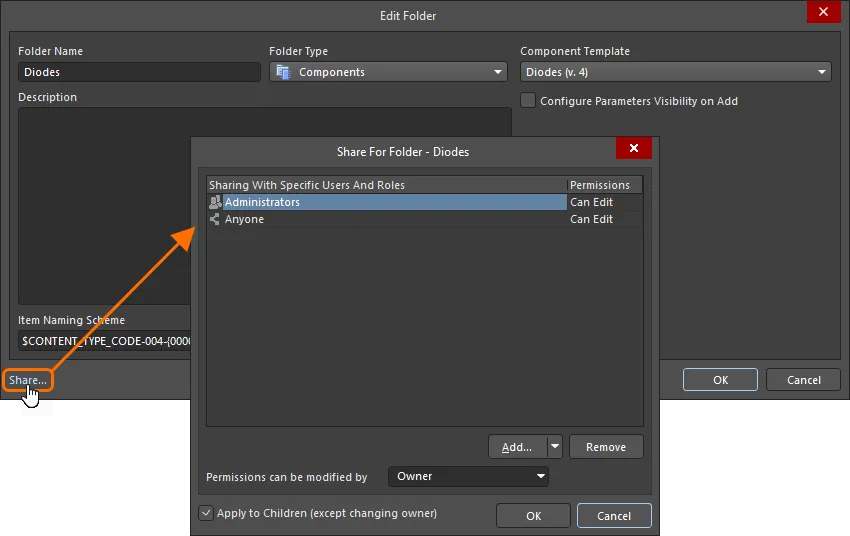
访问用于共享 Workspace 文件夹的控制项。
与特定用户和用户组共享
使用 Share For 对话框来精确确定允许哪些人访问并“看到”该文件夹。使用 Add User 和/或 Add Role 控件打开相应对话框以添加用户和/或用户组——最终为共享文件夹内容创建一份特定访问列表。在搜索中输入目标用户名/邮箱或用户组名称。搜索结果将显示在下方。
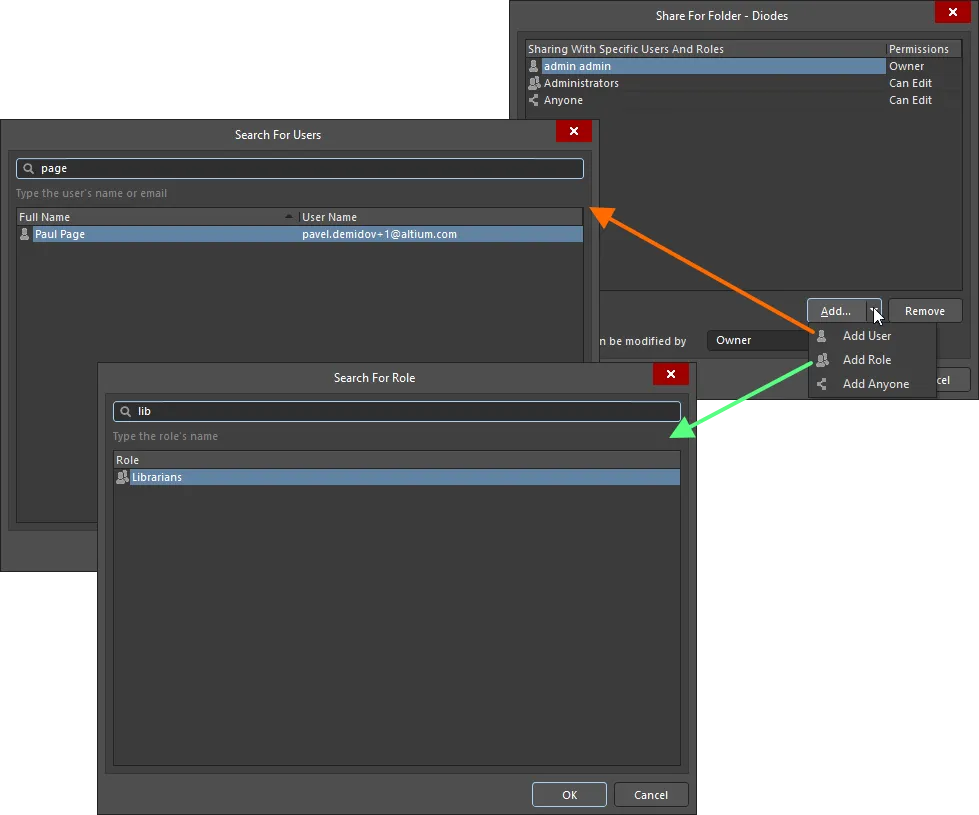
添加用户与用户组的示例。
需要注意的事项:
- 就权限而言,当启用 Can Edit 选项时,用户/用户组具有读/写访问权限;若禁用该选项,则仅具有读取权限。
-
要移除某个现有用户/用户组对该文件夹的访问权限,请在 Share For 对话框中选择该用户/用户组,然后单击
 按钮。
按钮。
-
如果希望已连接 Workspace 的所有用户都能访问该文件夹,请通过单击
Anyone按钮并从菜单中选择 Add Anyone 命令来添加 Add 实体。
后代权限
通过在 Share For 对话框中启用 Apply to Children (except changing owner) 选项,可将为某个文件夹定义的权限应用到其子文件夹以及其中包含的 Item(及其修订版本)。
这将允许指定的用户(或组)能够查看所共享文件夹下的所有内容。相反,如果禁用此选项,用户将只能看到根文件夹——任何子文件夹中的内容都将不可用,除非被明确共享。
指定谁可以更改文件夹的权限设置
通过 Explorer panel 配置文件夹级共享时,文件夹所有者或 Workspace 的管理员可以为该文件夹指定 Sharing Control——即允许谁更改该文件夹的权限。这可在 Share For 对话框中通过 Permissions can be modified by 字段完成。
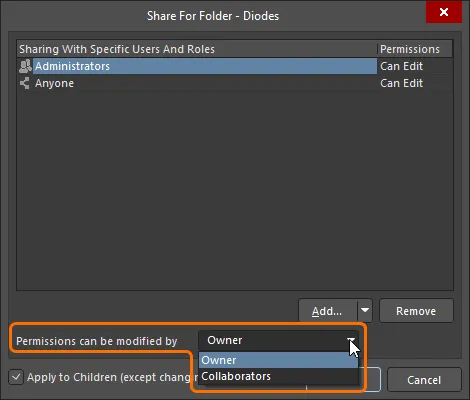
为文件夹指定共享控制。
支持以下控制级别:
- Owner – 只有文件夹所有者可以更改权限。编辑者无法更改访问权限。
- Collaborators – 编辑者拥有完全控制权,可管理该文件夹的访问权限。
Item 级共享
在已连接的 Workspace 中共享文件夹是一回事,但共享该文件夹内的数据则完全是另一回事。例如,一个文件夹可能由两个团队共同使用,其中一个团队的内容并不打算供所有人使用,而另一个团队的数据则面向公众。因此,某些数据——更具体地说是 Items 及其修订版本——需要被隐藏,同时仍允许相关用户查看其余内容。为此,已连接的 Workspace 支持在 Workspace 文件夹内共享 Items,从而在 Workspace 的实际数据层面提供更精细的共享粒度。
Item 的共享权限可以在创建 Item 时设置,也可以在创建后的任何阶段设置。共享控制可通过 Explorer panel 访问:在 Item 关联的属性对话框中(右键单击 Item 并从菜单中选择 Properties),点击位于 Item ID 字段下方的  链接。随后将打开 Share For 对话框,你可以在其中按需配置共享。
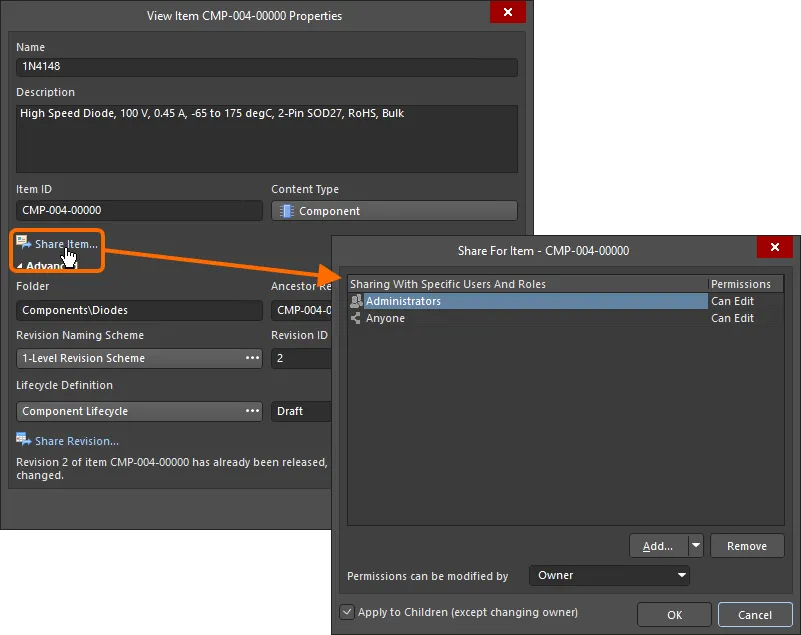
访问 Share For 对话框,用于控制该 Item 如何与他人共享。
在 Item 级别处理权限的控件与在 folder level 定义权限时基本相同。
Item Revision 级共享
与文件夹和 Items 一样,已连接 Workspace 中的 Item Revision 也可以与获准的用户/组共享。
在 Item Revision 级别处理权限的控件与在 folder- 或 Item-level 定义权限时基本相同。Item Revision 的共享权限可以在创建父 Item 时设置,也可以在创建后的任何阶段设置。共享控制可通过 Explorer panel 访问:在 Item 关联的属性对话框中(右键单击 Item 并从菜单中选择 Properties)。单击 Advanced 控件以展开对话框查看 Item 的高级属性,然后单击位于 Lifecycle Definition 字段下方的  链接。随后将打开 Share For 对话框,你可以在其中按需配置共享。
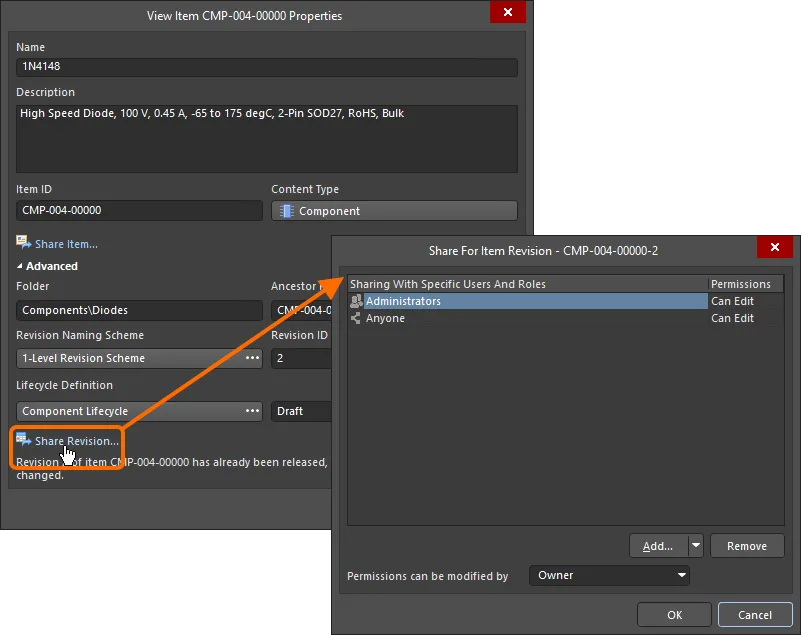
访问 Share For 对话框,用于控制该 Item Revision 如何与他人共享。
转移 Workspace 内容所有权
Workspace 中的文件夹、Item 或 Item Revision 的所有者可以由当前所有者或 Workspace 管理员更改。当该文件夹、Item 或 Item Revision 已与某个用户共享时,可在该用户条目所在的 Permissions 列下拉菜单中选择 Owner 选项,并在出现的 Transfer Ownership 对话框中确认更改。受让人将收到电子邮件通知。

通过 Altium 365 进行设计数据的全局共享
Related page: 通过 Altium 365 平台进行数据的全局共享
Altium 365 基础架构平台最强大的特性之一,是支持全球范围的协作。其核心在于平台对 Global Sharing 的支持。借助 Altium 365,你可以毫不费力地将当前设计进度分享给管理层、采购人员或潜在制造商,并且对他们来说同样简单——从任何设备出发的简化、交互式协作体验。
数据可以与世界上任何地方的任何人共享。共享什么、与谁共享由你决定,内容可包括:
- 通过免费的基于 Web 的 Altium 365 Viewer,使用网页浏览器共享你的电子设计和 CAM 制造数据。此级别的共享仅支持查看设计——不支持评论。
- 与工作区(Workspace)之外的人员共享实时(WIP)设计——可仅用于查看与评论,或用于编辑——无需将他们邀请加入该团队。这样,被邀请的相关方即可查看/编辑(视权限而定)一个实时的、进行中的设计项目,同时不会获得对你整个工作区设计数据的访问权限。
- 将你的设计“快照”——上传到 Altium 365 平台——以永久方式分享给任何人。此级别的共享支持对共享快照进行查看与评论,但请注意它仅仅是快照——即某一时间点的静态设计状态,而不是实时(WIP)设计。
- 与工作区成员共享设计数据。按需共享项目、文件夹和条目(items)。例如,对于项目,你可以共享只读访问以收集评论和反馈;或者授予读/写访问权限,使地理位置分散的团队实现完整的全球协作(编辑通过 Altium Designer 完成)。
- 通过定义好的 Manufacturing Package 将发布数据共享给制造商,他们随后可通过 Altium 365 平台专用的 Manufacturing Package Viewer 进行查看——同时他们不会访问你的工作区,从而让你的设计数据保持不可见。之后他们可以下载 Build Package,用于电路板的制造与装配。
 AI 翻译
AI 翻译