已连接的 Workspace 可以存储种类广泛的数据,包括:元器件(及其模型)、模板、受管图纸,以及已发布的板级设计的输出文件集。每个元器件、模板或已发布的输出文件集都会以一个 Item 的形式存储在 Workspace 中。
除了存储不同类型的数据外,Workspace 还会保存这些数据的完整历史记录。它通过 Revisions 这一概念来实现——每当原始设计数据需要一次可发布的设计更新时,就会将其重新发布(上传/提交)到 Workspace 中,作为该 Item 的一个新修订版。修订机制可确保你在数据的整个生命周期内拥有完整的可追溯性,并且能够访问任意修订版——当现有产品必须继续使用某个 Item 的旧修订版时,这一点至关重要。为确保使用的是正确修订版,每个 Item 始终会以 Item-Revision 的形式进行标识。
Item 的每个修订版也都有一个 Lifecycle State。生命周期状态反映该修订版可用于使用的“就绪程度”,例如,它可以是 In Design、For Prototype 或 For Production。
在 Altium Designer 中,可从以下两个位置管理 Item 的修订版以及这些修订版的生命周期状态:
本文将更深入地介绍如何使用 Item 视图。
访问 Item 视图
Item 视图可对特定 Item 的修订与生命周期历史提供高度详细的视图,同时显示构成该 Item 的所有元素。Item 视图也是你管理并递增修订版及其生命周期状态的位置。 Item 视图的文档选项卡会以正在浏览的 Item 的 ID 作为标签。

Item 视图提供修订与生命周期变更的详细历史,同时也用于递增修订版及其生命周期状态。
要访问 Item 视图,请在 Explorer panel 中找到所需的 Item,右键单击,然后从上下文菜单中选择 History。
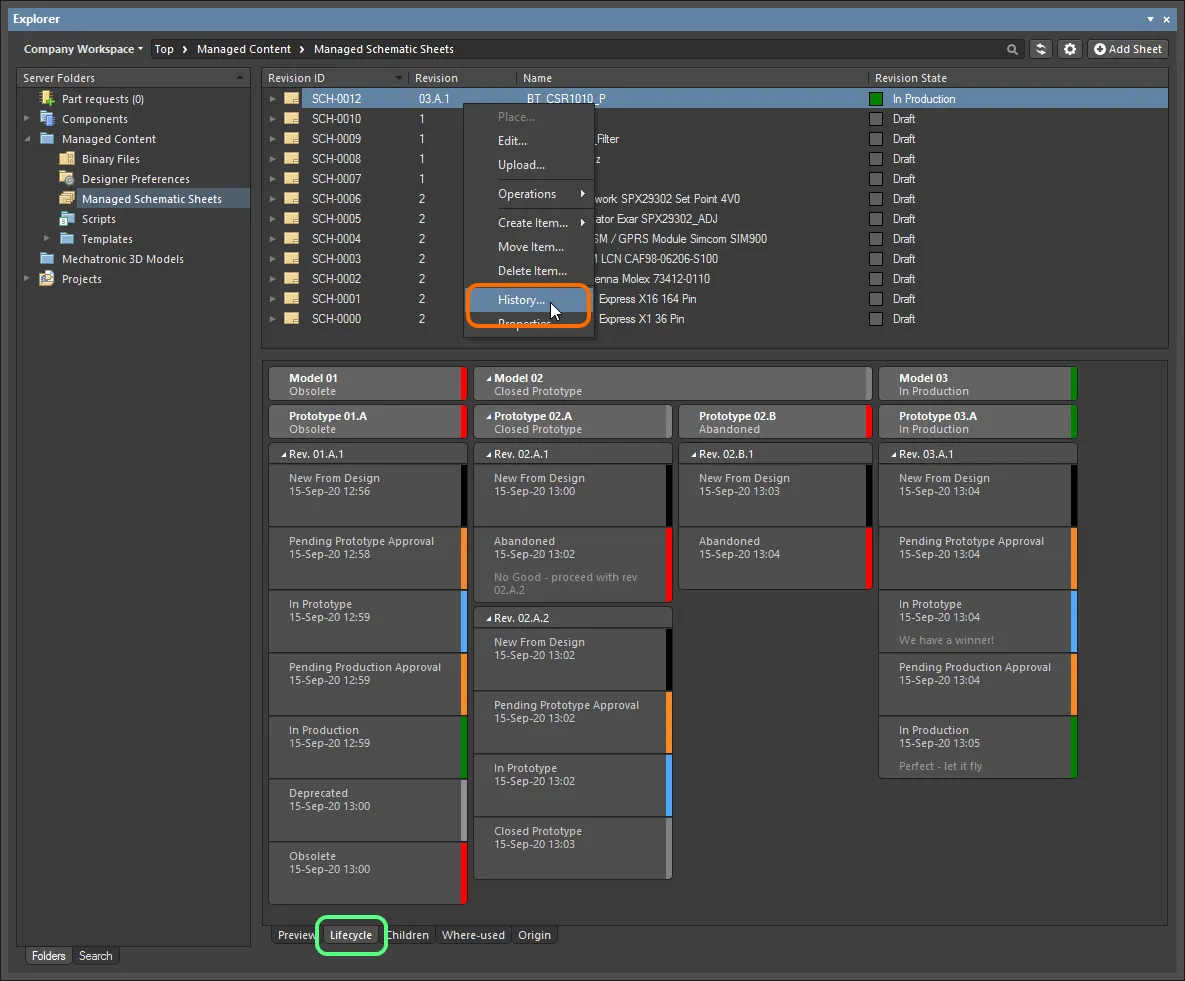
可从 Explorer 面板访问 Item 视图。请注意,也可以从该面板中该 Item 的 Lifecycle 方面视图选项卡执行修订与生命周期管理。
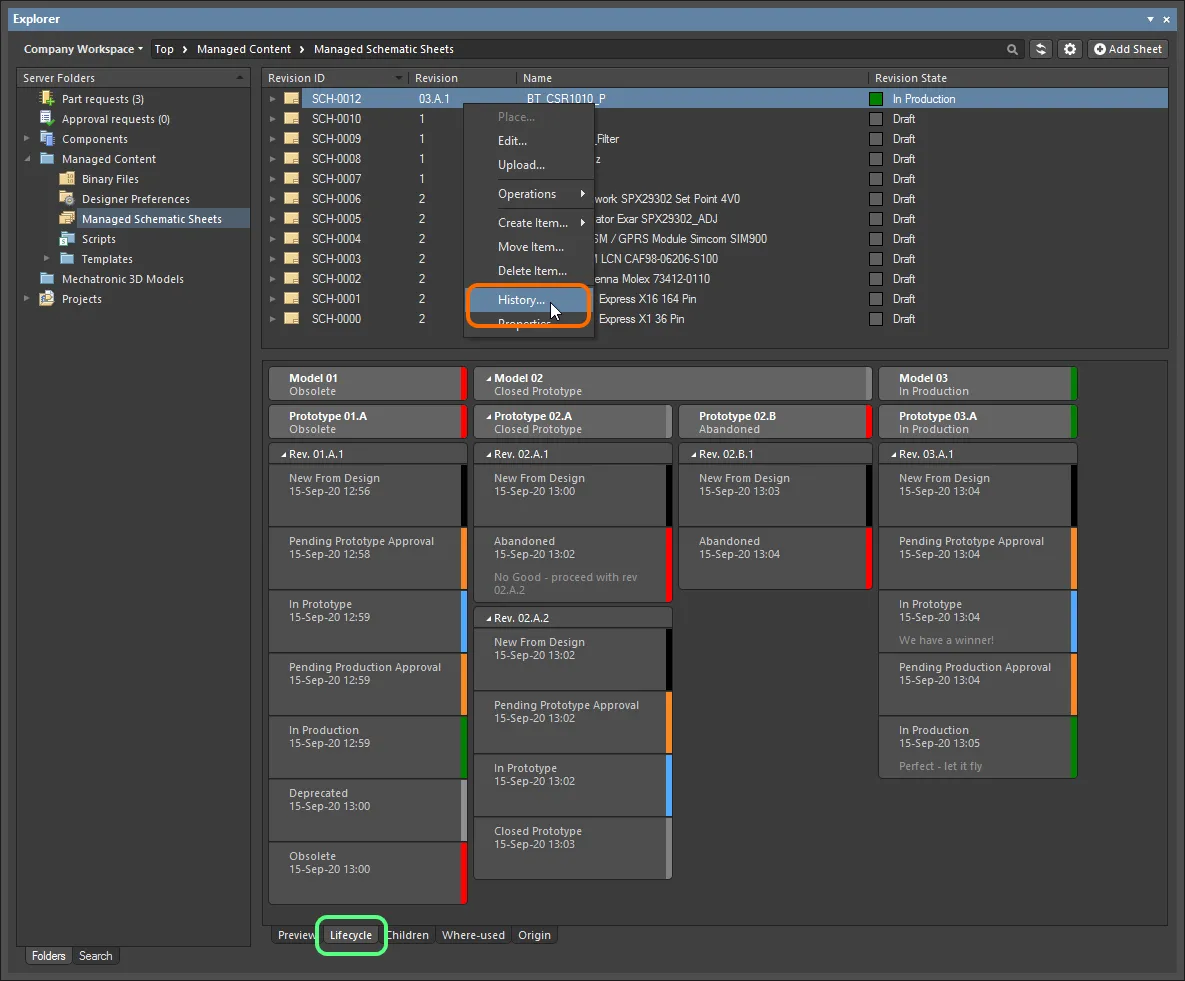
可从 Explorer 面板访问 Item 视图。请注意,也可以从该面板中该 Item 的 Lifecycle 方面视图选项卡执行修订与生命周期管理。
当在
Explorer 面板中查看项目 Item(PCB Fabrication Data Item、PCB Assembly Data Item、PCB Project Design Item)时,在
Project View 中通过右键菜单将无法使用
History 命令。你需要切换到在
Classic View 中查看该项目(点击面板右上角的

控件,以访问在这两种查看模式之间切换的命令)。
尤其是在处理元器件时,你也可以从 Components panel 访问详细的 Item 视图。浏览到感兴趣的元器件,然后右键并从上下文菜单中选择 Operations » Full Item History 命令。
 对于 Workspace 元器件,可从 Components 面板进入 Item 视图。
 对于 Workspace 元器件,可从 Components 面板进入 Item 视图。
视图的图形元素
该视图既提供文本时间线,也提供该 Item 修订版及其生命周期历史的图形化视图。视图中呈现的附加细节取决于所检查的 Item 类型。例如,对于元器件,会显示其组成模型的链接以及参数化信息。视图的图形区域会为每个主要修订版显示一列(当所采用的修订命名方案包含超过 1 个层级时)。每一列中包含次级修订版及其生命周期状态变更。
尽管 Item 视图中的图形元素起初可能让人困惑,但其功能其实很直观。需要指出的是,某个特定 Item 所使用的图形元素集合,实际上取决于该 Item 所采用的 Revision Naming Scheme 和 Lifecycle Definition。即便如此,无论选择何种 Scheme 与 Definition,Item 视图的整体行为都是一致的——更细致的 Revision Naming Scheme 或 Lifecycle Definition 只会在视图中增加更多细节。
由于 Item 视图中图形显示的细节与布局直接关联于所选的 Revision Naming Scheme 与 Lifecycle Definition,下面的讨论与图片将围绕一个 3-Level Revision Scheme 和一个 Structured Lifecycle with Approvals 展开。
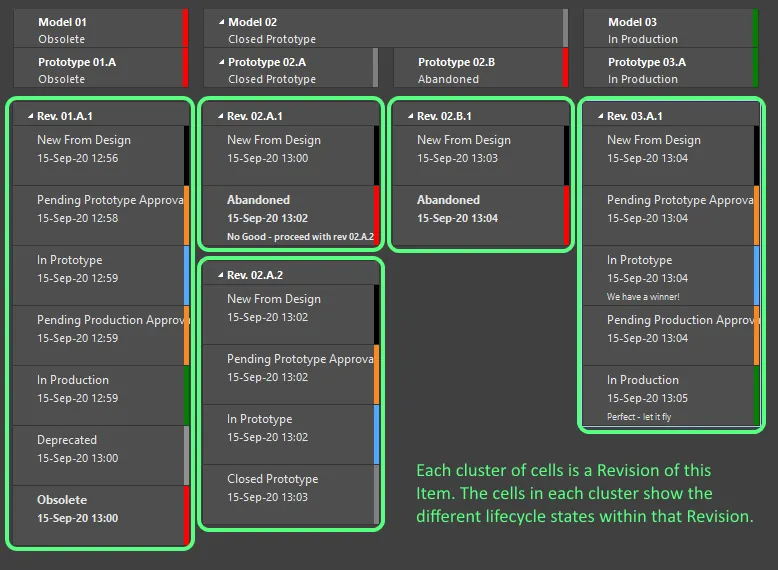
Item 视图中的图形显示会同时展示修订版以及每个修订版内的生命周期状态。
与 Revision Naming Scheme 的关联
Related page: 为 Workspace 定义命名方案
上一张图中所示的 Item 使用了 3 级 Revision Naming Scheme。该 Item 的每个修订版都有一个标题,例如 Rev. 02.A.1.。修订标题下方的单元格簇显示该修订版经历过的不同生命周期状态。
下图展示了所选 Revision Naming Scheme 与这些修订版在 Item 视图中呈现方式之间的关系。
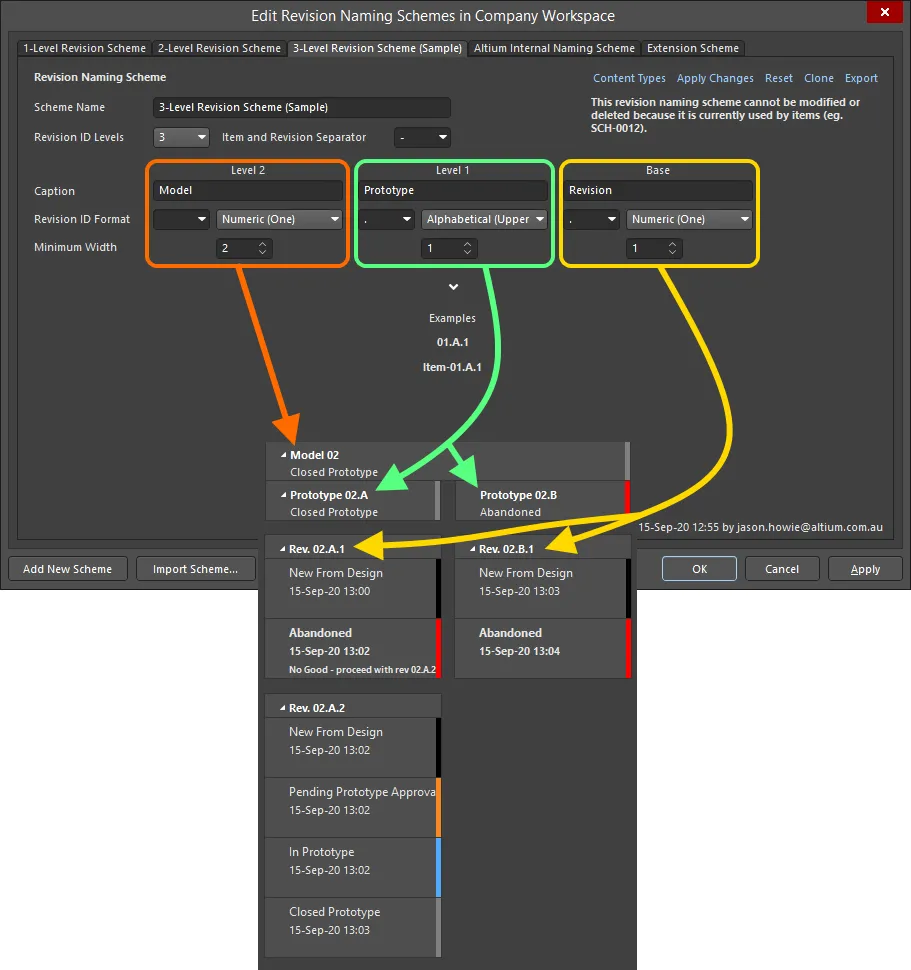
Item 视图中修订版的显示方式与父 Item 所采用的 Revision Naming Scheme 相关。
以图中的修订版 02.A.1 为例。拆解这个 3 级命名方案,你可以看到:
-
Model 02 – 最顶层实体,对应 Revision Naming Scheme 的 Level 2。02 表示这是该 Item 的第二个 Model。
-
Prototype 02.A – 对应 Revision Naming Scheme 的 Level 1。A 表示这是该 Item 第二个 Model 的第一个 Prototype。
-
Rev. 02.A.1 – 对应 Revision Naming Scheme 的 Base 层级。1 表示这是该 Item 第二个 Model 的第一个 Prototype 的第一次修订。
每个标题的 ID 部分由 Revision ID Format 和 Minimum Width 选项决定,这些选项同样是在所选 Revision Naming Scheme 中定义的。
可定义层级数量与命名方案细节的能力,确保你能选择最符合组织需求的方案。以一个已发布的板级项目 Item 为例,若采用 3 级修订命名方案,则 Model 用于标识最终对外销售的产品型号(Model)。只有当产品发生显著的功能变更时,才会发布新的 Model。
在下一层级中,新的 Prototype 表示需要进行设计变更,例如为了解决已发布 Model 中的技术问题。
在最低层级,即 Revision 层级的变更,表示需要进行较小的设计改动。此层级的变更通常发生在该产品 Model 仍处于开发阶段、尚未进入 Prototype 之前。
Item 视图的二维特性
Item 视图以图形方式呈现 Item 的修订版,但只能以二维方式呈现。其处理方式取决于父 Item 所采用的 Revision Naming Scheme:
-
1-Level Revision Naming Scheme employed – 在这种情况下,只有 Revisions(没有 Prototypes 或 Models),因此所有发布都会显示在同一列中。
-
2-Level Revision Naming Scheme employed – 某个特定 Model 的所有修订版会显示在同一列中。每个新 Model 会在水平方向上呈现,从而在视图中开启新的一列。
-
3-Level Revision Naming Scheme employed – 某个特定 Prototype 的所有修订版位于同一列中。每个新 Prototype 会开启新的一列,但仍位于同一最高层 Model 标题之下。每个新 Model 则会在视图中开启完全独立的一列。
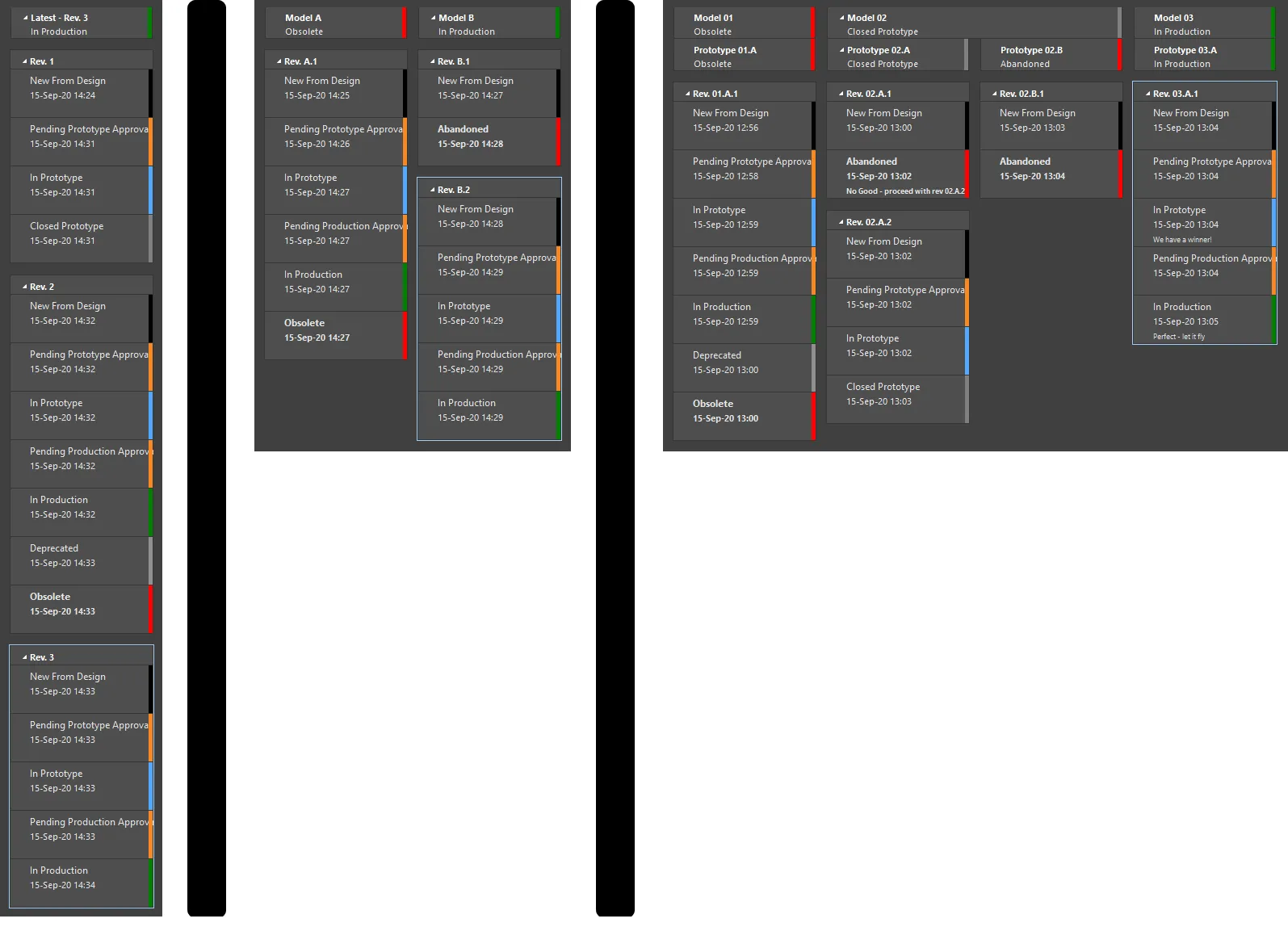
1 级(左)、2 级(中)与 3 级(右)修订命名方案对应的不同 Item 视图显示。
如果在某个层级之下存在多个实体,你基本上可以通过点击相应单元格中的

控件,将视图“卷起”到仅显示该层级的最新实体。
更改修订版或生命周期状态
Related page: 为 Workspace 定义 Lifecycle Definition
可在 Item 视图中通过右键菜单递增 Item 的修订版,以及该 Item 任意修订版的生命周期状态。与生命周期相关的更改菜单项位于菜单中部,如下图所示。可用选项(包括显示的菜单文本)由该修订版当前生命周期状态所定义的有效转换决定。与修订相关的更改菜单项始终出现在右键菜单底部。
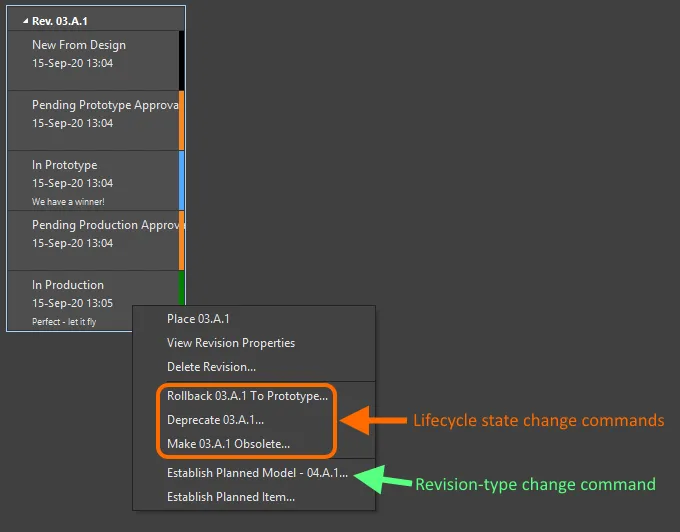
在 Item 视图中右键单击某个单元格,以更改修订版或生命周期状态。
虽然创建新修订版与提升现有修订版的生命周期状态是完全不同的任务、出于不同原因而执行——设计发生变更时创建新修订版;通过新的生命周期状态来反映该修订版可用性的提升——但二者相互关联,因此值得放在一起讨论。
当某个 Item 的一个修订版需要从一个生命周期状态移动到另一个状态时,这个过程称为一次 Transition。允许的转换在每个状态的定义中进行规定,用于定义某个转换可以移动到的目标状态。当你在 Item 视图中右键单击某个单元格以执行生命周期状态更改时,菜单中显示为可用条目的正是这些允许的转换。
生命周期状态也可以被聚类到 Stages 中。如果进行了聚类,则可以使用 Link stages to the revision levels of revision naming scheme 选项(位于 Edit Lifecycle Definitions 对话框底部,并且需要激活适用的生命周期定义)将这些阶段与修订命名方案的修订级别关联起来。这样会在生命周期状态与修订级别之间建立关系。这意味着:当某个 Item Revision 的生命周期被递增,使其从一个 stage 中的生命周期状态移动到下一个 stage 中的生命周期状态时,可用的修订修改类型命令也会随之改变。
例如,当该 Item Revision 处于 New From Design 时,修订类型选项包括:建立一个新的 Revision;一个新的 Prototype;或一个新的 Model。如果随后将该修订的生命周期递增到其变为 In Prototype,它就会移动到第二个 stage。此时右键单击它,可用的修订类型选项将包括:建立一个新的 Prototype;或一个新的 Model——也就是说,不再有开始一个新 revision 的选项。这种行为符合直觉预期——如果设计已经推进到 Prototype,那么当需要进行设计更改时,你会期望必须发布一个新的 Prototype,甚至根据更改范围发布一个新的 Model。
如果你的组织不需要这种级别的控制,可以在所选 Lifecycle Definition 的 Edit Lifecycle Definitions 对话框底部禁用 Link stages to the revision levels of revision naming scheme 选项。
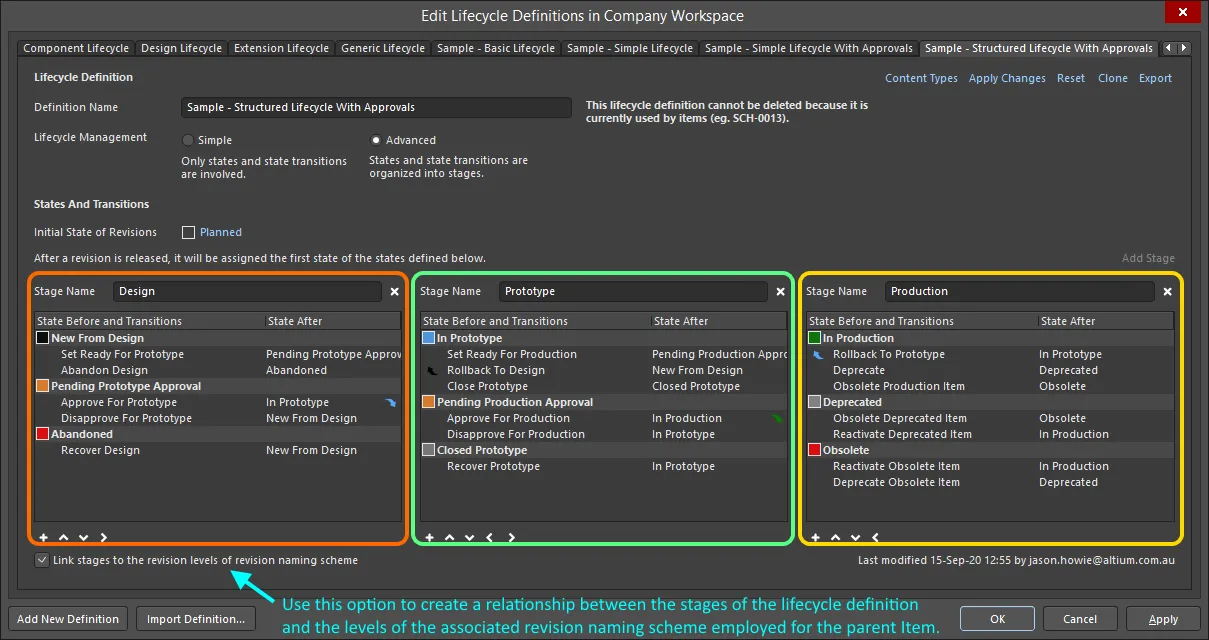
一个 3 阶段结构化生命周期定义中的阶段,这些阶段已与修订命名方案关联。
Item 视图时间线
Item 视图包含一条时间线(Timeline)。使用时间线可以查看对该 Item 的各个修订所做任何更改的精确时间和日期,以及这些修订的生命周期状态的任何更改。时间线还会列出执行每次更改的用户,以及任何相关备注(在发布到新修订或更改现有修订的生命周期状态时填写)。
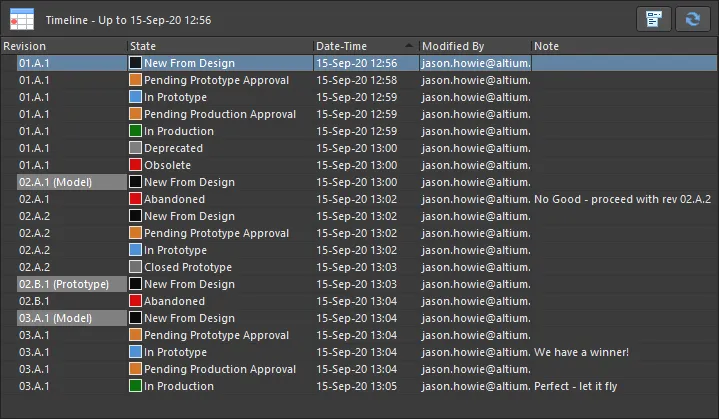
使用时间线来查看某次 Revision/Lifecycle 更改发生的时间、由谁执行,以及与该更改相关的任何备注。
为简化时间线的解读,当你单击时间线中的某个条目时,Item 视图主图形区域中的对应单元格会被高亮显示,并且其后的所有 Revision/Lifecycle 更改会暂时变暗。

时间线与视图的主图形区域保持同步。单击时间线中的某个条目,可仅高亮显示截至并包含该时间点的单元格。
时间线还包含一个菜单按钮  。使用它可以限制 Item 视图中显示的数据量,如下方动画所示。当某个 Item 的修订数量很多且这些修订包含大量生命周期状态更改时,这会很有用。此外,使用 Show Revision Properties 命令可打开一个对话框,以提供当前选中的 Item 修订的更多详细信息——见下文。
在菜单中选择
Refresh,或单击

按钮以恢复该 Item 的完整视图。选择
Show State Histories 也会产生与刷新相同的效果。

使用时间线菜单来限制 Item 视图中显示的细节量。
你可以从 Detailed Item View 的时间线中复制组件历史数据。使用 Ctrl+C 复制时间线中选定的数据,并使用 Ctrl+V 将数据粘贴到需要的位置(例如电子表格)。

比较组件 Item 修订版
在探索组件历史时,时间线还会包含 Compare 按钮。在时间线列表中选择两个修订版(例如使用 Ctrl+Click 技巧),然后单击该按钮以打开 Compare component revisions 对话框,在其中查看所选修订版的比较结果。
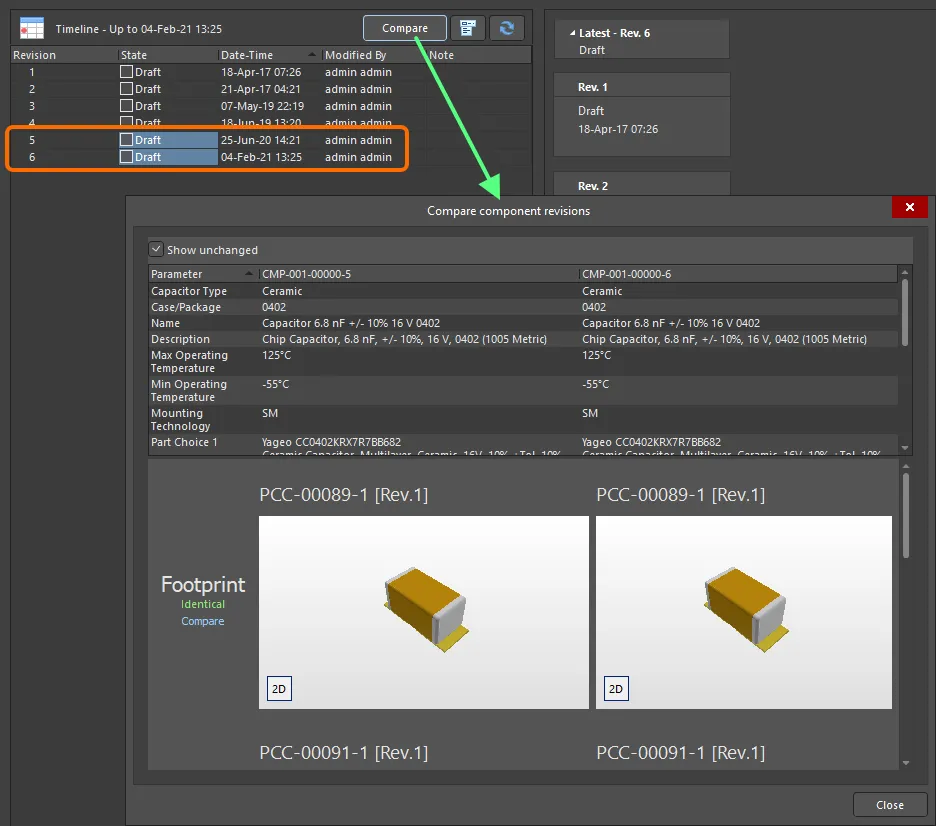
通过在时间线列表中选择两个组件修订版并单击 Compare 来进行比较。
如果你的 Workspace 启用了
Part Choice Revision Control 功能,则
Compare component revisions 对话框中的参数化数据比较结果还将包含对所选组件修订版的器件选型(part choice)列表的比较结果。比较基于
<Manufacturer Name> + <Manufacturer Part Number> 组合执行,并且在
Compare component revisions 对话框中 Part Choices 的排序按 Key:
<Rank>_<Manufacturer Name>_<Manufacturer Part Number> 以降序排列。
访问 Item 修订数据
根据 Item 的类型,你可能可以看到当前选中修订中存储数据的图形化呈现(例如 Symbol Item 或 Footprint Item),或者能够打开或下载存储在该修订中的文档(例如 Binary File Item,或已发布的 PCB Fabrication Data Item、PCB Assembly Data Item 中的文档)。
在支持此类功能的情况下,请查看 Item 视图中相应区域的右键上下文菜单。如果某个条目显示为超链接,你通常可以跟随该链接(可能指向外部网页——例如组件数据手册,或指向生成的 Excel 或 PDF 文档)。
这些信息也可以通过
Explorer panel 中某个 Item 的
Preview aspect view 选项卡和/或
Details aspect view 选项卡(如适用)来访问。
下图展示了三种不同 Item 类型的修订中存储的数据,并通过 Item 视图呈现(位于 Item 修订与生命周期历史的图形化展示下方)。

在 Item 视图中为三种不同内容类型的修订呈现的数据——Managed Schematic Sheet Item(顶部)、Component Item(中部)以及 PCB Assembly Data Item(底部)。
对于 Component Item,双击子模型的条目会使该模型成为 Explorer 面板中的焦点条目。
如果你的 Workspace 启用了
Part Choice Revision Control 功能,在探索 Component Item 的数据时还会显示
Part Choices 选项卡。该选项卡会列出时间线区域当前选中的 Component Item Revision 的 part choices。
查看 Item 修订属性
可在 Properties for Item Revision 对话框中查看当前选中的 item revision 的详细信息。该对话框可通过双击某个修订、右键单击后选择 View Revision Properties,或从菜单按钮 中选择 Show Revision Properties 命令来打开。
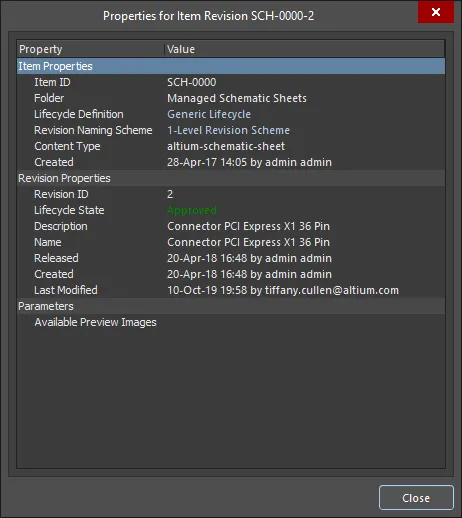
Properties for Item Revision 对话框
该对话框列出修订的属性及其值。属性信息按子类别组织:Item Properties、Revision Properties 和 Parameters。双击任一标题可折叠或展开该部分。
Lifecycle Definition 链接可访问 Lifecycle Definition 对话框,以查看某个 item revision 的生命周期定义详情。
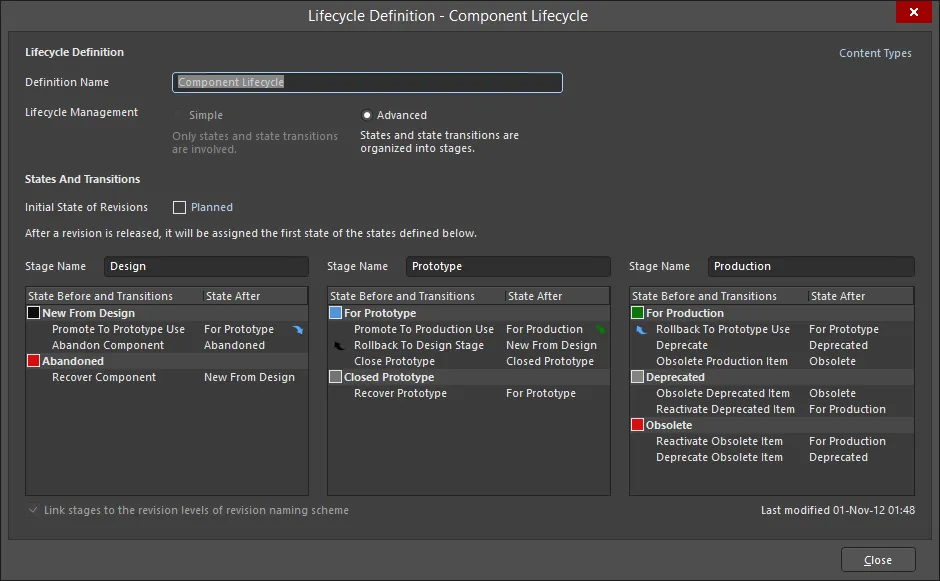
Lifecycle Definition 对话框
生命周期定义对话框的选项与控件
-
Definition Name - 这是该定义的名称;按需编辑。
-
Content Types - 单击以打开 Content Types 对话框,从而选择并启用所需的内容类型。
-
Initial State of Revisions - 单击 Planned 以打开 State Properties 对话框,编辑生命周期定义中所选 State 的属性。
Revision Naming Scheme 链接可访问 Revision Naming Scheme 对话框,以查看并编辑某个 item revision 的命名方案信息。

Revision Naming Scheme 对话框
修订命名方案对话框的选项与控件
一旦 item 创建完成,Revision Naming Scheme 的大部分信息将无法编辑。可编辑的字段如下所述。
-
Content Types - 单击以打开 Content Types 对话框,选择用于该修订命名方案的不同内容类型。
-
Apply Changes - 完成任何更改后,单击以保存更改。
-
Reset - 单击以重置所做的任何更改。
-
Scheme Name - 在文本框中输入所需名称。
-
Revision ID Levels - 从下拉列表中选择 Revision ID 应包含的级别数量:1、2 或 3。
-
Item and Revision Separator - 选择在显示完整 Item-Revision 时 Item ID 与 Revision ID 之间使用的分隔符。
-
Caption - 输入标题文本,以反映 ID 中每个级别的含义。标题文本用于 Item 的生命周期视图(Level 1 和 Level 2,不包括 Base),也用于与修订类型更改相关的右键菜单命令。
-
Revision ID Format
- 指定修订 ID(Revision ID)中各级别的格式,以及每一级的分隔符前缀。支持的格式包括:Numeric (Zero)、Numeric (One)、Alphabetical (Uppercase)、Alphabetical (Lowercase) 和 ASME Y14.35M。
Minimum Width - 定义 ID 中每一级的宽度,即用于表示该部分 ID 的数字/字符数量。
物料清单
在发布板级设计并生成 PCB Fabrication Data Item、PCB Assembly Data Item 或 PCB Project Design Item 时,Item视图也会显示系统 BOM。这是一份独立的 BOM,在发布时生成并以 XML 文档形式存储在 Workspace 中——不要将其与用户自定义 BOM 混淆,后者由项目中的 Output Job Files 驱动生成。
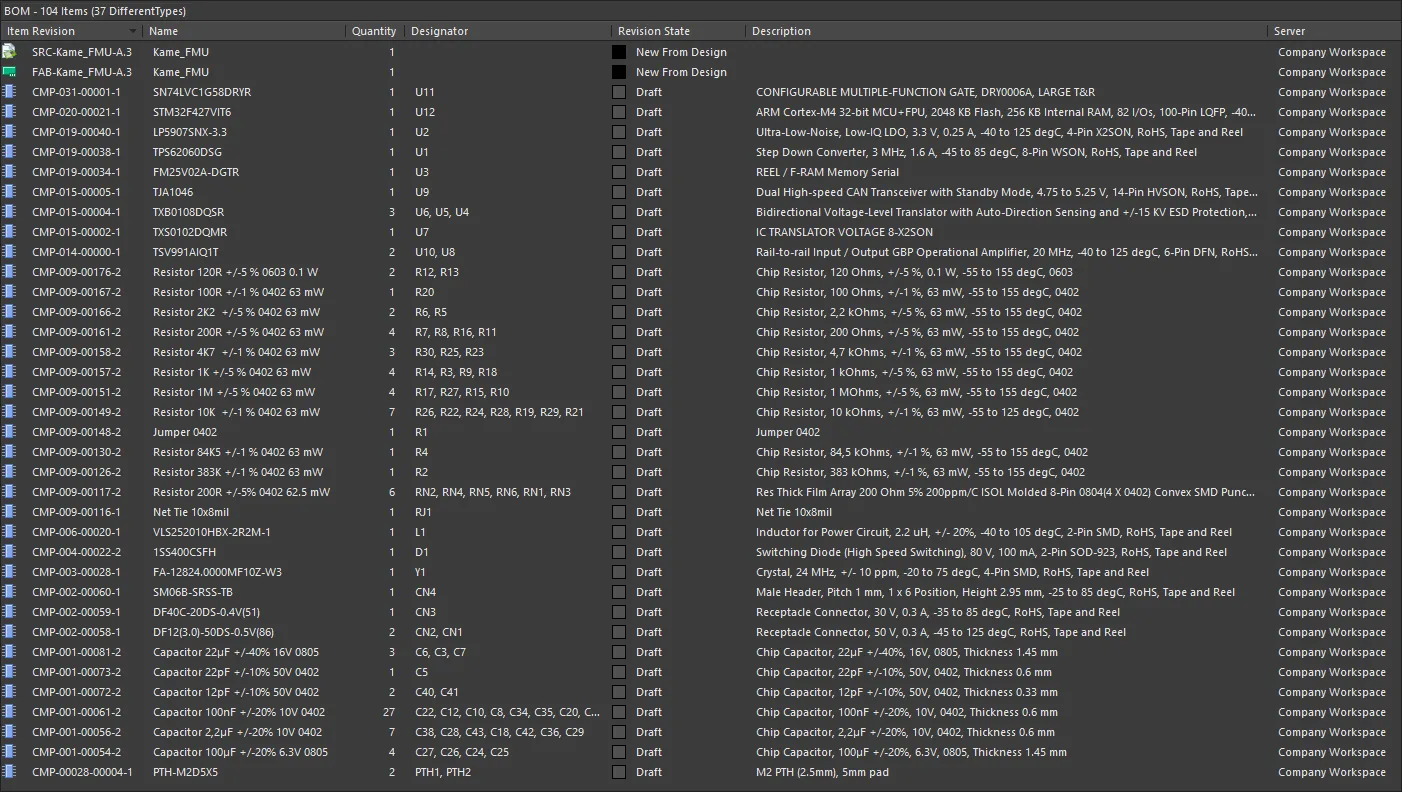
系统生成的 BOM。
系统物料清单(BOM)用于在详细的 Item视图中检查 Item Revision 时,以可视化方式显示 BOM。它并不能替代通过已配置的 Output Job 文件生成 BOM 文档作为输出数据的需求;它只是便于在 Item视图中浏览 BOM。
发布已发布的数据
Related page: 使用发布目标
在 Item视图中,你可以将任意版本的 PCB Fabrication Data Item、PCB Assembly Data Item 或 PCB Project Design Item 的已发布文档,发布到你在“发布目标”首选项中定义的任意托管存储空间。目前支持的托管目标包括 Box.com、Amazon S3、FTP 服务器,或共享网络上的简单文件夹位置。在分发与协作方面,这在当今具有无可比拟的优势——因为整体“产品团队”的成员(设计团队、制造团队以及所有参与将产品从构想到落地过程的人)往往分布在全球各地。
Altium 365 基础架构平台最强大的特性之一,是支持全球范围的协作。其核心在于平台对
Global Sharing 的支持。借助 Altium 365,你可以轻松地将当前设计进展分享给管理层、采购人员或潜在制造商,并且对他们来说也同样简单——从任何设备进行简化、交互式协作。数据可以与世界上任何地方的任何人共享。这可以是你的 WIP 设计,分享给 Workspace 团队之外的其他人,而无需邀请他们加入该团队;也可以是某一时刻的设计快照,用于征求意见;或者通过已定义的
Manufacturing Package 将发布数据分享给制造商,他们随后可通过 Altium 365 平台专用的
Manufacturing Package Viewer 进行查看——而无需访问你的 Workspace,从而让你的设计数据保持不可见。之后他们可以下载
Build Package,用于完成电路板的制造与装配。更多信息请参阅
Global Sharing of Data through the Altium 365 Platform。
要发布,先选择你希望为其发布文档的 Item 的特定修订版本。发布命令可从 Released Documents 区域的右键菜单中获取。
除了可以发布 just 已发布文档外,还提供了一个命令,可一次性发布所有文档(已发布文档 + 系统 BOM)。
发布子菜单会按名称列出所有可用的发布目标,这些目标在 Preferences 对话框的 Data Management – Publishing Destinations 页面中定义。选择一个目标,然后使用后续的 Publish to 对话框指定用于存储数据的目标子文件夹。
 在 Item 视图中,可针对某个 Item 的特定修订版本访问与发布相关的命令。

 AI 翻译
AI 翻译