
浏览条目

Altium Essentials: Workspace Folder Structure
This content is part of the official Altium Professional Training Program. For full courses, materials and certification, visit Altium Training.
您可以通过多种方式浏览工作区中的内容:
- 在 Explorer 面板的 Server Folders 区域中,单击要浏览其内容的文件夹。
- 使用面板顶部的地址栏。地址栏显示当前浏览的文件夹及其层级路径。
-
使用工作区的搜索功能。输入基于注释或描述的关键字,然后按 Enter 或单击放大镜图标。系统将扫描整个工作区,并以匹配条目的形式列出搜索结果。
所选文件夹的内容将显示在面板的条目区域中。
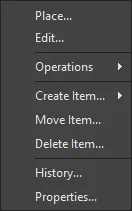
条目区域的命令
-
Place – 用于在支持放置的位置放置当前所选条目修订版的实例,例如将元件或受管原理图页放置到当前活动的原理图页上。元件符号或受管原理图页符号将随光标浮动,等待放置。
-
Edit – 用于在相应的编辑器中打开条目,例如元件、受管原理图页或模板。编辑完成后,该条目将作为新的修订版保存回工作区。
-
Upload – 用于通过 创建新修订版对话框,将组成对象上传到条目中,例如将原理图文档上传到受管原理图页,或将 OutJob 文件上传到输出任务模板。
-
Operations – 用于访问包含以下命令的子菜单:
-
Add to Content Cart – 用于通过 内容购物车对话框,将当前所选条目添加到您的内容购物车。
-
Download – 用于通过 Browse for Folder 对话框下载当前所选条目,并将其保存到其他位置。
-
Change state – 用于打开 批量状态更改对话框,以更改当前所选条目修订版的状态。
-
Make a copy – 用于复制当前所选条目修订版。复制的条目将在相应的编辑器中打开以供编辑,例如克隆元件时会在 元件编辑器 中打开。
-
Change component type – 用于打开 Choose component type 对话框,可在其中将所选元件的
ComponentType参数设置为其他类型。 -
Export Grid – 用于打开 选择要导出的数据列 对话框,以指定要导出的列数据。导出的 CSV 文件以分号分隔,包含当前列表网格视图中所有条目的数据。
-
-
Create Item – 用于添加与当前文件夹类型匹配的新内容条目(元件、模板、受管原理图页等),该条目随后将在相应的编辑器中打开。要创建其他类型的条目,请选择 Other Item Type 子选项,然后从 创建新条目对话框 的 Content Type 菜单中选择其他类型。
-
Delete Item – 用于删除条目。
-
History – 用于查看当前所选条目的详细视图,该视图将在软件中以新的选项卡视图打开。条目视图 提供特定条目的修订历史和生命周期历史的详细信息,并显示构成该条目的所有元素。该视图还包含时间轴。使用时间轴可查看该条目修订级别或生命周期状态发生任何更改的确切时间、日期及更改者。
-
Properties – 用于打开 View Item Properties 对话框,可在其中查看当前所选条目的属性。如果该条目尚未发布任何修订版,则可以修改这些属性。
-
Navigate To <item> – 用于从 Item ID 列中,在 Explorer 面板中打开所选条目的预览。
对于工作区中的每个条目修订版,Explorer 面板都允许您浏览该修订版的不同方面(如适用)。您可以使用面板底部的选项卡,切换到该修订版的一个或多个视图。
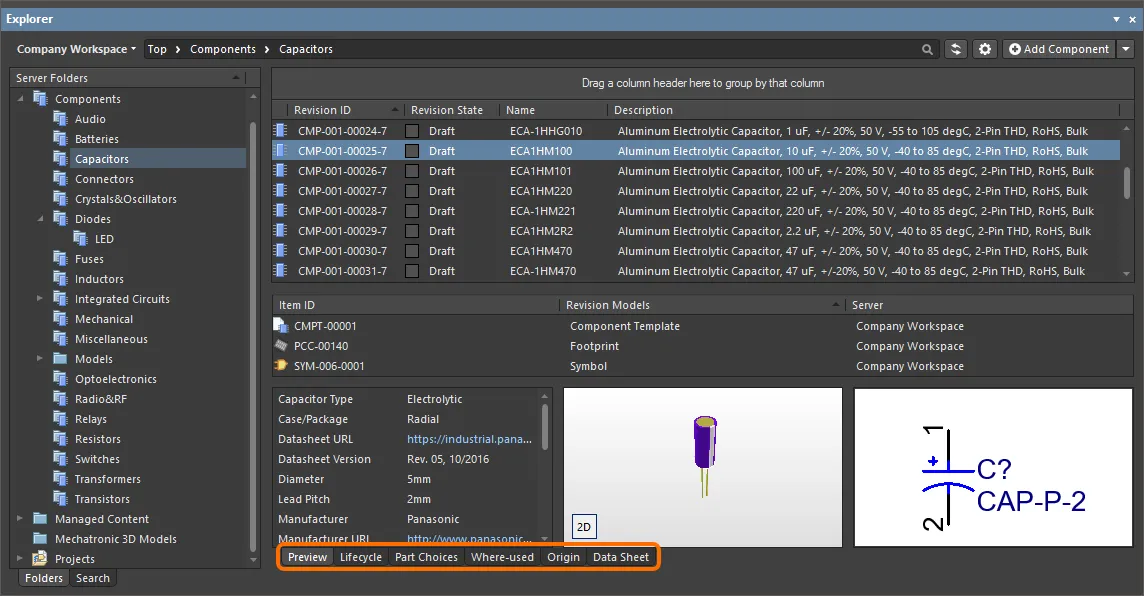
默认视图为 Preview。单击其他选项卡可查看更多信息(可用选项卡取决于当前所选条目的类型):
-
Preview – 查看所选条目的综合展示,其中包含文档和模型的图形表示、参数数据、关联子条目等。该视图会根据条目类型,以及元件和项目所选的经典视图或解析视图模式(见上文)自动设置。
-
Lifecycle – 查看条目的修订级别和 生命周期 状态变化。生命周期可依次推进到为该条目类型指定的状态,例如元件的生命周期状态(
Draft、Prototype等)。 -
Children – 查看条目的子元素,例如已发布项目的制造数据包(
FAB-<project name>)中生成的制造文档(Gerber、NC 钻孔等),或受管原理图页中使用的原理图文档和元件。 -
Part Choices – 查看或添加分配给元件的备选器件(包含相关供应商数据的制造商器件条目)。
-
Where-used – 查看所选条目修订版被其他工作区条目使用的位置,例如使用当前所选元件的项目。
-
Origin – 查看条目的来源,例如从 Altium 云资源获取的元件。系统会尽可能显示源条目的完整详细信息。
-
Data Sheet – 查看或添加与所选元件一同存储的文件形式的数据手册。
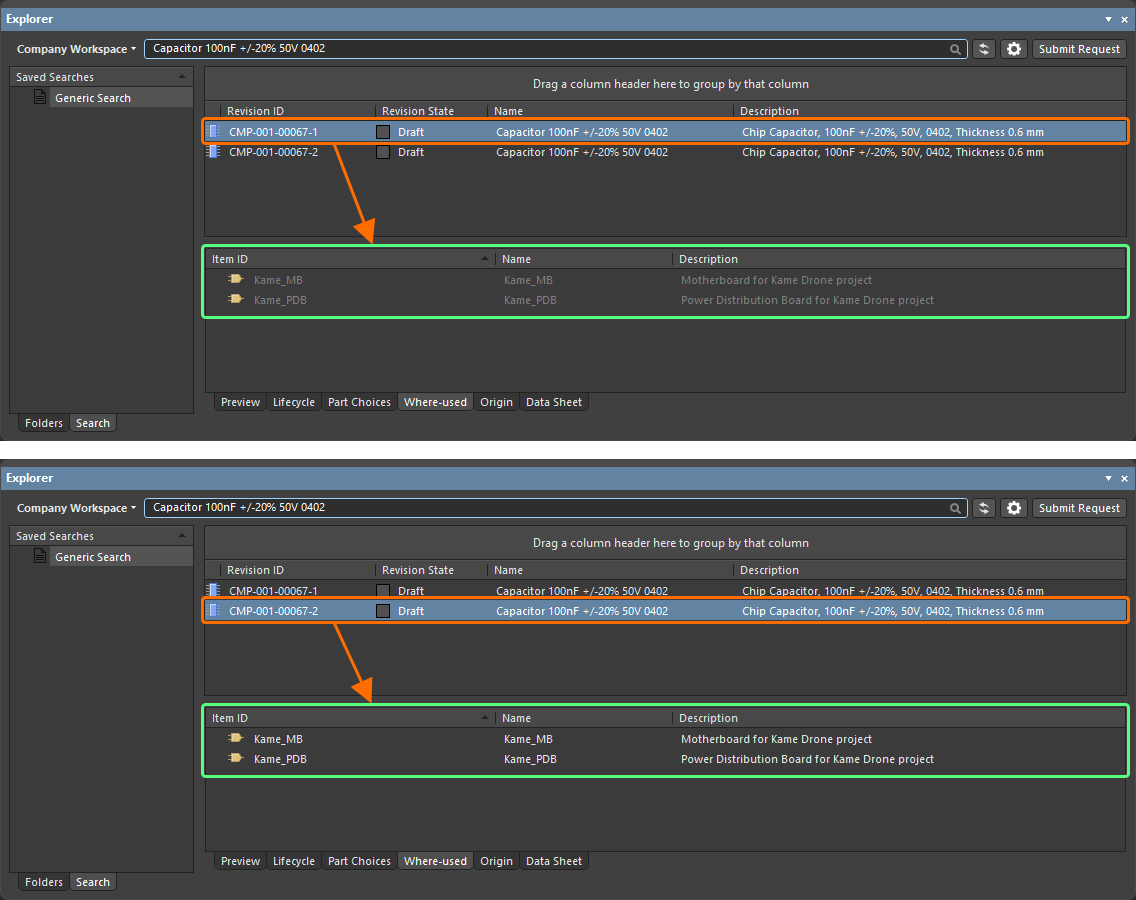
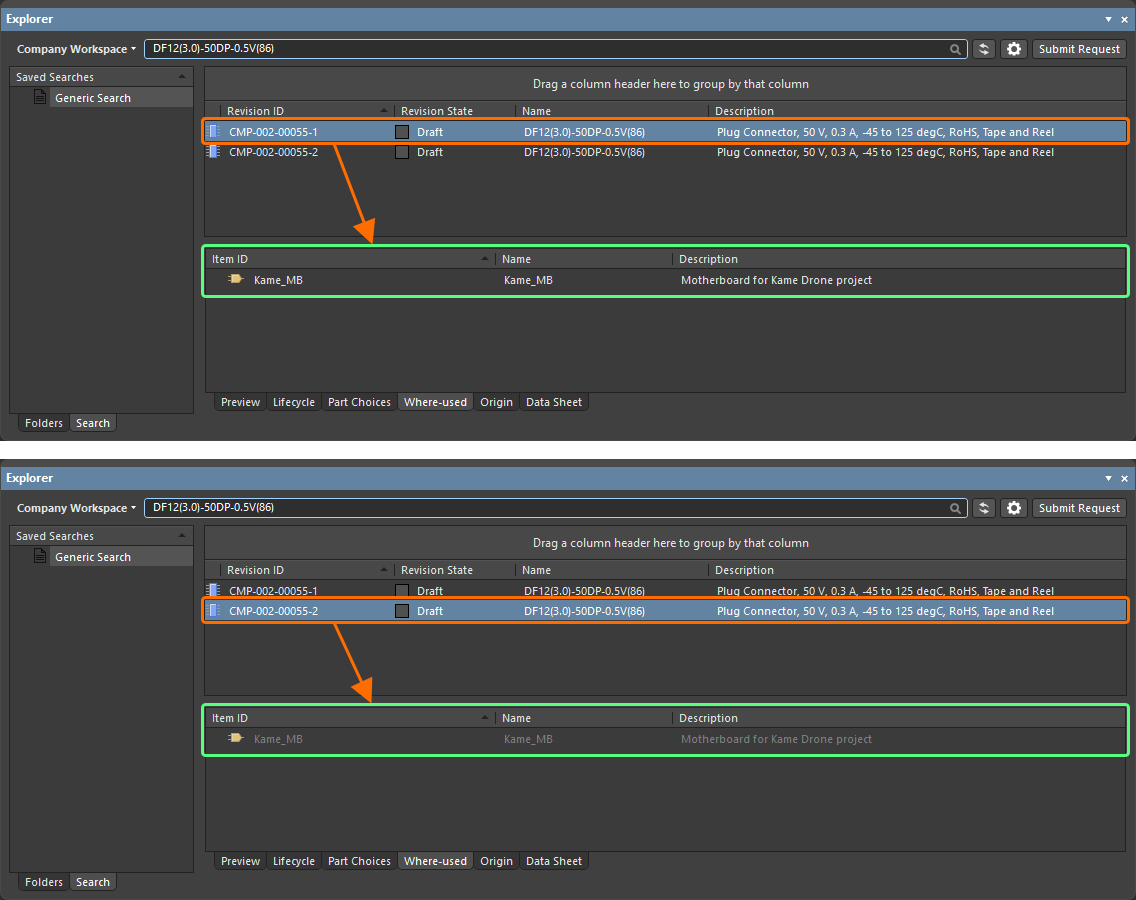
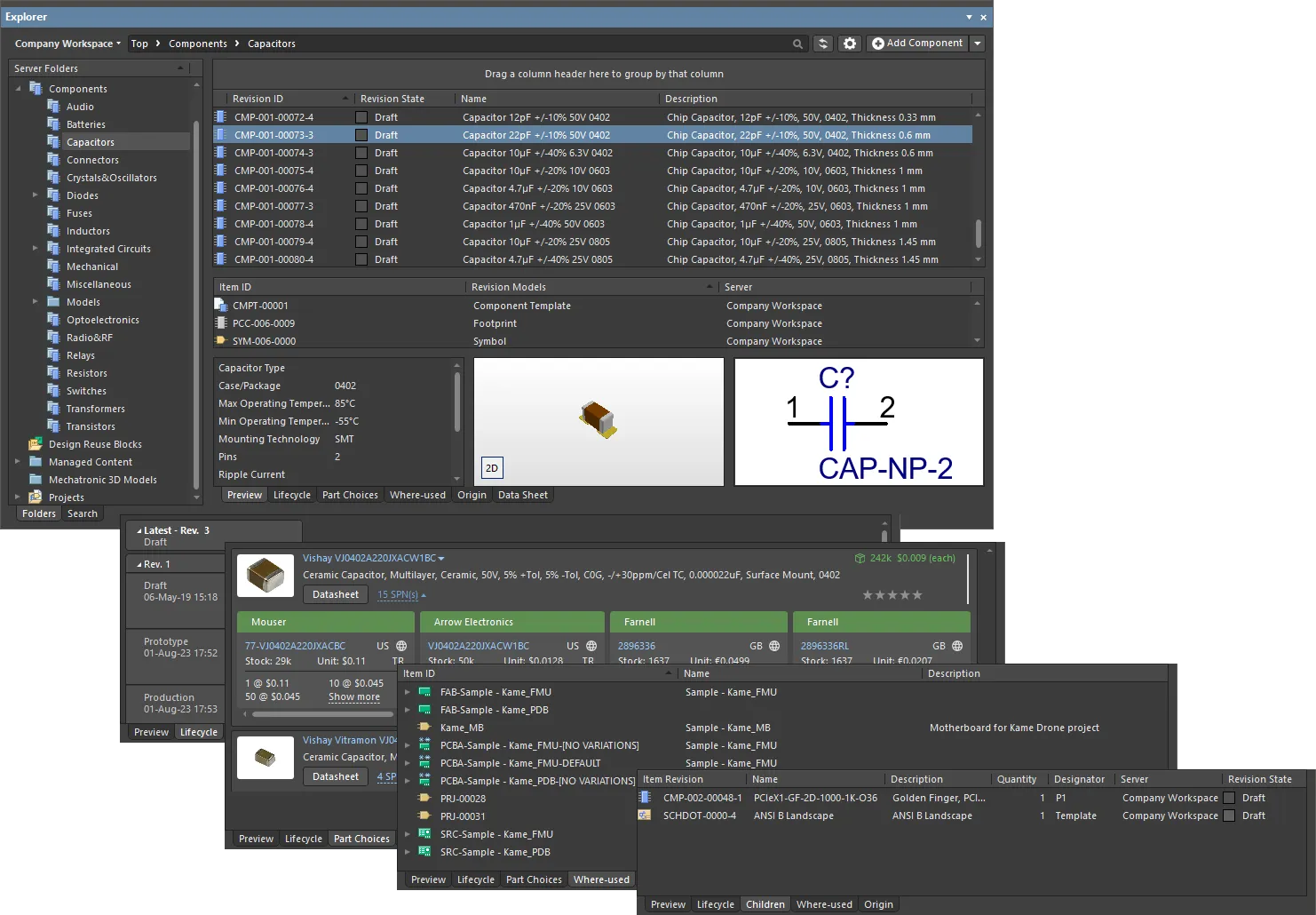
使用条目修订版的相关视图浏览其不同方面的信息。
可点击的 URL
为进一步提升工作区的易用性,Explorer 面板支持可点击的 URL。此功能可用于多种相关场景,包括:
- 点击值为 URL 的元件 参数,在外部 Web 浏览器中打开目标页面。
- 点击元件供应链数据中的 URL,在外部 Web 浏览器中打开目标页面。
- 在 PCB 制造数据条目、PCB 装配数据条目或 PCB 项目设计条目修订版的 Preview 详细视图选项卡中,点击 Released Documents 区域内的文档,以打开该文档。
可点击的元件参数 URL
对于工作区中已发布的元件,Preview 详细视图选项卡提供了一个显示该元件参数的区域。如果参数值为 URL(例如数据手册、封装规格或制造商网站),点击该 URL 即可在外部 Web 浏览器中打开。
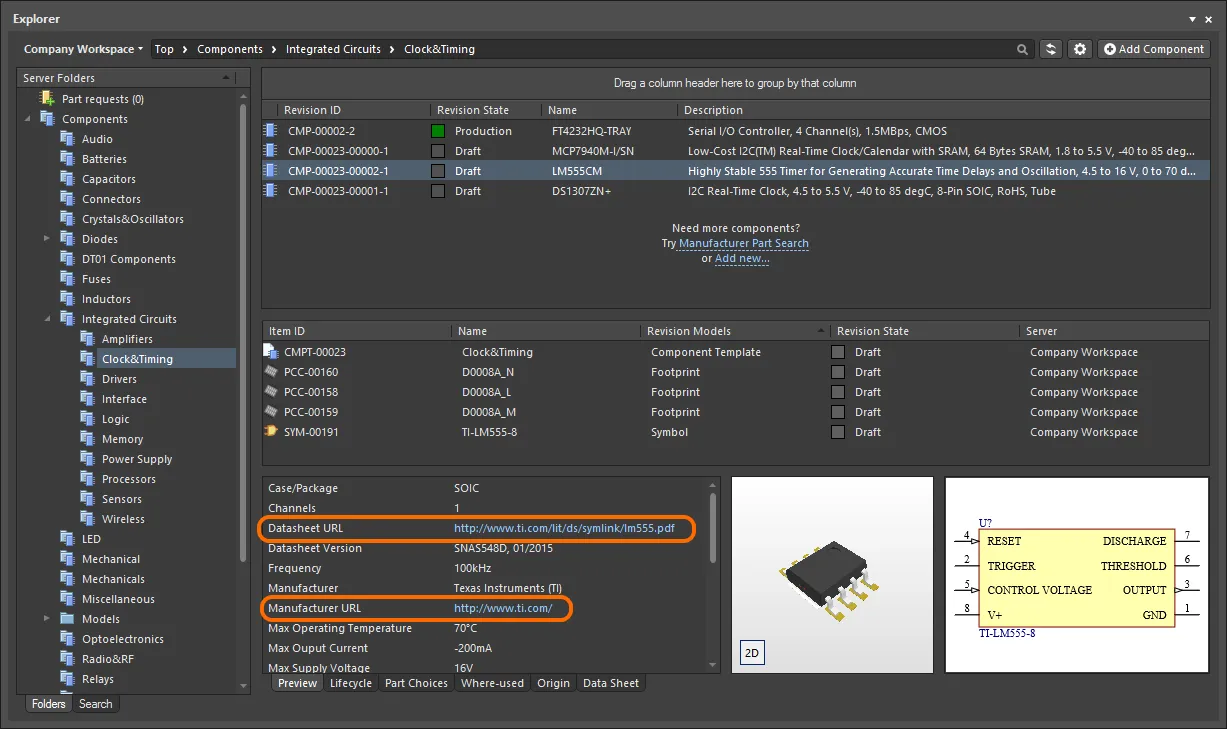
Explorer 面板中元件条目的 Preview 详细视图选项卡上的可点击参数 URL 示例。
可点击的供应链 URL
工作区中每个已发布的元件都可以通过备选器件的形式定义供应链数据。这些数据会显示在 Part Choices 详细视图选项卡上。实际的供应链信息来自工作区的本地 Part Catalog 和相关器件来源:可以是 Altium Parts Provider 的汇总器件数据库(该数据库会连接已启用的供应商并从中收集器件信息),也可以是关联的本地器件数据库(即配置为自定义数据库器件提供程序的器件来源,且您的工作区类型须支持该功能)。与每个备选器件关联的可点击 URL 包括:
- 制造商名称和制造商器件编号 – 指向制造商网站的可点击链接,提供该制造商器件的详细信息。
- 供应商器件编号(位于 SPN 卡片中)– 指向供应商网站上该器件页面的可点击链接。
点击 URL 即可在外部浏览器中打开。

与工作区中为元件定义的备选器件关联的可点击 URL 示例。
可点击的已发布文档 URL
发布电路板设计项目后,无论发布的是制造用裸板(PCB 制造数据条目)还是已装配电路板(PCB 装配数据条目),您都可以打开该设计的任意文档。首先,确保以经典视图查看所需项目的文件夹(点击 Explorer 面板右上角的  按钮,然后从右键菜单中选择 Classic View命令)。浏览到相应的条目修订版,并切换到该修订版的 Preview 详细视图选项卡。然后,在 Released Documents 区域中,将鼠标悬停在生成的输出文档上,光标会变为表示 URL 链接的手形光标。点击其中一个 URL 即可打开该文档。Altium Designer 原生文档将直接在 Altium Designer 中打开以供查看。 非 Altium Designer 文档(例如输出的 PDF 文件或 Excel 格式的 BOM)将直接在相应的软件应用程序中打开(前提是已安装该程序)。
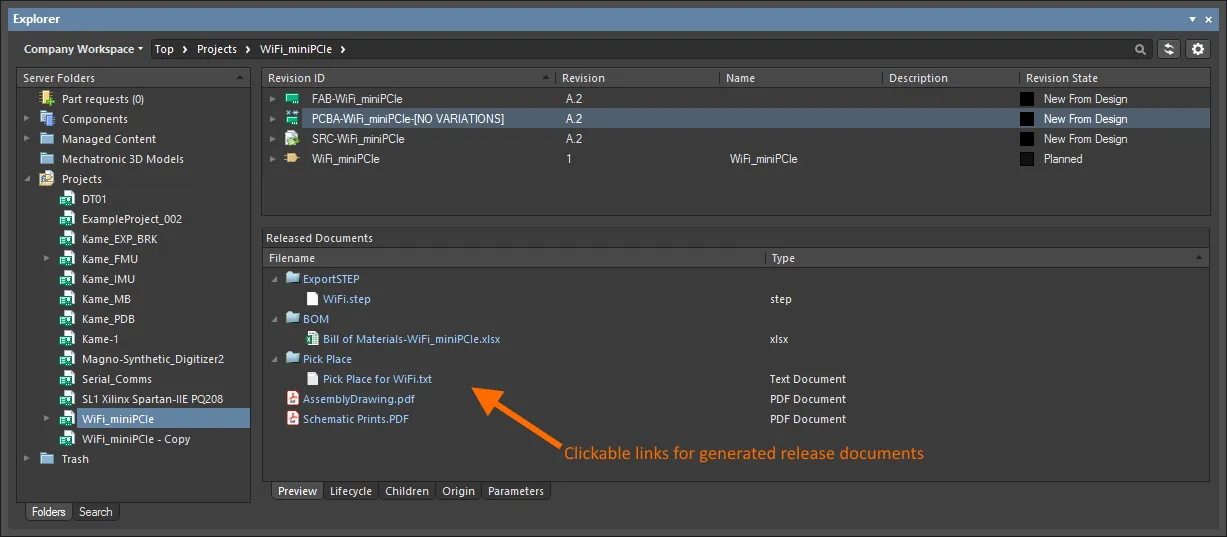
点击即可打开已发布的文档。非 Altium Designer 原生格式的文档将在各自对应的应用程序中打开(如果已安装)。
查看修订版
您可以点击  图标打开修订版选项下拉菜单,以配置面板中显示的修订版。
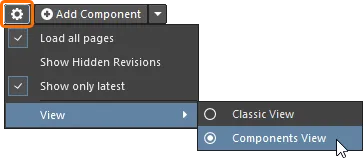
- Load all pages – 选择以加载所有修订版。
- Show Hidden Revisions – 选择以显示所有隐藏的修订版。
- Show only latest – 选择以仅显示最新修订版。
- View – 选择以使用 Classic View 或解析视图(Components View/Project View)查看条目。
文件夹内容加载
当您点击 Explorer 面板的 Server Folders 结构区域中的任意文件夹时,在适用情况下,最初只会加载该文件夹的部分内容。这会大幅缩短文件夹的初始加载时间。当您滚动到已加载内容的末尾时,将加载文件夹中的下一部分内容。
 按钮,然后使用关联菜单中的 Load all pages 选项,将文件夹内容的分段加载(选项禁用)切换为完整加载(选项启用)。
显示隐藏的修订版
Related page: 为工作区定义生命周期定义 – 控制条目修订版的可见性和适用性
如果条目修订版进入的生命周期状态禁用了 Visible in Vault panels 属性,则默认情况下,该修订版不会显示在 Explorer 面板中。如果它是该条目的最新修订版,则该条目的整个记录实际上都会被隐藏。这种在状态级别定义的可见性设置可以针对所有条目进行全局覆盖。
要显示当前不可见的所有条目修订版,请点击面板 Items 区域右上角的 控件,并在关联菜单中启用 Show Hidden Revisions 选项。
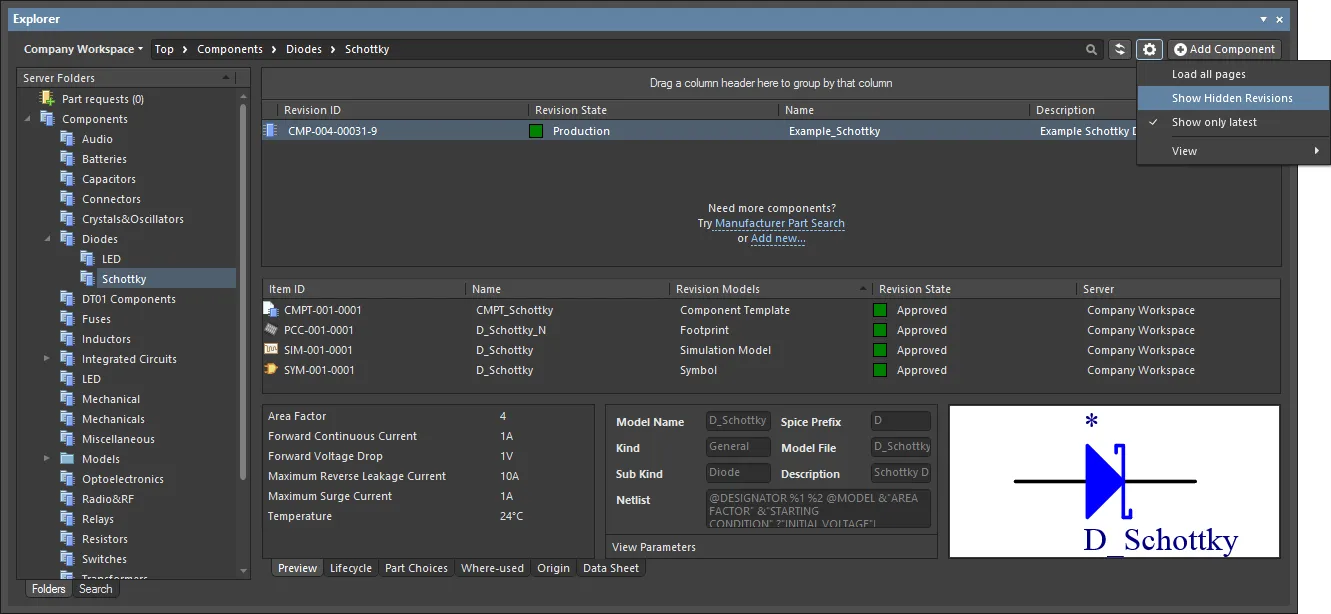
在 Explorer 面板中浏览内容时显示隐藏的条目修订版。将鼠标悬停在图像上可查看结果。
仅显示最新的条目修订版
随着时间推移,工作区中的内容可能会不断演变和更改,每次更改都会生成一个新的修订版,以容纳修改后的数据。浏览条目时,通常只需要最新修订版。其他所有旧修订版往往会成为干扰信息,使设计人员的视野变得杂乱。为缓解这一问题,Explorer 面板默认仅显示条目的最新修订版。
要在 Explorer 面板中显示条目的所有修订版,请点击面板 Items 区域右上角的 控件,并在关联菜单中禁用 Show only latest 选项。
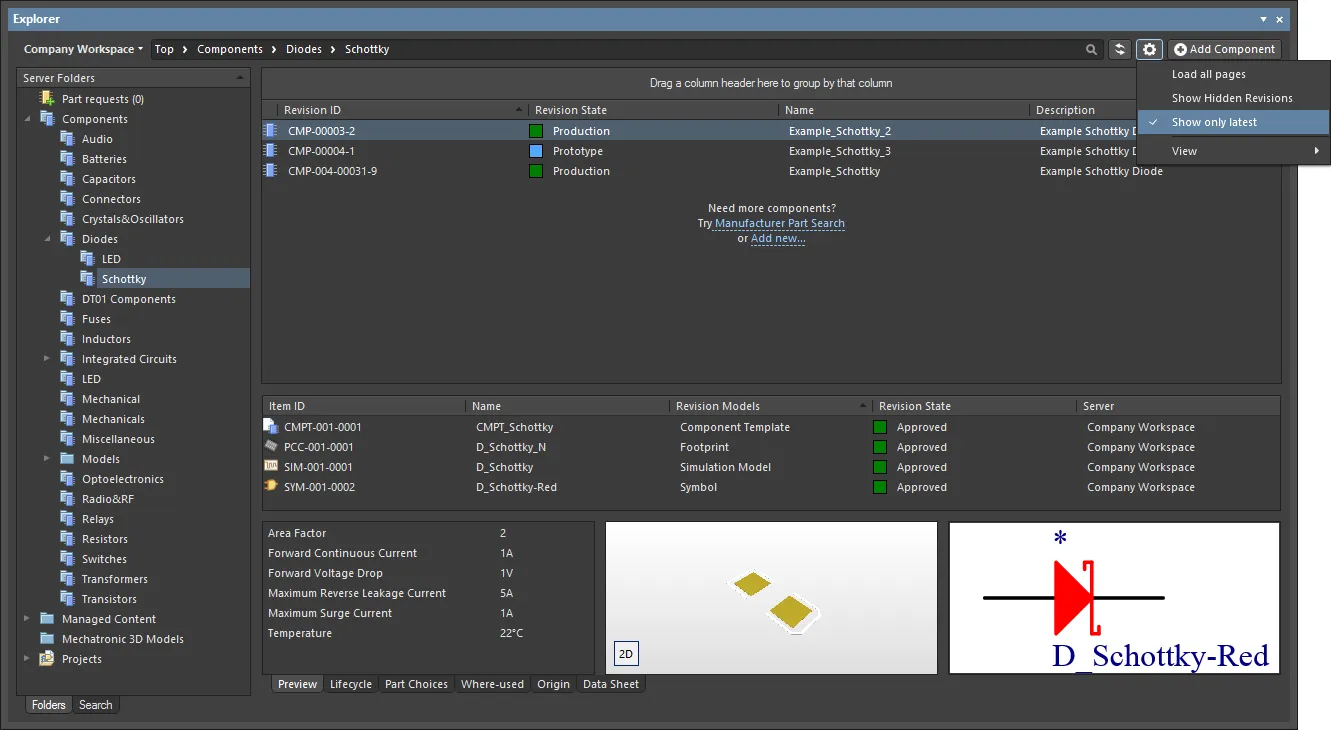
默认情况下,Explorer 面板仅显示条目的最新修订版。将鼠标悬停在图像上可查看禁用此命令的示例。
解析视图
该面板还提供两种特殊的解析视图,分别适用于元件和项目。选择元件或项目时,视图会自动切换为此样式,除非面板显示选项已更改为 Classic View 模式。
选择其中一种特殊条目类型后,可从视图菜单中选择经典视图或解析视图(Component View / Project View)。
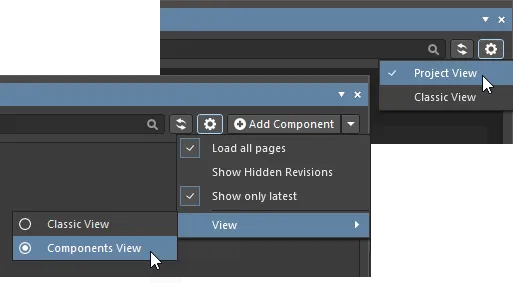
- Classic View – 选择以仅显示条目及其修订版。
- Components View – 选择以显示修订版和解析后的元件数据。更多信息请参阅 元件视图。
- Project View – 选择以显示项目的结构化图形视图,其中可访问项目发布数据和项目参数。更多信息请参阅 项目视图。
条目修订版比较
借助 Altium Designer 强大的原生文件格式比较技术,工作区支持直接在 Explorer 面板中,对多种受支持内容类型的两个修订版进行可视化比较,这两个修订版可以属于同一条目,也可以属于不同条目。可比较以下内容类型的条目修订版:
- 元件条目
- 符号条目
- 封装条目
- 受管原理图页条目
- 原理图模板条目
- PCB 制造数据条目
- PCB 装配数据条目
- PCB 项目设计条目
在 Explorer 面板中,浏览至相关文件夹,选择要比较的两个条目修订版,然后右键单击并从上下文菜单中选择 Operations » Compare。
比较两个元件条目修订版
比较两个元件条目修订版时,点击 Compare 后会依次执行以下操作:
- 比较引用的封装条目修订版。
- 比较引用的符号条目修订版。
- 比较两个元件条目修订版的参数数据。
比较结果显示在 Compare component revisions 对话框中。
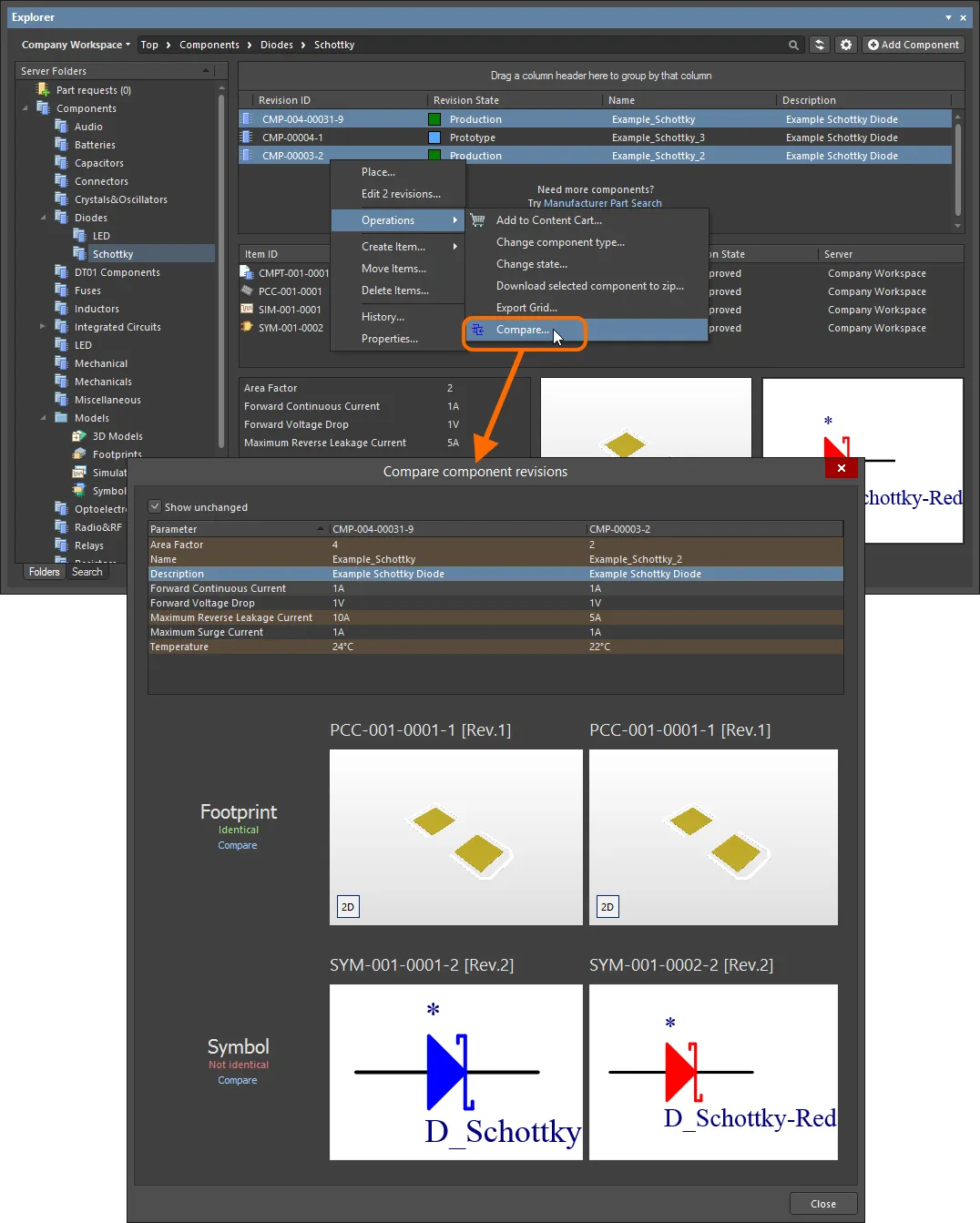
元件的两个修订版的比较示例。
该对话框分为三个独立区域,分别显示参数数据、封装和符号的比较结果。如果参数值不相同,则会以淡红色背景突出显示。对于封装和符号,文本将显示为 相同 或 不相同。
比较符号条目的两个修订版
比较符号条目的两个修订版时,点击 Compare 后将进行图形比较,检测到的所有差异都会列在 差异面板中。两个修订版的 SchLib 文档将在设计空间中打开,并排显示在设计编辑器窗口中,方便您以图形方式查看差异。点击某个检测到的差异对应的顶层文件夹,即可在两个文档中同时高亮显示该差异。
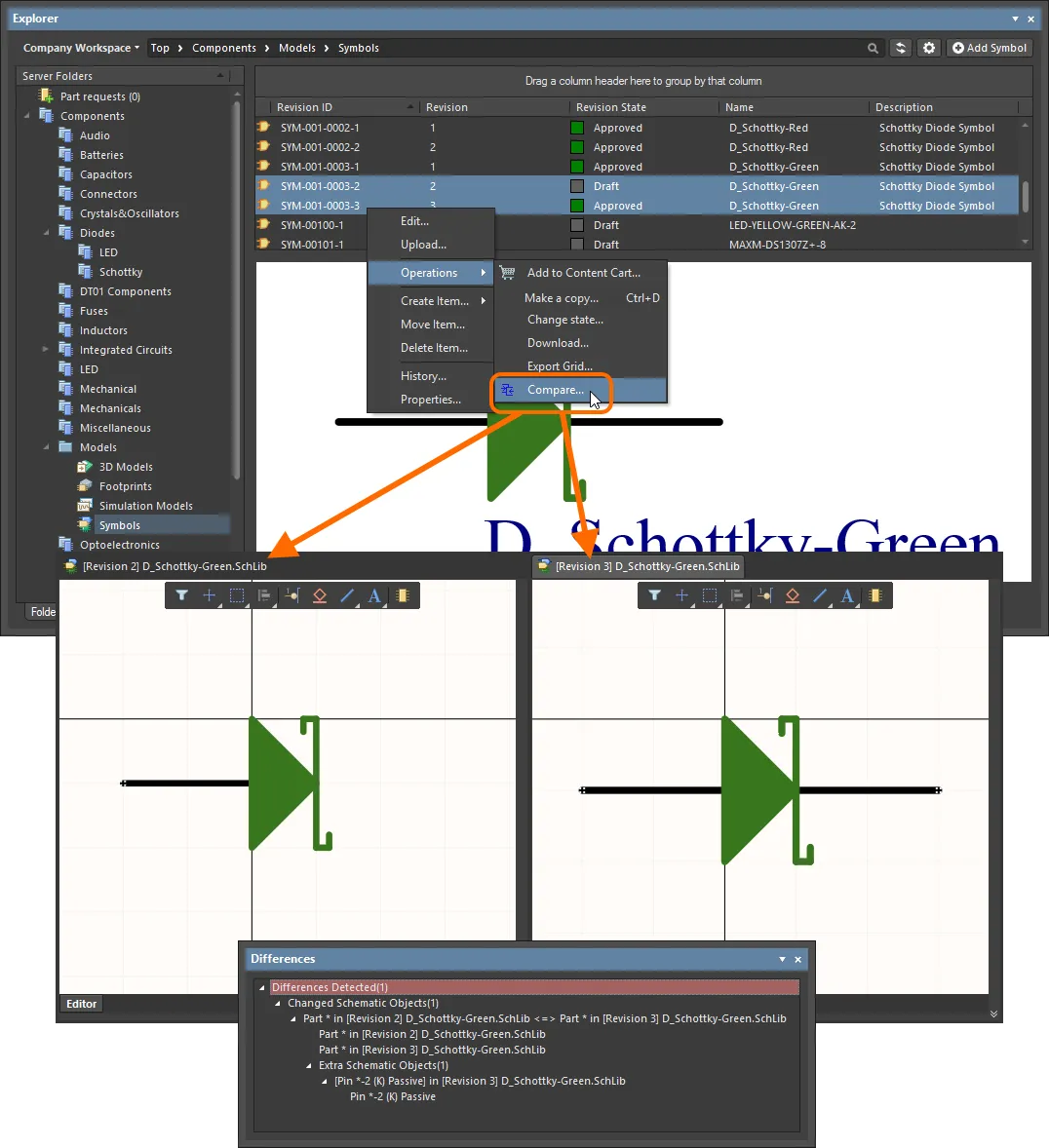
符号的两个修订版的比较示例。
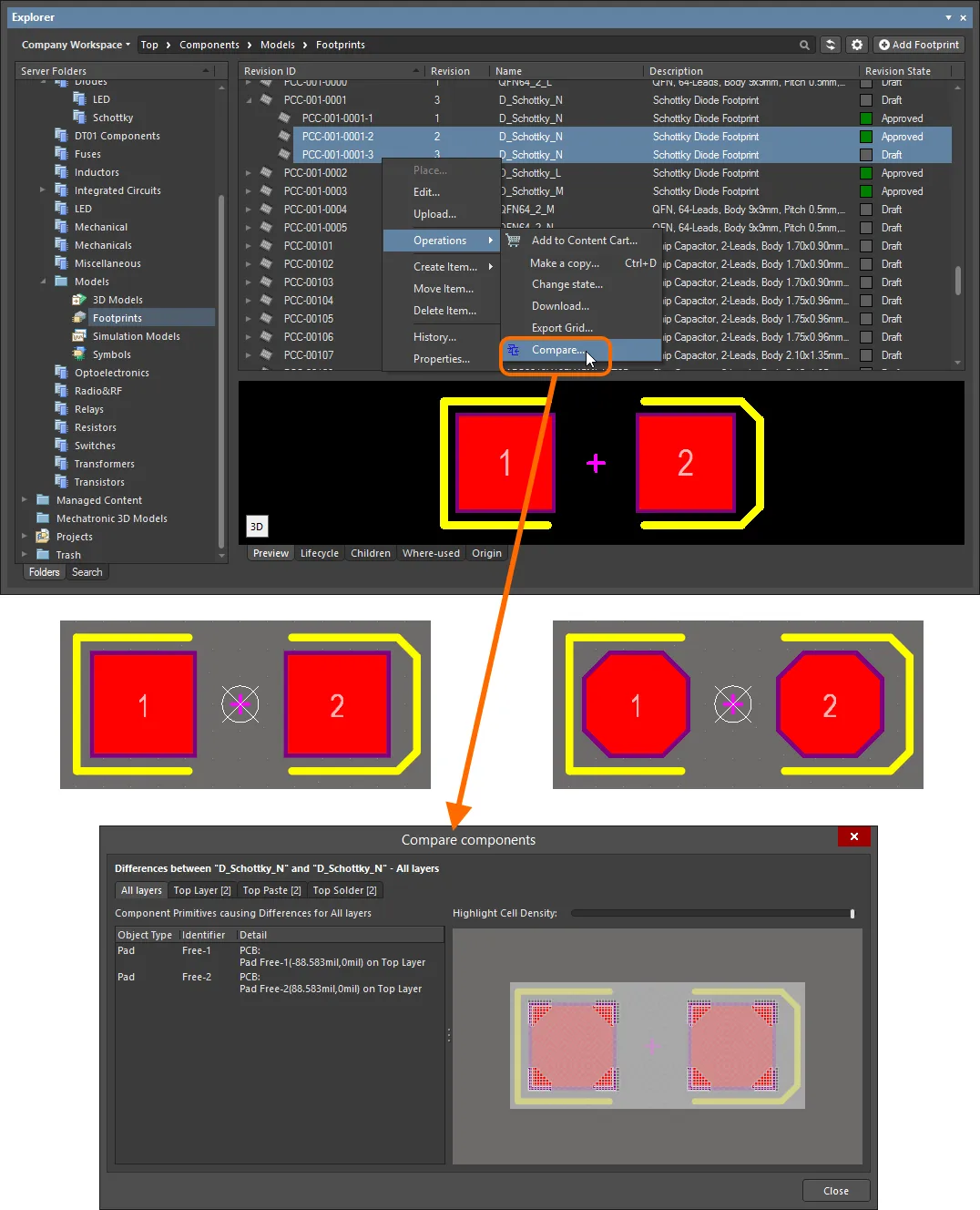
比较受管原理图图纸条目的两个修订版
比较受管原理图图纸条目的两个修订版时,点击 Compare 后将进行图形比较,检测到的差异会列在 Differences 面板中。两个修订版的 SchDoc 文档将在设计空间中打开,并排显示在设计编辑器窗口中,方便您以图形方式查看差异。点击某个检测到的差异对应的顶层文件夹,即可在两个文档中同时高亮显示该差异。
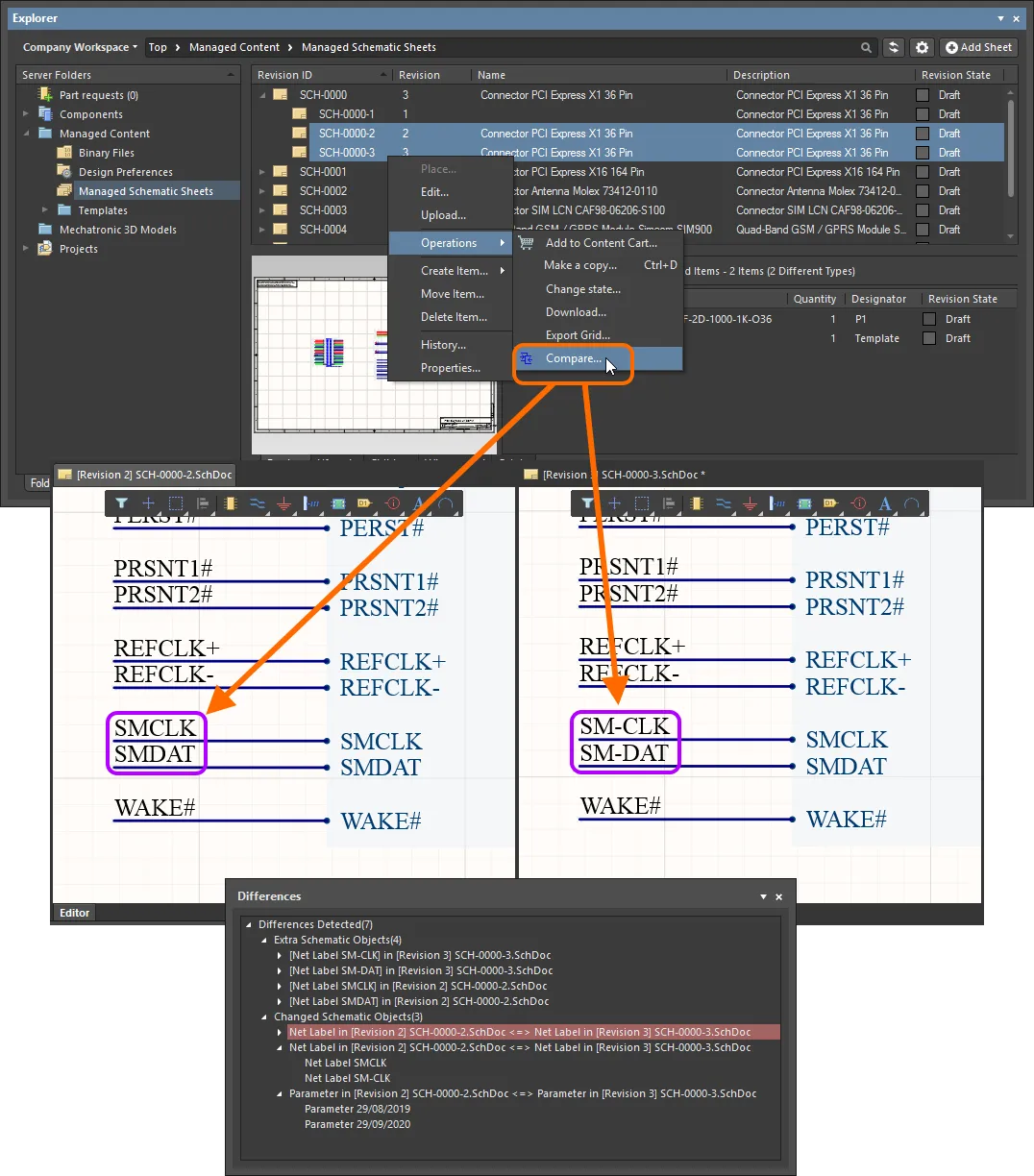
受管原理图图纸条目的两个修订版的比较示例。
比较原理图模板条目的两个修订版
比较原理图模板条目的两个修订版时,点击 Compare 后将进行图形比较,检测到的差异会列在 Differences 面板中。两个修订版的 SchDot 文档将在设计空间中打开,并排显示在设计编辑器窗口中,方便您以图形方式查看差异。点击某个检测到的差异对应的顶层文件夹,即可在两个文档中同时高亮显示该差异。
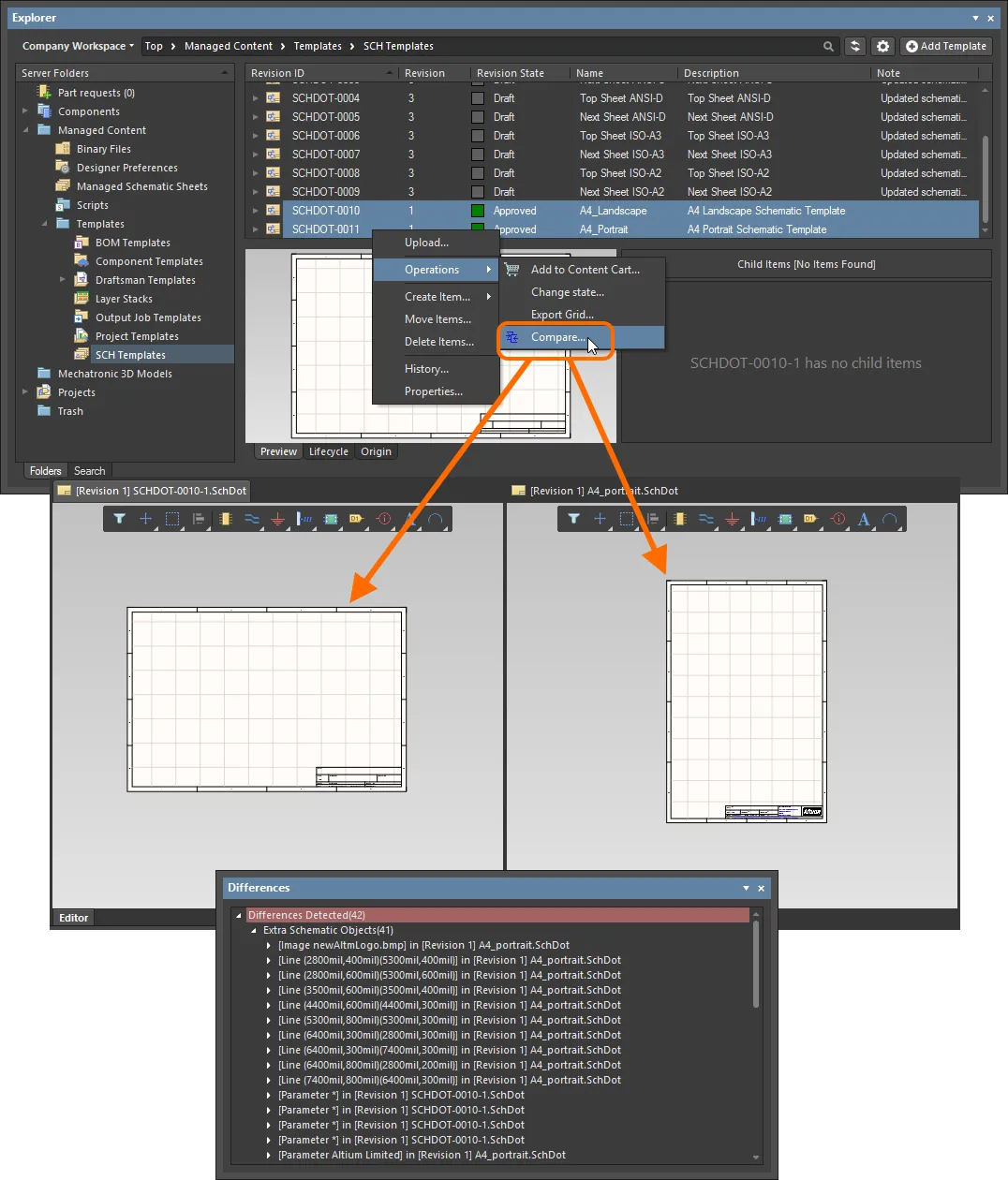
两个不同原理图模板条目的修订版的比较示例。
比较已发布的电路板内容
比较 PCB 制造数据条目、PCB 装配数据条目或 PCB 项目设计条目的两个修订版时,比较结果将在 Compare Project Revisions 对话框中显示。此比较仅比较生成的文件结构,并检查该结构中的文件。通过颜色编码的选项来显示已更改、未更改、已添加或已删除的文件。启用或禁用这些选项可切换相应条目的显示状态。
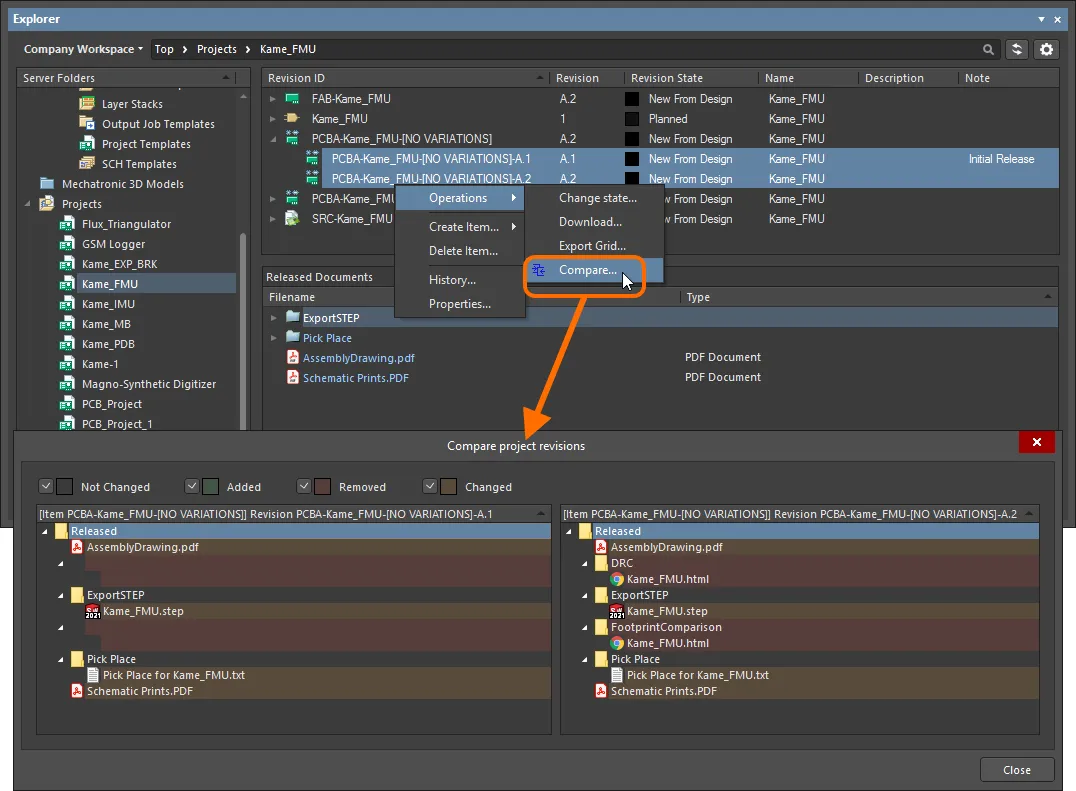
PCB 装配数据条目的两个修订版的比较示例。
导出表格数据
Explorer 面板支持将表格视图中的数据导出为 csv 或 xls 格式的文件。可使用此功能的位置包括:
- 元件条目表格(经典视图和元件视图均支持)。
- 条目表格。
- Preview 视图选项卡上的关联模型表格(针对选定的元件条目)。
- 搜索结果表格。
- Where-used 视图选项卡上的条目表格。
- Children 视图选项卡上的条目表格。
在表格内右键点击,然后从上下文菜单中选择 Operations » Export Grid 命令。此时将出现 Select columns for data export 对话框。使用列列表中的复选框,或点击 Select All / Deselect All 按钮,启用或禁用要导出的数据。 该对话框包含表格的所有可用列,其中当前在面板中显示的列默认启用导出。点击 OK 后,将出现标准的 Windows Save As 对话框。使用该对话框指定导出文件的保存位置和名称。使用 Save as type 字段选择文件格式:逗号分隔值文件(*.csv)或 Excel 文件(*.xls)。
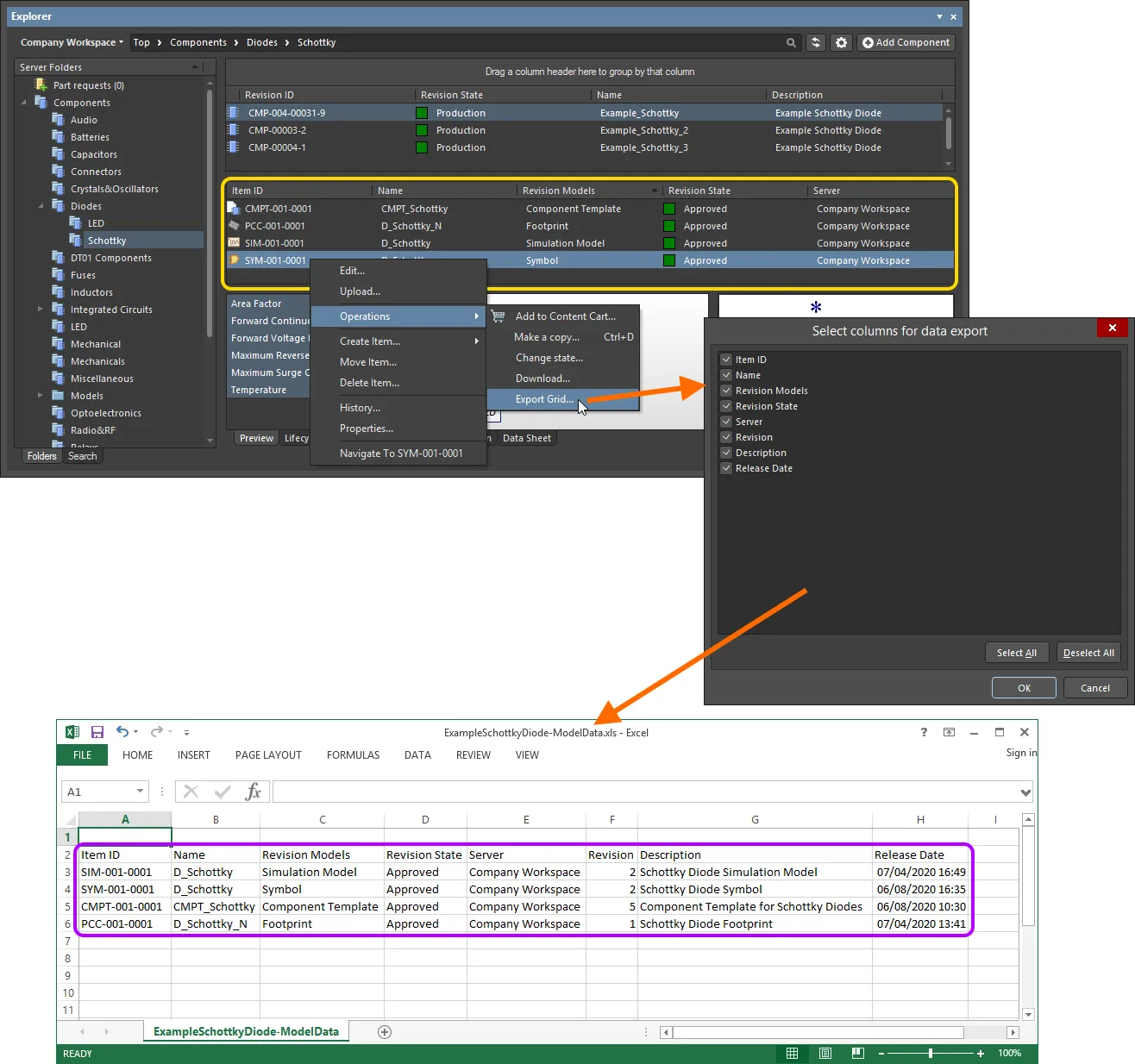
将数据(选定元件条目修订版的关联模型)导出为 Excel 格式文件的示例。
项目视图
面板解析生成的 Project View 以面向流程的视图显示选定项目,可直接访问相关项目数据及其发布版本。
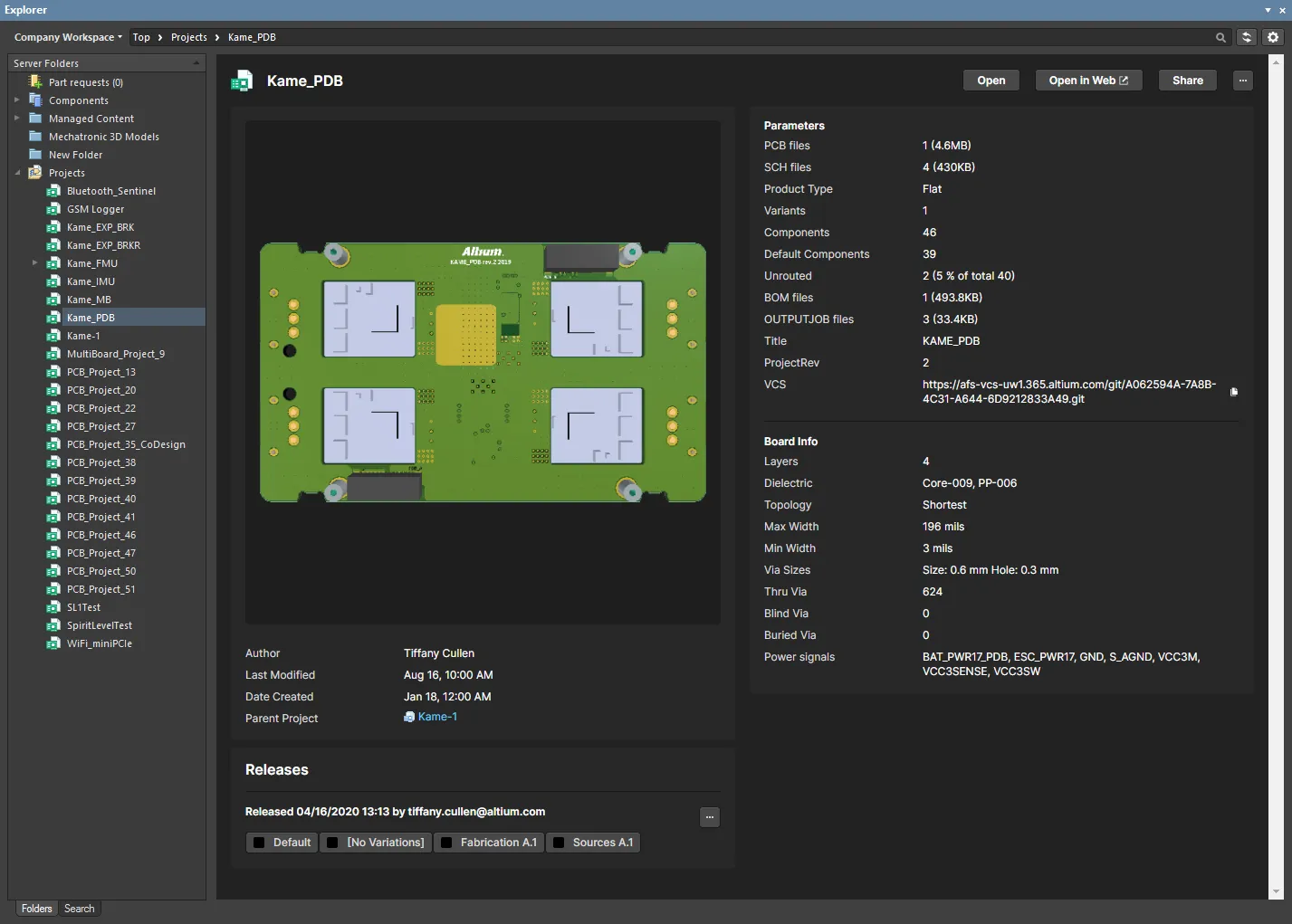
Project View 将显示项目预览、主要描述、参数和发布版本。
Releases 区域将汇总显示与所选项目关联的项目发布版本,其中包含每个发布版本及其组成包的摘要。单击此区域中的  按钮可打开批量状态更改对话框,您可以通过该对话框,在一次批处理操作中同时更改与同一发布版本相关的多个条目的生命周期状态。
项目视图右上角的控件包括:
- Open – 用于在 Altium Designer 中打开目标项目。
- Open in Web – 用于在工作区的浏览器界面中打开项目。
- Share – 用于打开共享对话框,让您能够直接在软件内与世界各地的其他人共享设计项目。
-
– 单击此按钮可访问以下命令:
-
创建副本 – 用于打开 Create Project Copy 对话框,以复制项目并将其存储在已连接的工作区中。默认情况下,将使用原始项目名称并添加后缀
' - Copy'。 - History – 用于打开项目的历史记录视图,该视图可从项目的详细 CAD 管理页面访问。
- Delete – 用于删除项目、其文件夹以及所有项目内容。删除完成前,系统会要求您确认。
-
创建副本 – 用于打开 Create Project Copy 对话框,以复制项目并将其存储在已连接的工作区中。默认情况下,将使用原始项目名称并添加后缀
 AI 翻译
AI 翻译