
为元器件添加数据手册
Altium Designer 配合你的 connected Workspace,支持将元器件数据手册存储在该 Workspace 中,并将其链接到目标元器件。这样可以以集中化的方式更完整地描述和支撑某个元器件,同时减少对外部存储介质(例如共享网络驱动器)的依赖。把数据手册存放在需要引用它们的元器件旁边,也意味着你不再需要保持实时的互联网连接来查阅参考文档——这些文档常常会在托管网站“心血来潮”时毫无预警地消失,令人沮丧!
在 Explorer 面板中将数据手册附加到元器件条目
对于 Workspace 中已有的元器件,可以通过 Explorer panel 将一个或多个数据手册附加(上传)到该元器件——本质上是在元器件与数据手册之间建立链接。浏览到所需元器件后,切换到其 Data Sheet aspect view tab。

通过 Explorer panel,可在该元器件的 Data Sheet aspect view tab 中对现有元器件进行数据手册管理。
拖放附件
将数据手册附加到元器件最简单的方法,是在 Windows 文件资源管理器中选中该文件,然后将其拖放到 Explorer panel 中、元器件 Data Sheet aspect view tab 的指定区域。你可以为一个元器件附加任意数量的数据手册。拖放后,文件将被上传。
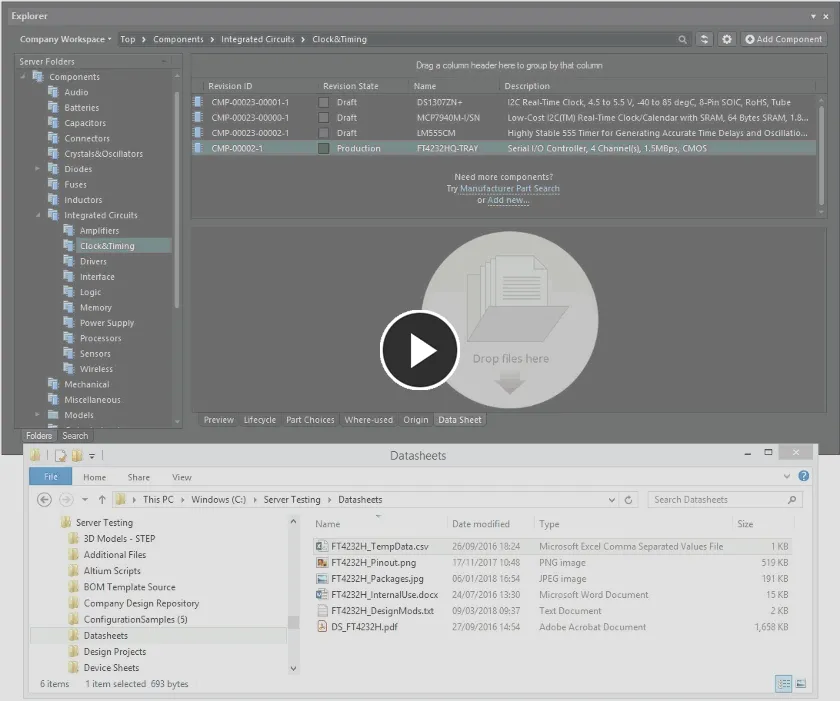
通过将数据手册拖放到元器件的 Data Sheet aspect view tab,可为 Workspace 中现有元器件附加一个或多个数据手册。
浏览并选择要附加的数据手册
或者,你也可以浏览并选择要附加到元器件的数据手册。操作方法:在元器件的 Data Sheet aspect view tab 内右键,从上下文菜单中选择 Add File 命令。将出现标准 Windows Open 对话框,用于浏览并打开所需的数据手册。点击 Open 按钮后,文件将被上传。
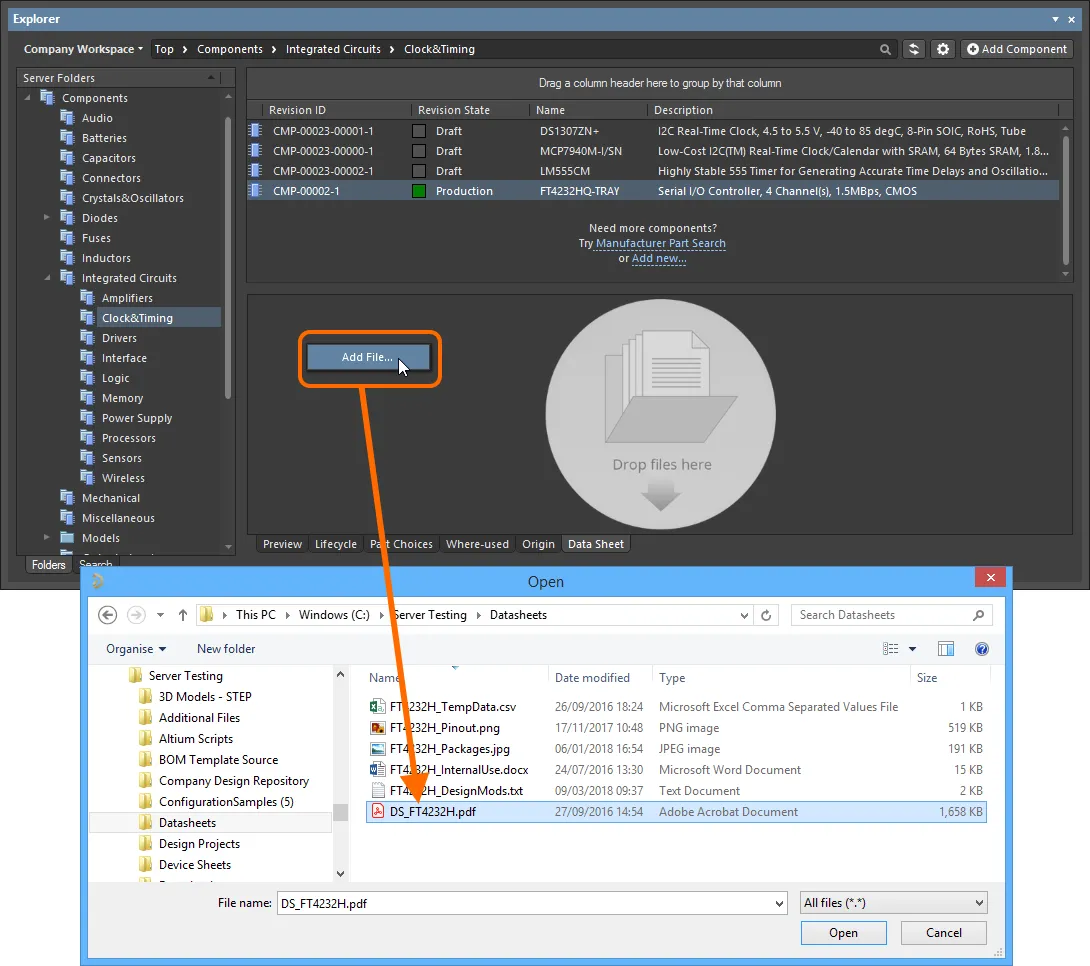
使用传统的基于对话框的“浏览并打开”方式,将数据手册附加到 Workspace 中现有元器件。
附加后的管理
数据手册上传并附加到元器件后,会在 Data Sheet aspect view tab 中以以下信息呈现:
- Caption – 这是附件的用户可定义名称,会显示在 Explorer panel 中;并且当元器件放置到原理图后,也会显示在该元器件的 References 子菜单中。默认情况下,初次上传后该名称为附件文件名(含扩展名)。注意:数据手册的实际文件名不会以任何方式被更改。
- File type – 文件类型。任何格式的文件都可以作为数据手册附加到元器件。
- File size – 附加文件的大小(磁盘占用)。
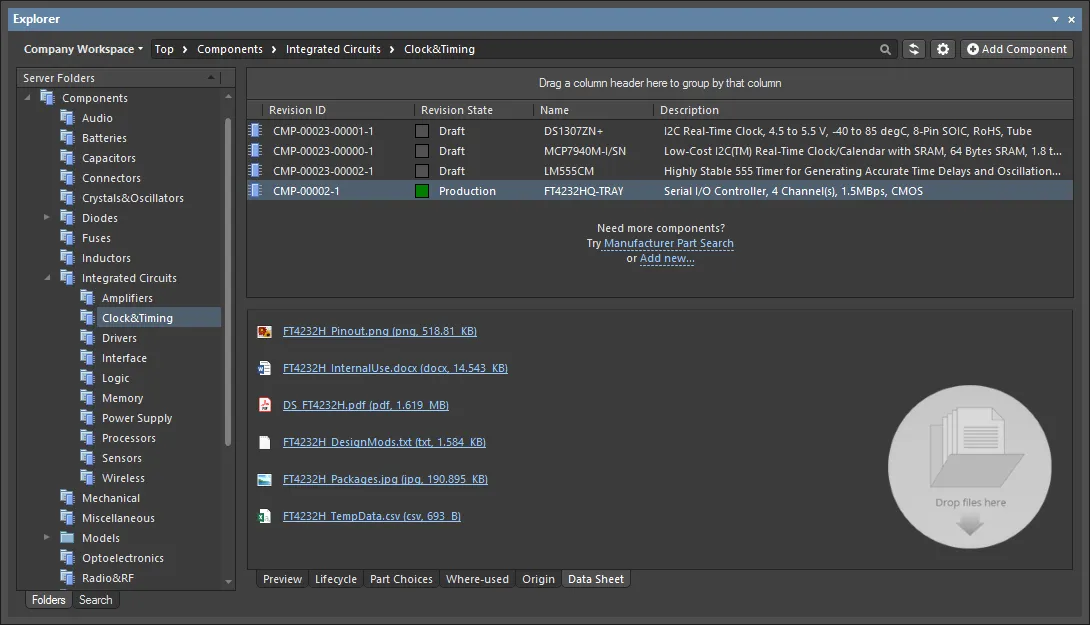
示例:为某个元器件附加了不同文件类型的数据手册。
将数据手册附加到元器件后,所有对该数据手册的管理都在 Data Sheet aspect view tab 内完成,包括通过点击其条目来快速打开文档。
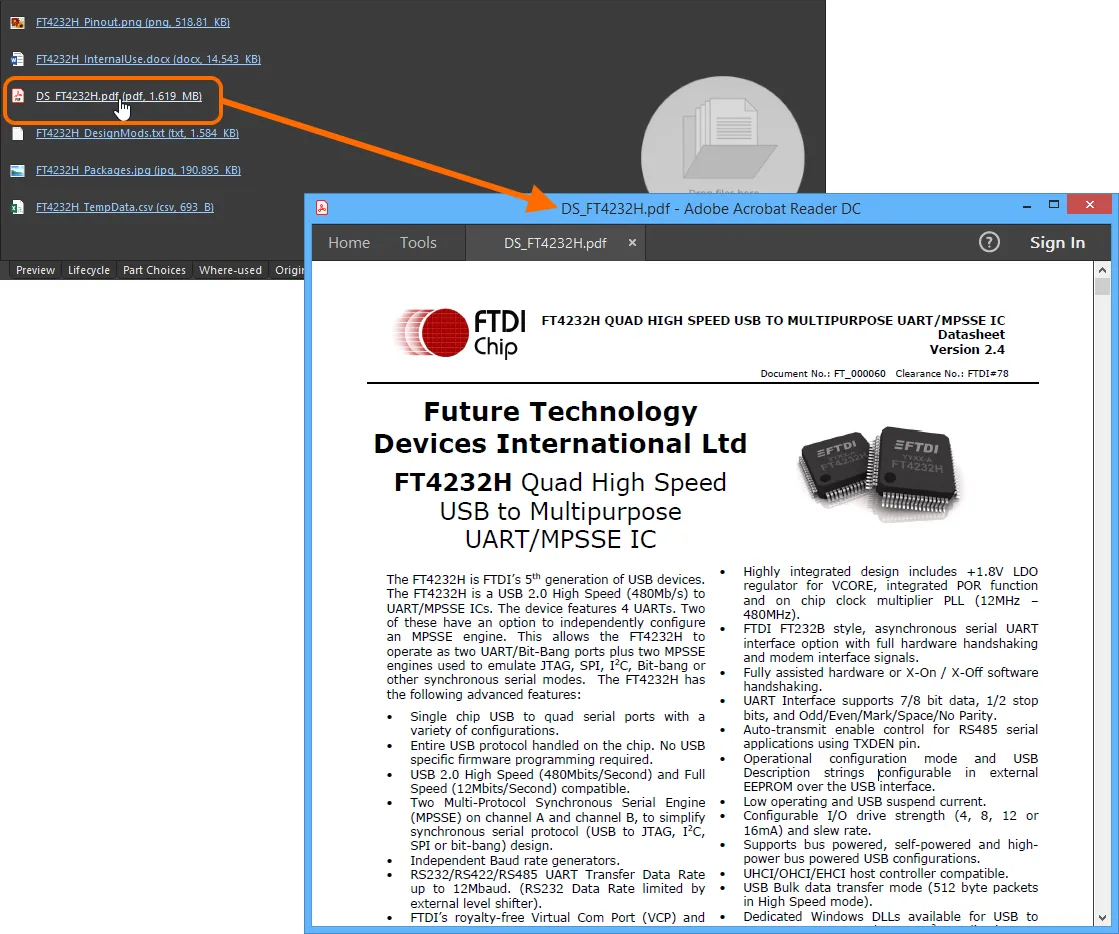
使用数据手册的超链接名称可快速访问它。本例中,PDF 数据手册在相应的外部 PDF 查看器应用中打开。
此外,右键上下文菜单还提供以下命令:
-
Add File – 使用该命令可为元器件再附加一个数据手册。附加后,由于链接建立在条目级别,该数据手册对该元器件的所有修订版都可用。
- Edit – 使用该命令可打开 Caption dialog,以按需修改数据手册的标题(在软件中的显示名称)。
-
Delete – 使用该命令可将数据手册附件从元器件中移除。仅删除元器件与底层 Datasheet Item 之间的链接;只有当没有其他元器件链接到该数据手册时,Datasheet Item 本身才会被删除。
- Open – 使用该命令可打开数据手册。附件会在 Altium Designer 内部打开(例如 txt 文档),或在相应的外部应用程序中打开。
- Save As – 使用该命令可将附件保存到本地介质或网络驱动器。使用标准 Windows Save As 对话框来确定保存位置以及保存时的文件名。
 Caption dialog
Datasheet Item
实现将数据手册附加到元器件的关键是 Datasheet Item。当数据手册附加到元器件时,实际的数据手册文件会被上传到该内容类型的某个单一修订版中,而元器件 linked 到该 Datasheet Item。
当把一个新的数据手册文件附加到元器件,且该文件此前尚未上传(未附加到其他元器件)时,生成的 Datasheet Item 将创建在活动文件夹的 Datasheets 子文件夹中。
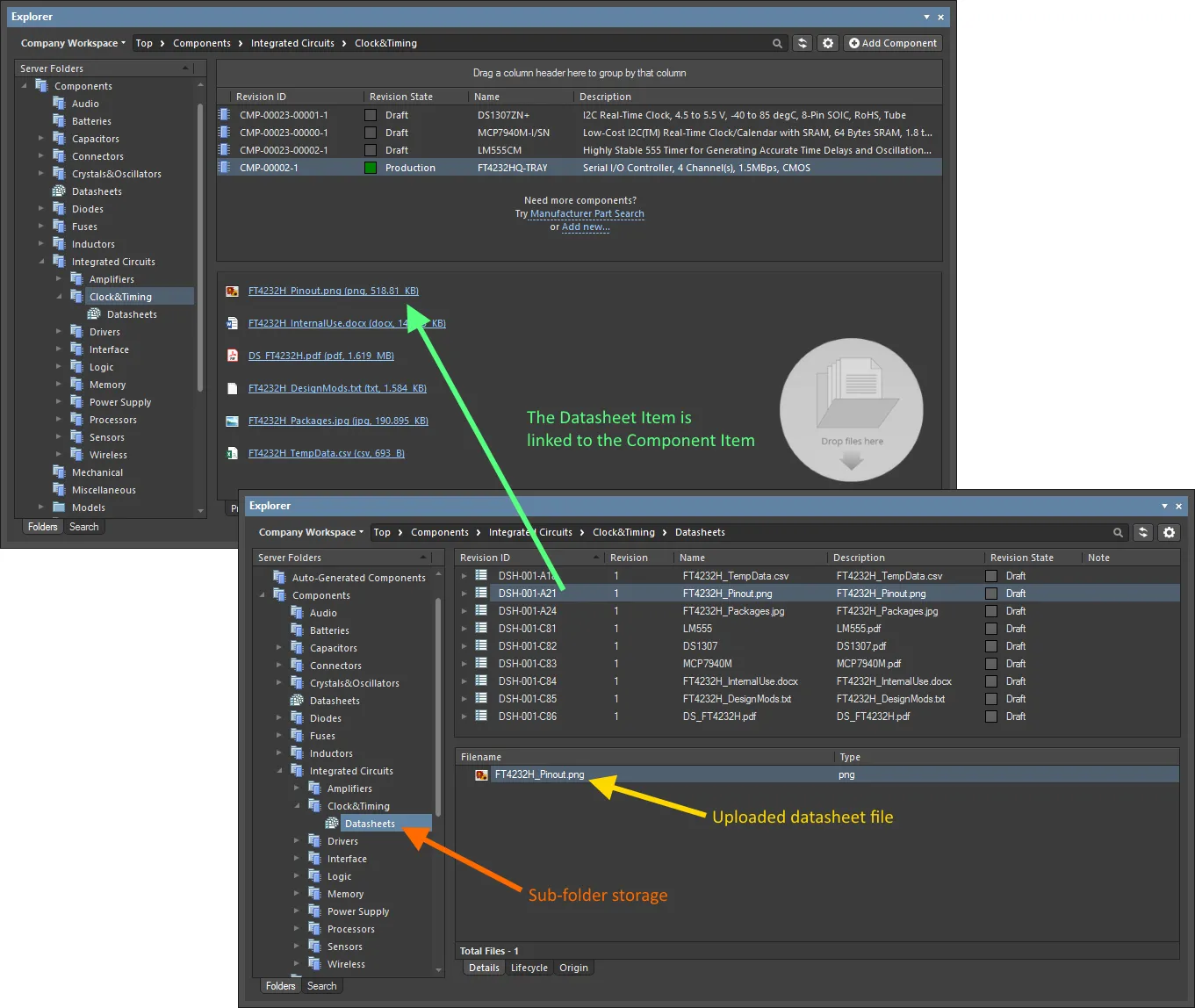
已上传数据手册的机制——Datasheet Item 与元器件建立链接。
在元器件编辑器中附加数据手册
在通过元器件编辑器创建/编辑元器件时,也可以为元器件附加一个或多个数据手册。以下章节将分别介绍在编辑器两种工作模式下如何操作。
在单元器件编辑模式下
当在元器件编辑器的 Single Component Editing mode 中定义元器件时,可以为当前活动元器件附加一个或多个数据手册。
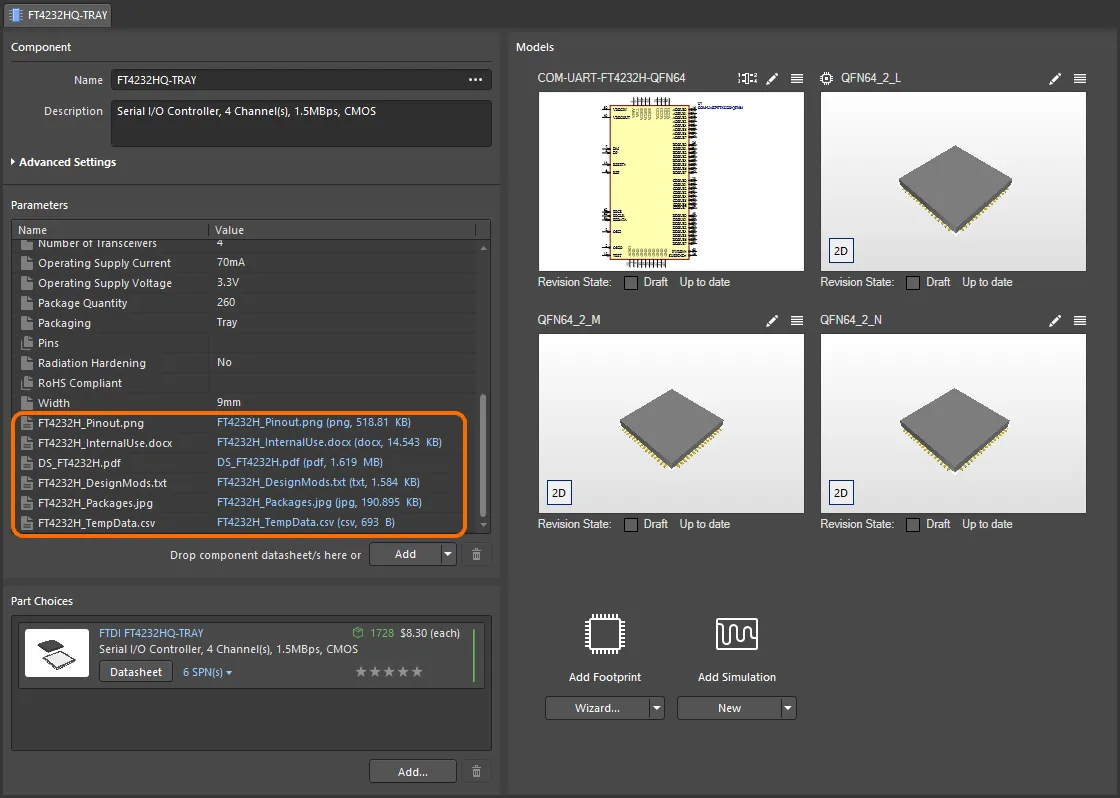
从元器件编辑器中编辑元器件(Single Component Editing mode)视角看到的多个数据手册链接。
在临时元器件编辑器中打开新的(或现有的)单个元器件以进行直接编辑后,可通过以下方式添加一个或多个数据手册:
- 从 Windows 文件资源管理器拖放到 Parameters region 内的任意位置。
- 从外部 Web 浏览器的网页拖放数据手册链接到 Parameters region 内的任意位置。
- 点击
 按钮的下拉部分,并从关联菜单中选择 Datasheet。使用 Open 对话框浏览并打开所需的数据手册。

示例:从本地磁盘附加数据手册,然后编辑主数据手册的本地标题。
上传后,你可以:
- 通过点击 Parameters region 中的 Value 条目来打开数据手册。
- 通过点击 Parameters region 中数据手册的 Name 条目并按需输入新名称,来更改数据手册的标题。更改数据手册标题仅对该元器件本地生效。
- 通过在 Parameters region 中选中其条目并点击区域下方的
 按钮,将数据手册从元器件中移除。
在批量元件编辑模式下
在 Component Editor 的批量元件编辑模式中定义元件时,可以将一个或多个数据手册附加到一个或多个元件上。例如,这使你能够快速将相同的必需数据手册附加到某个特定系列中的所有元件。

从在 Component Editor 中编辑元件(Batch Component Editing模式)的视角所看到的、链接多个数据手册的示例。
将数据手册附加到元件定义需要一系列步骤,这里先做概述,后续章节将详细说明:
- 启用数据手册的使用。
- 将数据手册上传到所选元件。
- 将已上传的数据手册分配给其他元件定义。
Enabling the Use of Datasheets
要在编辑器中将数据手册附加到元件定义,首先需要启用数据手册的使用。这可在编辑器的Required Models/Parameters区域中完成。点击该区域底部的Add控件,然后从上下文菜单中选择Datasheet。
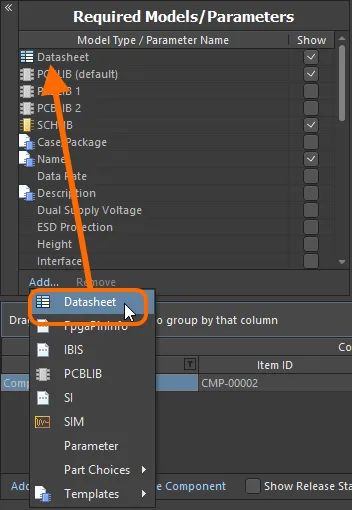
为元件启用数据手册的使用。
Uploading Datasheets to a Selected Component
启用数据手册的使用后,接下来需要上传它们。本质上,你可以为当前选中的元件上传任意数量的数据手册,然后再将全部或特定的手册分配到正在定义的各个元件中。一旦Datasheet实体已添加到Required Models/Parameters区域,Model Links区域中将显示一个Datasheet条目。点击该条目会在预览区域中显示当前分配(链接)到所选元件的数据手册列表。
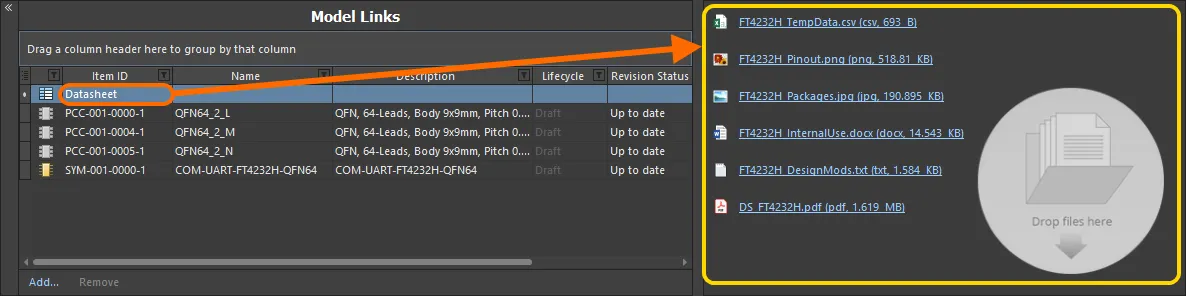
数据手册“桶”以及可用的已上传数据手册列表。实际上,每个数据手册都会被上传到一个唯一的底层 Datasheet Item 中。
在编辑器中选中某个元件定义后,可以通过多种方式将数据手册上传到该元件:
- 从 Windows 文件资源管理器拖放到预览区域,或拖放到该元件定义对应的Datasheets单元格。
- 从外部网页浏览器中的网页拖放数据手册链接到预览区域,或拖放到该元件定义对应的Datasheets单元格。
- 在预览区域中右键单击,并从上下文菜单中选择Add File命令。使用Open对话框浏览并打开所需的数据手册文件。
上传后,你可以:
- 通过点击预览区域中的条目打开数据手册(或右键单击该条目并从上下文菜单中选择Open)。
- 通过右键单击预览区域中的条目并从上下文菜单中选择Edit来更改数据手册的标题。将出现Caption对话框供你操作。更改数据手册标题仅对该元件本地生效。
- 通过右键单击预览区域中的条目并从上下文菜单中选择Delete,将数据手册从该元件中移除。
- 通过右键单击预览区域中的条目并从上下文菜单中选择Save As下载文件。
Assigning Uploaded Datasheets to other Component Definitions
当你最初附加(上传)数据手册时,是针对当前选中的元件进行的。但该系统的优势在于:所有已上传的数据手册也可用于链接到其他正在定义的元件。点击Datasheets单元格右侧的控件以访问可用数据手册列表,并使用相应的复选框将数据手册附加到元件/从元件移除。

示例:将已上传的数据手册附加到另一个元件定义。
从已放置的元件访问数据手册
当元件被放置到设计项目中的原理图文档后,你可以通过右键References上下文子菜单访问与其链接的任何数据手册。
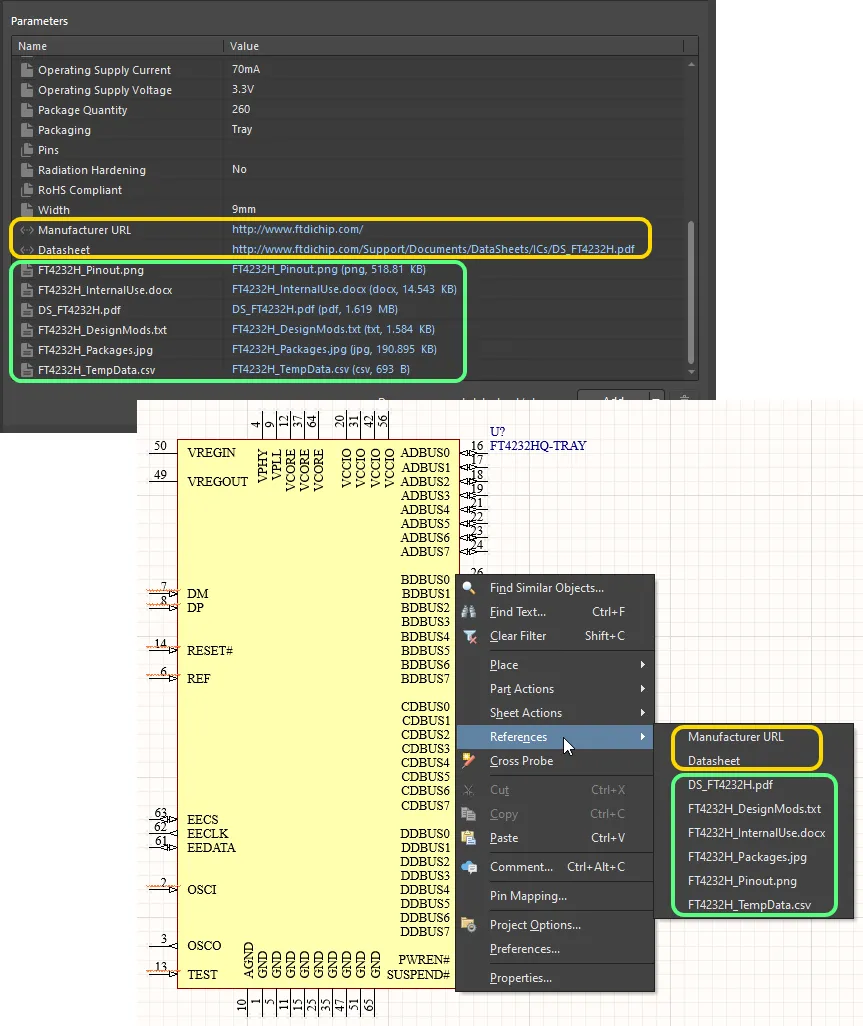
在原理图页上访问已放置元件的数据手册。
 AI 翻译
AI 翻译