Altium Designer 提供了一个完整的电子产品开发环境,可满足电子产品开发流程的所有方面,包括前端设计和捕获、混合信号电路仿真、物理 PCB 设计等。
本页将讨论 Altium Designer 的基本工作技巧,以便您快速开始下一个产品设计。
主要用户界面元素
Altium Designer 使用与其他 Windows 应用程序和 CAD 工具相同的用户界面元素。主要元素如下所示,并在后面进行说明。
了解更多 Altium Designer 环境的这些元素和其他元素:环境元素。
登录 Altium 帐户
为了访问 Altium 按需服务,如按需许可和连接 Altium 365 工作区,您必须从 Altium Designer 登录到您的 Altium 帐户。未登录 Altium 帐户时,设计空间右上方的 "当前用户 "控件显示为 。要登录,请单击该控件并在相关菜单中选择
 条目。
条目。
登录后,当前用户控件将更改为 Altium 配置文件图片(如 )。
)。
了解更多可用登录选项:登录 Altium 帐户。
连接至 Altium 365 工作区
登录 Altium 账户后,您可以连接到可用的 Altium 365 工作区(Altium Develop 工作区或 Altium Agile 工作区),访问其功能和数据。为此,请单击设计空间右上方的活动工作区控件(未连接到工作区时,控件显示为 )。在随后的菜单中,单击希望连接的 Altium 365 工作区条目。控件将显示所连接工作区的名称(如
 )。
)。

了解有关可用连接选项的更多信息:访问您的工作区。
设置环境
设置环境 Preferences对话框是一个中心位置,您可以在此设置 Altium Designer 不同功能区域的全局系统设置。要访问 Preferences对话框,请单击设计空间右上方的 图标。
图标。
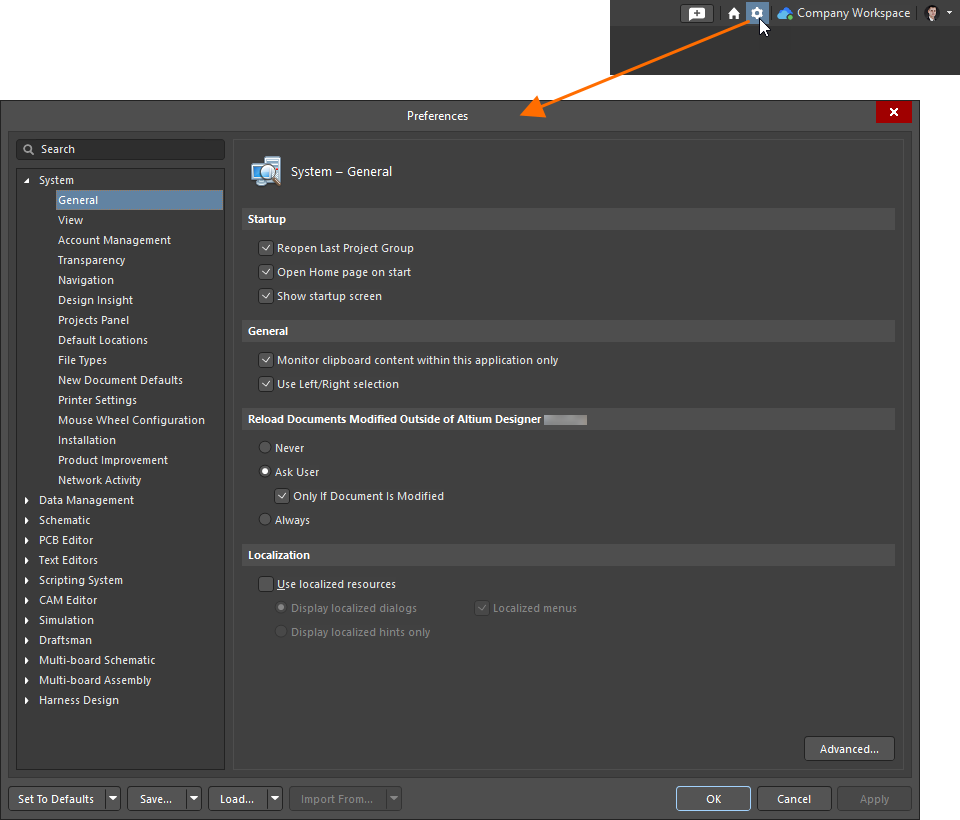
单击对话框左侧的页面条目,即可在对话框右侧显示其选项。为方便起见,页面按功能区类别分组 (System, Data Management, Schematic等)。
了解有关 Altium Designer 偏好设置的更多信息:访问、定义和管理系统首选项。
使用设计项目和文档
在 Altium Designer 中创建的每个设计的起点都是一个项目。Altium Designer 项目是一组设计文档,其输出定义了特定的实现。除了存储项目中每个文档的链接外,项目文件还存储特定于项目的选项,如错误检查设置。
Altium Designer 支持 PCB、多板和线束类型的设计项目。以下是每种类型的简要说明。
PCB Project
在印刷电路板(PCB)项目中,电子电路以原理图的形式捕获,原理图由元件符号库建立,元件符号被放置并连线在一起。
然后将设计转移到 PCB 编辑器,在这里每个元件都被实例化为一个基底面(图案),电路布线则成为点对点连接线。最终 PCB 的形状以及电路板将包含的物理层都已定义。设计规则规定了布局要求,如布线宽度和间隙。在电路板形状内定位元件,然后用布线取代连接线。
设计完成后,会生成标准格式的输出文件,这些文件可用于制造空白电路板、配置组装机等。
Multi-board Project
在多板项目中,逻辑设计是通过原理图文档捕获的,原理图文档将子项目模块连接在一起,而子项目模块又代表现有的 PCB 项目。然后,将多板原理图数据传输到多板组装文档中,在该文档中,子项目定义的物理电路板组件被放置在一起,并置于添加的外壳中。
多板项目 (*.PrjMbd) 通过应用逻辑原理图文件 (*.MbsDoc) 和同步装配文件 ( )*.MbaDoc).
了解更多有关使用多印刷电路板进行设计的信息。
Harness Project
线束设计功能允许各种类型的工程师(参与产品设计流程)在 Altium Designer 中工作。它将全面的线束设计支持带入与 PCB 和系统设计相同的环境,消除了以前对第三方软件的严重依赖。
线束设计功能允许您创建完整的线束设计,从单个引脚到引脚的连接一直到制造文档。线束设计可以作为独立项目创建,也可以作为多板项目的一部分创建。在后一种情况下,多板项目中 PCB 之间的逻辑连接用于定义线束内的连接。
进一步了解线束设计。
大部分项目管理操作(创建、打开等)都是通过 File主菜单和 Projects面板。
|
|
要创建新的设计项目,从主菜单中选择 File » New » Project命令。在打开的 Create Project对话框中,选择要创建项目的位置、项目类型以及项目名称、存储文件夹等其他选项。单击 Create按钮后,新项目的条目将出现在 Projects面板中。
所有与项目相关的数据都存储在文档中,文档也称为文件。要在项目中添加新文档,请右键单击面板中的项目条目,然后在 "文档类型 "菜单中选择所需的文档类型。 Projects面板中的项目条目,然后在 Add New to Project菜单中选择所需的文档类型。
请注意,新创建的文档最初是未保存的。使用右键单击面板中文档条目的菜单来保存它。 Projects面板中文档条目的右键菜单进行保存。同样,当项目发生变化时(例如,当项目结构发生变化时),使用右键单击 Projects面板中的项目条目的右键菜单进行保存。
要打开现有项目,请使用主菜单中的 File » Open Project命令和随后的 Open Project对话框。打开的项目结构将显示在 Projects面板中。
|
面板中项目和文档条目旁边的图标提供了其打开/修改和版本控制状态的可视化摘要。 Projects面板中的项目和文档条目旁边的图标提供了其打开/修改和版本控制状态的可视化摘要。
在处理 "图形 "类型的文档(如原理图或 PCB 文档)时,可以缩放和平移文档,以便将注意力集中在特定的文档区域。可用于此操作的基本快捷键有
-
Ctrl+Mouse Wheel或 Middle-Click, Hold&Drag放大和缩小
-
Right-Click, Hold&Drag或 Mouse Wheel或 Shift+Mouse Wheel左右滑动文件
下面的视频演示了这些快捷键的使用。
要了解有关使用项目和文档的更多信息,请参阅以下页面:
使用设计对象
创建文档,无论是原理图、印刷电路板还是图纸,主要是将对象按要求排列并设置其属性。下面列出了大多数 Altium Designer 编辑器常用的主要放置和编辑技术。
-
要放置对象,请从主菜单或活动栏中选择相应的放置命令。例如,要在原理图工作表中放置导线,从主菜单中选择 Place » Wire命令或单击活动栏中的 图标。
图标。
-
选择放置命令后,您将进入放置模式,光标下的十字准线表示该模式。将光标置于设计空间中,然后左键单击即可放置对象。对于复杂的对象(如线或多边形),您必须继续执行定位-单击步骤来放置对象的所有顶点。
-
在放置模式下,按 Tab以在打开的 Properties 面板中编辑对象的属性。完成属性设置后,单击设计空间中的 按钮返回放置模式。
-
要结束放置模式,请右键单击。
-
要编辑已放置对象的属性,请在设计空间中单击该对象。其属性将显示在 Properties面板中显示。如果面板未打开,请双击对象将其选中并打开面板。
下面的视频演示了对象的放置过程和属性编辑。
示例
我们都喜欢使用示例来帮助我们了解软件的特定方面。有时,这些示例会展示一个或一组功能,使学习曲线变得不那么陡峭。同样,我们也喜欢使用预先开发好的程序库,这样我们就可以在 "开箱即用 "时选择更多的组件。
作为初始安装的一部分,我们会安装一些示例设计。在软件的标准默认安装中,可以在 \Users\Public\Documents\Altium\AD\Examples文件夹中。连接到工作区时,可以使用一些示例项目、组件和其他设计内容(如果您在激活/安装工作区时选择包含示例数据)。此外,还可以通过制造商零件搜索面板找到配有域模型(符号、足迹、仿真模型)的组件。
可在此处下载 Altium Designer 10 发布时构建的传统参考设计。其中包括大量仿真和脚本示例。请注意,这些都是传统设计,不会更新。
获取帮助
Altium Designer 为您提供了多种查找其他信息和帮助的方法。
-
按 F1任何对象、编辑器、面板、菜单项或按钮,即可打开该项目的文档。
-
运行命令时按 Shift+F1可查看该命令的快捷键列表。
-
使用文档左侧的导航树阅读特定主题 - ![]() 显示图像。
显示图像。
如果您在软件中遇到错误,Altium Designer 可以向 Altium 开发人员发送崩溃报告。在出现的错误/异常对话框中,单击 Send Report按钮,并添加错误发生时的操作描述。信息越多,重现和解决崩溃原因的机会就越大。
如果崩溃时没有出现异常对话框,而且软件挂起处于明显的冻结状态,请使用 Ctrl+Alt+Insert键盘快捷键强制生成崩溃报告。此对话框可能会在 Altium Designer 应用程序窗口后面弹出。

 AI 翻译
AI 翻译