
电路板制造视图
概览
- 了解板制造视图所呈现的内容,以及如何根据选定的电路板物理层生成该视图。
- 了解“属性”面板中哪些设置用于控制视图的外观、内容和渲染方式。
- 掌握如何管理附加层的可见性和绘制顺序,以完善最终的制造图。
Draftsman 板制造视图 (Place » Board Fabrication View) 是从顶部或底部观察 PCB 项目中未装配元器件的裸板时,自动生成的图形合成视图。绘图数据来自指定的物理板层,也可根据需要显示其他层。

两个已放置的板制造视图,分别显示 PCB 的顶层和底层
在设计空间中选中板制造视图后,可在 Properties 面板中配置其图形表示方式。视图的常规属性可在面板的 General 选项卡中配置 ( )。
)。
比例 |
|
| Scale, Use Custom Scale |
使用这些选项配置视图的比例。有关更多信息,请参阅 使用视图页面。 |
标题 |
|
| Title, Location, Font |
使用这些选项配置视图的标题。有关更多信息,请参阅 使用视图页面。 |
样式 |
|
| Board Line | 使用下拉列表选择用于绘制视图边框/轮廓的线宽和线型。可用选项在设计空间中未选中任何对象时的 Properties 面板的 Line Styles 区域中定义。有关更多信息,请参阅设置 Draftsman 文档 页面。 使用关联的颜色按钮指定边框/轮廓线的颜色。 |
属性 |
|
| Layer | 用作板制造视图数据源的板层。使用下拉菜单从源 PCB 设计的可用层中进行选择。 |
| View Side | 用于绘制板图的观察方向。使用下拉菜单指定 Top 或 Bottom 观察方向。 |
| Rotation | 用于绘制视图的旋转角度,通过下拉菜单设置。 |
| Drawing Mode | 板上导体(走线、圆弧、焊盘和过孔)的绘制方式。 使用下拉列表选择 Full (实心)或 Simplified (线条)绘图模式。( ) ) |
| Polygon Fill Mode | 多边形的绘制方式。使用下拉列表将多边形设置为绘制成 Filled(实心)、Hatched 或简单的 Outline。( ) ) |
| Override Color | 勾选此复选框可覆盖视图中该层的默认颜色,并使用关联的颜色按钮指定覆盖颜色。 |
| Show Out of Board Copper | 勾选此复选框可显示放置在板边界之外的所有铜。 |
| Show Bond Wires | 此选项仅在源 PCB 设计包含引线键合时可用 ( 有关引线键合的更多信息,请参阅引线键合页面。 |
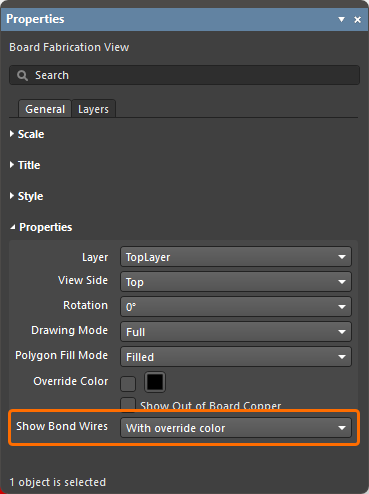 )
)面板的 Layers 选项卡以表格形式列出源 PCB 中的所有可用层。 您可以切换这些层在所选视图中的可见性,并配置其颜色。
|
选中板制造视图时,Properties 面板的 Layers 选项卡。此视图设置为绘制 Bottom 层,目前未显示任何其他层。 现已为此视图启用 Top 和 Top Overlay 层。 |


层的绘制顺序由其在列表中的顺序决定。使用  和
和  按钮指定层在列表中的相对顺序及绘制顺序。列表中最上方的已启用层最后绘制,并叠加在其下方的下一个已启用层之上,依此类推——列表顺序即代表绘制顺序。
 AI 翻译
AI 翻译