
电路板装配视图
概览
- 了解 Draftsman 板装配视图包含哪些内容,以及它如何自动呈现 PCB 装配信息。
- 了解“属性”面板中的哪些设置可控制视图的外观、方向、显示数据和元器件信息。
- 了解如何利用元器件显示选项和相关视图功能,创建信息更丰富的 PCB 文档。
Draftsman 板装配视图(Place » Board Assembly View)是自动生成的组合图形,包含当前 PCB 项目的板外形、挖空、孔和元件图形,并附有额外标注。

已放置的两个板装配视图,分别显示 PCB 的顶面和底面
在设计空间中选中已放置的板装配视图后,可在 Properties 面板中配置其图形显示方式。视图的常规属性可在该面板的 General 选项卡( )中配置。
)中配置。
比例 |
|
| Scale, Use Custom Scale |
使用这些选项配置视图的比例。有关更多信息,请参阅“使用视图”页面。 |
标题 |
|
| Title, Location, Font |
使用这些选项配置视图的标题。有关更多信息,请参阅“使用视图”页面。 |
样式 |
|
| Board Line | 使用下拉列表选择用于绘制视图边框/轮廓的线宽和线型。可用选项在设计空间中未选中任何对象时的 Properties 面板的 Line Styles 区域中定义。有关更多信息,请参阅“设置 Draftsman 文档”页面。 使用对应的颜色按钮指定边框/轮廓线的颜色。 |
| Component Line | 使用下拉列表选择用于绘制视图中元件图形的线宽和线型。可用选项在设计空间中未选中任何对象时的 Properties 面板的 Line Styles 区域中定义。有关更多信息,请参阅“设置 Draftsman 文档”页面。 使用对应的颜色按钮指定元件图形线条的颜色。 |
| Font | 使用这些选项配置元件标注的字体。
|
| Font Size (Min/Max) | 当元件标注和显示的元件参数的位置设置为 Center/Fit (在面板的 Component Display Properties 区域或 Component Display Properties 对话框中)时,使用这些选项设置其最小和最大字号。 |
属性 |
|
| View Side | 用于绘制板图形的视图方向。使用下拉菜单从一系列预设视图方向中进行选择。 |
| Rotation | 通过下拉菜单设置用于绘制视图的旋转角度。 |
| Display holes | 当 View Side 选择了 Top 或 Bottom 选项 时,使用下拉列表设置要显示哪些板通孔。所显示孔轮廓的颜色由 Properties 面板的 Style 区域中 Component Line 选项所选的颜色定义。 |
| Minimum Diameter | 当 View Side 选择了 Top 或 Bottom 选项 时,使用此字段定义将 Minimum diameter only 选为 Display Holes 选项时显示的最小板孔尺寸。 |
| Variation | 视图所显示数据对应的设计变体。对于所选变体中设置为不装配的元件,将根据配置的文档选项进行绘制。有关更多信息,请参阅“配置变体显示”部分。 |
| Component Caption | 当 View Side 选择了 Top 或 Bottom 选项 时,使用下拉列表选择元件关联文本标注的参数来源(元件的 Designator 或 BOM Item Position)。 |
| Show Silkscreen | 使用下拉列表配置丝印层的显示(顶层或底层丝印,取决于当前的 View Side)。您可以选择隐藏丝印(None)、显示所有丝印对象(With Components),或仅显示自由对象,即不属于 PCB 元件的对象(Without Components)。 |
| Show No BOM | 当 View Side 选择了 Left (True Geometry)、Right (True Geometry)、Front (True Geometry) 或 Back (True Geometry) 选项时,使用此选项切换是否在视图中显示不列入 BOM 的元件(其 Type 在 PCB 编辑器中设置为 Standard (No BOM))。 |
| Show Bond Wires | 此选项仅在源 PCB 设计包含引线键合( 有关引线键合的更多信息,请参阅引线键合页面。 |
| Show additional data | 当为 View Side 选择 Top 或 Bottom 选项 时,可使用复选框切换与当前视图侧关联的相应 PCB 数据的显示状态,并使用颜色按钮指定视图中相应层的颜色( |
| Components | 单击该按钮可 打开 Component Display Properties 对话框,在其中配置元件的显示设置(几何形状和参数)。 有关更多信息,请参阅 使用元件显示属性对话框部分。 |
元件显示属性 |
|
| All Components / Component / Several selected | 此条目显示面板此区域中更改的当前作用范围。有关更多信息,请参阅 配置元件数据的显示部分。 |
| Component Body | 启用该复选框可在视图中显示元件本体图形。 使用下拉列表选择用于渲染元件本体图形的数据源。 使用颜色按钮 指定元件本体图形的颜色。有关更多信息,请参阅 配置元件图形来源 部分。 |
| Designator | 启用该复选框可在视图中显示元件标注(根据 Component Caption 选项的选择,显示位号或 BOM 项目序号)。 使用下拉列表选择标注的位置。使用颜色按钮 指定标注的颜色。 有关更多信息,请参阅 配置元件标注部分。 |
| Comment | 启用该复选框可在视图中显示元件注释。使用下拉列表选择注释的位置。使用颜色按钮 指定注释的颜色。 |
| Reference Marker | 从下拉菜单中选择 Inside contour,即可启用元件参考标记图形(位于元件的引脚 1 上) ( )。 )。 |
| Hatching Pattern | 用于 配置元件图形的填充图案和颜色;在基于所选电路板装配视图生成的电路板剖视图中,这些设置用于渲染元件的轮廓。 有关更多信息,请参阅 为电路板剖视图配置元件剖面线图案部分。 |
| Designator Font Size | 当为所选元件(或多个所选元件)的 Designator 选择 Center/Fit、Assembly Drawing 或 Silkscreen 以外的选项时,使用此字段设置标注的字体大小。 |
| Apply changes to all instances of same BOM item | 在视图中选择一个或多个元件后,启用此选项可将面板此区域中的后续更改应用于具有相同 BOM 条目的所有元件。 |
 使用对应的颜色按钮指定视图中丝印层的颜色。
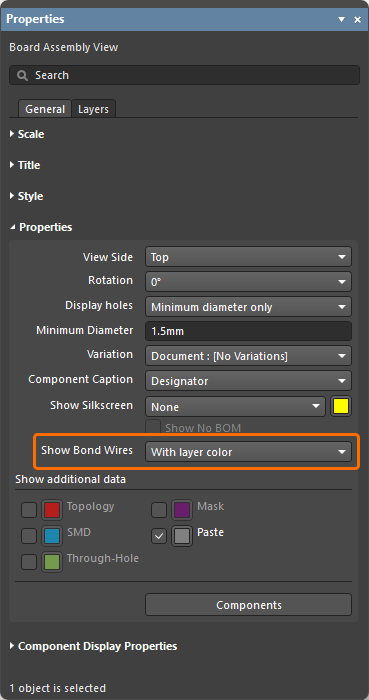 )时可用。使用此选项选择键合线采用图层颜色(With Layer Color)还是覆盖颜色(With Override Color,如果已在 PCB 端为键合线指定)。 请注意,需要在视图的 Properties 面板的 Layer 选项卡上启用相关的引线键合层。
 )。
)。
 )。
)。
面板的 Layers 选项卡 以表格形式列出源 PCB 中可用的机械层,以及各层的可见性和颜色设置。有关更多信息,请参阅 配置机械层数据的显示部分。
配置元件数据的显示
所选电路板装配视图中的元件显示可在 Properties 面板中配置。大多数元件显示属性在面板的 Component Display Properties 区域中配置。此区域中的更改可以应用于视图中的所有元件,也可以仅应用于所选元件。更改的当前作用范围显示在该区域顶部。
|
仅选中视图而未选中其中任何元件时(即通过单击视图中任何元件之外的区域来选择视图), 此部分中的设置会影响视图中的所有元件,此时该区域顶部的条目将显示 All components。 在视图中选中特定元件时(通过单击视图中该元件的区域),这些设置将仅应用于所选元件,且 Component 字段会通过位号和封装名称标识当前选中的元件。
可以使用 |


配置元件标题
使用 Properties 面板的 Component Display Properties 区域中的 Designator 选项,可以启用/禁用标题的显示(根据 Component Caption 选项中的选择,显示位号或 BOM 项目位置)、设置标题相对于元件图形的位置, 以及选择标题颜色。下拉菜单提供了多种标题位置选项。大多数选项(Center、 Top Left、 Left、 Bottom Left、 Bottom、 Bottom Right、 Right、 Top Right、 Top) 会将标题放置在所选位置,靠近元件轮廓。此外,还提供以下选项。
| Center/Fit | 自动缩放标题,使其适合元件图形 (缩放范围受 Properties 面板的 Style 区域中的 Font Size (Min/Max) 字段限制——见下文)。 |
| Assembly Drawing | 标题的位置和大小 由源 PCB 文档中 Assembly 类型的元件层对上,源自 有关更多信息,请参阅使用机械层 页面。 |
| Silkscreen | 标题的位置和大小 由源 PCB 文档中元件位号字符串的位置和大小决定,这些字符串通过启用元件的 Designator 属性可见性来显示。 |
也可以通过将文本拖放到新位置,以图形方式修改元件标题的位置。在标题上使用 Ctrl+Click, Hold&Drag 可移动文本。拖动时,使用 Spacebar 键可将文本以 90° 为增量旋转。如果手动移动标题,其相对位置将自动选择 Manual 选项。
可以手动更改元件标题的位置。
 )。
)。
-
启用 Use Document Font 选项时, 所用字体由设计空间中未选中任何对象时,Properties 面板的 General 区域中的 Document Font 选项定义(进一步了解设置 Draftsman 文档)。
-
禁用 Use Document Font 选项时,使用可用控件 选择所需的字体类型和大小,并 启用文本属性。
-
使用 Font Size (Min/Max) 字段设置可自动应用于元件的最小和最大字号,适用于该元件在 Properties 面板的 Component Display Properties 区域中的 Designator 属性设置为 Center/Fit 的情况。选择 Assembly Drawing 或 Silkscreen 选项时,字号将分别采用装配层或丝印层上位号所定义的大小。如果为所选 元件(或多个所选元件)选择了 Center/Fit、Assembly Drawing 或 Silkscreen 以外的选项,请使用 Component Display Properties 区域中的 Designator Font Size 选项 设置字号。
配置元件图形来源
使用 Properties 面板的 Component Display Properties 区域中的 Component Body 选项,可以 切换元件图形的显示状态、设置用于绘制元件图形的数据源,以及选择元件图形颜色。可用的数据源选项如下。
| 3D Body projection | PCB 元件 3D 模型的投影。 |
| 3D Body Projection(Simple) | PCB 元件 3D 模型的简化 投影。 |
| Silkscreen | 取自顶层/底层丝印层的元件丝印图形。 |
| Bounding box | 根据元件接触焊盘生成的元件尺寸图形。 |
| Assembly drawing | PCB 设计中指定的 Assembly 类型元件层对上的元件图形。 有关更多信息,请参阅使用机械层 页面。 |
| Default | 根据数据源的优先级 及其可用性 选择元件图形:
|


为板剖视图配置元件剖面线图案
针对所选板装配视图,Properties 面板的 Component Display Properties 区域中提供的 Hatching Pattern 选项用于配置 元件图形的填充图案和颜色。当元件显示在从该板装配视图生成的 板剖视图 中时,这些设置用于绘制元件的剖面。
图案色块根据配置的设置显示剖面线图案预览。使用相应的颜色按钮 指定填充颜色和 剖面线图案颜色。单击相应的  按钮可访问其他选项。
| Pattern | 用于填充元件剖面的图形图案。从下拉菜单中选择 Solid 填充或 ANSI 图案(ANSI 31 或 ANSI 37)。 |
| Scale | 所应用 ANSI 剖面线图案的相对线间距。 |
| Rotation | ANSI 剖面线的角度,其中值 0 相当于 45°。 |
| Hatch Thickness | ANSI 图案线条的线宽。 |

为关联板剖视图切面中显示的元件定义剖面线图案。
使用元件显示属性对话框
您还可以使用 Component Display Properties 对话框,通过单击  打开该对话框。 按钮位于 Properties 面板的 Properties 区域中,可用于单独、按组或通过多选(使用
 Shift+Click 和/或 Ctrl+Click 快捷键)更改所选板装配视图中元件的显示属性。

打开 Component Display Properties 对话框,在一处集中配置元件属性。
|
使用对话框顶部的 Show 下拉菜单,选择元件属性的分组显示方式:Components、Classes、Footprints 或 BOM Items。 使用对话框的 Geometry 选项卡配置元件图形的显示。 在 Hatching Pattern 列中选择一个图案条目,然后使用其对应的 此对话框中提供的选项与选中板装配视图时 Properties 面板中的选项类似。有关更多信息,请参阅 配置板剖面视图的元件剖面线图案部分。 使用对话框的 Parameters 选项卡配置元件位号及其他已添加参数的显示。 单击对话框右上角的 |


 按钮打开 Fill Style 对话框。在此对话框中,您可以配置元件图形的填充图案和颜色,用于在
 按钮,添加新的参数列组(Parameter [n])。使用 Name 列中的下拉菜单,从元件条目的可用参数中进行选择。要移除已添加的参数,请从 Name 下拉菜单中选择 <Remove>。
配置变体显示
在 Altium Designer 中,您可以创建电路板设计的不同版本(设计变体),并将这些变体信息传递给 Draftsman。放置的板装配视图将反映在文档级别或专门为此视图选择的变体。
有关 Draftsman 支持设计变体的更多信息,请参阅 设置 Draftsman 文档页面。
在放置的板装配视图中,所选变体中设为不装配的元件将被隐藏,或以红色叉号或可定义的网格填充样式标示。具体显示方式由设计空间中未选中任何对象时 Properties 面板的 General 选项卡中 General 区域内的 Variant Display 设置决定。


当 Variants Display 选择为 MeshBox 选项时,使用 Pattern 选项配置剖面线图案。图案样例会根据配置的设置显示图案预览。使用对应的颜色按钮指定填充和剖面线图案的颜色。选择对应的 按钮可访问其他选项( )。
)。
| Pattern | 元件轮廓填充所用的图形图案。从下拉菜单中选择 Solid 填充或 ANSI 图案(ANSI 31 或 ANSI 37)。 |
| Scale | 所应用的 ANSI 剖面线图案的相对线间距。 |
| Rotation | ANSI 剖面线的角度,其中 0 值等同于 45°。 |
| Hatch Thickness | ANSI 图案线条的线宽。 |
当 Variants Display 选择为 MeshBox 或 Cross 选项时,您可以选择定义要在不装配元件上显示的文本。在 Not Fitted Text 字段中定义所需的文本字符串,并使用提供的 Not Fitted Text 选项选择所需的字体类型、大小、颜色及文本属性。 使用 Font Size (Min/Max) 选项设置文本的最小和最大字号。 
配置机械层数据的显示
选中板装配视图后,Properties 面板的 Layers 选项卡会列出源 PCB 中可用的机械层。您可以切换这些层在所选视图中的可见性,并配置其颜色。

各层的 绘制顺序由其在列表中的顺序决定。使用  和
和  按钮指定某一层在列表中的相对顺序及绘制顺序。列表中最靠上的已启用层最后绘制,显示在列表中下一个已启用层的上方,依此类推——列表顺序即代表绘制顺序。
 AI 翻译
AI 翻译