
引线键合
引线键合(Wire Bonding)的主要目标,是在半导体芯片与其封装之间,或在多芯片模块内的不同芯片之间,建立可靠且低电阻的电气连接。该工艺通过将一根细金属丝(通常为金、铝或铜)从芯片上的焊盘(bond pad)键合到封装基板上的对应焊盘或另一颗芯片上的焊盘来实现。
引线键合在基板与芯片之间传输电源与信号。它是一种基础技术:通过对微细金属丝进行微焊接,在芯片接触表面(焊盘)与芯片载体或基板之间建立电气连接。它通常被认为是成本效益最高且最灵活的互连技术,并用于组装大多数半导体封装。
Altium Designer 支持使用引线键合的芯片贴装(CoB)技术来设计混合板。该功能允许你创建一个带有已定义 Die Pads 的元件;当其放置到原理图并通过 ECO 同步到 PCB 后,可使用 Bond Wires 将其连接到主板上的常规焊盘(或任意铜箔)上。当连接到常规焊盘时,该焊盘将呈现为 Bond Finger 焊盘的特性。
芯片贴装(Chip-on-Board)元件封装(Footprint)创建
你可以定义一个完整而简洁的封装:包含已定义的芯片焊盘(die pads)、引线指(bond finger pads)以及键合线(bond wires),并将它们全部作为元件封装的一部分。
芯片焊盘与芯片 3D 实体放置在专用 Die 元件层对(component layer pair)的某一层上。可通过 View Configurations 面板添加此类元件层对。
了解更多关于 添加元件层对。

芯片焊盘放置在 Die 层上的拉伸 3D 实体上(称为 Die Body)。芯片焊盘会自动放置在芯片实体的 Overall Height,并在高度上与其绑定。


在铜层(例如 Top Layer)上放置常规焊盘对象。将键合线连接到它们之后,这些焊盘将被视为引线指焊盘。
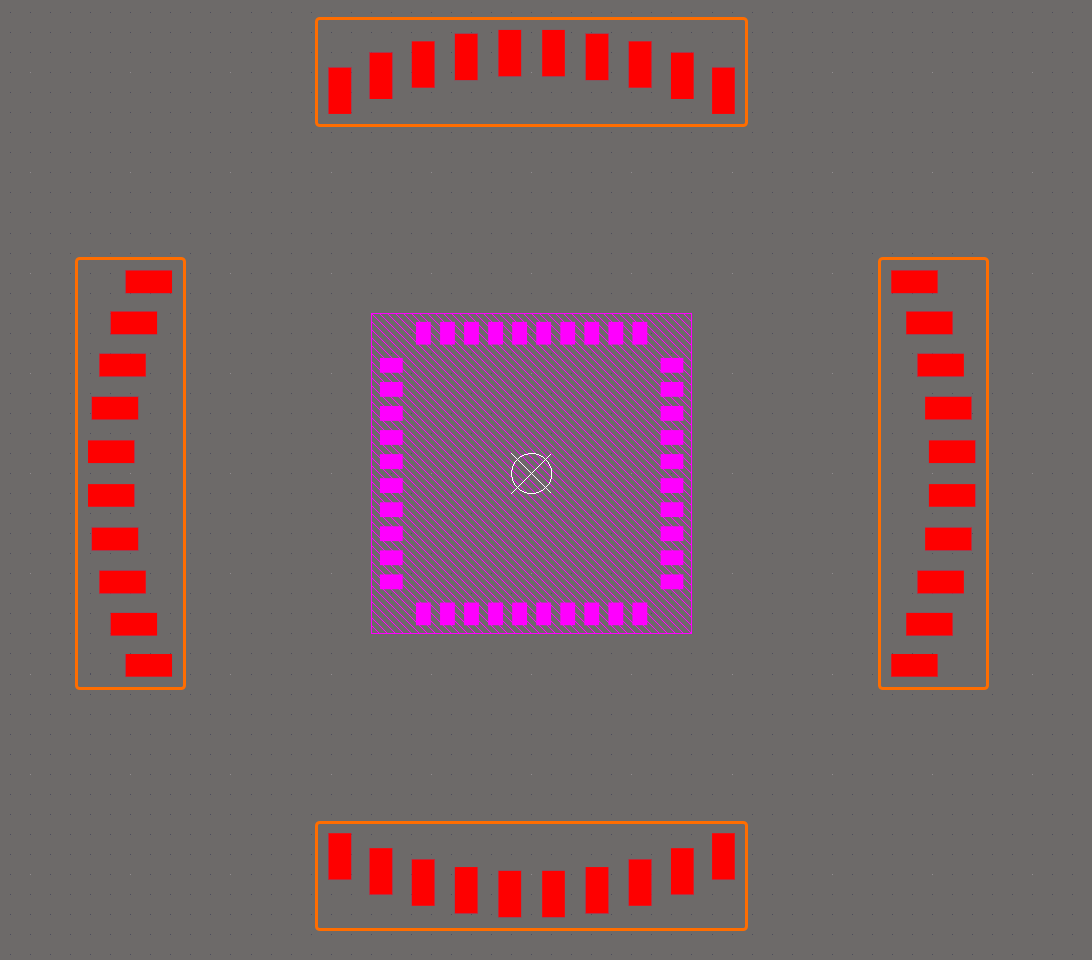
在此示例中,放置在裸片周围 Top Layer 上的焊盘将作为引线指焊盘。
 )。要了解更多关于引脚映射的信息,请参阅
 键合线放置在专用 Wire Bonding 元件层对的某一层上,该层对也可通过 View Configurations 面板添加。

使用 Place » Bond Wire 命令或在 Active Bar 上的  图标来放置一根键合线。选择命令后,依次单击你希望用键合线连接的两个点(例如芯片焊盘的中心点与引线指焊盘的中心点)。在 2D 中会显示一条直线,作为键合线在 XY 平面上的投影。在 3D 中,键合线会根据其起点与终点的位置以及其他属性进行渲染。


使用 Profile 面板的 Properties 区域中的字段,指定键合线的 Loop Height 和 Diameter 的期望值,以及用于定义键合线起点形状的 Die Bond Type (Ball 或 Wedge)。
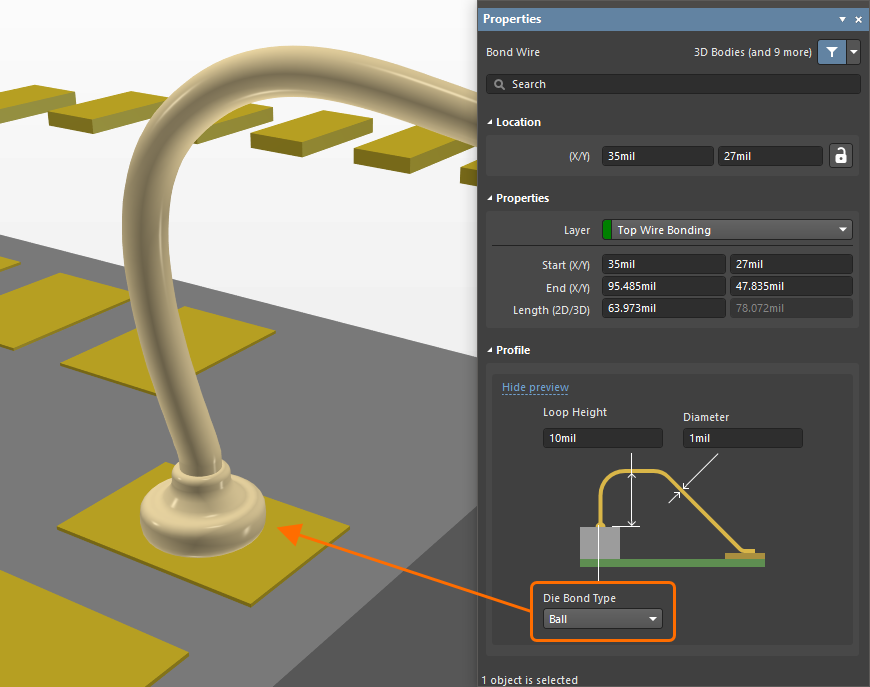

如果需要对键合引脚焊盘进行定向,使焊盘较长的一边与所连接的键合线平行,你可以选择键合线及与其相连的键合引脚焊盘,右键单击所选对象,然后从右键菜单中选择 Pad Actions » Align Bond Finger with Bond Wire 命令。


下面展示了一个包含键合的完整封装示例。

在 PCB 中放置键合线
使用 Chip-on-Board 方法时,你也可以手动放置键合线(方式与上文 所述 相同),将芯片的 die pad 连接到主板上的任意铜箔。键合线将继承其源 die pad 的网络(net)。可以从同一个 die pad 引出多条键合线;反过来,也可以让多条键合线终止在主板上的同一处铜箔上。
下面展示了一个包含键合的 PCB 示例。

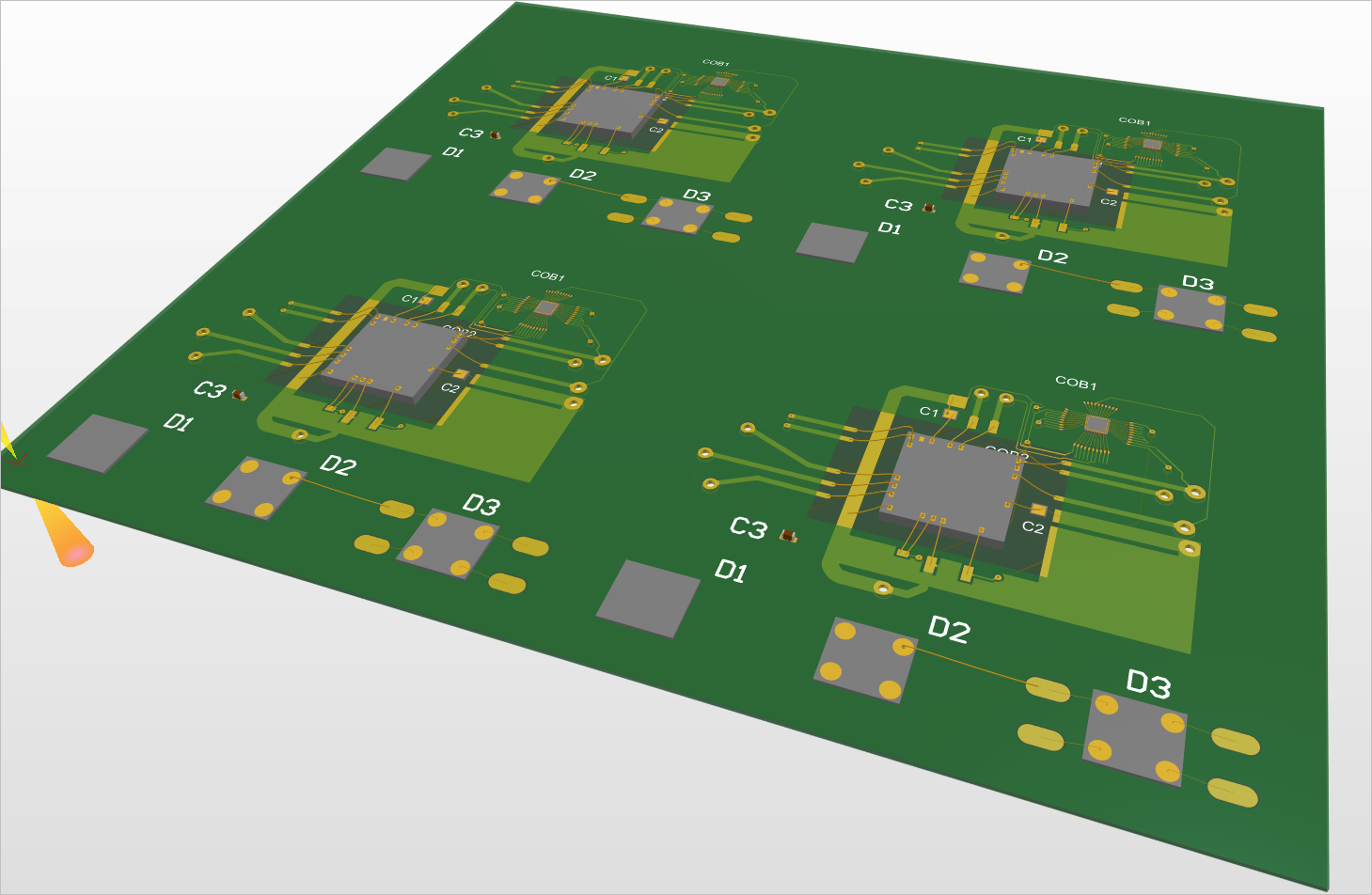 )时,也会显示键合线与 die pad。 同时,支持从拼板 PCB 文档生成
 键合的设计规则检查
可以在从 PCB 访问时的 Constraint Manager 的 All Rules 视图中,以及在 PCB Rules and Constraints Editor 对话框中(当使用 较旧的设计规则定义与管理方式 时)定义 Wire Bonding 设计规则(Routing 类别)。该规则允许为相邻键合线之间的允许距离(Wire To Wire)、Min Wire Length 和 Max Wire Length,以及 Bond Finger Margin(即键合线与其所连接的键合引脚焊盘边缘之间的距离/留边)定义约束。Wire Bonding 设计规则受批量 DRC 支持。

在 Constraint Manager 中定义的 Wire Bonding 规则

在 PCB Rules and Constraints Editor 对话框中定义的 Wire Bonding 规则
电气规则检查(Un-Routed Net 和 Short Circuit)同样适用于 Wire Bonding。


Wire Bonding 查询关键字
在创建设计规则作用域(在 Constraint Manager 和 PCB Rules and Constraints Editor 对话框中)时用于逻辑查询表达式,以及在构建用于 PCB 或 PCB 库对象过滤的查询表达式时,可使用以下查询语言关键字:
-
IsBondFinger – 返回铜层上的一个 SMD 焊盘图元,该焊盘连接有键合线。
-
IsBondWire – 返回一个键合线图元。
-
IsBondWireConnected – 返回任何连接有键合线的图元。
Draftsman 文档中的 Wire Bonding
Draftsman 在其常规 board assembly view(用于主要的 Chip-on-Board 方法)以及 component view(用于在封装中已完整定义键合“封装/封装体”的情况)中都支持 wire bonding。
-
在所选板级装配视图的 Layers 选项卡中,通过 Properties 面板启用裸片焊盘(die pads)和键合线(bond wires)层,以便在该视图(以及派生的 board detail views,如下所示)中显示这些层。

-
当某个元件包含引线键合(即具有裸片焊盘并且有键合线连接到这些焊盘)时,在为该元件放置的所选元件视图的 Properties 面板的 Properties 区域中,会提供额外的 Bond Wires 和 Die Pads 选项。分别使用这些选项来启用键合线投影图形和裸片焊盘图形。

Wire Bonding Outputs
生成常规 PCB Prints 时支持引线键合信息。通过配置要打印的层和标注(designators),你可以形成一张引线键合示意图。

配置为引线键合示意图的 PCB print 示例。
此外,还可以生成一个 Wire Bonding Table Report(CSV 格式),用于提供与键合线连接相关的信息。使用 Output Job file 的 Assembly Outputs 区域中的 Wire Bonding Table Report 输出以添加此类型的新输出。或者,从 PCB 编辑器主菜单中选择 File » Assembly Outputs » Wire Bonding Table Report 命令,直接在编辑器中生成该报告。

在 Outjob 文件中添加新的 Wire Bonding Table Report 输出。

生成的 Wire Bonding Table Report 示例
 AI 翻译
AI 翻译