可以从 Altium Designer 的不同位置与连接的工作区进行交互。本页将介绍如何在 Altium Designer 中访问工作区。
Altium Designer 连接到工作区。该工作区可以通过以下方式之一交付:
您也可以使用工作区基于浏览器的界面,通过自己喜欢的浏览器与工作区进行交互。
连接到 Altium 365 工作区
首先,确保已通过 Altium Designer 登录 Altium 账户。要登录,请单击设计空间右上方的当前用户控件(未登录时显示为 ),然后使用相关菜单的 Sign in进入相关菜单。请参阅登录 Altium 帐户页面了解更多信息。
登录后,您可以连接到 Altium 365 工作区。为此,请单击设计空间右上方的 Active Server 控件(Altium Designer 未连接到工作空间时显示为  )。在随后的菜单中,您可使用的所有 Altium 365 工作区将在两个部分中列出:
单击要连接的特定 Altium 365 工作空间的条目。
登录 Altium 账户后,所有 Altium 365 工作空间都会自动显示。
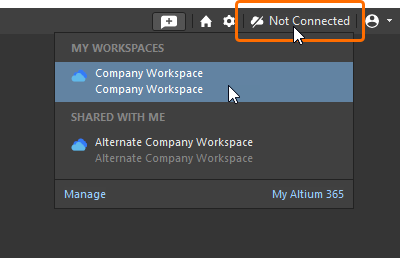 点击即可从所有可用的工作区中访问一个工作区。
连接后,Active Server 控件将显示您已连接到 Altium 365 工作区,更多信息请参阅下面的 "检查连接状态"部分。
-
从 Altium Designer Develop 连接到 Altium Develop 工作区还会为您提供一个作者席位。
更多信息,请参阅Altium Designer Develop 中的作者访问页面。
-
Active Server 控制菜单中的 Manage链接将您带入 Altium 帐户配置文件页面,在该页面中您可以激活并管理可用的 Altium 365 工作区。点击 My Altium 365链接访问 Altium 365 平台界面。无论哪种情况,点击链接都将打开默认浏览器(如果尚未打开),并在新标签页中打开相关目标。
-
当您连接到 Altium 365 工作区且没有互联网连接时,如果高级设置被禁用,则会出现一个信息提示窗口。 EDMS.ConnectivityMonitor高级设置被禁用,则会打开一个信息对话框 (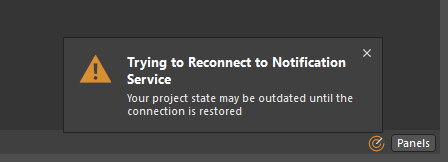 )。无需采取任何行动,因为这只是一个通知。启用该设置后,当没有互联网连接时,您将完全断开与工作区的连接。
-
您还可以从 Altium Designer 中需要连接到工作区的其他 UI 元素连接到 Altium 365 工作区,如资源管理器面板(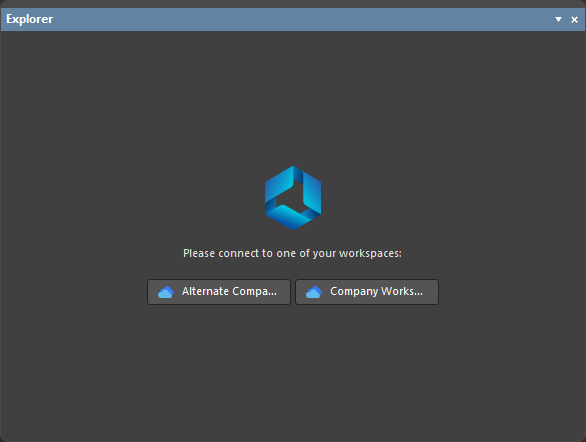 )。单击按钮即可连接到相应的工作区。
-
如果您是一个或多个 Altium 365 工作区的团队成员,并指定其中一个为默认 Altium 365 工作区,那么您将在以下情况下直接连接到该工作区 initially登录 Altium 账户(通过 Altium Designer)时将直接连接到该工作区。之后,每次登录 Altium Designer 账号时,都会自动连接上一个已连接的工作区--一切准备就绪,可继续进行之前的设计。
设置默认 Altium 365 工作区可从 Workspaces部分 (https://profile.altium.com/点击与所需工作区相关的 按钮,然后从相关菜单中选择 Set as default选项(
 标签将显示在页面上的工作区磁贴中)。
-
连接到只读工作区时,所连接工作区的图标将显示为 (
(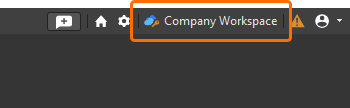 )。所有团队成员仍然可以查看/处理只读工作区中的现有内容,但不能以任何方式修改现有内容,也不能创建任何新内容。只读工作区中的现有内容只能在数据保留政策规定的时间内使用。
连接到企业服务器工作区(Altium Designer Agile、Altium Designer)
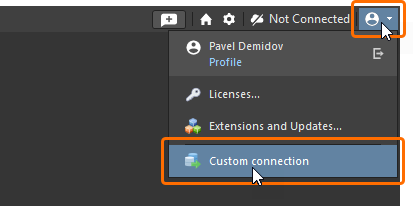
在 Altium Designer 中,通过点击设计空间右上方的当前用户控件(例如,登录到 Altium 帐户时为 ,未登录时为 ),连接到企业服务器工作区。在随后的菜单中选择 Custom connection命令。
在随后的菜单中选择 Custom Connection对话框,用于连接目标工作区。对话框有两种模式 Default和 Legacy.要在这两种模式之间切换,请使用 Default Mode/ Legacy Mode控制按钮。
-
在 Default模式下,在对话框的 Server Address字段。格式 https://:例如 https://sme-impala.altium.biz:9785用于使用默认端口分配安装的企业服务器)。
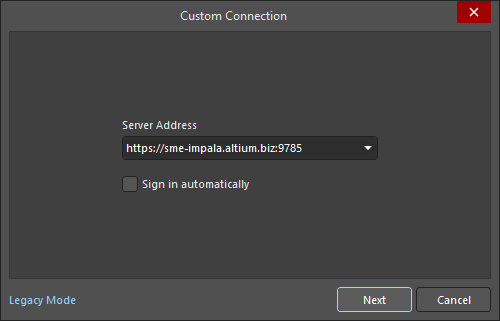
单击 按钮,使用默认浏览器打开的页面,使用首选(可访问)方法登录 Altium 帐户:用户名和密码凭证、Windows 会话凭证或 SSO。
-
如果工作区是通过 Altium Designer 实例访问的,而 Altium Designer 运行在安装了企业服务器的同一台计算机上,则也可以使用 https://localhost:9785.
-
使用 Preferences下拉菜单中的 Server Address对话框的 Custom Connection对话框的 "数据管理 - 服务器"页面来管理工作区。Preferences 对话框的数据管理 - 服务器页面来管理工作区。
-
最好启用 Sign in automatically选项。 Custom Connection对话框中的选项,这样输入的 URL 和访问凭证就会被保存,在启动 Altium Designer 时就不必重复输入以访问工作区。
-
所选 SAML 或 OIDC 身份供应商的 SSO 身份验证由企业服务器管理员在 Admin – Settings工作区浏览器界面区域配置。更多信息,请参阅配置单点登录身份验证页面。
-
在 Legacy模式下,在对话框的 Server Address字段和工作区访问凭证(和Username和 Password) ,然后单击 按钮连接到工作区。
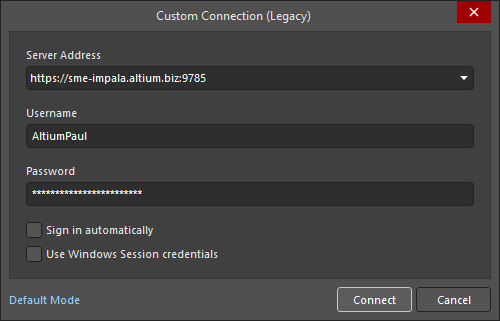
启用 Use Windows Session credentials选项来使用活动 Windows 会话凭据登录工作区。该 User Name字段将显示 Windows 用户名。这样,您就可以登录工作区,而无需创建和记住额外的密码。
连接后,Active Server(活动服务器)控件将发生变化,以反映你已连接到企业服务器工作区,更多信息请参阅下面的 "检查连接状态"部分。
Altium On-Prem 企业服务器的成功运行和访问依赖于许多微软运行时组件,在某些情况下,这些组件可能不存在于目标计算机上。如果你在尝试连接企业服务器工作区时收到关于缺少库(DLL)的错误信息,这表明缺少微软运行时组件。为你的操作系统获取并安装相关的 Microsoft Visual C++ Redistributable 软件包。
上述通过外部浏览器连接到企业服务器工作区的 "统一登录 "方法已进入开放测试阶段,当 EDMS.UnifiedLogin选项在 "高级设置 "对话框中启用时可用。
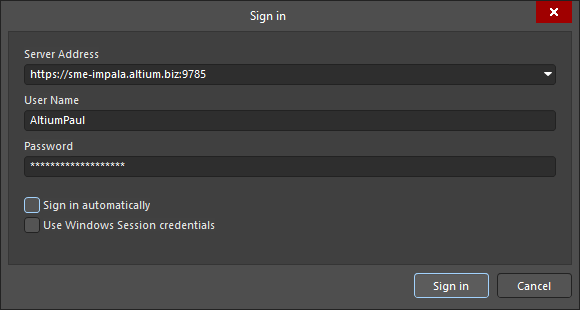
当 EDMS.UnifiedLogin高级设置 "对话框中的 "统一登录 "选项被禁用时,该对话框的上一次迭代 Sign in对话框的上一次迭代用于连接到企业服务器工作区。该对话框的上一次迭代中可用的控件与上述对话框的传统模式中可用的控件类似。 Custom Connection对话框中的控件类似。
连接到 "已知 "企业服务器工作区
如果您以前曾在 Altium Designer 的同一实例中连接过企业服务器工作区,则该工作区将成为一个 Known Server.如果是这种情况,您可以以更简便的方式连接到该工作区。为此,请单击设计空间右上方的 Active Server 控件。在随后出现的菜单中选择工作区条目,在 Custom Connections分组。如果您在访问该工作区时启用了 Sign in automatically选项,就可以直接连接。如果未启用该选项,则会出现登录对话框,通过该对话框连接到目标工作区。输入工作区的 URL 和工作区访问凭证,然后单击 按钮。
按钮。
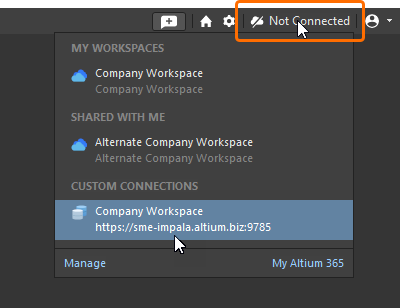 在已知工作区的情况下连接到企业服务器工作区。
请注意,当 Sign in automatically选项时,你将以上次通过 Sign in对话框连接到工作区。如果需要以不同的用户身份连接,需要使用 Custom connection命令。该命令与当前用户控件相关,位于设计空间的右上方(如 )。
)。
您也可以从需要连接到工作区的用户界面元素(如 Explorer面板)上访问 "已知 "工作区,方法是点击与该工作区相关的按钮。同样,如果您需要以不同的用户身份连接,则需要在与当前工作区相关的菜单中使用 Custom connection命令。该命令位于设计空间右上方与当前用户控件相关的菜单中(如 )。
从不同计算机连接到企业服务器工作区
支持使用相同的凭证从不同的计算机(安装企业服务器的计算机除外)连接到企业服务器工作区。如果你试图从另一台电脑连接到已经连接到的工作区,无论是通过设计软件还是工作区的浏览器界面,弹出的对话框都会提醒你注意。您可以从对话框中提供的两个选项中进行选择:
-
Terminate existing session- 关闭另一台计算机上的现有会话,继续从当前计算机登录工作区。
-
Start new session- 使用附加连接许可证从当前计算机登录到工作区,从而也能从另一台计算机继续登录到工作区。
同一用户可以通过不同方式同时访问企业服务器工作区(例如,通过设计软件连接 AND通过外部浏览器登录),从许可角度看,只有从同一台电脑访问时才算作一次连接。如果同一用户从不同的 PC 访问该企业服务器工作区,则每台不同的 PC 访问都需要单独的连接(因此需要额外的客户端访问许可席位)。因此,您也只能从当前计算机登录,前提是您有足够的客户端访问许可证(CAL)余额。
环境配置的应用
当连接到已定义为 Environment Configurations的工作区时,配置服务会确定该用户使用的环境配置,并更改 Altium Designer 环境的相关区域,以执行该配置允许的数据元素。
如果用户被分配到多个角色,并且可以应用多个环境配置,那么用户将在登录时选择应用哪个环境配置。用户可在 Select a Configuration对话框中进行选择。

如果多个环境配置适用于一个用户,则该用户将在连接到工作区时通过 Select a configuration对话框
Options and Controls of the Select a Configuration Dialog
-
Name / Description - 在基于浏览器的界面中创建的配置的名称和描述。选择所需的配置。
-
Remember my choice - 启用在登录时记住所选配置。启用后,以后登录时将不会出现对话框。
-
Work as administrator - 启用以管理员身份工作,这样您就可以在软件和服务器中不受任何限制地工作。
该 Work as administrator选项只有在您是服务器的管理员且至少有一个适用的环境配置适用时才可用。
如果用户也是工作区的管理员,则可以选择 Work as administrator.这样他们就可以在 Altium Designer 和工作区中工作,不受任何限制。
如果用户没有可用的配置,那么他们的工作环境将使用环境配置支持的所有已发布项目的最新版本进行配置,就像应用默认配置一样。如果工作区中的特定数据项至少有一个已发布的修订版,则将使用该项目修订版,而不会使用基于本地文件的实体(如模板)。
如果多个环境配置都适用于用户,但用户取消了其中一个配置的选择,则无法连接到工作区。因此,他们将无法访问该工作区中的设计项和工作区提供的任何服务。
-
如果在环境配置中为特定设计元素定义了多个配置数据项,Altium Designer 将被配置为提供用户从这些项中进行选择。
-
如果适用于用户的环境配置尚未完全定义,即未指定/添加所有数据配置项,则环境中的这些未定义元素仍可由用户手动定义。对于那些设置为 Do Not Control.
-
当连接到企业服务器工作区并记住了环境配置选择(使用 Remember my choice选项)时,可以禁用特定配置或通过从数据管理 - 服务器访问的 Connection Properties对话框更改选择。Preferences对话框中的 Properties控件并选择 Connection.
检查连接状态
您可以从以下位置检查当前是否已连接到工作区:
-
设计空间右上角与活动服务器控件相关的菜单。当主动连接到一个工作区时,控件将显示该工作区的名称(如 )。当前连接的工作区也会在相关菜单中突出显示(并通过
 图标加以区分)。单击该条目可通过 Altium Designer 的资源管理器面板浏览该工作区的内容。单击
 图标可访问工作区的浏览器界面(通过默认浏览器)。

验证是否连接到 Altium 365 工作区
当主动连接到企业服务器工作区时,主动服务器控件也将反映工作区的名称(如 ),当前连接的工作区将在相关菜单中突出显示(并通过
 图标加以区分)。

验证是否连接到企业服务器工作区
-
数据管理 - 服务器页面的 Preferences对话框的数据管理 - 服务器页面。连接到工作区后,该工作区将显示为 Active Server.每次只能通过软件主动连接到一个工作区。如果之前已从 Altium Designer 实例连接到其他工作区,则这些工作区将显示为 Known Servers.在主动连接到一个工作区的同时,您也可以连接到另一个工作区(但不会是活动工作区)。
在对话框的 "数据管理 - 服务器 "页面中,您可以管理已连接工作区的某些方面。 Preferences对话框的数据管理 - 服务器页面,可以管理所连接工作区的某些方面。
-
资源管理器面板。连接后,单击当前正在浏览的工作区名称,工作区就会出现在相关菜单中。
请注意,所有已连接的工作区都将被列出,但只有一个工作区处于活动状态,并通过包含 图标及其粗体名称加以区分。
切换工作区
你可以在任何可用的工作区之间快速切换。为此,请单击设计空间右上方的活动服务器控件。在随后的菜单中选择要切换到的工作区条目。您将断开与当前工作区的连接,然后连接到所选的工作区。
如果切换到企业服务器工作区,而 Sign in automatically选项在之前访问该工作区时已启用,则会立即连接。如果未启用该选项,则会出现登录对话框,通过该对话框连接到目标工作区。输入工作区的 URL 和工作区访问凭证,然后单击 按钮。请注意,启用 Sign in automatically选项启用后,您将以上次通过对话框连接的用户身份连接到工作区。 Sign in对话框连接到工作区。如果需要以其他用户身份连接,则需要使用 Custom connection命令。该命令与当前用户控件相关,位于设计空间的右上方(如 )。
)。
断开与工作区的连接
您可以通过以下方式在 Altium Designer 中断开与工作区的连接:
退出 Altium Designer 后,您对工作区的访问也将终止。此外,对于工作区的管理员来说,还可以从工作区的浏览器界面放弃会话。对于企业服务器工作区,这可用于终止现有会话,从而释放与该企业服务器工作区的连接。
当客户机处于非活动或空闲状态时,即客户机上没有鼠标或键盘活动,且当前没有长期的 Altium Designer 进程(如项目发布),Altium Designer 实例也会自动从企业服务器工作区断开连接。这可以在企业服务器的设置中进行配置,详情请参阅 "探索基于浏览器的界面"页面。

 AI 翻译
AI 翻译