
多板系统设计
许多产品包含多个相互关联的印制电路板(PCB)。将这些电路板在机壳内组合在一起,并确保它们彼此正确连接,是产品开发流程中极具挑战性的阶段。每个连接器上的网络(Net)是否都已正确分配?连接器的方向是否正确?插件板能否正确装配到一起?所有互连的电路板是否都能装入机壳?在产品开发周期的这一后期阶段出现错误代价高昂——既包括重新设计的成本,也包括上市延期带来的损失。
要管理这些问题,需要一个支持系统级设计的设计环境。理想情况下,这应当是一个设计空间:既能定义功能(或逻辑)系统,也能将各个电路板插接组合并验证它们在逻辑与物理层面都能正确连接。
Altium Designer 通过提供多板设计功能,将系统级设计引入电子产品开发流程。
 )
)多板设计项目的结构
高级电子产品设计通常由多个相互连接的 PCB 设计组成,以构建完整且可工作的系统。从包含主板与前面板 LCD 模块的设计,到带插件卡的复杂有源背板系统,都是以多板设计系统的形式实现的。
这需要一个高层级的设计系统,使多个“子”PCB 设计能够在电气与物理层面连接在一起,同时保持其引脚与网络连通性的完整性。Altium Designer 以专用的 Multi-board Design 环境形式支持集成式系统级设计,该环境同时涵盖系统设计的逻辑(原理图)与物理(PCB)方面。

在 Altium Designer 中,系统级多板设计由专用的多板项目类型(*.PrjMbd)承载,并由其组成的、基于原理图的逻辑设计文档(*.MbsDoc)以及基于 PCB 的物理文档(*.MbaDoc)构成。这些文档类型会将现有 PCB 项目设计引入多板设计环境,在其中将它们互连、编辑并作为完整系统进行检查。
新建多板设计项目的方式与新建 PCB 或线束设计项目相同。从主菜单选择 File » New » Project 命令以打开 Create Project 对话框。在 Multiboard 列表中选择 <Empty> 条目或可用的项目模板。

多板设计项目支持以下文档:
-
多板原理图(
*.MbsDoc)——放置并连接表示子 PCB 项目的图形块(模块),以创建逻辑系统设计。 -
多板装配(
*.MbaDoc)——该文档是多板原理图文档中逻辑系统设计的物理对应物,并由从多板项目导入的 PCB 数据填充。多板原理图中模块所引用的 PCB 会加载到多板装配文档中,你可以在其中定位每块电路板(如有需要,也可包含机壳)。 -
ActiveBOM(
*.BomDoc)——包含子 PCB 项目中所用元器件的 BOM 列表。System-level Bill of Materials
对项目生产数据而言,关键在于对设计所需元器件及其相关数据进行有效记录,并以物料清单(BOM)的形式呈现。Altium Designer 提供先进的 ActiveBOM 功能,可实时提供已制造器件与供应商来源、器件规格、生命周期状态、可用性等信息;这些信息都会通过项目的 ActiveBOM 文档进行汇总与管理。在多板设计中,可以在多板项目内部创建 ActiveBOM 文档,为完整的多板项目提供单一来源的 BOM 定义,而无需从各个子项目的 BOM 中手动汇总数据。
系统级 BOM 从 multi-board assembly 文档获取元器件参数,而该文档又会从多板子项目中派生元器件信息,这些子项目由 multi-board schematic 中进行定义。因此,它依赖子项目保持最新,并且其原理图与 PCB 已 synchronized——多板原理图与装配文档同样如此(分别为 Design » Update Assembly - <MultiBoardAssemblyDocumentName>.MbaDoc 或 Design » Import Changes from <MultiBoardProjectName>.PrjMbd)。
顶层多板 BOM 还会以模块列信息的形式包含每个条目的源项目详情:ModuleAssembly、ModuleDesignator、ModuleSource 和 ModuleTitle(其可见性可通过 Properties 面板的 Columns 选项卡进行管理)。
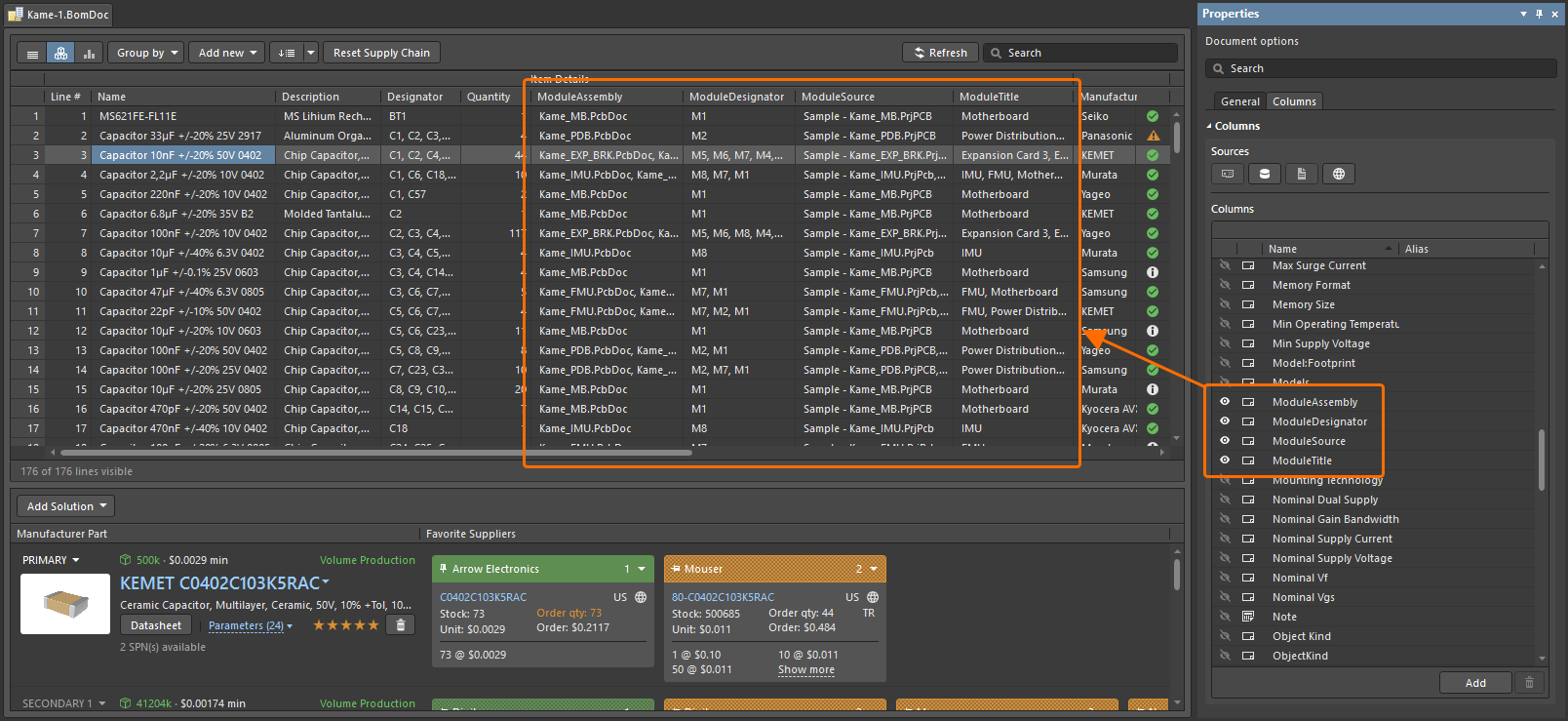
作为整体产品设计(实际为一组互连的 PCB 项目模块)的汇总参考,系统级 BOM 将包含所有子项目的元器件与供应链数据,以及汇总信息,例如特定器件的总价与完整多板设计中所有器件的总成本。
-
Draftsman 文档 (
*.MbDwf)——导入并标注多板装配的视图,并添加制造该设计所需的任何附加信息。 -
输出作业文件(
*.OutJob)——可使用输出作业文件预先配置将多板设计作为整体系统进行生产所需的一组输出。每个输出都配置有各自的设置与输出格式,例如输出到文件或打印机。为多板设计项目配置好的同一输出作业文件还可在不同设计之间复用,从而节省为每个新设计准备输出的时间与精力。Outputs Supported for a Multi-board Design
Documentation Outputs
-
PDF 3D MBA
了解更多:Preparing a PDF3D File。
Report Outputs
-
物料清单(Bill of Materials)
-
BOM 对比(BOM Compare)
-
导出注释(Export Comments)
了解更多:Preparing Reports。
Validation Outputs
-
BOM 检查(BOM Checks)
-
元器件状态(Components states)
-
配置符合性(Configuration compliance)
了解更多:Preparing Validation Reports。
Export Outputs
-
MBA 导出 PARASOLID
-
MBA 导出 STEP
了解更多:Mechanical Data Import-Export Support。
PostProcess Outputs
-
复制文件(Copy files)
-
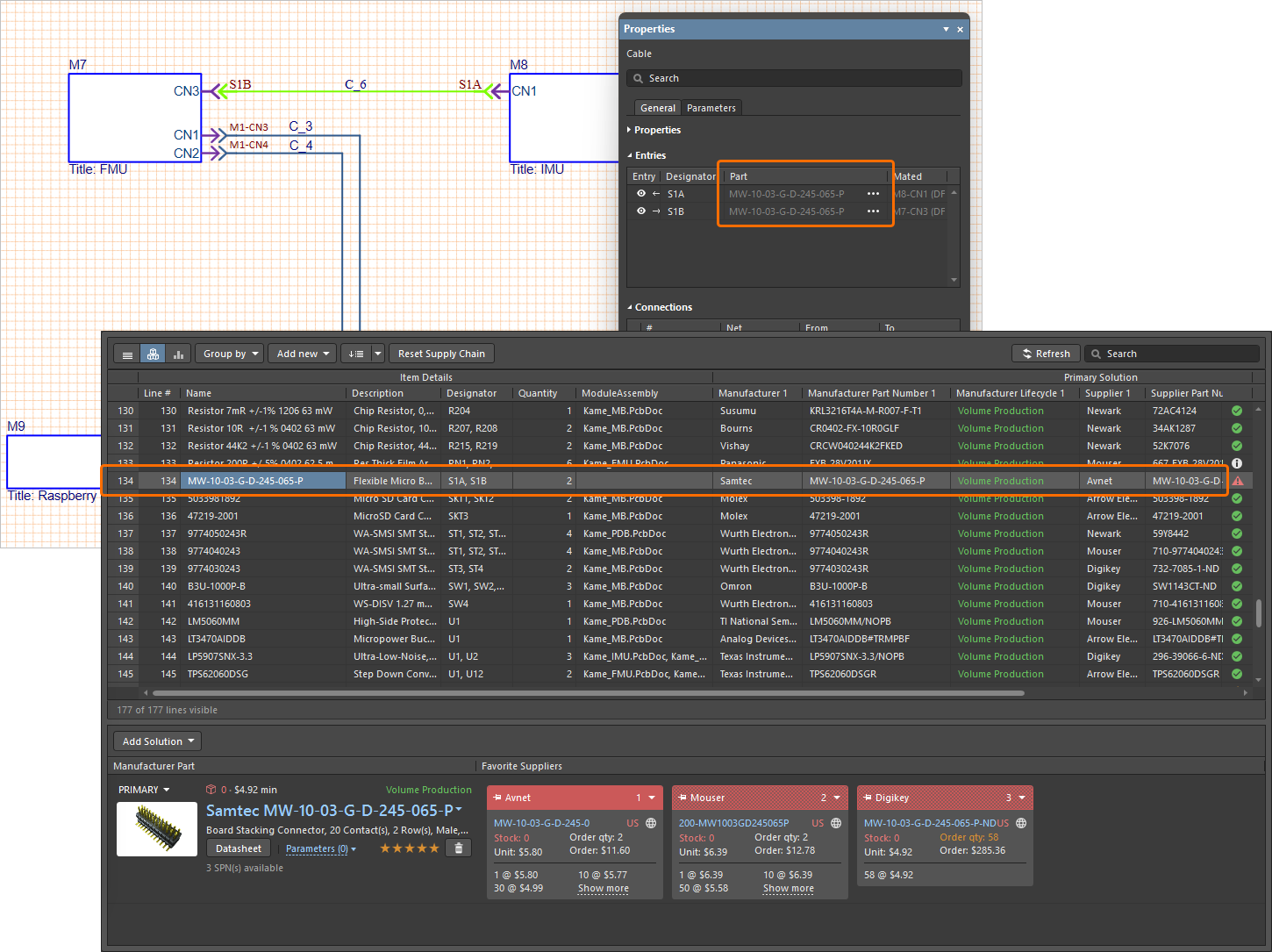 )。
)。
捕获逻辑系统设计
要开始为多板设计绘制原理图,请向多板项目添加一个新的多板原理图文档。操作方法:在 Projects 面板中右键单击项目条目,然后从上下文菜单中选择 Add New to Project » Multi-board Schematic 命令。默认的多板原理图文档将出现在设计空间中。

新创建的多板原理图文档将成为设计空间中的活动文档。
当设计空间中未选中任何对象时,可在 Properties 面板中配置多板原理图文档的选项。主要选项在该面板的 General 选项卡中配置:
- 单位(General 区域)– 为文档选择首选的度量单位(mm 或 mils)。
- 网格与捕捉设置(General 区域)– 设置所需数值,以便更轻松地导航与放置对象。
- 页面选项(Page Options 区域)– 配置文档的 Formatting and Size 以及 Margins and Zones。你可以选择可用的 Template,选择 Standard 图纸尺寸,或定义 Custom 自定义尺寸。

在 Properties 面板中配置多板原理图文档的选项。
了解更多:Setting Up the Multi-board Schematic Document。
要在多板原理图上表示子 PCB 项目设计,请使用主菜单中的 Place » Module 命令放置一个模块。在所选模块的 Properties 面板中,定义其 Designator 与 Title,并指定该模块所链接的源 PCB 项目。使用与 Source 字段关联的  按钮来指定本地项目或 Workspace 项目,并使用 Assembly/Board 下拉列表选择该项目中的目标 PCB。

在 Properties 面板中配置模块的源及其他属性。
了解更多:Modules。
使用主菜单中的 Design » Import From Child Projects 命令,从已放置模块所引用的项目中导入设计数据。将打开 Engineering Change Order 对话框,显示为使多板原理图中的连通性数据与子项目同步所需的更改列表(Engineering Change Order – ECO)。
-
默认情况下,执行 ECO 时会启用所有修改以纳入执行范围。你可以根据需要启用/禁用各修改条目。
-
单击
 按钮,对已启用并将纳入 ECO 的修改运行验证检查。验证结果将显示在对话框 Status 区域的 Check 列中。
-
当你对将要执行的更改满意后,单击
 按钮执行 ECO,并应用其中包含的有效更改。执行结果将显示在对话框 Status 区域的 Done 列中。

执行 ECO 时,会在相应模块中为每个连接器创建一个模块条目。如果子 PCB 项目中的某个元件具有名为 System 的参数,且该参数值为 Connector,则该元件会被视为多板设计中的连接器。
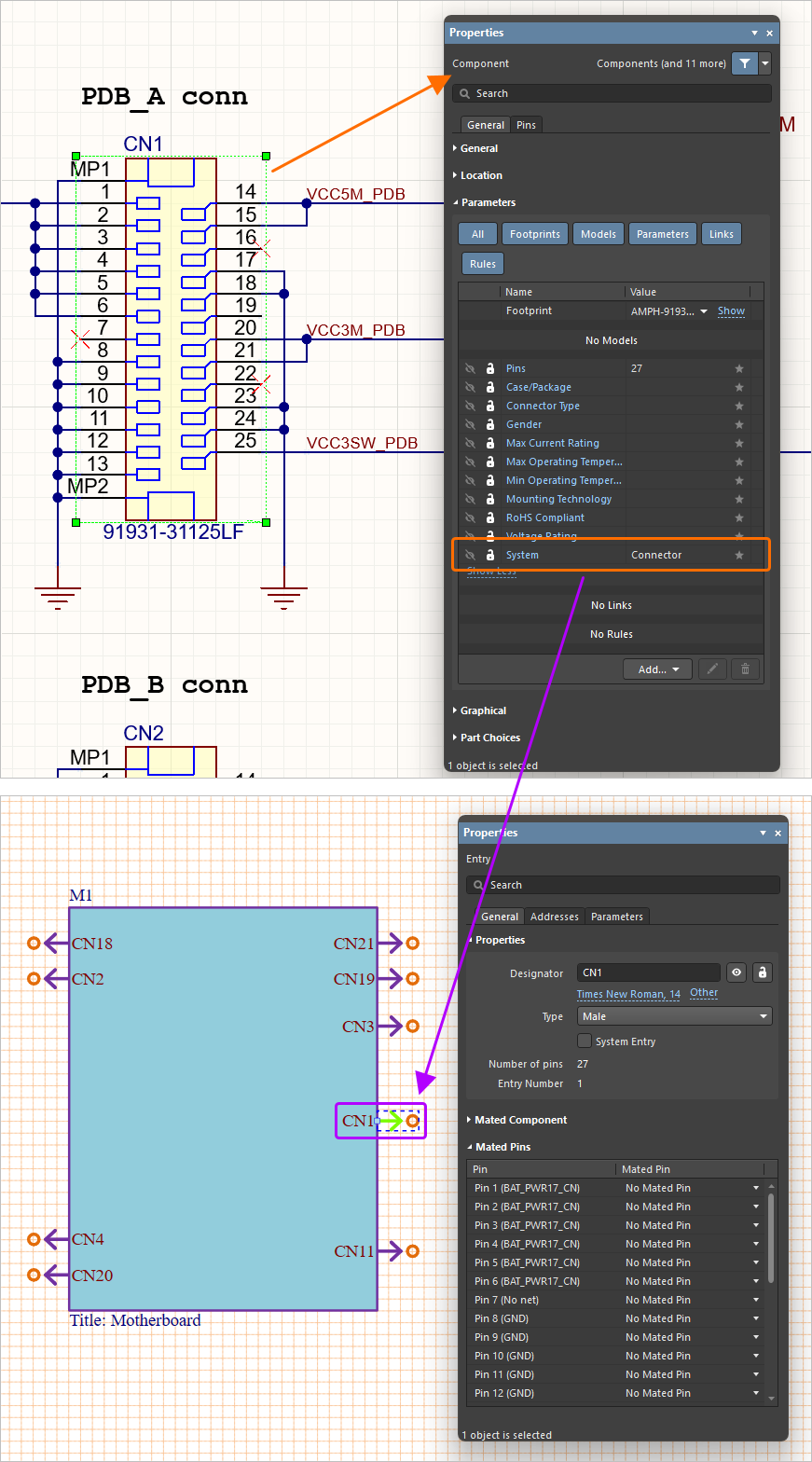
了解更多:System Design Updates。
要表示子项目之间的连通性,可在多板原理图上使用不同类型的连接将各模块相互连接。从 Place 主菜单中选择 Direct Connection、Cable 或 Harness 命令,然后在模块条目的热点之间拖动连接线。

使用 Place 主菜单中的命令放置连接。

通过在两个模块条目之间放置两条直接连接,两个模块已完成连接。
选择一条连接线,可在 Properties 面板中显示并编辑该连接的相关选项。
了解更多:Connection Types。
要验证多板设计,请从主菜单中选择 Design » Run ERC 命令。系统将根据在 Project Options 对话框的 Error Reporting 选项卡中配置的设置对设计进行检查;该对话框可通过在 Projects 面板中右键单击项目条目并选择 Project Options 来打开。检测到的违规项将列在 Messages 面板中。
 按钮,然后选择 Messages)。
了解更多:Capturing the Logical System Design。
创建物理多板装配
在多板原理图中定义系统的逻辑结构后,接下来通过在多板装配中定位各电路板来创建物理多板设计。
要向多板设计添加新的多板装配文档,请在 Projects 面板中右键单击项目条目,然后从上下文菜单中选择 Add New to Project » Multi-board Assembly 命令。默认的多板装配文档将出现在设计空间中。

新创建的多板装配文档将成为设计空间中的活动文档。
要将多板原理图中每个模块所引用的 PCB 加载到多板装配中,请使用多板原理图编辑器主菜单中的 Design » Update Assembly - <MultiBoardAssemblyDocumentName>.MbaDoc 命令(或在多板装配编辑器中使用 Design » Import Changes from <MultiBoardProjectName>.PrjMbd 命令)。将打开 Engineering Change Order 对话框,显示将 PCB 添加到装配所需的更改列表。单击  按钮,对已启用并将纳入 ECO 的修改运行验证检查,然后单击
  按钮执行 ECO 并应用其中包含的有效更改。

单击  按钮后,PCB 将加载到多板装配编辑器中,并且可以关闭 Engineering Change Order 对话框。

从多板原理图更新后的多板装配。
使用以下快捷方式在多板装配中导航:
-
Ctrl+Mouse Wheel– 放大与缩小 -
Right-Click, Hold&Drag– 平移 -
Shift + Right-Click, Hold&Drag– 旋转
你也可以使用设计空间左下角的操纵器(gizmo),通过单击其箭头与平面,使视图沿主轴方向对齐。
要在装配中定位并定向某块 PCB,选中它,然后使用出现的对象操纵器(gizmo)的箭头与圆弧,沿相应方向移动并旋转该 PCB。
要将两块 PCB 作为单个对象进行操作,你可以在它们各自表面上选定的点创建一个配合(mate)。要对两块 PCB 进行配合:
- 从主菜单中选择 Tools » Mating 命令。
- 将光标悬停在目标 PCB 的平面或圆柱面上,并在其上选择一个点以定义第一个配合位置。
- 将光标悬停在源 PCB 的平面或圆柱面上,并在其上选择一个点以定义第二个配合位置。源 PCB 将移动,使源位置与目标位置配合(重合),同时它们的表面平面与垂直轴对齐。
- 使用 Properties 面板或面板中列出的快捷方式来调整配合设置。
可将 STEP 模型加载到多板装配中,例如用外壳/机箱或其他机械部件来完善装配。使用主菜单中的 Design » Insert STEP Part 命令来添加 STEP 模型。


要检查多板装配中的碰撞(两个对象的表面接触或相交的情况),请选择主菜单中的 Tools » Check Collisions 命令。任何碰撞都会通过 Messages 面板报告,并在设计空间中高亮显示。请注意,已配合的表面不视为发生碰撞。

了解更多关于 创建物理多板装配。
创建制造图纸
多板装配完成后,可以创建并标注制造图纸。多板设计的制造图纸将在 Draftsman 编辑器中创建。
要向多板设计添加新的多板装配文档,请在 Projects 面板中右键单击项目条目,并从上下文菜单中选择 Add New to Project » Draftsman Document 命令。将打开 New Document 对话框,你可以在其中选择预定义的文档模板,或选择 [Default] 选项以创建空白 A4 文档。单击 OK 后,一个新的 Draftsman 文档将出现在设计空间中。
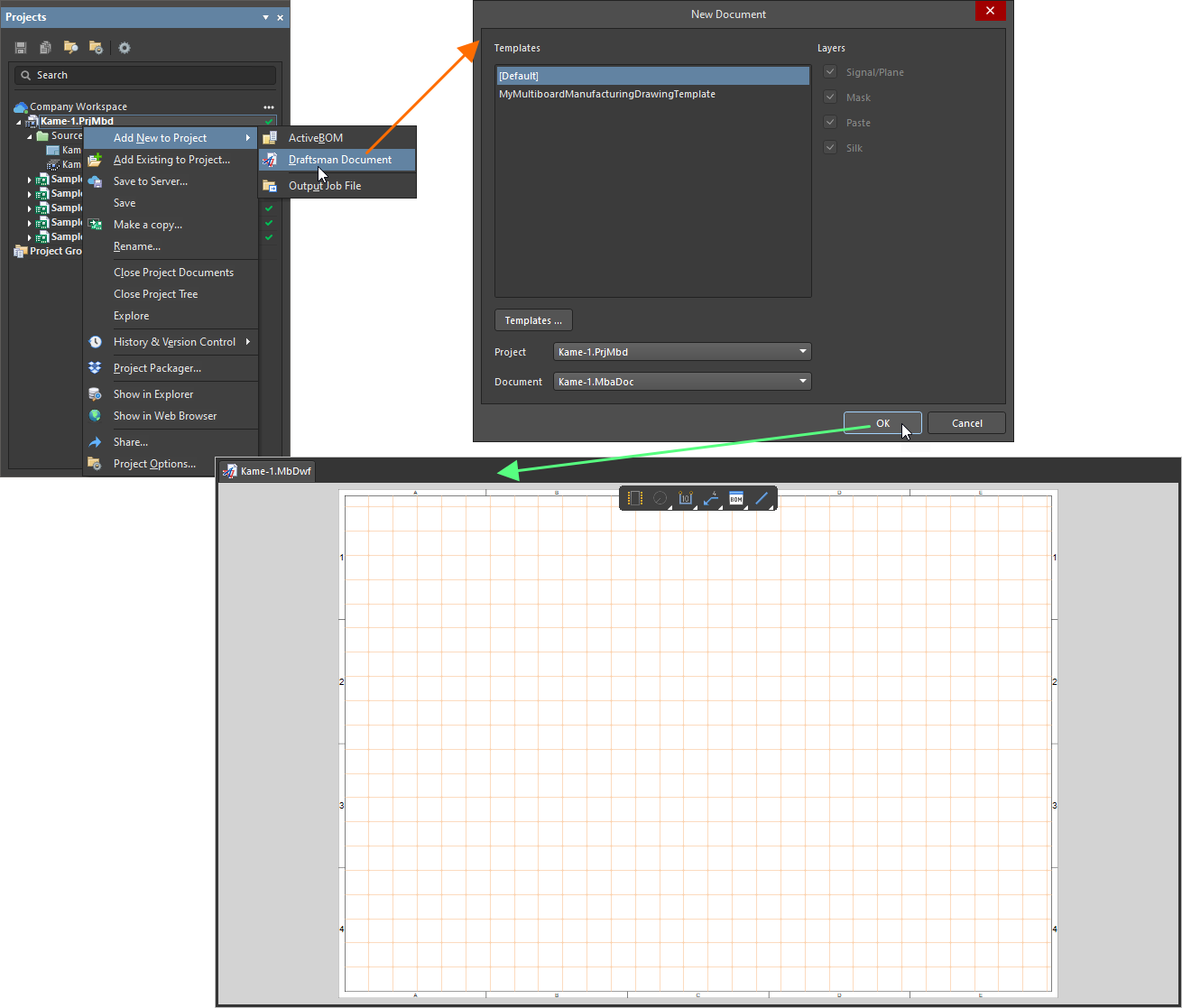
新创建的 Draftsman 文档将成为设计空间中的活动文档。
在多板设计项目的制造图纸中,可用以下视图:
-
多板视图 – 由构成多板装配的 PCB 外形与 3D 模型自动合成的图形。
-
剖视图 – 从已放置的多板视图中,通过指定“切割”点得到的轮廓切片/剖面图。
-
板细节视图 – 对多板视图中定义区域的浮动放大视图。
-
板真实视图 – 当前多板装配的可缩放 3D 渲染图。
要放置绘图视图,请从 Draftsman 编辑器的 Place 菜单中选择所需视图类型的命令:Multiboard View 或从 Additional View 菜单中选择命令。

使用 Place 主菜单中的命令来放置绘图视图。
- 选择 Multiboard View 或 Board Realistic View 命令后,你将进入放置模式(以十字光标和光标下的视图指示)。在设计空间中单击以放置该视图。
- 选择 Section View 或 Board Detail View 命令后,分别在已放置的多板视图上定义切割线的位置或细节视图区域的位置。
放置绘图视图后,当在设计空间中选中该视图时,可在 Properties 面板中配置其属性。

一个包含若干已放置视图的 Draftsman 文档图纸:两个多板视图、一个剖视图、一个板细节视图,以及一个板真实视图。
为在图纸中添加重要细节,Draftsman 提供了额外的标注、尺寸标注和表格工具:
-
为指示对象外形的长度、尺寸与角度,或对象之间的距离,可在板视图上放置尺寸图形。使用 Place 主菜单中的尺寸放置命令组来选择所需的尺寸类型。
-
为在图纸中添加重要信息,提供了额外的标注工具,例如引出标注、表面粗糙度/表面处理指示符以及自动注释列表。使用主菜单中的 Place » Annotation 菜单命令来选择所需的标注工具。
-
要将物料清单(BOM)数据添加到制造图纸中,可以放置物料清单表(Place » Bill Of Materials)。该表将从添加到多板设计项目中的 ActiveBOM document 获取并反映数据。此外,还提供可填入自定义数据的通用表格(Place » Table)。
-
要在绘图文档中放置基本的自由形式绘图元素,也提供了一系列图形元素工具。使用 Place 主菜单中的图形对象放置命令组来选择所需的对象类型。
了解更多关于 创建制造图纸。
 AI 翻译
AI 翻译