
机械数据导入导出支持
Altium Designer 具有从 STEP 和 Parasolid 等常用格式导入和导出设计数据的功能,以便与 MCAD 工具交换。
支持 STEP 文件导入导出
Altium Designer 通过主动交换物理设计数据,提供与机械设计系统和软件(MCAD)交互的高级功能。连接 ECAD-MCAD 领域的一系列系统和接口也依赖于标准化的数据格式,如业界认可的 STEP 协议 (St标准 E产品模型数据交换标准 P该协议为三维模型设计数据提供了一种信息丰富、文本清晰的编码文件格式。
STEP 文件格式本身(或*.step或 *.stp)在 ISO 10303-21(国际标准化组织)的 CAD 数据交换规范中定义的,并得到大多数 MCAD 工具和系统的支持。在基本文件交换层面,Altium Designer 提供 3D STEP 文件的导出和导入功能。
这为软件域之间自由交换高质量、标准化的三维建模数据奠定了基础,从而简化了 ECAD-MCAD 设计协作,提高了三维模型数据的质量和准确性。请注意,Altium Designer 同时支持 STEP AP214 和传统 AP203 格式,导出文件符合 ISO-10303-21 标准(AP214)。
请参见ISO 10303-21 规范页面。
阅读有关STEP 文件格式的信息。
导出 STEP 文件
ECAD 和 MCAD 之间数据交换关系的一个重要功能是将 PCB 或多板组件移植到机械设计软件中,以便进行物理间隙检查。当设计与产品外壳密切配合时,这一点尤为重要,因为产品外壳还暴露了控制、开关、连接器和显示器等 PCB 外围设备。
在这种情况下,STEP 文件格式固有的通用性和准确性使全面的 PCB 建模数据能从 Altium Designer 传输到 MCAD 软件,并对尺寸关系有高度的信心。然后,MCAD 设计人员可将 PCB 组件 3D STEP 模型导入并放置到机械设计中,以进行相应的检查和/或修改。
使用导出器
Altium Designer PCB 文档可导出为 STEP 文件格式。在Outputjob 文件中,单击 [Add New Export Output]并在 Export STEP菜单中的一个条目。导出输出可直接从文件生成,或作为项目发布流程的一部分。

或者,从 Altium Designer File » Export » STEP 3D命令。启动命令后,指定目标文件名称和位置。
在 Export Options对话框,可通过双击添加的 STEP 导出输出或启动File » Export » STEP 3D 命令访问,该对话框提供一系列选择,包括确定生成的文件中将包含哪些电路板对象的选项。
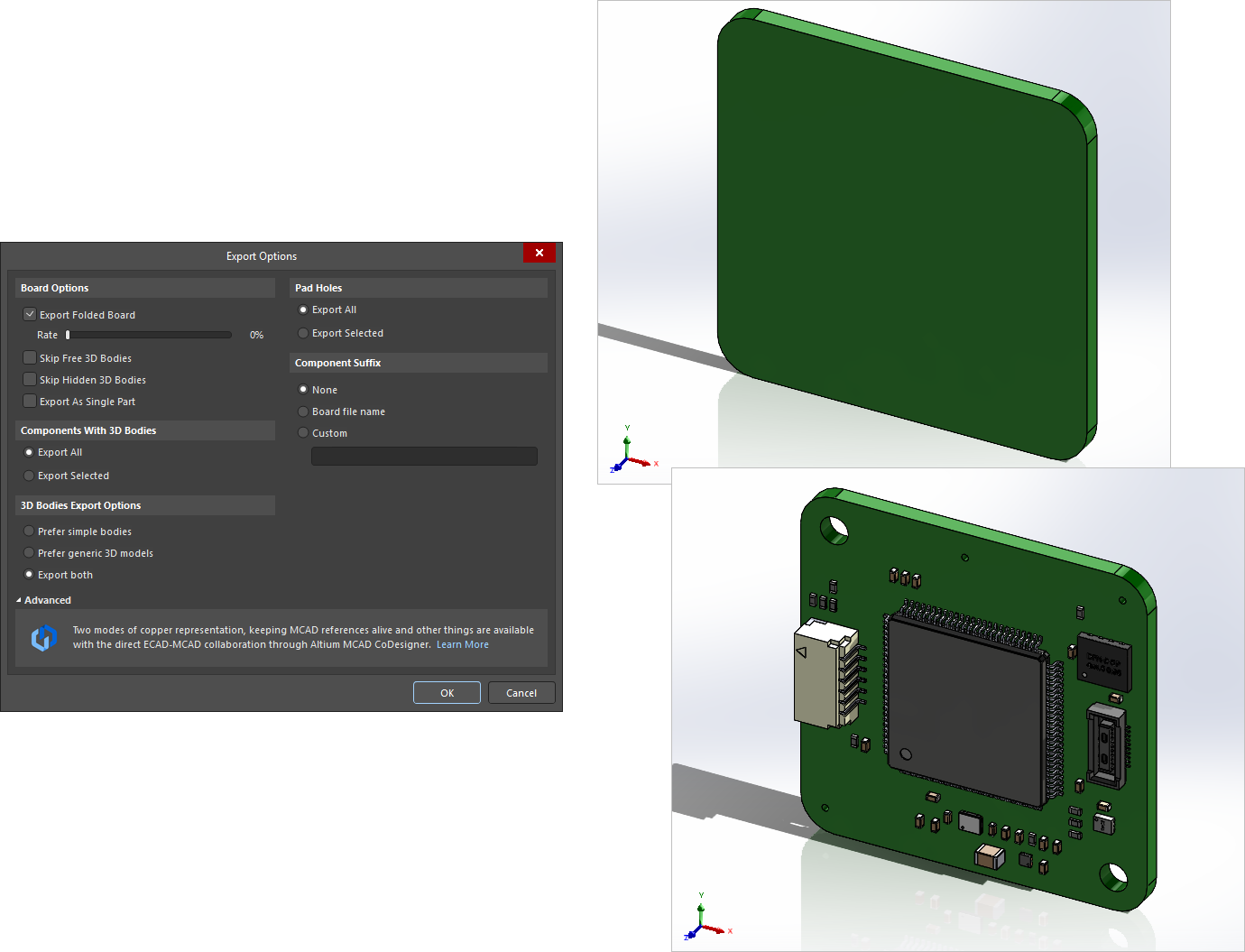 在 MCAD 应用程序中显示的导出 STEP 文件,上部图像文件不包括焊盘孔或三维体,下部图像文件包括所有对象。
Options and Controls of the Export Options Dialog
导出到 Export Options对话框的化身。根据格式的不同,对话框的内容也会略有不同。 File » Export 命令或作为输出任务文件一部分的配置输出器进行输出。下面重点介绍这些变化。
Board Options
-
Export Folded Board - 选中此复选框可导出折叠刚柔结合电路板。使用 Rate 滑块来定义所需的折叠量,从平整(折叠 0%)到完全折叠(折叠 100%)。
- Skip Free 3D Bodies - 启用导出无空闲 3D 模型。
- Skip Hidden 3D Bodies - 导出无隐藏 3D 模型。
- Export As Single Part - 此选项仅适用于导出为 STEP 文件时。选中可将 STEP 文件导出为单个零件或每个零件导出为一个模型。启用该选项后,STEP 文件将保存为零件而不是装配体。
Components With 3D Bodies
选择要在导出文件中包含哪些组件的选项。这些选项旨在提供完整和有限细节之间的选择,以加快导出过程并减小文件大小。
- Export All - 选择导出所有组件。该选项速度较慢,会增加导出文件的大小。
- Export Selected - 选择只导出所选组件。此选项速度更快,并能减小导出文件的大小。
3D Bodies Export Options
以下选项适用于同时分配有挤出(简单)三维体和 STEP 模型三维体的组件。
- Prefer simple bodies - 选择导出组件的挤出(简单)三维实体版本。
- Prefer generic 3D models - 选择导出通用 3D 体版本。
- Export both - 选择导出挤压和通用三维模型体版本。
Copper Export Options
使用以下选项选择导出铜的选项。
- Export Without Copper - 选择无铜出口。
- Export Copper Only - 选择只出口铜。
- Export Selected Only - 选择导出属于所选对象的铜质对象。
-
Export By Layer - 选择按层导出铜。使用下拉菜单选择以下图层之一:
- Top Layer
- Mid-Layer 1
- Mid-Layer 2
- Bottom Layer
- Export All - 选择全部导出。
Pad Holes
使用以下选项可选择将哪些孔包含在导出文件中。这些选项的设计目的是在全部细节和有限细节之间进行选择,以加快导出过程并减小文件大小。
- Export All - 选择导出电路板上的所有孔。该选项速度较慢,并会增加导出文件的大小。
- Export Selected - 选择只导出选中的孔。此选项速度更快,并能减小导出文件的大小。
- Export Mechanical Component Pad Holes - 选中此复选框可导出任何机械组件垫孔。
- Export Electrical Component Pad Holes - 选中此复选框可导出任何电气元件焊盘孔。
- Export Free Pad Holes - 选中此复选框可导出任何空闲焊盘孔。
Component Suffix
使用以下选项指定导出组件的后缀。
- None - 将不对组件应用后缀。
- Board file name - 使用通用 3D 文件名作为组件后缀。
- Custom - 选择自定义组件后缀。在文本框中输入自定义后缀。
导出文件备注
- 如果 Export Selected选项(三维主体和垫孔)已在 Export Options对话框中启用了选项(3D 体和焊盘孔),但 no对象,则生成的 STEP 文件将不包括任何这些对象类型。
- 始终导出电路板。要排除所有元件(只导出电路板),请启用 Export Selected选项,且不选择任何元件。
- 如果只想导出部分元件,通常在二维显示模式下选择元件会更方便。
- 当 Export as Single Part选项时,生成的 STEP 模型将保存为单个零件,而不是组件模型的装配体。这样可以简化导出的 STEP 模型,但无法在接收的 MCAD 应用程序中选择单个组件。
- 功能生成的 STEP 文件 Export 3D功能生成的 STEP 文件将模型图形相对于源 PCB 设计中的原点定位。用于导入该文件的软件可能会也可能不会响应包含的定位指令--如果导入的模型未显示,则在当前缩放级别下可能会偏离屏幕。
- Free 3D Bodies是放置在 PCB 编辑器中的附加 3D 模型,如外壳。
- 这些 3D Bodies Export Options适用于添加到 PCB 库编辑器中元件基底面的三维体/模型。术语 simple bodies指挤出的圆柱形或球形三维体对象。
- 在 STEP 文件中,每个元件都由其代号标识。如果 MCAD 设计人员需要将多个电路板导入到一个 MCAD 文件中,很可能会出现代号冲突的情况,为避免这种情况,请在文件中加入一个 Component Suffix.
-
该 Export Folded Board选项只有在设计中定义了折弯线时才起作用。要导出部分折叠的电路板,请在运行导出命令前使用 Fold State滑块配置折叠量。 Layer Stack Region模式下的 PCB面板上的滑块配置折叠量。定义的值将自动应用于 Export Options对话框中。
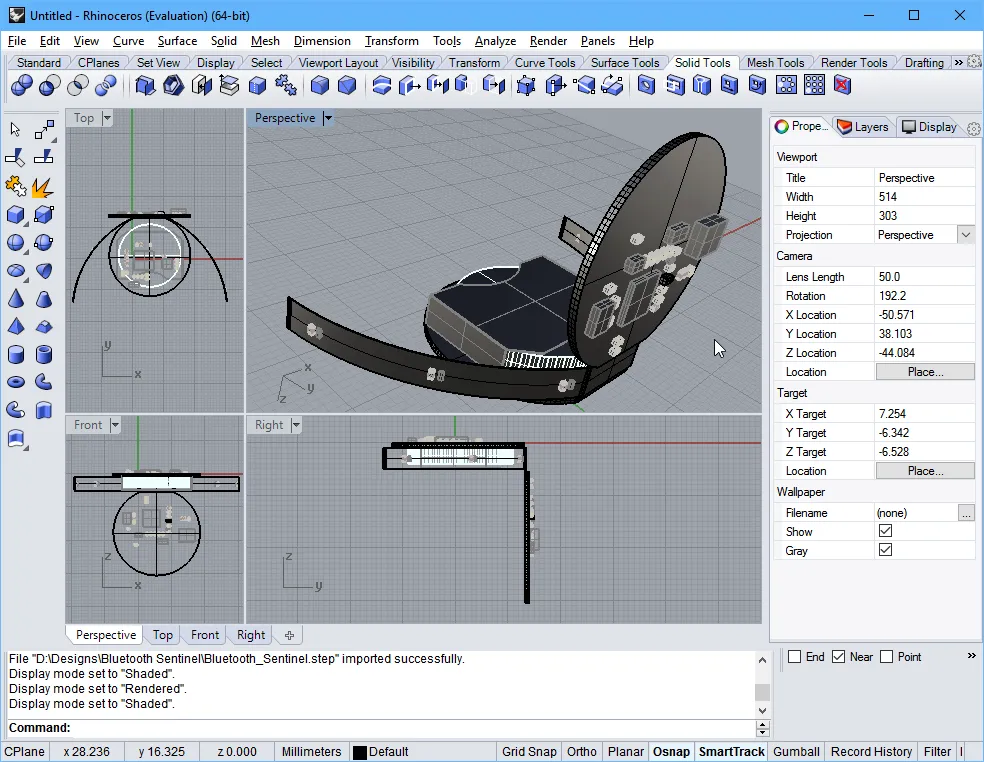
从 PCB 编辑器导出并导入Rhinoceros 3D MCAD 设计软件的部分折叠刚柔结合电路板。 -
如果您无法使用机械制图/查看软件,则可将导出的 STEP 文件导入 Altium Designer 中已放置的3D 体对象中进行检查。
Altium Designer多板装配文档可导出为 STEP 文件格式。使用 MBA Export STEP菜单的 [Add New Export Output]菜单或从 Altium Designer 的主菜单中选择 File » Export » STEP 3D命令。
从 IPC 组件向导保存
自动 IPC Compliant Footprint Wizard该向导可在 PCB 库编辑器中创建符合 IPC 标准的基底面,并提供将生成的基底面模型保存(和预览)为 3D STEP 文件的额外选项。基于 STEP 的模型可嵌入生成的 IPC 兼容基底面中,也可保存为一个 *.step文件保存在指定位置,后者允许根据需要重复使用或分发三维模型。
三维模型 IPC Component Wizard从 PCB 基底面编辑器 (Tools » IPC Compliant Footprint Wizard)启动,并在向导的倒数第二页启用 STEP 导出选项。 Footprint Destination页面中启用 STEP 导出选项。生成的 STEP 文件模型将与向导中输入的元件尺寸精确匹配。
 除了为元件生成和嵌入 STEP 模型的选项外,向导还允许将其保存为 STEP 3D 模型文件。
导入 STEP 文件
导入 PCB 或 PCB 基底面
在 Altium Designer 中,STEP 文件可以通过两种不同的方法导入和使用,这两种方法都使用相同的机制。使用哪种方法主要取决于 STEP 文件在设计中的应用方式:
- 表示最终产品设计中机械元素的 STEP 文件(如 MCAD 应用程序生成的外壳)通常被导入到 PCB 布局中。
- 表示 3D 元件主体(从互联网下载或本地创建)的 STEP 文件通常会导入 PCB 基底面。
在 Altium Designer 的 PCB 和 PCB 基底面域中,STEP 文件都被导入到专用的3D 主体对象中,并根据需要放置和对齐。请参阅 "3D 本体对象放置"部分了解更多信息。
Exporting the Enclosure and Board Shape from MCAD for Use in Altium Designer
一种常见的方法是由机械设计师开发一个初始概念模型,以便每个相关人员都能了解产品的外观。在此基础上,机械设计师将完善外壳设计并定义初始电路板形状。
通过将其从 MCAD 工具中以 STEP 格式保存并放入 PCB 编辑器设计空间,外壳和电路板形状就可以传递给 ECAD 设计人员。Altium Designer 包含一个命令,可直接从 MCAD 电路板形状重新定义 ECAD 电路板形状。
STEP 是一种复杂且高度详细的文件格式。为了最大限度地成功传输设计数据,请牢记以下几点:
- 只要电路板是一个独立的子组件,就可以在外壳内导出电路板形状。如果已经导出,则只需在 PCB 编辑器中点击几下,即可根据机械定义重新定义 ECAD 电路板形状。
- 尽可能使用 AP214 格式。
- 如果有曲面或实体几何图形选项,请使用。

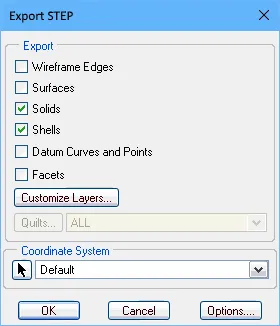
SolidWorks 的合适导出选项(第一张图片)和 PTC Creo(前身为 Pro/E)的合适导出选项(第二张图片)。
导入多板装配体
使用主菜单中的 Design » Insert STEP Part命令将 STEP 模型添加到活动的多板装配体文档中。
Parasolid 文件导入导出支持
导出 Parasolid 文件
Altium Designer PCB 文档可导出为 Parasolid 文件格式。在Outputjob 文件中,单击 [Add New Export Output]并在 Export PARASOLID菜单中选择一个条目。导出输出可直接从文件生成,或作为项目发布流程的一部分。

或者,从 Altium Designer File » Export » PARASOLID命令。导出选项可通过 "导出选项 "对话框定义。
导入 Parasolid 文件
在 Altium Designer 的 PCB 和 PCB 基底面域中,Parasolid 文件会被导入到一个专用的3D 主体对象中,并根据需要放置和对齐。请参阅 "三维主体对象放置"部分了解更多信息。
支持 SolidWorks 零件文件导入
在 Altium Designer 的 PCB 和 PCB 基底面域中,SolidWorks 零件文件 (*.sldprt)导入到专用的三维主体对象中,并按要求放置和对齐。请参阅 "三维主体对象放置"部分了解更多信息。
以 SOLIDWORKS 零件文件 ( ) 格式创建的三维模型,其版本为*.SldPrt)格式的三维模型,可在使用带有三维主体对象的通用三维模型时导入。
VRML 文件导出支持
Altium Designer PCB 文档可导出为 VRML 文件格式。在Outputjob 文件中,单击 [Add New Export Output]并在 Export VRML菜单中的一个条目。导出输出可直接从文件生成,或作为项目发布流程的一部分。

或者,从 Altium Designer File » Export » VRML命令。
IDF 文件导入导出支持
导出 IDF 文件
Altium Designer PCB 文档可导出为 IDF 文件格式。在输出任务文件中,单击 [Add New Export Output]并在 Export IDF菜单中的条目。导出输出可直接从文件生成,或作为项目发布流程的一部分。

或者,从 Altium Designer File » Export » IDF Board命令。
该 File Export IDF对话框提供用于配置导出 IDF 文件属性的控件。双击 Outputjob 文件中已添加的 IDF 导出输出或单击 Save 在 Export File对话框,然后选择 File » Export » IDF Board.
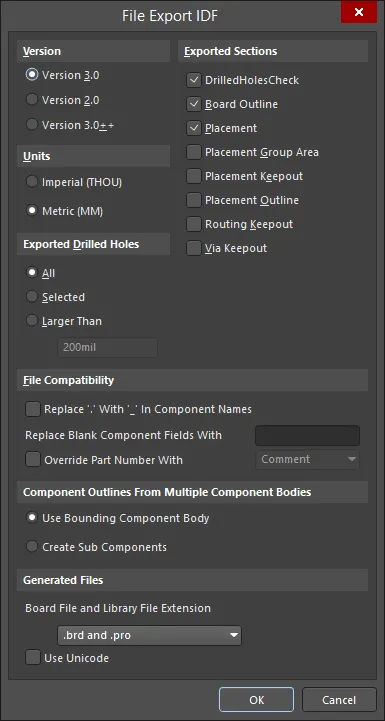
对话框 File Export IDF对话框
Options and Controls of the File Import IDF Dialog
- Version - 选择了合适的版本。
- Units - 选择适当的单位: Imperial 或 Metric.
-
Exported Drilled Holes
- All - 选择导出所有钻孔。
- Selected - 选择只导出选定的钻孔。
- Larger Than - 选择只导出大于文本框中指定尺寸的钻孔。
- Exported Sections - 启用所需部分的复选框。
-
File Compatibility
- Replace '.' With '_' In Component Names - 选中该复选框可将组件名称中的句点字符替换为下划线字符。
- Replace Blank Component Fields With - 输入要替换空白组件字段的文本。
-
Override Part Number With - 启用在文件生成过程中覆盖部件号。您可以从下拉菜单中选择用以下任一选项覆盖零件编号。下拉菜单只有在 Override Part Number With 选项启用时,下拉菜单才可用。
- Comment
- Item HRID
- Revision HRID
- Library REF
-
-
Component Outlines From Multiple Component Bodies
- Use Bounding Component Body - 选择使用绑定元件体。
- Create Sub Components - 选择创建子组件。
-
Generated Files - 导出 IDF 文件将生成两个文件:一个文件包含印刷电路板的物理尺寸和形状以及元件位置的信息,另一个文件包含每个元件的信息,包括名称、尺寸和形状。这些文件通常分别称为电路板文件和库文件。不同的 CAD 软件包对电路板文件和库文件使用不同的文件扩展名。使用下拉菜单选择生成文件的电路板文件和库文件扩展名。选项包括
-
.brd和.pro -
.brd和.lib -
.emn和.emp -
.bdf和.ldf -
.idb和.idl -
.idf和.lib
-
- Use Unicode - 选中该复选框可在生成的文件中使用 Unicode 文本标准。
导入 IDF 文件
要将 IDF 文件导入活动 PCB 文档,请从 Altium Designer 的 PCB 编辑器主菜单中选择 File » Import » IDF Board命令。选择该命令后 File Import IDF对话框,该对话框允许您配置导入 IDF 文件的属性。
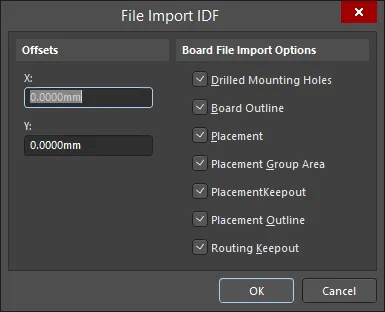
该 File Import IDF对话框
Options and Controls of the File Import IDF Dialog
- Offsets - 输入所需的 X和 Y的偏移距离。
- Board File Import Options - 启用要导入项目的复选框。
- OK - 单击启动导入程序。
IDX 文件导入导出支持
随着越来越多的电子产品同时涉及电气和机械组件,产品发布周期越来越短,ECAD 和 MCAD 领域之间确实需要加强合作。但这种协作并不总是那么顺畅。电气设计人员和机械设计人员经常来回发送电子邮件,或者不得不使用对方的设计工具--这让他们有些力不从心,远离了自己的舒适区。一种解决方案是使用一种协作方法,使两人能够在不离开各自熟悉的工作环境的情况下,以图形方式交流想法和修改建议。这种方法是通过一种基于 XML 的交换文件格式提供的,即 IDX(I增量 D设计X变更格式)。
有了这个中间交换文件 (*.idx),电气设计人员可以只导出机械设计人员所需的(有价值的)电路板设计变更。反之,机械设计人员可将变更建议反馈给电气设计人员,后者可将这些变更导入其设计中。
Altium Designer 中的 MCAD IDX Exchange扩展。该扩展允许您使用 IDX 交换格式在 Altium Designer 和机械 CAD 应用程序(如 SOLIDWORKS)之间增量交换数据。功能包括支持变更请求以及 Cu 几何图形的传输。
启动协作基准文件
协作可以从任一方向启动--可以是电气设计人员创建初始 IDX 文件,也可以是机械设计人员创建 IDX 文件。如果由电气设计人员创建,则创建的文件称为 ECAD 基准文件 (ECAD Baseline.idx),随后提供给机械设计师。如果是机械设计人员,则创建的文件称为 MCAD 基准线文件( )。MCAD Baseline.idx),随后提供给电气设计人员。
从 Altium Designer 导出(ECAD 基线创建)
在 Altium Designer 中,协作的主要界面是 MCAD IDX Exchange面板,当 PCB 编辑器处于活动状态时,点击 Altium Designer 右下方的 按钮,然后从菜单中选择 MCAD IDX Exchange条目。
要启动协作,请单击 Export Baseline按钮。您将看到 Export EDMD Baseline对话框,其中提供了各种选项,包括导出铜对象。
 在 Altium Designer 中通过创建 ECAD 基准线启动协作。
导入 Altium Designer(MCAD 创建基线)
如果基线文件已在 MCAD 端创建,则可使用 File » Import » MCAD IDX Baseline命令将其导入 Altium Designer。将打开 Import MCAD Baseline对话框将打开。使用该对话框可浏览并指定 MCAD 基准线文件 (MCAD Baseline.idx) 以及要同步修改的 PCB 文档。
 通过导入 MCAD 基准线从 Altium Designer 内部接受协作。
-
Input MCAD Baseline File - 单击
 浏览并选择要导入的 IDX 文件。
-
Output PCB File - 单击 浏览并选择所需的 PCB 文件,将建议的更改同步到该文件中。
导入 MCAD 基准 IDX 文件后,协作将通过 MCAD IDX Exchange 面板。
协作文件夹
从 Altium Designer 启动协作(创建 IDX 基准文件)时,将在原始电路板设计项目下创建协作文件夹。该文件夹使用 PCB 文档名称命名,格式为
- AD_EDMD_State.xml
- ECAD Baseline.idx
从 MCAD IDX Exchange点击 Show In Explorer控件(仅在初始导出后可用),或单击 按钮,然后从相关菜单中选择 Open Collaboration Folder条目。
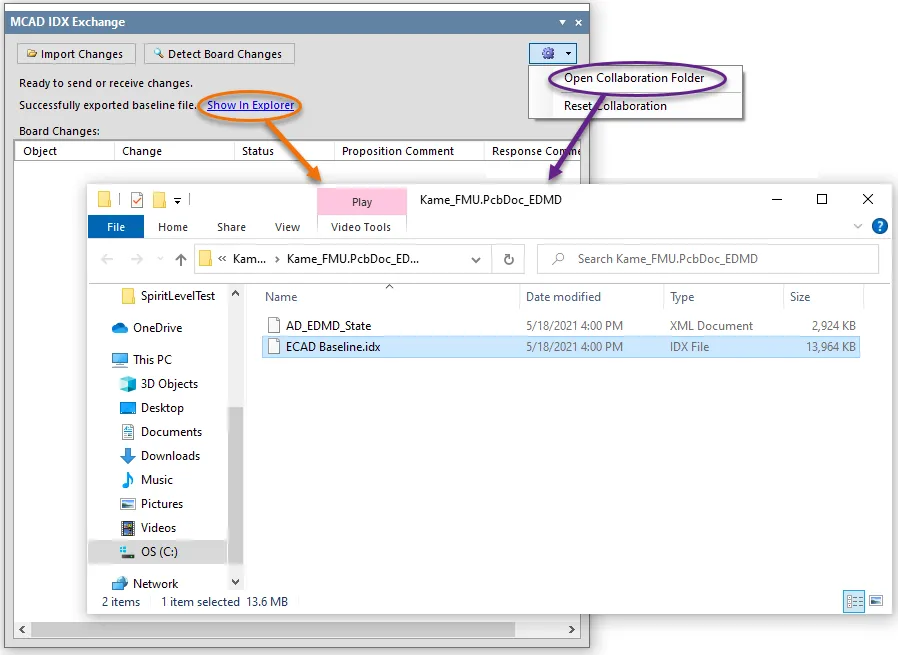
创建文件夹和基线文件。
同步更改
面板 MCAD IDX Exchange面板提供控制功能,用于在 ECAD 和 MCAD 域之间保持同步更改。变更通过 IDX 变更文件提出:
- 如果机械设计师提出了更改建议,并将其发送到新的 IDX 更改文件中,面板允许将这些更改接收(导入)到 PCB 设计中,以供考虑。
- 如果对电路板进行了更改,面板可检测这些更改(铜更改除外)并将其列出,以便导出到 IDX 更改文件,随后提供给机械设计师。
检测和导出电路板更改
如果您对 PCB 文档进行了更改,例如删除了一个元件,可通过点击面板顶部的 按钮来检测该更改。 MCAD IDX Exchange面板。可检测到的更改将以 Board Changes区域中列出可检测到的更改,具体如下
- Object - 例如,元件代号。
- Change - 例如 Removed表示已从设计中删除的组件,或 Added添加的组件。
- Status - 这将 Proposed因为更改源自 ECAD 方面。
- Proposition Comment - 向机械设计师解释更改的说明。根据需要输入。
 检测电路板的更改。
一旦完成所有更改、检测并添加了命题注释,就可以使用 按钮导出这些更改。这将创建一个 IDX 更改文件 (ECAD Changes n.idx).
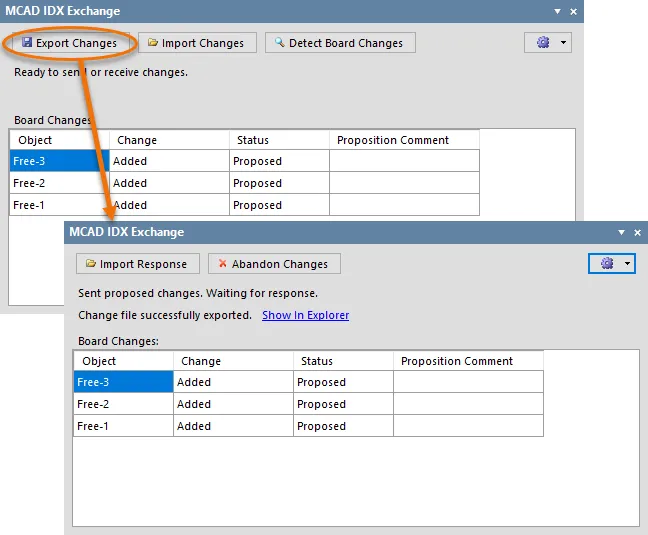
对电路板提出修改建议后,导出创建 IDX 更改文件,将这些修改建议发送给机械设计师。
现在,机械设计师可以导入并查看他们这边的修改建议。然后,他们将依次接受或拒绝每项修改建议,并在 IDX 响应文件 ( ) 中发回他们的回复。MCAD Response n.idx).收到回复后,使用 按钮导入回复。要应用响应文件中的更改,请单击
 按钮,这将生成一个 IDX 响应文件,从 ECAD 一侧返回给机械设计人员 ( )。ECAD Response n.idx).
这种 "握手 "可确保双方同步所做的更改。
 按钮;列表将被清除。 Board Changes列表将被清除。
导入变更
如果机械设计师提出更改,这些更改将以 IDX 更改文件 (MCAD Changes n.idx).使用面板的 按钮导入更改。更改将在 Changes from Mechanical CAD区域中列出:
- Object - 例如,组件代号。
- Change - 例如 Moved表示组件已在设计中移动。
- Status - 这将 Proposed因为更改源自 MCAD 方面。
- Proposition Comment - 向电气设计人员解释更改的说明。
 机械设计师提出的变更,导入面板。
现在,作为电气设计师的您可以依次查看并接受或拒绝每项修改建议。要接受建议的更改,请选中其相关的 Accept 复选框。若要拒绝,则不选中该复选框。您还可以在相应 Response Comment字段中输入回复。
接受/拒绝所有修改建议后,单击 按钮。已接受的更改将应用于 PCB 文档,并创建 IDX 响应文件 (ECAD Response n.idx),并将创建一个 IDX 响应文件,准备发回给机械设计人员。
重置协作
要完全重置项目上的协作,请单击 按钮,然后从相关菜单中选择 Reset Collaboration条目。面板中的所有当前条目将被清除,协作文件夹中的所有文件也将被删除。这样就可以回到原点,随时导出或导入基线文件,重新开始协作。
 AI 翻译
AI 翻译