
电路板拼版
概览
- 了解如何使用嵌入式板阵列创建制造拼板,包括重复布局和混合板排列。
- 掌握两种主要的分板方式——V 型槽拼板和分离连接桥拼板,以及如何在 PCB 编辑器中定义它们。
- 了解 Altium Designer 如何处理关联源 PCB 的更新、阵列的图形化编辑,以及层叠兼容性验证与报告。
印制电路板通常并非单块制造,而是在一块拼板上同时制造多块电路板。拼板可以由制造商定义,也可以由电路板设计人员在 PCB 编辑器中使用称为Embedded Board Array(也称为panelization)的功能来创建。
嵌入式板阵列是一种图元设计对象,可放置在 PCB 设计空间中,并链接到现有的电路板文件。嵌入式板阵列会按指定间距,将链接的电路板stamps out 1 到 n 次。通过放置多个嵌入式板阵列,您还可以将不同的电路板组成制造拼板,或以步进旋转的方式排列同一种电路板。
下图显示了一块电路板以步进旋转方式重复排列八次的效果(相邻电路板交替翻转)。这是通过放置两个嵌入式板阵列创建的:一个阵列中的电路板正面朝上,另一个阵列中的电路板则翻转放置。层堆栈、尺寸标注、V 槽和铣削信息均添加在此文件中,而非原始源 PCB 文件中。
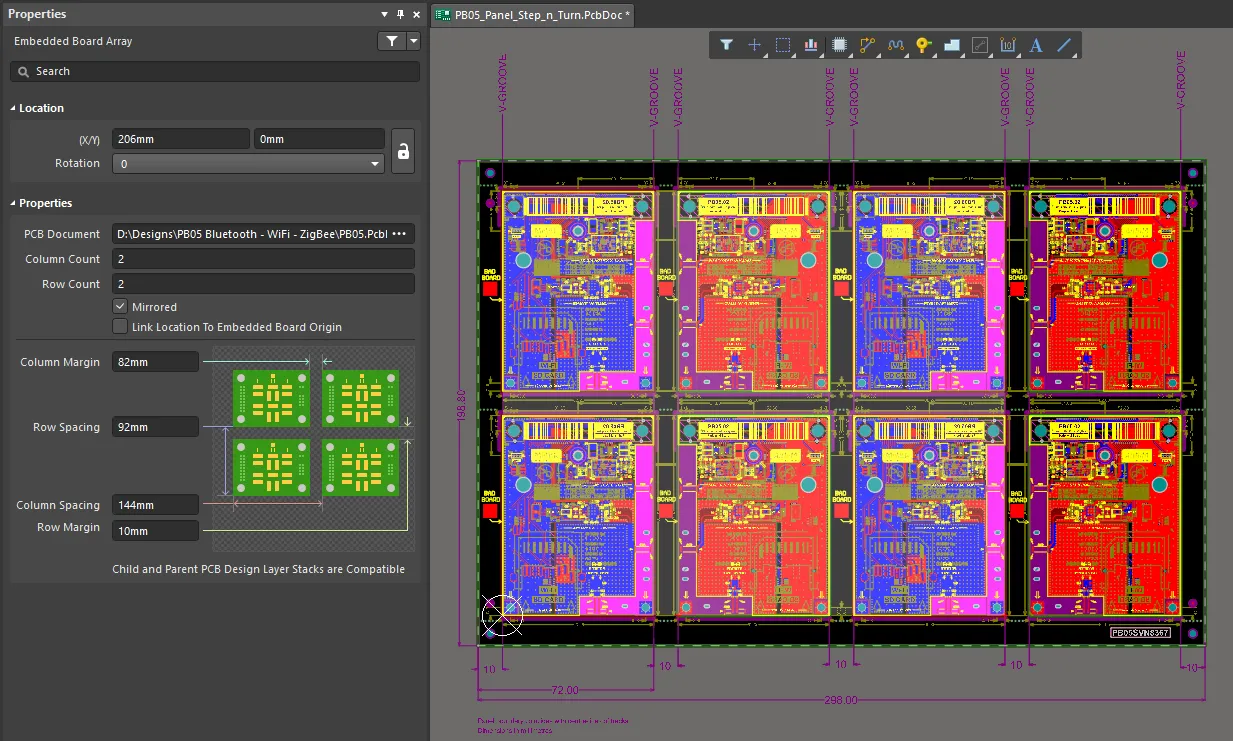
由于嵌入式板阵列链接到源 PCB,因此在下次打开阵列电路板文件时,源 PCB 中的任何设计更改都会加载到嵌入式板阵列中。
放置
启动嵌入式板阵列命令(Place » Embedded Board Array/Panelize)后,光标将变为十字形,并进入嵌入式板阵列放置模式。十字光标的位置决定了电路板阵列的左下角位置。
- 将阵列的此角定位到所需位置,然后单击或按 Enter 放置。
- 继续放置其他嵌入式板阵列,或右键单击或按 Esc 退出放置模式。
验证层堆栈兼容性
创建拼板时,务必确保每块被引用子板的层堆栈与放置这些子板的母板层堆栈兼容。为正在放置的嵌入式板阵列选择引用的 PCB 设计时,Altium Designer 会将该电路板的层堆栈与放置阵列的当前 PCB 的层堆栈进行比较。比较结果将显示在Properties 面板的嵌入式板阵列模式中:
- 如果层堆栈兼容,将显示以下文本:Child and Parent PCB Design Layer Stacks are Compatible。
- 如果层堆栈不兼容,将显示以下文本:Child and Parent PCB Design Layer Stacks are NOT Compatible。
如果您在放置过程中为嵌入式板阵列选择引用的 PCB 设计(选择嵌入式板阵列放置命令后,按 Tab 并从Properties面板中选择 PCB),且层堆栈不兼容,则会打开Warning!对话框。您可以选择稍后手动解决差异(Synchronize Manually Later选项);如果您尝试生成制造输出,系统将发出提醒。或者,您可以让 Altium Designer 自动尝试解决层堆栈兼容性问题(Synchronize Automatically Now选项)。自动层堆栈同步过程将尝试:
- 确保子板层堆栈所需的所有有序层均存在于母板(包含嵌入式板阵列的 PCB 文件)中。
- 修改母板层堆栈以尝试实现同步;绝不会修改子板。
- 仅对母板添加层或修改层类型;绝不会删除层。
当检测到拼板中存在不兼容的层堆栈时,Properties面板在Board模式下的Health Check选项卡中也会显示相应问题。进一步了解PCB 健康检查监视器。
您还可以从当前 PCB 拼板文档生成层堆栈兼容性报告。此报告提供拼板上定义的每块电路板的层堆栈信息,以及拼板本身定义的层堆栈信息。如果 PCB 文档上至少放置了一个嵌入式板阵列,便可从主菜单访问Reports » Stackup Compatibility Report命令。启动该命令后,系统将生成报告 Embedded Boards Stackup Compatibility - <PCBDocumentName>.html,并将其作为当前文档打开。如果存在不兼容情况,报告会汇总拼板文档中所放置的嵌入式电路板内发现的不兼容层数量。报告还提供兼容性表格,直观显示嵌入式电路板及拼板本身的层堆栈。所有不兼容层均以红色文本突出显示。
该表格还提供超链接,可打开每个 PCB(及拼板)的层堆栈管理器,以便您检查层堆栈并确定如何解决不兼容问题。单击其中一个链接后,系统会先将对应的 PCB 文档设为当前文档,然后打开Layer Stack Manager。
图形化编辑
使用此编辑方法,您可以直接在设计空间中选择已放置的嵌入式板阵列对象,并以图形化方式更改其位置或方向。
选中嵌入式板阵列对象时,该对象会以浅灰色背景突出显示。下图分别展示了未引用 PCB 设计的板阵列(第一张图)和引用单个 PCB 设计的 2 x 2 阵列(第二张图)。
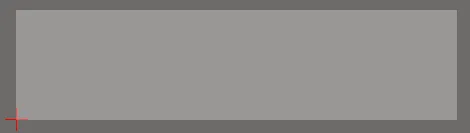
未引用 PCB 设计的板阵列
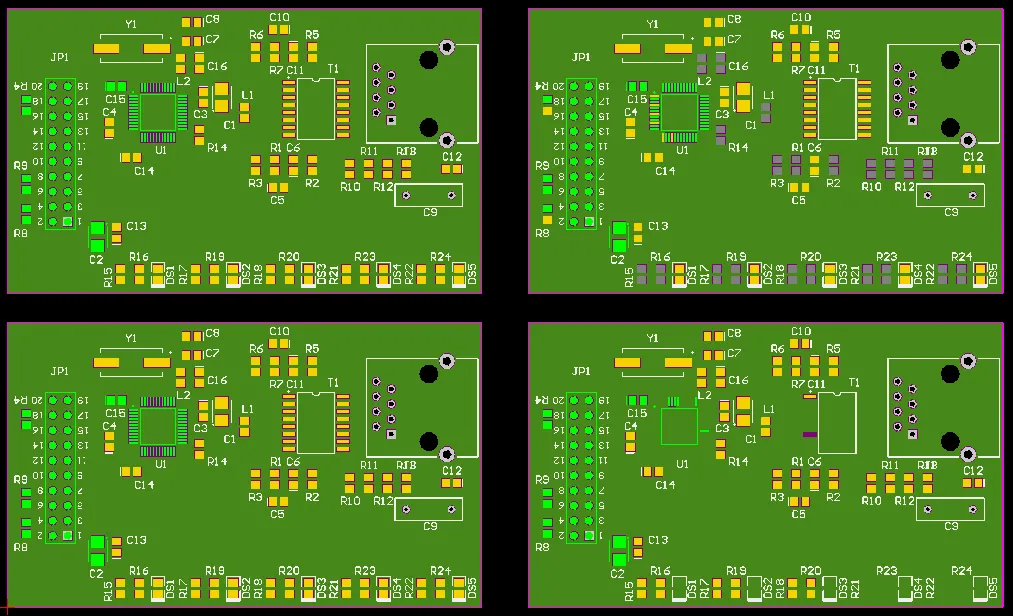
引用单个 PCB 设计的 2 x 2 阵列
在阵列边界内的任意位置单击,然后拖动以重新定位。阵列会自动以左下角作为“抓取点”,并使用板阵列的位置作为光标锚点。拖动时,可通过以下方式旋转或翻转嵌入式板阵列:
- 按 Spacebar 可旋转嵌入式板阵列。旋转方向为逆时针。
- 按 L 键可将嵌入式板阵列翻转到电路板的另一面。
注意事项
- 用于表示制造拼板的嵌入式板阵列应放置在现有 PCB 工程或其他 PCB 工程中的单独 PCB 文档内。该文档应作为包含实际设计的其他 PCB 文档的制造“中心”。
- 您可以放置其他对象来辅助拼板制造(例如,使用自由焊盘作为工装孔),但不建议在包含嵌入式板阵列的同一文档中放置任何表示实际物理设计的其他对象。
- 由于嵌入式板阵列对象引用的是 PCB 设计文件,而不是包含该设计的粘贴副本,因此可以随时修改源 PCB 设计。保存所引用的文件后,刷新拼板文档视图即可使拼板保持最新状态。
- 如果已放置的阵列尚未引用 PCB 文档,则会显示一个绿色矩形边界框,其中心显示文本 No source,并带有一个小十字标记,用于标识阵列的左下角。
- 可以从由嵌入式板阵列组成的拼板生成 Gerber、NC Drill、ODB++ 和打印输出。
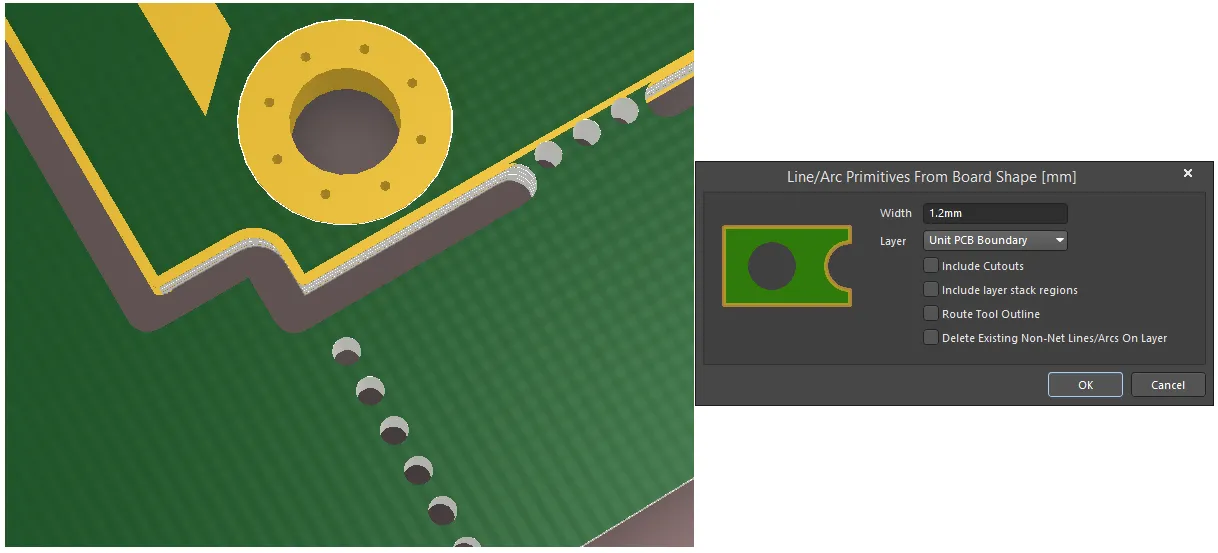
- 使用 Design » Board Shape » Create Primitives From Board Shape 命令的 Route Tool Outline 选项时,还可以选择 Include Cutouts 选项,以模拟沿电路板挖空区域边缘行进的刀具路径。
-
软件会自动尝试解决层叠兼容性问题。自动层叠同步过程将尝试:
- 确保子板层叠中所有必需的有序层都存在于母板(包含嵌入式板阵列的 PCB 文件)中。
- 修改母板层叠以尝试实现同步,绝不会修改子板。
- 仅向母板添加层或修改层类型,绝不会删除层。
- 请注意,嵌入式板阵列及其钻孔表和孔径编辑器目前不支持沉孔特征。
嵌入式板阵列属性
常规选项卡
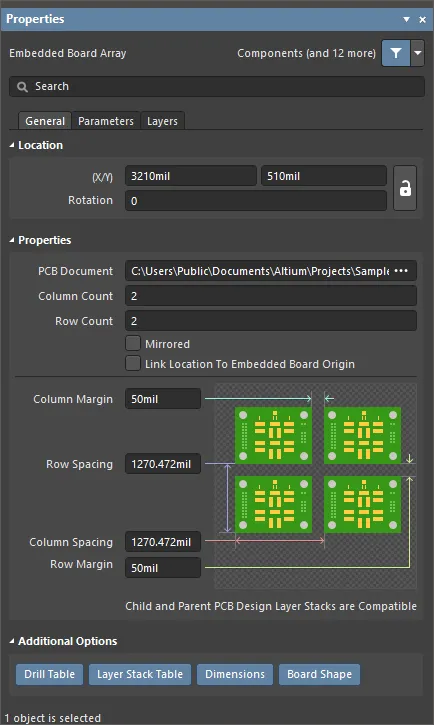
位置
 图标必须显示为
  (未锁定),才能访问以下字段。单击锁定/解锁图标可切换其锁定状态。
-
(X/Y)
- X(第一个字段)- 嵌入式板阵列参考点相对于当前设计空间原点的当前 X(水平)坐标。编辑此值可更改嵌入式板阵列的 X 位置。可以使用公制或英制输入数值;如果输入值的单位不是当前默认单位,请同时输入单位。
- Y(第二个字段)- 嵌入式板阵列参考点相对于当前原点的当前 Y(垂直)坐标。编辑此值可更改嵌入式板阵列的 Y 位置。可以使用公制或英制输入数值;如果输入值的单位不是当前默认单位,请同时输入单位。
- Rotation - 嵌入式阵列从零度(3 o'clock 水平方向)起逆时针测量的旋转角度(以度为单位)。
属性
-
PCB Document - 显示用于填充阵列的当前引用 PCB 文档的路径。单击
 可浏览并选择其他 PCB 文档。
- Column Count - 显示板阵列的列数。编辑此字段可定义阵列的列数。
- Row Count - 显示板阵列的行数。编辑此字段可定义阵列的行数。
- Mirrored - 启用后可水平镜像板阵列。
- Link Location to Embedded Board Origin - 启用后,以嵌入板的原点作为板阵列/拼板的参考点。禁用时(默认),根据所引用电路板设计空间中对象的左下角点构建阵列。
-
Column Margin - 显示阵列中 PCB 边缘之间的当前列间距。数值可以使用
mm或mil单位定义。要在输入数值时指定单位,请在数值后添加mm或mil后缀。 -
Row Spacing - 显示阵列中 PCB 之间的当前垂直节距。两块相邻电路板之间的间隙等于节距减去一块电路板的高度。编辑此字段可更改电路板节距。数值可以使用
mm或mil单位定义。要在输入数值时指定单位,请在数值后添加mm或mil后缀。 -
Column Spacing - 显示阵列中 PCB 之间的当前水平节距。两块相邻电路板之间的间隙等于节距减去一块电路板的宽度。编辑此字段可更改电路板节距。数值可以使用
mm或mil单位定义。要在输入数值时指定单位,请在数值后添加mm或mil后缀。 -
Row Margin - 显示阵列中 PCB 边缘之间的当前行间距。数值可以使用
mm或mil单位定义。要在输入数值时指定单位,请在数值后添加mm或mil后缀。
附加选项
按类型设置要显示或隐藏的附加对象。如果按钮为蓝色,则会显示该类型的对象。
参数选项卡
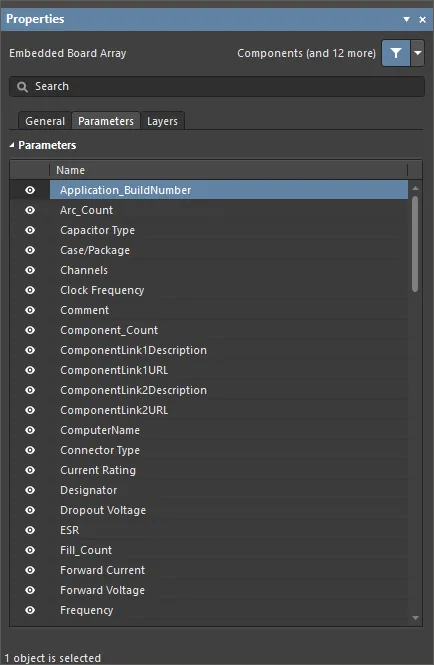
Table - 显示每个 列出参数的Name。使用  图标启用或禁用这些参数。
层选项卡

Table - 显示链接 PCB 中所有层的Name和Type。使用 图标启用或禁用这些层。
 AI 翻译
AI 翻译