设计规则检查 (DRC)

概览

本文介绍设计规则检查(DRC)如何帮助验证 Altium Designer 中 PCB 设计的逻辑和物理完整性。文章将逐步讲解设计规则系统的核心组成部分,包括如何定义规则、如何使用在线 DRC 和批量 DRC、如何显示违规,以及在生成最终制板文件或发布设计之前,应在哪里审查并解决问题。如果您希望清楚了解 Altium Designer 如何在整个 PCB 设计流程中支持基于规则的验证,本指南将为您介绍必备的工具和工作流程。继续阅读,让您的设计检查更加可靠、更有把握。

- 了解 Altium Designer DRC 系统的主要组成部分,涵盖从规则定义到违规报告和问题解决的全过程。
- 掌握在线 DRC 与批量 DRC 的区别,以及在设计流程中各自适用的时机。
- 了解违规会出现在哪里、如何显示,以及哪些工具可以帮助您高效排查并修复问题。
使用 AI 深入了解:

Design Rule Checking (DRC) 是一项强大的自动化功能,用于检查设计在逻辑和物理方面的完整性。您可以在设计过程中依据 Design Rules 实时进行检查,也可以通过批处理方式进行检查。

设计规则检查是设计流程不可或缺的一部分,应对每个已完成的电路板设计执行此检查。尤其建议在生成最终生产图稿之前,始终执行一次批处理模式的设计规则检查。

设计规则系统的组成要素

设计规则系统是 PCB 编辑器的核心组成部分。正是这一系统控制着设计如何从逻辑概念转化为物理实体。为此,设计规则系统包括:定义设计要求的机制、依据这些要求检查设计的功能、显示检测到的违规的技术,以及报告和定位这些违规的功能。

为实现上述目标,设计规则系统包含以下要素:

设计规则系统的组成要素

设计规则

设计规则共同定义了电路板的约束,确保对象符合设计要求和公差范围。定义设计约束有两种方法:直接在 PCB Rules and Constraint Editor 中使用设计规则,或在类似电子表格的 Constraint Manager 中配置约束。

在线 DRC
(设计规则检查)

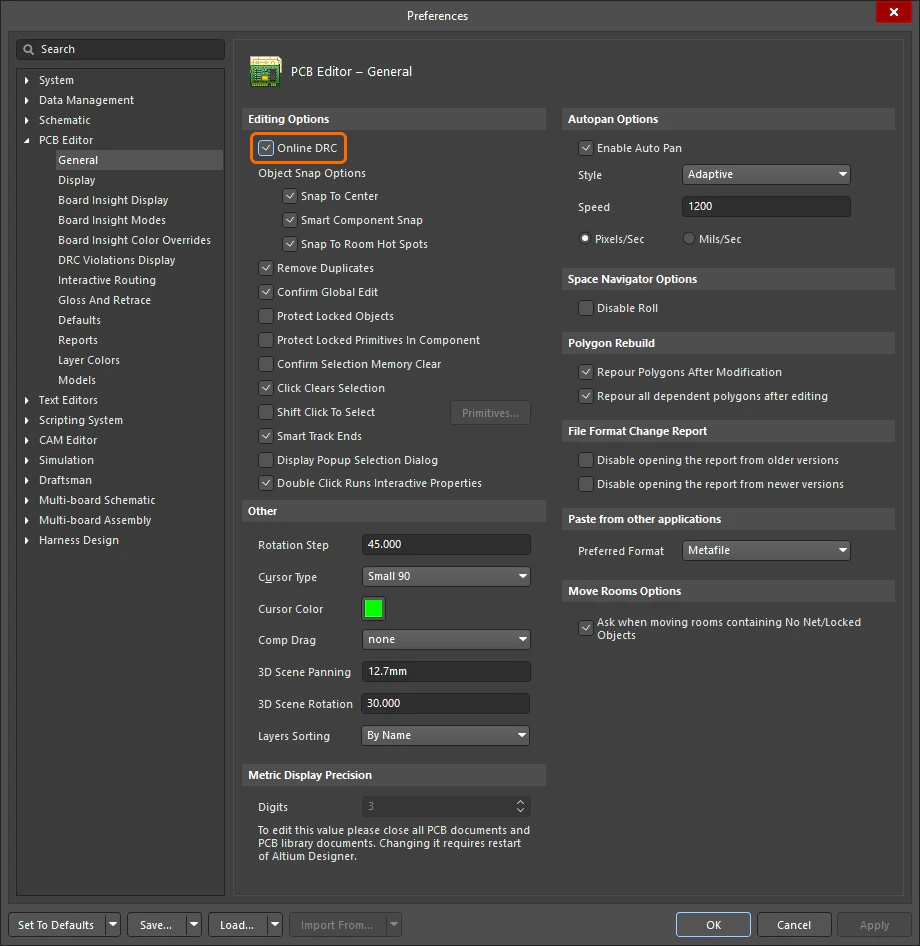
默认情况下,系统会在您工作时使用名为 online DRC 的功能检查设计规则。要使在线 DRC 正常运行:

  • 必须在首选项 () 中启用总控选项 Online DRC。

  • 需要在线监控的各项规则,其开关状态在 Design Rule Checker 对话框中配置。了解有关设置和运行 DRC的更多信息。

批处理 DRC

批处理 DRC 是指对整个 PCB 运行设计规则检查的过程。除了检查已启用的规则外,它还可以执行多种其他检查,并生成报告。

  • 在设计过程中的任何阶段,都可以从 Design Rule Checker 对话框执行批处理 DRC,并根据需要启用或禁用待检查的规则。有关设置和执行批处理 DRC 的更多信息,请参阅执行批处理 DRC页面。

  • 也可以通过输出作业配置文件 (*.OutJob) 执行批处理 DRC,方法是在输出的 Validation Outputs 分组中添加一个新的 Design Rules Check ()。请注意,作为 OutJob 验证报告一部分执行的设计规则检查没有单独的配置对话框。检查将使用当前在设计规则检查器对话框中为 PCB 文档定义的设置。了解有关 输出作业配置文件的更多信息。

  • 也可以在设计发布期间执行批处理 DRC。通过使用指定输出作业文件中定义的验证报告,软件能够将设计验证作为设计发布流程不可或缺的一部分。每次发布时都会执行这些验证检查,只要有任何一项验证检查未通过,发布就会失败 ()。了解有关 设计项目发布的更多信息。

  • 也可以在 Altium 365 Web 查看器中查看 DRC(和 ERC)违规。请注意,Web 查看器中报告的 DRC 违规基于已启用的设计规则,而不是 Design Rule Checker 对话框中配置的已启用在线或批处理 DRC 设置。. 了解有关 Web 查看器中 DRC 和 ERC 报告的更多信息(Altium 365 工作区、Enterprise Server 工作区)。

显示违规

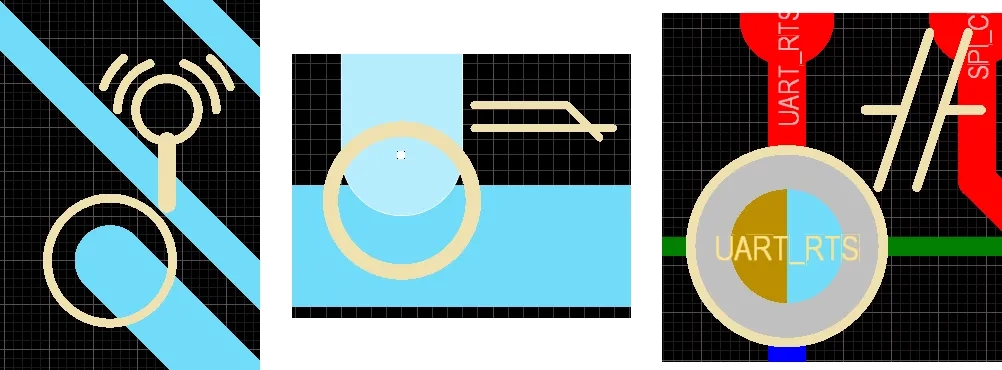
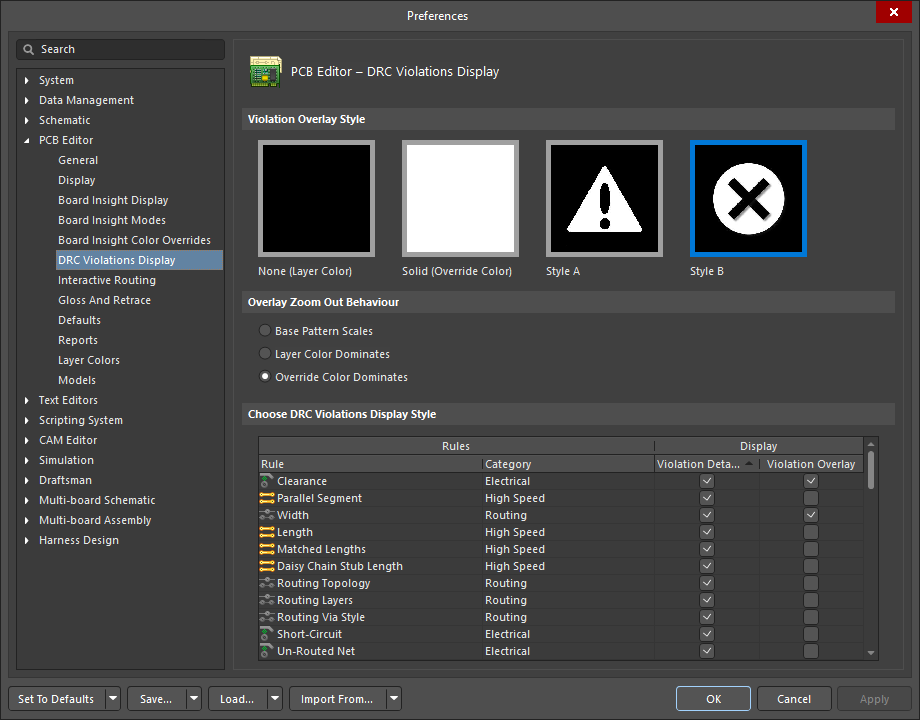
Altium Designer 支持两种不同的方法在图形编辑区域中显示违规:在违规位置显示图标,或高亮显示整个违规图元。 

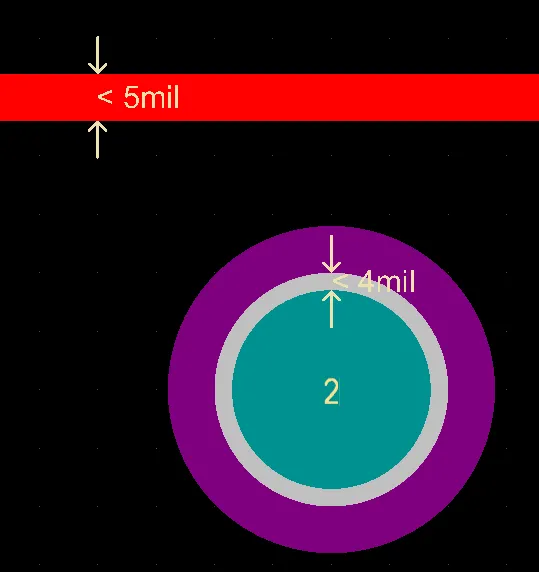
  • 违规详细标记 – 在违规位置或其附近放置一个针对该违规的小型图形标记。每种违规类型都有独特的图形来表明违规类型 (),并在可行的情况下包含违规相关信息 ()。

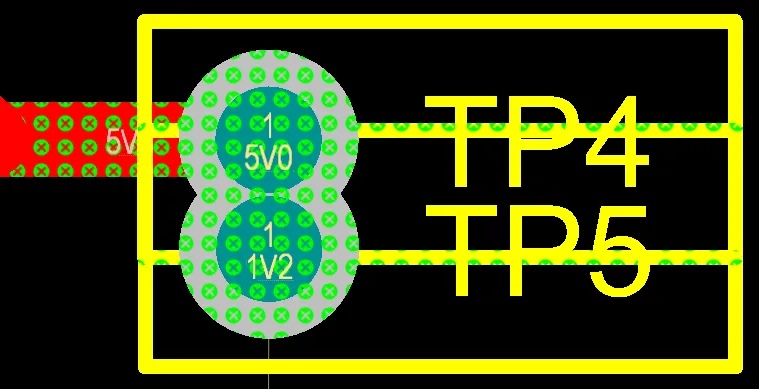
  • 违规叠加层 – 使用彩色叠加层标记整个违规图元 ()。您还可以配置缩放视图时叠加层的显示强度。 

这些选项在 Preferences 对话框的 PCB Editor – DRC Violations Display 页面中配置 ()。了解有关违规显示首选项的更多信息。

解决违规

您可以在多个位置查看违规的详细信息:

  • PCB Rules and Violations 面板 – 专门用于管理设计规则,以及检查电路板设计空间中的违规。在此面板中,您可以浏览和编辑规则、运行设计规则检查、跳转到设计空间中的违规位置,以及查看违规的更多详细信息。了解有关 PCB 规则与违规面板的更多信息。

  • 在设计空间中 – 右键单击设计空间中的违规,即可在 Violations 子菜单中查看该违规的详细信息;也可以将光标悬停在违规上并按 Shift+V,以显示 Board Insight 面板。该面板详细列出被违反的规则及涉及的图元。了解有关在设计空间中处理违规的更多信息。

  • Messages 面板 – 所有检测到的违规都会在 Messages 面板中详细列出,双击某项违规即可交叉探查其位置。

  • DRC 报告 – 在批处理 DRC 过程中可以生成报告文件,详细列出所有检测到的违规。了解有关设置 DRC 报告的更多信息。

了解有关检查和解决设计违规的更多信息。

AI-LocalizedAI 翻译
如您发现任何问题,请选中相关文本/图片,并按 Ctrl + Enter 键向我们提交反馈。
Contents
功能可用性

您可使用的功能取决于您所采用的 Altium 解决方案——Altium Develop、Altium Agile Teams、Altium Agile Enterprise,或 Altium Designer(在有效订阅期内)。

如果您在实际软件中未看到文档中介绍的某项功能, 请联系 Altium Sales 了解更多信息。

旧版文档

Altium Designer 文档不再提供版本区分。如果您需要访问 Altium Designer 旧版本的文档,请前往其他安装程序页面的旧版文档部分。