
PCB 健康检查监控器
概览
- 了解在 Altium Designer 中配置、运行和查看 PCB 健康检查的位置。
- 了解检测到的问题如何分类、高亮显示,以及哪些问题可以自动修复。
- 了解健康检查结果如何影响输出生成,以及如何将其纳入 DRC 报告。
每个 PCB 设计的最终目标都是获得一套正确、可靠的装配和制造输出文件,而任何设计工具的目的,都是为用户提供工具,以便在设计投入生产之前发现并解决设计过程中可能出现的问题。Altium Designer 在持续开发过程中,每个版本都会提供功能增强和错误修复,为您带来更好的设计体验,并帮助您避免 PCB 布局中的一些“不健康”因素。在某些情况下,从 Altium Designer 的 DRC 系统来看,电路板的这些区域可能没有问题,也不会导致严重的制造问题。但是,它们可能会导致软件性能下降,并在 MCAD 协同设计或生成 PCB 输出文件时引发问题。例如,在早期版本的 Altium Designer 中,PCB 元件的旋转角度可以为 360 度,但当前版本不再允许这种情况,软件会将此类元件的旋转角度设置为 0 度。
在软件的某些方面得到改进和修复之前,使用旧版本软件创建的设计中可能存在这些“不健康”的电路板布局元素。PCB 健康检查功能可帮助您检测并解决此类问题,以及某些条件下可能出现的其他问题。通过这些检查,您可以发现并修复 PCB 设计中的常见问题,避免在后续设计和制造阶段出现潜在问题。
当活动 PCB 文档中未选中任何对象时,Properties 面板会显示 Health Check 选项卡,您可以在其中配置、执行 PCB 健康检查并查看检查结果。
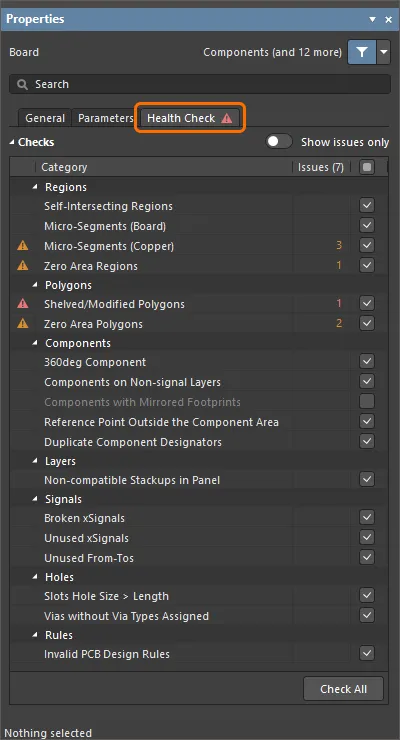
当 PCB 文档中未选中任何对象时,可通过 Properties 面板的 Health Check 选项卡访问健康检查监视器。
设置和运行健康检查
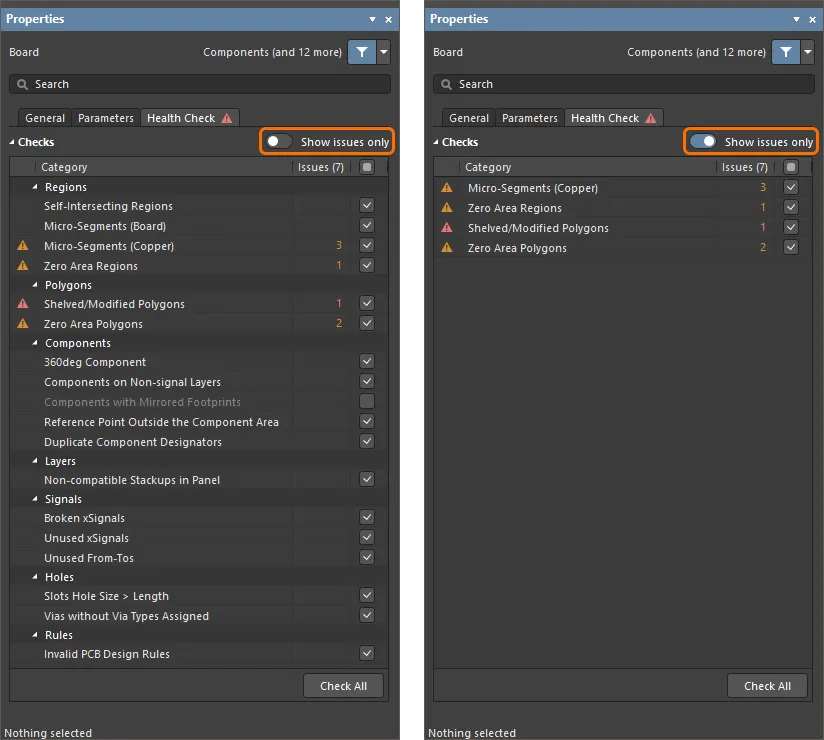
可用的检查列在 Health Checks 选项卡的 Checks 区域表格中。所有检查均按相关类别(Regions、Polygons、Components 等)分组。您可以使用复选框列启用或禁用特定检查,也可以使用列标题中的复选框启用或禁用所有检查。
打开 PCB 文档时会自动执行健康检查。在设计过程中的任何时候,您都可以右键单击列表中的某项检查并选择 Run Check 命令,手动运行该项检查;也可以单击列表底部的 Check All 按钮,运行所有已启用的检查。
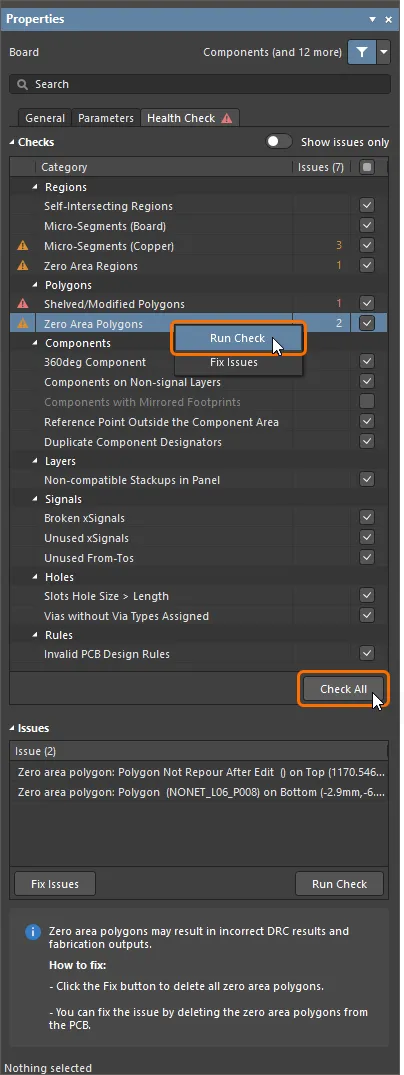
运行特定检查,或一次运行所有检查。
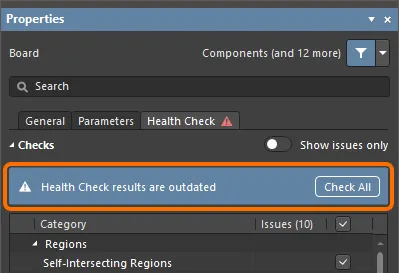
如果某项检查检测到问题,Issues 列中将显示该项检查检测到的问题数量。 当前 PCB 设计中发现的问题总数显示在列标题的括号中。此外,此列还会显示一个图标。该图标根据所发现问题的类型,表示其严重程度:
-
 – 信息
– 信息
-
 – 警告
– 警告
-
 – 错误
– 错误
检测到的最严重问题所对应的图标也会显示在 Health Check 选项卡标题旁。如果没有问题,选项卡标题中将显示  图标。
图标。
选择一个检查条目,即可在面板的 Issues 区域中显示该项检查检测到的问题列表。
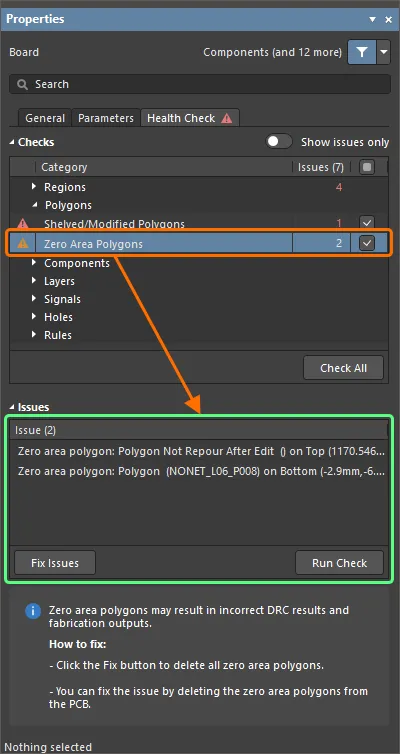
选择一项检查以显示检测到的问题列表。
解决检测到的问题
单击面板 Check 区域中的某项检查时,面板的 Issues 区域将显示该项检查检测到的问题。 单击列表中的某个问题,即可在 PCB 编辑器的设计空间中缩放至存在问题的对象、将其居中显示并高亮显示(如可行)。面板的信息区域会显示有关如何修复所选检查对应问题的建议。
以下检查发现的问题可以自动修复:
-
Zero Area Regions
-
Zero Area Polygons
-
Micro-Segments
-
Shelved/Modified Polygons
-
360deg Component
-
Components with Mirrored Footprints
-
Duplicate Component Designators
-
Unused xSignals
-
Unused From-Tos
要使用自动修复功能,请在列表中选择一项检查,然后单击问题列表底部的 Fix Issues 按钮。或者,右键单击 Checks 列表中的某项检查,然后从弹出的菜单中选择 Fix Issues 命令。
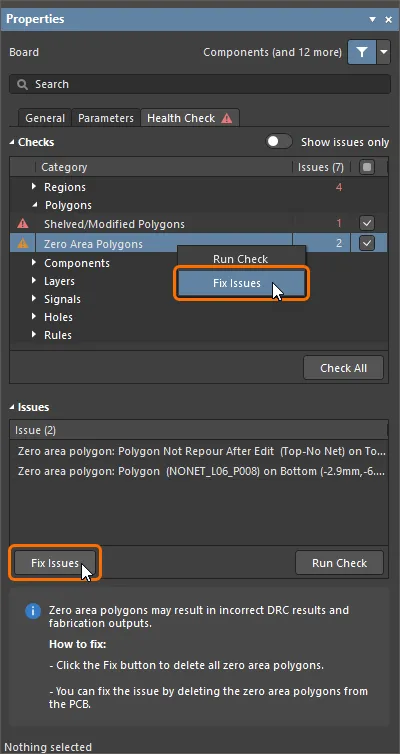
使用 Fix Issues 命令自动修复检测到的问题。
在生成输出文件时执行健康检查
当您尝试从 OutJob 文件或直接从 PCB 编辑器生成输出文件,而设计中存在严重问题(存在已搁置的多边形覆铜,或已修改但尚未重新铺铜的多边形覆铜,和/或存在层叠结构与母板层叠结构不兼容的拼板)时,将显示警告对话框。该对话框会警告您将生成的输出文件不正确,并显示存在问题的对象数量。您可以取消生成输出文件,并直接从该对话框打开 Health Check 选项卡,也可以继续生成输出文件。对于层叠结构不兼容的问题,您还可以打开 HTML 兼容性报告。
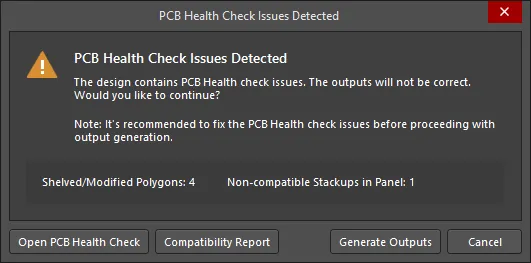
PCB Health Check Issues Detected 对话框
报告检测到的问题
执行批量 DRC 时生成的 HTML 报告可以列出 PCB 健康检查监视器检测到的问题。在设计规则检查器对话框中,选中 Create Report File 选项及其 Report PCB Health Issues 子选项。
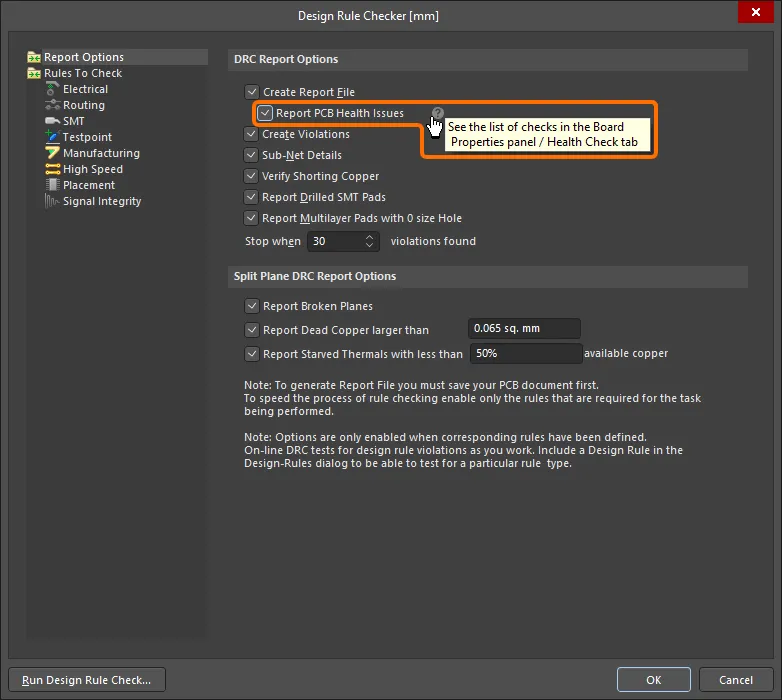
Design Rule Checker 对话框中的 Report PCB Health Issues 选项
使用对话框中的 Run Design Rule Check 按钮运行批量 DRC 后, 检测到的 PCB 健康问题数量将显示在报告顶部,具体问题将列在 PCB Health Issues 标题下。
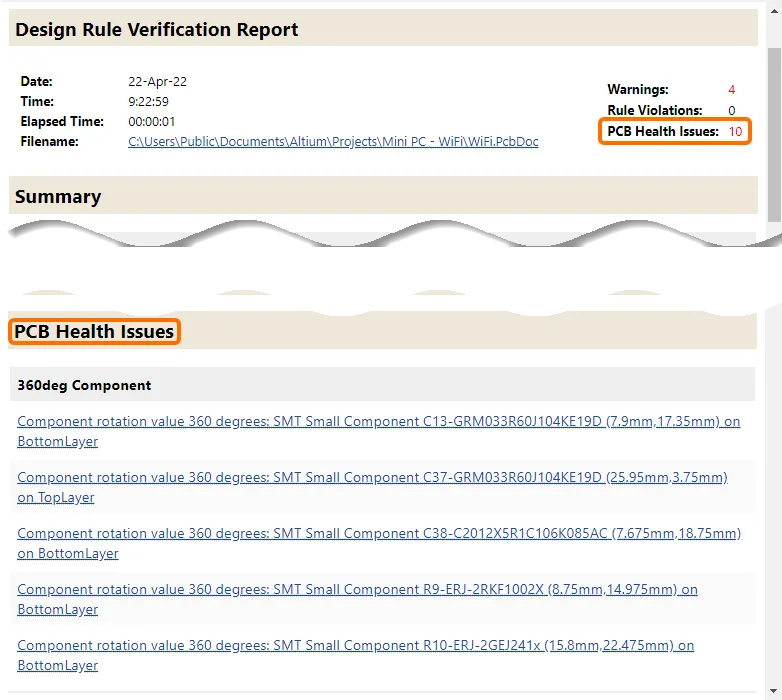
在 Design Rule Checker 对话框中启用 Report PCB Health Issues 选项时生成的报告示例
 AI 翻译
AI 翻译