
PCB 环境设置

Altium Essentials: PCB Introduction
This content is part of the official Altium Professional Training Program. For full courses, materials and certification, visit Altium Training.
概览
- 了解应首先配置哪些基本 PCB 文档设置,包括原点、单位、栅格、显示颜色和可见层。
- 了解如何在“电路板”模式下使用“属性”面板,管理选择、吸附、电路板详细信息、报告和栅格。
- 了解可以直接在 PCB 环境中获取哪些电路板信息和报告数据。
创建并检查原理图文档后,接下来便是创建和设计 PCB。使用 File » New » PCB 命令创建新的 PCB 文档。建议先配置 PCB,定义原点、单位、栅格大小,以及所需层的显示颜色 和可见性。
PCB 环境设置的许多选项都可通过 Properties面板的 Board 模式进行配置,具体如下所述。要了解 PCB 环境配置的其他功能,请参阅以下页面:
- 使用光标捕捉系统 – PCB 编辑器提供了多种捕捉功能,旨在帮助您精确放置和对齐设计对象。热点捕捉功能是对捕捉栅格系统的补充:当光标进入用户定义的范围内时,该功能会优先于捕捉栅格,将光标吸附到对象的热点上。此功能可让您轻松处理不在栅格上的对象,例如在公制电路板上将走线连接到英制元件的焊盘。这些功能统称为 Unified Cursor-Snap System。
- 使用栅格和辅助线 – PCB 编辑器是一个基于栅格的设计环境,设计对象放置在称为放置栅格或捕捉栅格的网格上。此外,还提供用户可定义的捕捉点和捕捉辅助线,以及对象轴向对齐辅助线,这些都有助于精确定位对象。
- PCB 视图 – 现代 PCB 是多层结构,需要在 PCB 编辑器设计空间中清晰呈现。Altium Designer 提供了一套完善的工具,可在 2D 和 3D 模式下便捷地显示您当前所需的对象、层和网络。
- PCB 面板 – PCB 面板可让您使用多种过滤模式浏览当前 PCB 设计,以确定列出、高亮显示或选中哪些对象类型或设计元素。
Properties 面板
Properties面板在 Board 模式下(当 PCB 编辑器设计空间中未选中任何设计对象时启用)包含用于对当前 PCB 文档进行基本配置的选项和控件。
以下可折叠部分介绍了该面板 General 选项卡下提供的选项和控件:
选择过滤器

面板此部分的选项决定可在设计空间中选择哪些 PCB 对象。
- All - On按钮 – 选择此按钮可取消对象过滤,以便选择所有类型的对象。
- Object按钮 – 切换各个对象按钮,以启用或禁用对相应对象类型的选择。
捕捉选项
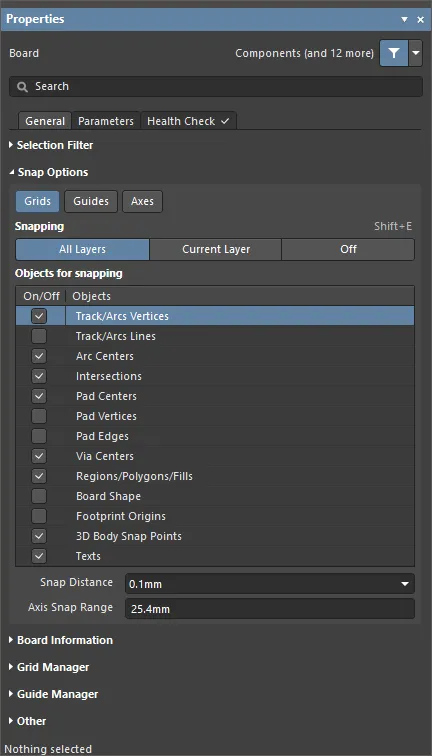
- Grids – 用于切换光标是否捕捉到当前设计空间栅格。启用此选项后,光标会吸附或捕捉到最近的捕捉栅格位置。当前捕捉栅格会显示在状态栏和 PCB 编辑器的抬头显示中。
- Guides – 用于切换光标是否捕捉到手动放置的线性或点状捕捉辅助线。捕捉辅助线的优先级高于捕捉栅格。
- Axes – 用于切换光标是否与已启用捕捉的对象进行轴向对齐(沿 X 或 Y 方向)。Axis Snap Range定义了触发 X 或 Y 轴向对齐的距离范围。实现对齐时,会显示一条动态对齐辅助线,从当前光标位置延伸至轴向对齐的对象捕捉点(热点)。
-
Snapping – 直接选择或使用 Shift+E 快捷键,选择要捕捉哪些层上的对象:
- All Layers – 启用此选项后,光标可捕捉到任何可见层上的任意电气对象。
- Current Layer – 启用此选项后,光标仅识别并捕捉放置在当前所选层上的对象。
- Off – 启用此选项可关闭热点捕捉。
-
Objects for snapping
- On/Off – 勾选以启用所需对象的捕捉功能。
- Objects – 可用对象的列表。
- Snap Distance – 当光标与已启用的对象捕捉点之间的距离在此范围内时(且当前层已启用捕捉),光标会捕捉到该点。
- Axis Snap Range – 当光标与已启用的对象捕捉点轴向对齐,且距离在此范围内时(并且已启用 Axes 功能),将显示一条动态辅助线,表明已实现对齐。
电路板信息
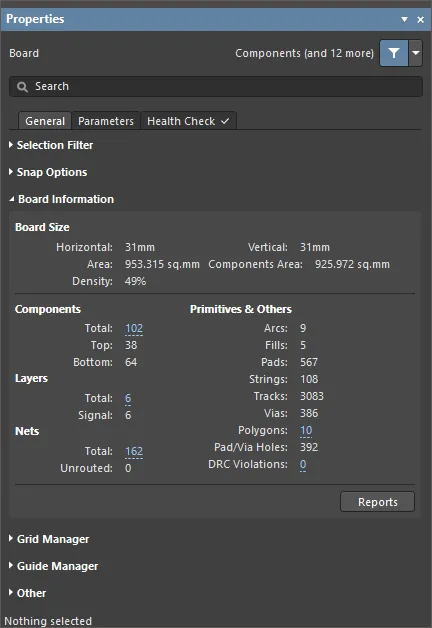
-
Board Size
- Horizontal/Vertical – 电路板在水平(X)和垂直(Y)方向上的总长度。
- Area – 由板形(黑色区域)定义的电路板面积。
-
Components Area – 电路板上所有元件占用的总面积。有关元件面积的定义方式,请参阅元件面积主题。
-
Density – Components Area占电路板 Area 两倍面积(包括电路板顶面和底面)的百分比:

- Components/Layers/Nets/Primitives和 Others – 显示每个所列类别的信息,例如所列项目的总数。
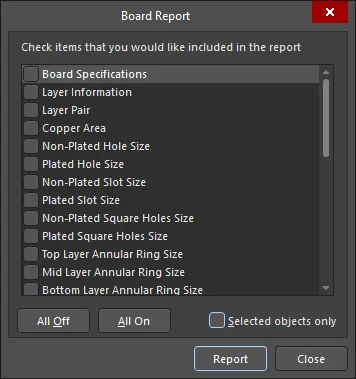
支持包含的项目有:
- Board Specifications - 有关电路板尺寸和板上元件数量的常规信息。
- Layer Information - 电路板每个已使用层上的图元(圆弧、焊盘、过孔、走线、文本、填充、区域和元件实体)数量,以及每种图元类型的使用总数。
- Layer Pair - 已定义的钻孔层对,以及起止于各层对之间的过孔数量明细。
- Copper Area - 包含对象(如板区域、板形和多边形覆铜)铜区域的层数、铜区域的面积(以英寸和毫米为单位提供),以及每层内铜区域所占的百分比。
- Non-Plated Hole Size - 此类型中每种孔径对应的焊盘和过孔数量。
- Plated Hole Size - 此类型中每种孔径对应的焊盘和过孔数量。
- Non-Plated Slot Size - 此类型中每种槽尺寸对应的焊盘数量。
- Plated Slot Size - 此类型中每种槽尺寸对应的焊盘数量。
- Non-Plated Square Holes Size - 此类型中每种孔尺寸对应的焊盘数量。
- Plated Square Holes Size - 此类型中每种孔尺寸对应的焊盘数量。
- Top Layer Annular Ring Size - 顶层上每种焊环尺寸对应的对象(焊盘和过孔)数量。
- Mid Layer Annular Ring Size - 中间层上每种焊环尺寸对应的对象(焊盘和过孔)数量。
- Bottom Layer Annular Ring Size - 底层上每种焊环尺寸对应的对象(焊盘和过孔)数量。
- Pad Solder Mask - 每个指定的 唯一 阻焊扩展值对应的焊盘数量。
- Pad Paste Mask - 每个指定的 唯一 锡膏掩膜扩展值对应的焊盘数量。
- Pad Pwr/Gnd Expansion - 与已定义的电源平面间距规则中指定的各个唯一间距 值关联的焊盘数量。
- Pad Relief Conductor Width - 与已定义的电源平面连接方式规则中指定的各个唯一导体宽度值关联的焊盘数量。
- Pad Relief Air Gap - 与已定义的电源平面连接方式规则中指定的各个唯一气隙值关联的焊盘数量。
- Pad Relief Entries - 与已定义的电源平面连接方式规则中指定的各个唯一导体数量值关联的焊盘数量。
- Via Solder Mask - 每个指定的 唯一 阻焊扩展值对应的过孔数量。
- Via Pwr/Gnd Expansion - 与已定义的电源平面间距规则中指定的各个唯一间距 值关联的焊盘数量。
- Track Width - 设计中使用的每种唯一走线宽度对应的对象数量。
- Arc Line Width - 设计中使用的每种唯一圆弧线宽对应的对象数量。
- Arc Radius - 设计中使用的每种唯一圆弧半径对应的对象数量。
- Arc Degrees - 设计中使用的每种唯一圆弧角度对应的对象数量。
- Text Height - 设计中使用的每种唯一文本高度对应的对象数量。
- Text Width - 设计中使用的每种唯一文本宽度对应的对象数量。
- Polygon Clearance - 设计中使用的每种间距对应的多边形覆铜数量。
- Net Track Width - 设计中使用的每种宽度对应的网络走线数量。
- Net Via Size - 设计中使用的每种尺寸对应的网络过孔数量。
- Routing Information - 布线完成度信息(以百分比表示),以及连接总数、已布线连接数和剩余连接数的明细。
网格管理器

-
Grid Manager – 可在此定义和管理局部自定义网格以及电路板的默认捕捉网格。
-
Priority – 在设计空间中,优先级通过绘制顺序体现。优先级最高的网格(优先级为
1)将绘制在所有其他网格的前面,其次是优先级为2的网格,依此类推,直到默认的Global Board Snap Grid,它绘制在所有其他自定义网格的后面。 - Name – 显示网格的名称。
- Color – 单击以打开下拉列表,设置或更改相应网格的颜色。
- Origin – 启用后,在设计空间中显示原点标记。
- Comp – 启用后,仅将所选网格应用于元件。
- Non Comp – 启用后,将所选网格应用于非元件对象。
-
Add
- Add Cartesian Grid – 单击以添加笛卡尔网格。
- Add Polar Grid – 单击以添加极坐标网格。极坐标网格可让您更轻松地设计非矩形特征和电路板。
- Properties – 单击以打开相应的网格编辑器对话框(笛卡尔网格编辑器或极坐标网格编辑器),修改所选网格的属性。
-
 – 单击以删除当前选中的网格。
-
Priority – 在设计空间中,优先级通过绘制顺序体现。优先级最高的网格(优先级为
辅助线管理器

-
Guide Manager – 可在此定义和管理电路板的各种手动捕捉辅助线和捕捉点。
- Enabled – 辅助线是否在设计空间中可见(勾选为可见,未勾选为不可见)。
- Name – 辅助线的名称。
- X – 在设计空间中指定的 x 坐标(如适用),辅助线将穿过此坐标,或捕捉点将位于此坐标。
-
Y – 在设计空间中指定的 y 坐标(如适用),辅助线将穿过此坐标,或捕捉点将位于此坐标。
- Color – 单击以打开下拉列表,设置或更改相应辅助线的颜色。
-
Add – 单击以添加新的捕捉辅助线或捕捉点。从相关菜单中选择所需辅助线类型对应的命令;表格中将添加该新辅助线或捕捉点的条目。可用的辅助线类型如下:
-
Add Horizontal Guide– 使用此命令在设计空间中所需的 Y 坐标位置添加水平辅助线。 -
Add Vertical Guide– 使用此命令在设计空间中所需的 X 坐标位置添加垂直辅助线。 -
Add +45 Guide– 使用此命令添加一条经过设计空间中所需 X、Y 坐标位置的 45 度(y=x)辅助线。 -
Add -45 Guide– 使用此命令添加一条经过设计空间中所需 X、Y 坐标位置的 -45 度(y=-x)辅助线。 -
Add Snap Point– 使用此命令添加点捕捉辅助点。这是在默认捕捉栅格范围内手动标记的热点。在放置或移动对象等交互操作过程中,当对象的热点靠近点捕捉辅助点时,就会“捕捉”到该辅助点。
-
-
Place – 单击以放置辅助线或辅助点。从下拉列表中选择类型:
-
Place Horizontal Guide– 使用此命令在设计空间中所需的 Y 坐标位置放置水平辅助线。 -
Place Vertical Guide– 使用此命令在设计空间中所需的 X 坐标位置放置垂直辅助线。 -
Place +45 Guide– 使用此命令放置一条经过设计空间中所需 X、Y 坐标位置的 45 度(y=x)辅助线。 -
Place -45 Guide– 使用此命令放置一条经过设计空间中所需 X、Y 坐标位置的 -45 度(y=-x)辅助线。 -
Place Snap Point– 使用此命令放置点捕捉辅助点。这是在默认捕捉栅格范围内手动标记的热点。在放置或移动对象等交互操作过程中,当对象的热点靠近点捕捉辅助点时,就会“捕捉”到该辅助点。
-
-
– 单击以删除当前选中的辅助线或辅助点。
 ,然后直接在 PCB 设计空间中指定所需的点。

其他
-
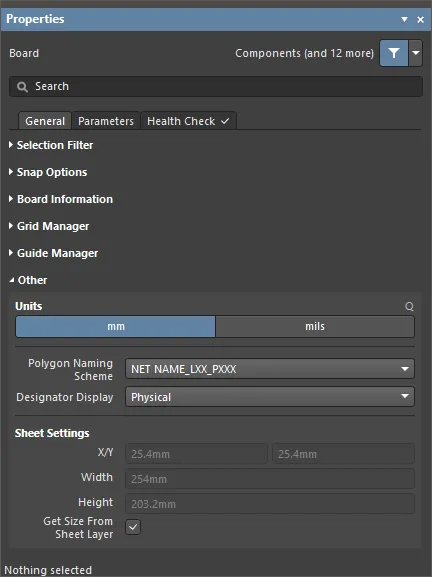
Units – 用于选择当前 PCB 文档的默认测量单位。默认单位用于显示屏幕上或报告中与距离相关的所有信息。指定任何与距离相关的信息时,如果未输入单位后缀(mm 或 mil),则始终使用默认单位。
-
Polygon Naming Scheme – 从下拉菜单中选择命名方式。有四种命名模板可供选择:
-
NET NAME_LXX_PXXX -
LXX_NET NAME_PXXX -
NET NAME_LAYER NAME_PXXX -
LAYER NAME_NET NAME_PXXX
其中:
-
NET NAME– 多边形覆铜所连接的网络名称。如果多边形覆铜未连接到网络,则使用名称NONET。 -
LAYER NAME– 在 Layer Stack 中为该层定义的用户自定义名称。 -
LXX– 系统根据 Layer Stack 中当前的层顺序分配的铜层编号,其中顶层为L01。每当铜层顺序发生变化时,此值都会更新。 -
PXXX– 系统分配的数字索引;板上每个多边形覆铜的索引都是唯一的。
-
-
Designator Display – 使用此字段确定元件位号的显示方式。在多通道设计中,位号字符串可能很长,因此可能难以布置。除了选择可生成较短名称的命名选项外,还可以选择仅显示原始的逻辑元件位号。例如,
C30_CIN1将显示为C30。当然,这需要在板上添加其他标记来区分各个通道,例如在元件丝印层上为每个通道绘制一个方框。可用选项如下:-
Physical– 选择此项以显示物理位号。这些位号显示在原理图源文档的已编译选项卡视图中。对于多通道设计,位号格式由 Project Options 对话框的 多通道选项卡 上的 Designator Format 字段决定。物理位号是唯一的,例如R1_CH1。 -
Logical– 选择此项以显示逻辑位号。这些位号显示在原理图源文档的编辑器选项卡视图中。逻辑位号不是唯一的;例如,物理位号R1_CH1将简化为R1。
-
-
Sheet Settings – 使用此区域配置 PCB 图纸。
- X/Y – 输入图纸左下角的 X 和 Y 坐标。该距离从绝对原点(即设计空间的左下角)开始测量。无论默认单位(由 Units 设置决定)如何,都可以使用公制或英制单位定义距离。输入尺寸时,若要指定单位,请在数值后添加 mm 或 mil 后缀。
- Width – 在此输入图纸宽度。图纸提供了一个模拟传统绘图图纸的区域,可用于放置尺寸标注、注释和标题栏等信息。放置在机械层上的信息可以与图纸关联,使其仅在显示图纸时显示。无论默认单位(由 Units 设置决定)如何,都可以使用公制或英制单位定义图纸尺寸。输入尺寸时,若要指定单位,请在数值后添加 mm 或 mil 后缀。
- Height – 在此输入图纸高度。图纸提供了一个模拟传统绘图图纸的区域,可用于放置尺寸标注、注释和标题栏等信息。放置在机械层上的信息可以与图纸关联,使其仅在显示图纸时显示。无论默认单位(由 Units 设置决定)如何,都可以使用公制或英制单位定义图纸尺寸。输入尺寸时,若要指定单位,请在数值后添加 mm 或 mil 后缀。
- Get Size From Sheet Layer – 启用此选项以根据图纸层确定图纸尺寸。
以下可折叠部分 介绍了面板的 Parameter 选项卡下提供的选项和控件:
字符串
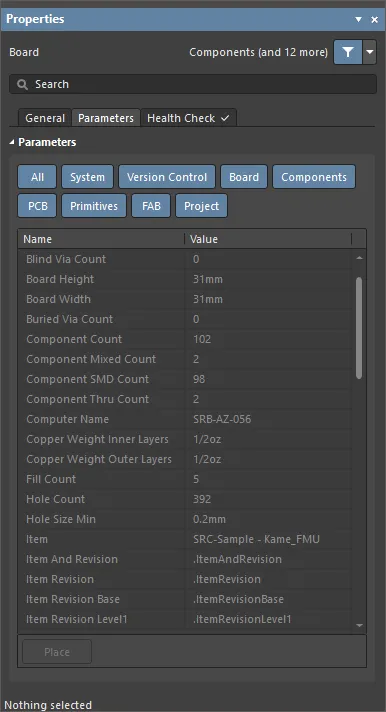
- Buttons – 切换各按钮,以在下方表格中显示或隐藏相关参数。
- Grid – 列出 Name 和 Value 与当前 PCB 文档相关的参数。 该表格列出了系统参数(例如 PCB 文件名)以及根据 PCB 计算得出的参数(例如 PCB 上的元件数量和板厚)。
- Place – 单击可将 当前选中的参数作为特殊字符串放置。特殊字符串将放置在 Preferences 对话框的 PCB 编辑器 - 默认值页面中为文本对象指定的默认层上。
健康检查
面板的 Health Check 选项卡提供了 PCB 健康检查监视器的操作界面。 有关此功能的更多信息,请参阅 PCB 健康检查监视器。
选中对象时
选中设计对象后,面板将显示该对象类型专属的选项。下表列出了可在 PCB 文档中放置的对象类型——单击链接可访问相应对象的属性页面。
| 3D 实体 | 手风琴式走线 |
| 角度尺寸 | 圆弧 |
| 圆弧禁布区 | 元件 |
| 钻孔表 | 嵌入式板阵列 |
| 填充 | 填充禁布区 |
| 层叠表 | 线性尺寸 |
| OLE 对象 | 坐标尺寸 |
| 焊盘 | 多边形铺铜 |
| 半径尺寸 | 区域 |
| 区域禁布区 | 文本(字符串、文本框) |
| 走线 | 走线禁布区 |
| 过孔 | 注释 |
| 标准尺寸 | |
| 中心尺寸 | 基线尺寸 |
| 线性直径尺寸 | 径向直径尺寸 |
| 图形 | 矩形 |
| 弯折线 | 板区域 |
| 位号 | 引线尺寸 |
| 锯齿式走线 | 长号式走线 |
| Room |
 AI 翻译
AI 翻译