
多边形和铜区域
在印刷电路板上一个常见的需求是大面积的铜。这可能是模拟设计上的一片镂空接地铜区域、用于承载重电流的大面积实心铜区域,或用于电磁兼容屏蔽的实心接地区域。
在Altium Designer中,可以使用不同的设计对象定义铜区域。在简单的情况下,可以使用填充(Fills)和实心区域(Solid Regions)。这些是矩形和多边形类型的对象,它们不会围绕其他对象如焊盘、通孔、走线或文字进行流动。本页下方将对填充和实心区域对象进行描述。
在更复杂的情况下,会使用多边形填充。多边形填充的优势在于它会自动围绕属于另一个网络的铜制物体进行填充,这一过程遵循适用的电气间隙和多边形连接样式设计规则。要了解更多关于多边形填充的信息,请参阅信号层上的多边形页面。
为了在整个PCB上提供电气稳定的地线或电源参考,会使用电源平面。要了解更多关于电源平面的信息,请参阅内部电源与分割平面页面。
填充的操作

一个选定的实心区域示例
填充(放置 » 填充)是一种矩形形状的设计对象,可以放置在任何层上,包括铜(信号)层。填充仅限于矩形形状,并且不会避开其他对象,如焊盘、通孔、走线、区域、其他填充或文本。如果填充放置在信号层上,它可以连接到一个网络。
 已放置的填充
填充是一个可以放置在任何层上的矩形对象。当放置在信号层上时,填充变成一个实心铜区域,可用于提供屏蔽或承载大电流。不同大小的填充可以组合以覆盖不规则形状的区域,并且也可以与轨迹或弧段结合,并连接到一个网络。
填充也可以放置在非电气层上。例如,在Keep-Out层上放置填充,以指定自动布线的“禁止”区域。在电源平面、焊膏层或焊膏掩膜层上放置填充,以在该层上创建一个空洞。在PCB库编辑器中,填充可用于定义组件的脚印。
可用性
在PCB和PCB库编辑器中,以下方式可以放置填充:
- PCB编辑器 - 可用的访问方法包括:
- 从主菜单选择放置» 填充。
- 点击位于设计空间顶部的活动栏上的下拉菜单中的填充按钮 (
 )。(点击并按住活动栏按钮以访问其他相关命令。一旦使用了某个命令,它将成为该部分活动栏上的最顶端项目。)
 - 在设计空间中右键点击,然后从上下文菜单中点击放置» 填充。
- 点击布线工具栏上的按钮。
- PCB库编辑器 - 可用的访问方法包括:
- 从主菜单选择放置» 填充。
- 点击位于设计空间顶部的活动栏上的下拉菜单中的填充按钮 ()。(点击并按住活动栏按钮以访问其他相关命令。一旦使用了某个命令,它将成为该部分活动栏上的最顶端项目。)
- 在设计空间中右键点击,然后从上下文菜单中选择放置» 填充。
- 点击PCB Lib 放置工具栏上的按钮。
放置
启动命令后,光标将变为十字形,您将进入填充放置模式。放置是通过执行以下一系列操作完成的:
- 点击或按Enter键以锚定填充的第一个角。
- 移动光标以调整填充的大小,然后点击或按Enter键以锚定对角线相对的角,并完成填充的放置。
- 继续放置更多填充,或右键点击或按Esc键退出放置模式。
放置期间可以执行的附加操作包括:
- 按Tab键暂停放置并访问填充模式的属性面板,从中可以即时更改其属性。点击暂停按钮覆盖层 (
 ) 以恢复放置。
 - 按L键将填充翻转到板的另一侧 - 请注意,这只在锚定填充的第一个角之前可能。
- 按数字小键盘上的+和-键向前和向后循环通过所有可见层,以快速更改放置层。
- 按Alt键以限制移动方向为水平或垂直轴,这取决于初始移动方向。
图形编辑
这种编辑方法允许您直接在设计空间中选择一个已放置的填充对象,并以图形方式更改其大小、形状或位置。
当选择一个填充对象时,以下编辑手柄可用:
 选中的填充
选中的填充
- 点击并拖动A以同时在垂直和水平方向上调整填充的大小。
- 点击并拖动B以分别在垂直和水平方向上调整填充的大小。
- 点击并拖动C以围绕其中心点旋转填充。
- 在远离编辑手柄的填充上的任何地方点击并拖动以重新定位它。拖动时,可以旋转
填充属性

属性面板的填充模式。位置
- (X/Y)
- X(第一个字段)- 填充参考点的当前X(水平)坐标,相对于当前设计空间原点。编辑以更改填充的X位置。值可以以公制或英制输入,输入非当前默认单位的值时,请包括单位。
- Y(第二个字段)- 填充参考点的当前Y(垂直)坐标,相对于当前原点。编辑以更改填充的Y位置。值可以以公制或英制输入,输入非当前默认单位的值时,请包括单位。
- 旋转 - 填充的旋转角度(以度为单位),从零(3点钟水平方向)逆时针测量。编辑以更改填充的旋转。最小角度分辨率为0.001°。
属性
- 组件 - 仅当选中的填充是PCB组件的组成部分时,在PCB编辑器中显示此字段,并显示父PCB组件的设计符号。选择可点击的组件链接,以打开父组件的属性面板的组件模式。
- 网络 - 用于为填充选择一个网络。活动板设计的所有网络将在下拉列表中列出。选择无网络以指定填充未连接到任何网络。原语的网络属性被设计规则检查器用来确定PCB对象的放置是否合法。或者,您可以点击分配网络图标(
 )选择设计空间中的对象 - 该对象的网络将被分配给选中的填充。
 - 层 - 填充放置的层。填充可以放置在系统层以外的任何层上。使用下拉菜单选择不同的层。
- 面积 - 指定填充对象的面积值。
- 长度 - 显示长度。
- 宽度 - 显示宽度。
焊膏掩模扩展
- 规则 - 选择此项,使填充的焊膏掩模扩展遵循适用的焊膏掩模扩展设计规则中定义的值。如果选择此选项,关联的扩展值将被禁用。
- 手动 - 选择此项,以覆盖适用的设计规则,并在下面的字段中指定填充的焊膏掩模扩展值。
焊锡掩模扩展
- 规则 - 选择复选框,使填充的焊锡掩模扩展遵循适用的焊锡掩模扩展设计规则中定义的值。如果选择此选项,关联的扩展值将被禁用。
- 手动 - 选择复选框,以覆盖适用的设计规则,并在下面的字段中指定填充的焊锡掩模扩展值。
使用实心区域
区域(放置 » 实心区域)是一种设计对象,用于定义多边形形状。实心区域(通常称为区域)可以放置在任何层上,包括信号(铜)层。与填充相似,区域不会避开其他对象,如焊盘、通孔、走线、填充、其他区域或文本。如果区域放置在信号层上,它可以连接到一个网络。
区域对象具有许多特殊属性,使其可用于:
- 多边形切口 - 本质上是一个负(空)对象,周围的多边形会围绕其流动。
- 电路板形状切口 - 它也作为一个负(空)对象来定义不规则的切口或电路板上的孔。电路板切口区域会被转移到Gerber和ODB++文件中,用于制造目的。
- 自定义焊盘形状 - 它定义了一个不寻常焊盘的铜区域,提供了定义自动匹配形状的焊锡和贴片膏掩模收缩/扩张的能力。
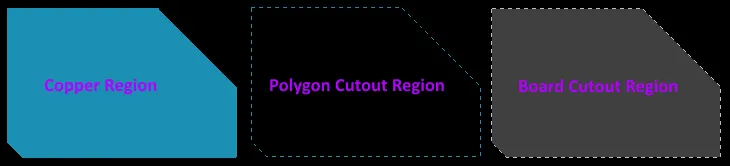
放置区域对象的各种类型示例概述
区域,也称为实心区域,是一种可以放置在任何层上的多边形原始对象。
区域可以有任意数量的边和顶点(角)。它可以放置在信号层上以定义一个实心铜区域,用于提供屏蔽或承载大电流。正区域可以与轨迹或弧段结合,并连接到一个网络。在PCB库编辑器中,区域可用于在铜层上创建自定义焊盘形状或在焊膏和防焊膜上创建特殊蒙版形状。在非电气层上,区域可用于定义诸如标志之类的自定义形状。
当作为负值放置时,区域可以在多边形倒入时创建一个切口(空隙)。在这种模式下,当多边形被倒入时,区域将不会被铜填充。当用作板材切口的负区域(通过将其放置在多层上)时,它定义了一个在成品板上成为孔的区域。板材切口区域通过使用专用的Rout层传输到Gerber和ODB++文件,以用于制造目的。
可用性
区域可在PCB编辑器和PCB库编辑器中通过以下方式之一放置:
- PCB编辑器:
- 从主菜单选择放置 » 实心区域、放置 » 多边形倒入切口或设计 » 板形状 » 定义板材切口。
- 点击位于设计空间顶部的活动栏上的下拉菜单中的实心区域按钮 (
 )。(点击并按住活动栏按钮以访问其他相关命令。一旦使用了某个命令,它将成为该部分活动栏上的最顶端项目。)
 - 在设计空间中右键点击然后选择放置 » 实心区域或多边形倒入切口。
- PCB库编辑器:
- 从主菜单选择放置 » 实心区域或多边形倒入切口。
- 点击位于设计空间顶部的活动栏上的下拉菜单中的实心区域按钮 ()。(点击并按住活动栏按钮以访问其他相关命令。一旦使用了某个命令,它将成为该部分活动栏上的最顶端项目。)
放置
启动命令后,光标将变为十字形,并且您将进入区域放置模式。放置是通过执行以下操作序列完成的:
- 定位光标,然后点击以锚定区域的起始顶点。
- 移动光标准备放置第二个顶点。默认行为是每次点击放置两个边缘,边缘之间有用户定义的角形状。有关更多详细信息,请参阅编辑多边形形状的PCB设计对象页面。
- 继续移动鼠标并点击以放置更多顶点。
- 放置最后一个顶点后,右键点击或按Esc以关闭并完成区域的放置。无需手动关闭区域,因为软件将自动通过连接起点和最后放置的点来完成形状。
- 继续放置更多区域或右键点击或按Esc退出放置模式。
放置期间可以执行的其他操作包括:
- 按Tab键暂停放置并访问区域模式的属性面板,从中可以即时更改其属性。点击设计空间暂停按钮覆盖层 () 以恢复放置。
- 按数字小键盘上的+和-键来向前和向后循环浏览当前可见的所有层。
- 按*键循环浏览可见的信号层。
从一组轨迹创建区域
除了在板上定义电气铜区域外,实心区域还用

属性面板的区域模式。属性
- 组件 - 仅当选定的区域是PCB组件的一部分时,在PCB编辑器中显示此字段,并显示父PCB组件的设计符号。选择可点击的组件链接,为父组件打开属性面板的组件模式。
- 网络 - 用于为区域选择一个网络。所有活动板设计的网络都将在下拉列表中列出。选择无网络以指定该区域未连接到任何网络。原语的网络属性用于设计规则检查器来确定PCB对象是否合法放置。或者,您可以点击分配网络图标 () 选择设计空间中的对象 - 该对象的网络将被分配给选定的区域。
- 层 - 此字段仅在类型设置为铜、多边形切割或空腔时可用。使用它来指定区域放置的层。对于铜和多边形切割,所有定义的(并启用的)层都列在下拉列表中。对于空腔,仅列出启用的机械层。
- 类型 - 使用下拉菜单选择区域的功能:
- 铜 - 可放置在任何设计层上的实心、正面区域,如信号(铜)层。
- 多边形切割 - 作为多边形切割的功能,定义多边形内的负面或无铜区域。放置切割后重新倒入多边形。
- 板切割 - 作为板切割的功能,定义板形状内的负面区域或孔。
-
空腔 - 用于定义嵌入式空腔,组件将“在板内”驻留。这种类型的区域只能放置在适当的机械层上,并且必须在每侧都有足够的间隙完全包围组件的3D体。请咨询制造商以了解所需的间隙量。
- 弧线近似 - 输入与完美弧线的最大偏差。
- 面积 - 显示区域对象的面积。
- (X/Y)
- X(第一个字段)- 此字段显示相对于当前原点的垫片中心的当前X位置。编辑字段中的值以更改垫片相对于当前原点的位置。值可以以公制或英制输入;输入非当前默认单位的值时,请包括单位。默认单位(公制或英制)由单位设置在板模式的属性面板的其他区域中确定(在设计空间中未选择任何对象时访问),如果未指定单位,则使用。
- Y(第二个字段)- 此字段显示相对于当前原点的垫片中心的当前Y位置。编辑字段中的值以更改垫片相对于当前原点的位置。值可以以公制或英制输入;输入非当前默认单位的值时,请包括单位。默认单位(公制或英制)由单位设置在板模式的属性面板的其他区域中确定(在设计空间中未选择任何对象时访问),如果未指定单位,则使用。
轮廓顶点
此区域用于修改当前选定区域对象的各个顶点。您可以根据需要修改现有顶点的位置,添加新顶点或删除顶点。可以定义顶点点之间的弧线连接,并且还支持将顶点信息导出到并从CSV格式的文件中导入。
- 顶点网格 - 列出当前为区域定义的所有顶点点,包括:
- 索引 - 顶点的分配索引(不可编辑)。
- X - 顶点的X(水平)坐标。点击编辑。
- Y - 顶点的Y(垂直)坐标。点击编辑。
- 弧线角度 (负=顺时针) - 绘制到下一个顶点点的连接弧线的角度。默认情况下,连接是直线边缘,此字段保持空白。点击编辑,然后根据需要输入弧线角度。输入正值将绘制逆时针弧线。要绘制顺时针弧线,请输入负值。
- (X/Y)
 图标必须显示为
 (解锁)状态,以便访问下面的字段。切换锁定/解锁图标以更改其锁定状态。
 AI 翻译
AI 翻译