
PCB栅格系统
概览
- 了解统一光标捕捉系统的核心组成部分,包括栅格、参考线、对象捕捉和轴向捕捉。
- 理解捕捉距离、活动图层和当前原点等设置如何控制捕捉行为。
- 学习如何在“属性”面板中配置捕捉选项,使光标移动和对象放置更符合您的设计需求。

PCB 编辑器是一个基于网格的设计环境,设计对象通常放置在所谓的放置网格或捕捉网格上。可以定义多个捕捉网格,并可根据需要将其限制在指定区域内。捕捉网格具有优先级,系统会自动应用当前位置可用的最高优先级网格。捕捉网格还可以设置为仅适用于元件或非元件对象。 除了捕捉网格,软件还提供了多种额外的捕捉功能,帮助您精确定位和对齐设计对象。
这些功能统称为 Unified Cursor-Snap System。Cursor-snap 是指通过屏幕上实际鼠标光标的像素位置,驱动 PCB 等设计文档坐标空间中 logical cursor 的位置的过程。其目标是让系统能够将逻辑光标定位到合理且实用的坐标上,而无需用户以极高的精度手动指定这些坐标。在几何布局不统一的电路板中,元件引脚往往分布在不同的公制和英制网格上,这进一步增加了实现这一目标的复杂性。
该系统整合了多个子系统,共同决定光标如何捕捉到一组给定的优选坐标,包括:
| User-Definable Snap Grids | 基本的工作区对齐网格,支持笛卡尔坐标和极坐标两种形式。了解更多。 |
| Snap Guides | 可自由放置的点和线,为对象对齐提供便利的视觉参考和捕捉参考。了解更多。 |
| Object Snapping | 根据光标与已放置对象捕捉点(热点)的距离,使对象将光标吸附到相应位置。 |
| Control of Object Snapping | 对象捕捉可应用于所有层、仅当前层,或禁用。 |
| Axis Snapping | 沿 X 或 Y 方向吸附光标,使其与附近对象的热点在相应轴向上对齐的功能。 |
这些功能相互配合,确保在 PCB 设计空间中高效地放置和对齐对象。
了解捕捉行为
PCB 编辑器的设计空间是一个高精度设计环境,其中的对象可能采用不同的尺寸尺度,有时还使用不同的计量单位。统一光标捕捉系统简化了在这一复杂设计空间中的操作流程,在放置或移动对象时提供多个级别的光标捕捉。
各种光标捕捉功能的演示。
每当执行编辑操作时,PCB 编辑器都依靠 统一光标捕捉系统 来确定光标在编辑空间中的位置,因此该系统在 PCB 编辑器的使用中起着基础性作用。正因如此,了解如何在编辑过程中控制和配置光标捕捉十分重要。
光标捕捉系统有两个核心方面:光标捕捉到what,以及它会在when捕捉。
-
What - 光标捕捉到的空间点包括:用户定义的 Grids、工作 Guides, 以及 Objects 上的捕捉点。
-
When - 当光标位于 Snap Distance 范围内,且允许在该 Layer 上进行捕捉时,光标便会捕捉到相应捕捉点。
设置电路板原点
光标在设计空间中的位置以 Current Origin为参照。捕捉网格根据此原点计算,每个已放置对象的位置也相对于当前原点显示和定义。 当前原点可由用户定义,并可设置在设计空间中的任意位置。使用主菜单中的 Edit » Origin » Set 命令,将设计空间中的某个位置定义为新的当前原点,并将其坐标设为 (0,0)。更改当前原点后, 设计空间中所有对象的位置都会更新为相对于该点的坐标。
 )的 Layers & Colors 选项卡中,System Colors 区域内 Origin Marker 条目旁的控件。
捕捉点
光标捕捉提供三个级别,每个级别都会覆盖较低级别:
-
Grid(
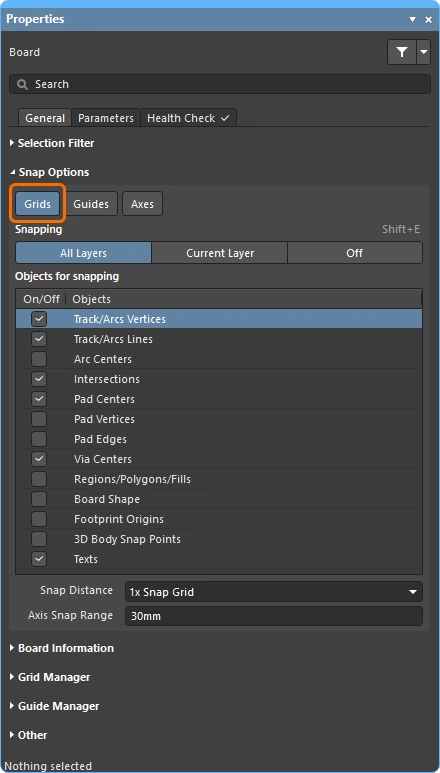 )– 当前激活的 Grid 为捕捉提供最基本的参考平面。当您在屏幕上移动鼠标光标时,逻辑光标(即编辑光标)会从一个网格点跳到下一个网格点。进一步了解使用网格。请注意,可以定义多个网格, 了解更多。
-
Snap Guides(
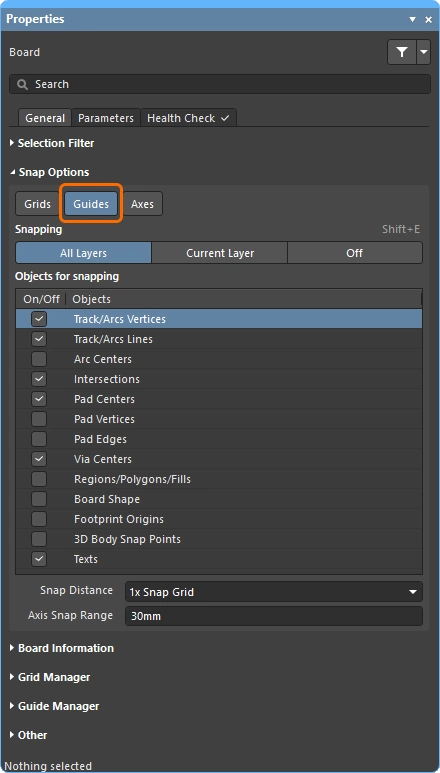 )– 捕捉 Guides 使用户能够定义精确的局部参考线或参考点。启用“捕捉辅助线”选项后,光标便会捕捉到这些参考,其优先级高于网格捕捉。 进一步了解使用辅助线。
-
Objects(
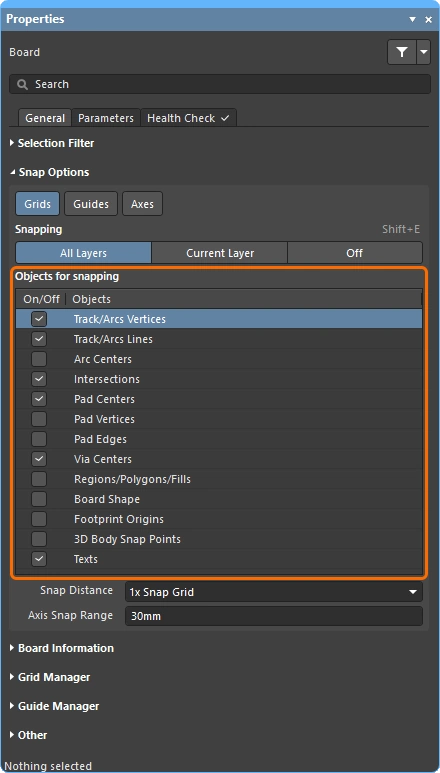 )– 第三级捕捉参考点是设计空间中已放置的对象,这些参考点通常也最为实用。使用 Objects for snapping 列表中的复选框,可以将每种对象类型上的特定点启用为捕捉点,这些点也称为对象热点。
对象捕捉
通常,定义一个能让所有设计对象都落在其上的网格是不可能或不切实际的。在这种情况下,您可能需要将新的设计对象放置在 网格之外的位置。软件通过名为 Object Snap 的功能支持这一操作,其本质是在对象热点周围设置一个吸附范围。热点仅存在于具有实际意义的位置,例如焊盘或过孔的中心 以及走线线段的端点。
这是一个双轴系统,只有当鼠标光标在 X 和 Y 两个轴向上均位于 Snap Distance 范围内时, 对象才会将光标吸附到该热点。对象热点捕捉有助于电气对象的布线,尤其适用于那些可能不在当前捕捉网格上的对象。当设计空间中未选中任何对象时,可在 Properties 面板中配置 Snap Distance。
 使用对象热点捕捉功能,可以捕捉到不在网格上的对象。
Objects for snapping 功能具有三种工作模式。使用 Properties 面板 (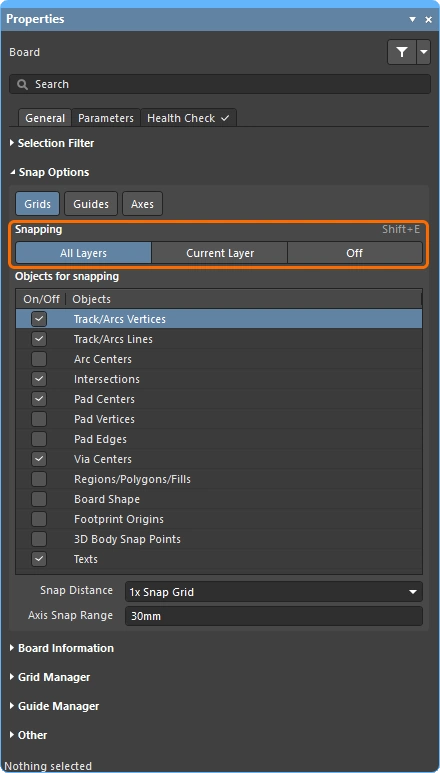 )中 Snapping 区域的按钮选择所需模式。要在工作过程中循环切换模式,请使用 Shift+E 键盘快捷键,或选择 View » Grids » Toggle Object Hotspot Snapping 命令(位于主菜单中)。
何时捕捉对象 ( |
|
| Current Layer | 仅对当前层启用对象捕捉。当光标位于当前捕捉距离内时,它会捕捉到当前层上的对象热点。此模式在 Status Bar 中显示为 (Hotspot Snap)。 |
| All Layers | 对所有可见层启用对象捕捉。也就是说,光标会捕捉到任意层上位于当前捕捉距离内的对象热点,而不仅限于当前层。此模式在 Status Bar 中显示为 (Hotspot Snap (All Layers))。 |
| Off | 禁用对象捕捉。在此模式下,Status Bar 不显示任何热点捕捉信息。 |
捕捉强度
捕捉强度由 Snap Distance 定义。 当鼠标光标移动到距 Snap Point 此距离以内时,编辑光标会立即捕捉到该栅格/辅助线/对象热点。减小此值会降低捕捉强度,增大此值则会增强捕捉效果。请注意,如果 Snap Distance 的值较大,当附近对象的热点位于捕捉距离内时,可能会导致您无法将光标定位到某些栅格位置。
从列表中选择一个选项,或输入所需的值(如果单位与当前电路板单位不同,还需输入单位)。
 捕捉强度由捕捉距离定义。
将编辑光标与已放置的对象对齐
将新对象与现有对象对齐是一项常见的设计任务。启用 Axes 功能即可实现此操作。启用此功能后,只要编辑光标位于 Axis Snap Range 内,就会显示一条 动态对齐辅助线 ,从当前光标位置延伸到在 X 或 Y 方向上对齐的对象热点。这样,即使对象热点在一个轴上靠近鼠标光标、而在另一个轴上距离较远,也能引导光标定位。
 启用轴向对齐功能后,设计空间中会出现动态对齐辅助线,从光标延伸到已放置对象的热点。
配置捕捉选项
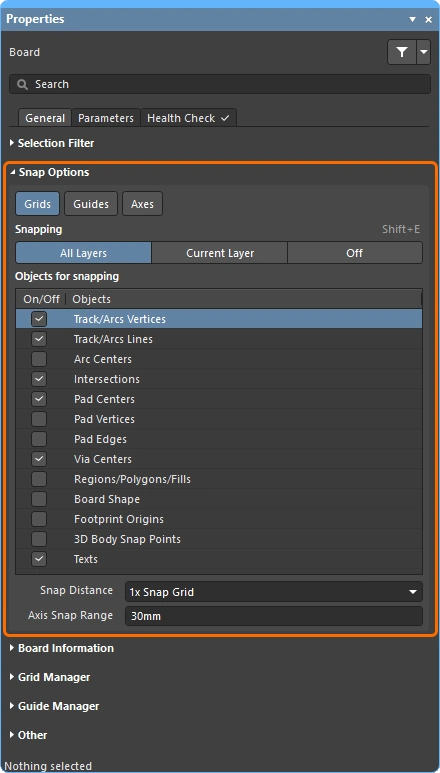
统一光标捕捉系统的选项在 Properties 面板 中配置(在设计空间中未选中任何对象时可访问)。使用这些控件可配置光标捕捉行为,包括捕捉目标、捕捉所在的层以及捕捉范围。
捕捉选项 ( |
|
Grids (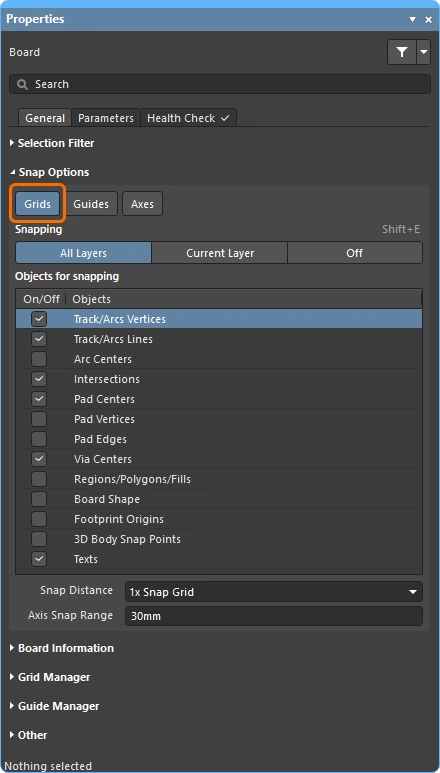 ) ) |
启用后,当光标位于当前 Snap Distance 内时,会被吸引或捕捉到最近的捕捉栅格位置。当前捕捉栅格显示在 Status bar 和抬头显示中(按 Shift+H 切换显示/隐藏)。禁用此选项后,光标将 only 捕捉到已启用的 Objects for snapping,实际上成为无栅格模式。 了解有关 使用栅格 的更多信息。 |
Guides (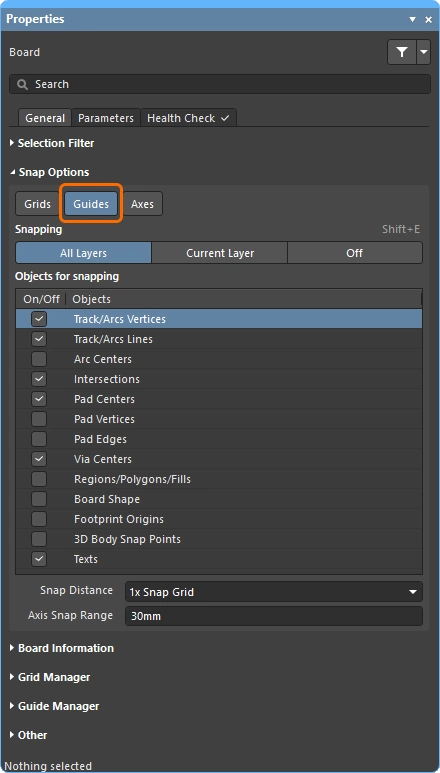 ) ) |
启用后,当光标位于当前 Snap Distance 内时,会捕捉到用户定义的工作辅助线(或捕捉辅助线)。请注意,捕捉到捕捉辅助线的优先级高于捕捉到捕捉栅格。 禁用此选项后,光标不会捕捉到捕捉辅助线。 了解有关 使用辅助线 的更多信息。 |
Axes (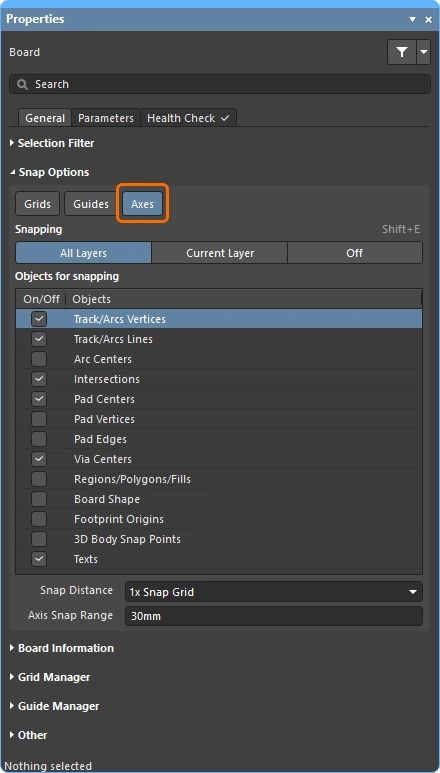 ) ) |
启用后,光标将与已启用的 Objects for snapping 沿轴向(X 或 Y 方向)对齐。Axis Snap Range 定义了发生 X 或 Y 轴向对齐的距离范围。实现对齐时,会显示一条动态对齐辅助线,从当前光标位置延伸到轴向对齐的对象捕捉点。 |
Snapping (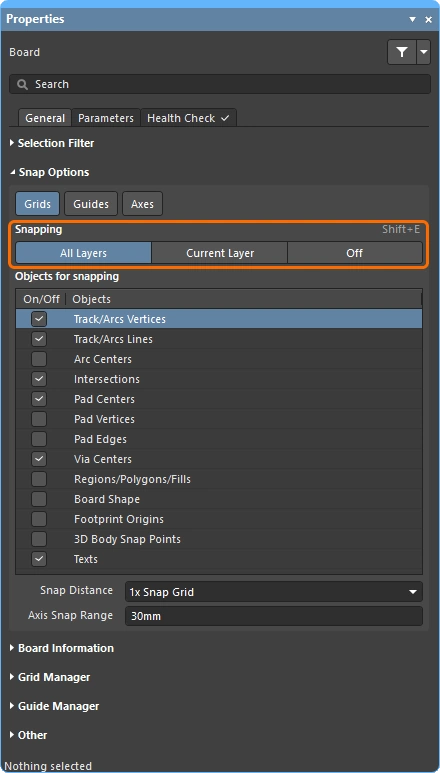 ) ) |
选择三个按钮中的一个,以控制对象捕捉的方式: Off、仅对 Current Layer 上已启用的 Objects for Snapping 进行捕捉,或对 All Layers 上已启用的 Objects for Snapping 进行捕捉。 |
| Object for snapping () |
在放置、移动或测量等编辑操作期间,将捕捉到的对象上的点(热点)。请注意,这些选项是否生效取决于上方 Snapping 选项的当前状态。 |
Snap Distance (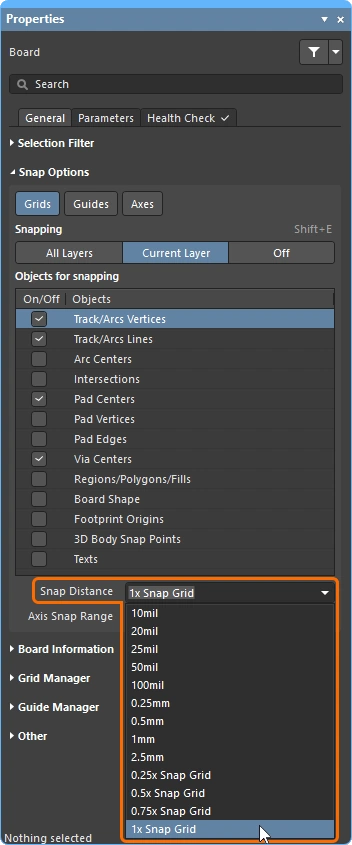 ) ) |
当光标与已启用的 Objects for Snapping 之间的距离在此范围内(且已对当前层启用捕捉)时,光标会捕捉到该点。如果启用了 Grids/Guides 按钮,当光标位于此距离内时,也会捕捉到当前捕捉栅格/用户定义的辅助线。 |
Axis Snap Range (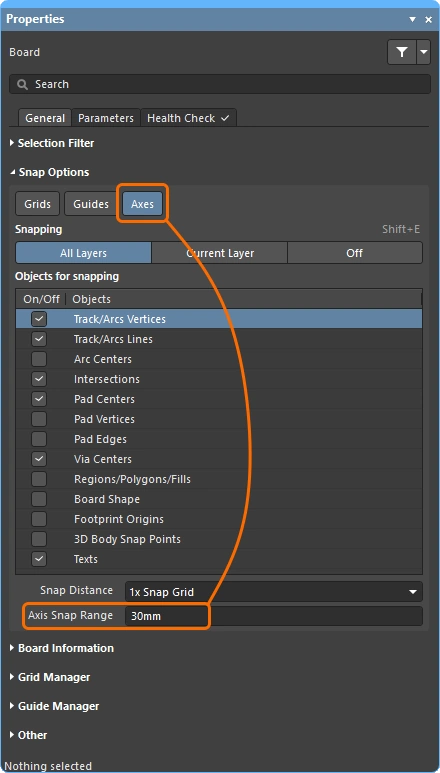 ) ) |
如果启用了 Axes 按钮,当光标位于此距离内,并与已启用的 Objects for Snapping 点轴向对齐时,会显示一条动态辅助线。请注意,Snap Distance 也会生效,将光标沿 X 或 Y 方向吸引,以实现轴向对齐。 |
 )
)交互式控制捕捉行为
如 了解捕捉行为 部分的视频所示,使用捕捉选项的一项重要功能是能够在工作过程中重新配置这些选项。这样,您就可以在编辑或放置过程中选择要启用捕捉的对象。
-
在工作时按 Ctrl+E (或单击 Active Bar 上的
 按钮),即可显示捕捉选项面板(如下所示)。
-
使用面板顶部的三个按钮启用所需的 捕捉点。
-
水平线下方有一组对象按钮,用于配置 要捕捉的对象。单击对象按钮一次即可启用该对象(按钮变为蓝色),再次单击则禁用该对象(按钮变为灰色)。
-
对象按钮上方有一个三态按钮,用于反映当前的启用状态。此按钮也可用于循环切换以下三种状态:Custom(手动启用 1 到 n-1 个对象),单击可切换到; All - On (启用所有对象),单击可切换到; All - Off (禁用所有对象)。

 AI 翻译
AI 翻译