
使用网格和辅助线

Altium Essentials: PCB Configuration
This content is part of the official Altium Professional Training Program. For full courses, materials and certification, visit Altium Training.
概览
- 了解捕捉栅格、局部栅格和捕捉辅助线如何帮助您更精确地放置和对齐 PCB 设计对象。
- 理解公制栅格与英制栅格的区别,以及现代 PCB 设计为何通常优先采用公制栅格。
- 了解 Altium Designer 支持哪些类型的自定义栅格,以及在 PCB 编辑器中的何处进行配置。

PCB 编辑器是一个基于网格的设计环境,设计对象放置在所谓的放置网格或捕捉网格上。可以定义多个捕捉网格,并可根据需要将其限定在指定区域内。捕捉网格具有优先级,当前位置可用的最高优先级网格会自动应用。捕捉网格还可以限定为仅适用于元件或非元件对象。
此外, 捕捉辅助线 可以自由放置,为对象对齐提供直观的视觉参考。
本页介绍如何在 PCB 文档中配置捕捉网格和捕捉辅助线。
用户可定义的网格
您可以为设计空间配置任意数量的用户自定义网格, 所有网格管理操作均在 属性面板的 Grid Manager 区域内完成(在设计空间中未选中任何设计对象时可访问)。使用其中的控件定义自定义局部网格,以更精确地放置设计对象,尤其是元件。
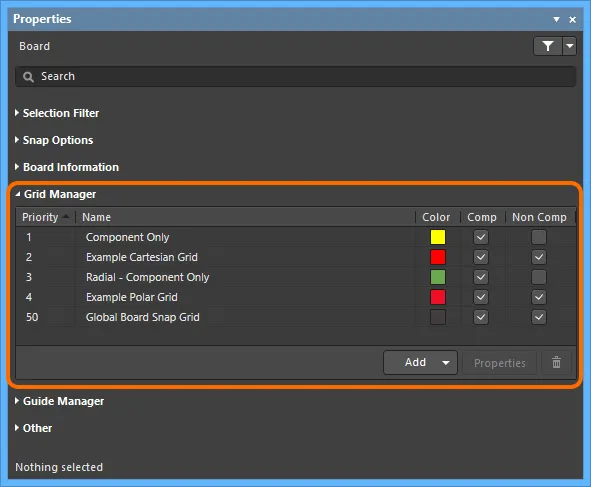
Properties 面板的 Grid Manager 区域是定义和管理电路板所用网格的控制中心。
网格类型
软件支持创建两种自定义网格: Cartesian(传统的垂直/水平网格)和 Polar(圆形网格)。
-
Cartesian Grid — 使用 Add Cartesian Grid命令创建此类型的新网格(可通过
 按钮访问,如前所述)。列表中将出现一个新的网格条目,其初始默认名称为 New Cartesian Grid。要编辑网格,请双击该条目, 或选中该条目后单击
  按钮。随后将打开 Cartesian Grid Editor 对话框,其中提供了用于定义网格的选项。
 使用 Cartesian Grid Editor 对话框定义笛卡尔网格的示例,以及该网格在设计空间中的显示效果。
笛卡尔网格编辑器对话框的选项和控件
设置
- Name — 输入一个有意义的名称。例如,您可以采用体现其用途的格式来命名网格(例如, 元件面存储器网格)。
-
Unit — 指定网格使用的测量单位,可以是
Imperial或Metric。 - Rotation — 指定是否旋转网格(绕指定的原点) 以及旋转角度。
步长
- Step X — X 方向上的网格线间距。直接输入所需的步长, 或从相应下拉列表提供的常用尺寸中选择。
- Step Y — Y 方向上的网格线间距。直接输入所需的步长, 或从相应下拉列表提供的常用尺寸中选择。
还提供了以下控件,让您可以直接在 PCB 设计空间中定义 X 和/或 Y 方向的步长。使用这些控件时,您将进入设计空间,指定两个用于计算的位置, 系统随后会据此计算步长。
- Set Step X in PCB View — 所得尺寸为设计空间中所选两点形成的三角形的斜边长度。
- Set Step Y in PCB View — 所得尺寸为设计空间中所选两点形成的三角形的斜边长度。
- Set Step X from Delta X — 仅使用 X 坐标的差值计算尺寸。
- Set Step Y from Delta Y — 仅使用 Y 坐标的差值计算尺寸。
- Set Both Steps from Delta — 分别使用 X 和 Y 坐标的差值计算相应尺寸。
原点
- Show Origin — 启用后,在设计空间中显示原点标记。
- Origin X — 指定网格中心点在设计空间中的 X 坐标。
- Origin Y — 指定网格中心点在设计空间中的 Y 坐标。
- Set Origin in PCB View — 单击后进入 PCB 设计空间,在其中单击即可定义网格原点的中心位置。所得坐标值将填入 Origin X 和 Origin Y 字段。
显示
-
Fine — 使用相应的下拉列表定义网格在设计空间中以精细级别显示时所用的标记,可以是
Lines、Dots,或Do Not Draw。如果 不想使用细级显示网格,请选择Do Not Draw。标记所用的步长由 Steps 区域中的设置定义。单击相应的色块可打开标准 Choose Color 对话框, 在其中指定设计空间中细级显示网格的颜色。您也可以使用 Reset to Default 按钮将颜色恢复为默认值。 -
Coarse – 使用相应的下拉列表定义设计空间中粗级显示网格所用的标记,可选择
Lines、Dots或Do Not Draw。如果 不想使用粗级显示网格,请选择Do Not Draw。粗级显示网格是在细级显示网格的基础上,按照 Multiplier 字段中所选的值增大步长而形成的。 单击相应的色块可打开标准 Choose Color 对话框, 在其中指定设计空间中粗级显示网格的颜色。 您可以选择与细级显示网格完全不同的颜色。也可以单击 Lighter 或 Darker 按钮,快速调亮或调暗细级显示网格当前所用颜色的色调。
-
Multiplier – 使用此字段指定所需的网格步长倍数,可选择
2x Grid Step、5x Grid Step或10x Grid Step。
范围
- Width – 使用此字段定义网格一个象限的宽度。
- Height – 使用此字段定义网格一个象限的高度。
您还可以使用相应控件,直接在 PCB 设计空间中定义宽度和/或高度。使用这些控件时,系统会切换到设计空间,让您指定两个用于计算的位置,并据此计算宽度和/或高度。
- Set Width in PCB View – 仅根据设计空间中所选两点的 X 坐标差计算宽度。
- Set Height in PCB View – 仅根据设计空间中所选两点的 Y 坐标差计算高度。
- Set Width and Height in PCB View – 分别根据 X 和 Y 坐标差计算宽度和高度。
象限
使用此区域指定网格占据哪些象限。所有启用象限的网格区域大小相同, 由对话框 Extents 区域中的 Width 和 Height 设置定义。
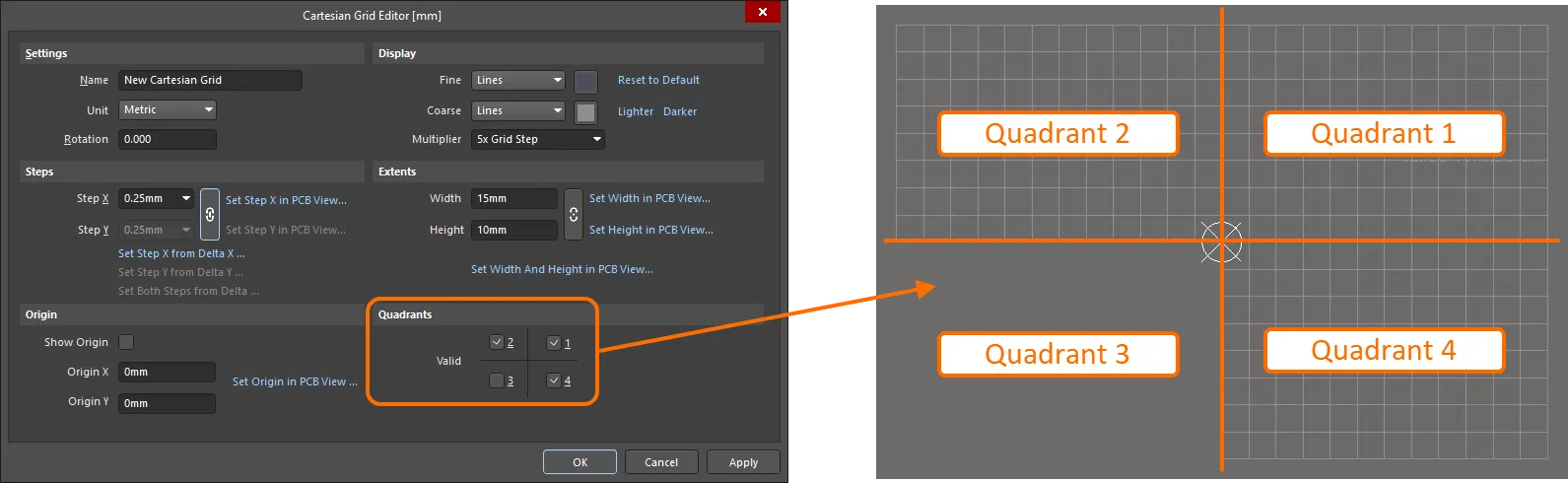
使用 Quadrants 区域选项的示例。请注意,仅启用了1、2和4象限,因此生成的网格相对于网格原点仅占据这些象限。 -
Polar Grid - 使用 Add Polar Grid 命令创建此类型的新网格(该命令可通过
按钮访问,如前文所述)。列表中将出现一个新的网格条目,其初始默认名称为 New Polar Grid。要编辑网格,请双击该条目, 或选中该条目后单击 按钮。系统将打开 Polar Grid Editor 对话框,提供用于定义网格的选项。
 使用 Polar Grid Editor 对话框定义极坐标网格的示例, 以及该网格在设计空间中的显示效果。
极坐标网格编辑器对话框的选项和控件
设置
-
Name - 使用此字段为极坐标网格指定一个有意义的名称。例如,可以采用反映其用途的格式来命名网格(例如
Grid for Component-Side Memory)。 - Unit - 使用此字段指定网格所用的测量单位: Imperial 或 Metric。
步长
- Angular Step - 使用此字段定义角度网格线之间的间隔,单位为度。此值用于在定义的角度范围内等间距分布角度网格线。
- Radial Step - 使用此字段定义径向网格线之间的距离。直接输入所需步长, 或从相应下拉列表中提供的常用尺寸中选择。
- Set Radial Step in PCB View - 单击此控件可直接在 PCB 设计空间中定义径向步长。系统会切换到设计空间,让您指定两个用于计算的位置 – 所得步长为设计空间中所选两点构成的直角三角形的斜边长度。
原点
- Origin X - 使用此字段指定网格中心点在设计空间中的 X 坐标。
- Origin Y - 使用此字段指定网格中心点在设计空间中的 Y 坐标。
- Set Origin in PCB View - 单击此控件可切换到 PCB 设计空间, 然后通过单击定义网格原点的中心点。所得坐标值将填入 Origin X 和 Origin Y 字段。
显示
-
Fine - 使用相应的下拉列表定义设计空间中细级显示网格所用的标记,可选择
Lines、Dots或Do Not Draw。 标记所用的步长由 Steps 区域中的设置定义。单击相应的色块可打开标准 Choose Color 对话框, 在其中指定设计空间中细级显示网格的颜色。如果不想使用粗级显示网格,请选择Do Not Draw选项。您也可以使用 Reset to Default 链接将颜色恢复为默认值。 -
Coarse - 使用相应的下拉列表定义设计空间中粗级显示网格所用的标记,可选择
Lines、Dots,或Do Not Draw。粗级显示网格是在细级显示网格的基础上,根据 Multiplier 字段中所选的条目增大步长 得到的。如果不想使用粗级显示网格,请选择Do Not Draw选项。单击对应的色块可打开标准的 Choose Color 对话框,在其中指定设计空间中粗级显示网格的颜色。您可以选择与细级显示网格完全不同的颜色。也可以使用提供的 Lighter 或 Darker 链接,快速将粗级显示网格当前使用的颜色调浅或调深 。您还可以使用 Reset to Default 链接将颜色重置为默认值。 -
Multiplier - 使用此字段指定所需的网格步长倍数,可选择
2x Grid Step、5xGrid Step 或10x Grid Step。
角度范围
- Start Angle - 使用此字段设置极坐标网格的起始角度。
- End Angle - 使用此字段设置极坐标网格的结束角度。
径向范围
- Min - 使用此字段设置极坐标网格的最小直径。
- Max - 使用此字段设置极坐标网格的最大直径。
-
Name - 使用此字段为极坐标网格指定一个有意义的名称。例如,可以采用反映其用途的格式来命名网格(例如
 。在此状态下,您为 Step X 字段指定的值会被复制并用于 Step Y 字段。要解除联动并分别输入步长,请单击链条图标。该图标将显示为断开的链条 —
  — 此时即可编辑 Step Y 字段。
默认捕捉网格
电路板定义了一个默认捕捉网格,名为 Global Board Snap Grid。在电路板上未被专用局部网格覆盖的任何区域内,放置和移动对象时均使用此网格。 请注意,默认网格始终适用于整个设计空间 ,尽管它仅在板外形范围内显示。
 全局电路板捕捉网格 — 用于电路板上未定义自定义局部网格的任何区域。
默认网格为笛卡尔坐标网格。可以修改网格的步长和/或显示方式,但不能重命名、禁用或删除该网格。
更改默认捕捉网格的步长和测量单位,以及覆盖捕捉网格
在设计空间中,使用 G 快捷键可打开命令菜单,快速设置默认 Global Board Snap Grid 的 X(水平)和/或 Y(垂直)步长值。这些命令 only 影响电路板的默认捕捉网格 ,而不影响您可能已定义的任何自定义网格(笛卡尔坐标网格和极坐标网格)。使用这些命令可以快速切换到其他预定义步长,或打开 Snap Grid (1..1000) 对话框(快捷键:Ctrl+Shift+G),在其中定义具体的自定义步长。
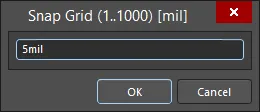
Snap Grid (1..1000) 对话框
预定义值或自定义值的应用方式,取决于您是同时设置 X 和 Y 步长值 ,还是单独设置 X 或 Y 步长值:
- Setting X and Y step values simultaneously - 如果 Global Board Snap Grid 的 Step X 和 Step Y 属性之前未关联,此命令将关联这两个属性,并将二者均设为相同的预定义值或自定义值。
- Setting X or Y step values individually - 如果 Global Board Snap Grid 的 Step X 和 Step Y 属性之前已关联,此类命令将取消二者的关联,并仅将所选的(X 或 Y)步长设为预定义值或自定义值。另一个步长将保持原来的设置。
光标当前所在网格(默认网格或自定义局部网格)的捕捉网格设置始终显示在 Status Bar 上,同时显示光标相对于 Current Origin 的位置 。 如果网格采用全局设置(同时设置 Step X 和 Step Y),则只显示一个网格值。如果分别设置了 Step X 或 Step Y,则会分别显示各个网格步长。
 Status Bar 始终显示当前捕捉网格以及光标相对于当前原点的位置。
Status Bar 还会反映对象 Hotspot Snapping 的当前状态。对象热点捕捉有助于为电气对象布线,尤其适用于那些可能不在默认 Global Board Snap Grid 或已定义的自定义网格上的对象。它允许光标在距离对象一定距离或范围内时,仍能捕捉到该对象的热点(例如 焊盘中心)。对象热点捕捉会覆盖捕捉网格,使您能够轻松连接到不在网格上的对象。使用 Shift+E 快捷键可在三种模式(Off、Current Layer、All Layers)之间循环切换。有关更多信息,请参阅 对象捕捉。
在设计空间中,要将默认 Global Board Snap Grid 的细级显示标记在线条和点之间切换,请从主菜单中选择 View » Grids » Toggle Visible Grid Kind 命令。
定义网格的用途
局部网格可用于多种场景:
- 仅用于放置非元件对象。
- 仅用于放置元件对象。
- 用于放置非元件对象和元件对象。
栅格的使用方式(用途或应用)通过 属性面板的 Grid Manager 区域中与该栅格条目关联的 Comp 和 Non Comp 选项 进行定义,具体如下表所示:
| NON COMP = 未勾选 | NON COMP = 已启用 | |
|---|---|---|
| COMP = Cleared | 栅格不可见,但仍根据当前吸附行为设置 | 应用 |
| COMP = Enabled | 栅格可见,并应用于所有非元件对象操作 | 栅格仅在元件操作期间可见并生效 |
 栅格可见,并应用于所有类型对象的操作
栅格使用示例
以下动画展示了在 PCB 编辑器中使用局部极坐标栅格放置元件的示例。该栅格被定义为仅用于元件,因此仅在开始移动元件时才会出现。此示例还展示了极坐标栅格的一项实用功能——自动旋转放置。当您在此类已定义的栅格上移动元件时,元件会随着其在栅格中的移动自动旋转,朝向栅格原点。将此功能与标准对象旋转操作——Spacebar (逆时针)、Shift+Spacebar(顺时针)——结合使用,即可按需精确调整元件的朝向。
 在仅适用于元件的局部极坐标栅格上放置元件的示例。
定义栅格显示
对于您定义的任何自定义栅格以及 Global Board Snap Grid,均提供了相应选项,用于控制栅格在设计空间中的显示方式。可以定义两个显示级别:
- Fine - 精细显示栅格用于视图放大程度较高时。此级别的栅格标记直接遵循为栅格定义的步长。
- Coarse - 可选的粗略显示栅格在缩小视图时生效。此级别的栅格标记基于所定义步长的指定倍数。
 设计空间中显示精细和粗略显示栅格的笛卡尔栅格示例。左:精细栅格以点显示,粗略栅格以线显示。右:精细和粗略栅格均以线显示。
嵌套与栅格优先级
您在 属性面板的 Grid Manager 区域中定义的局部栅格可以在电路板区域内自由叠加。通过相应地指定原点坐标,可以使栅格重叠,形成嵌套的栅格层次结构,以便在电路板布局过程中精细调整设计对象的放置位置。
栅格冲突——即设计对象应吸附到重叠栅格中的哪一个——通过优先级系统解决。您创建并定义的每个局部放置栅格都会获得一个以数字表示的优先级。默认情况下,每个新栅格都会获得最高优先级 1,所有现有栅格的优先级则相应降低。
在设计空间中,优先级通过绘制顺序来区分。优先级最高的栅格(优先级为 1)绘制在所有其他栅格的前方,其次是优先级为 2 的栅格,依此类推,直到默认的 Global Board Snap Grid,它绘制在所有其他自定义栅格的后方。
 三个嵌套极坐标栅格的示例。黄色极坐标栅格的优先级最高,显示在最上层。红色极坐标栅格的优先级次之,显示在黄色栅格后方、浅蓝色栅格前方。默认栅格显示在所有这些栅格后方,因为所有自定义栅格的优先级都高于它。
禁用栅格
在放置或移动某个设计对象时,有时可能不需要某个栅格。此时无需删除栅格(因为之后可能还需要在电路板的同一区域或其他区域使用它),而是可以在设计空间中将其“隐藏”。只需在 属性面板的 Grid Manager 区域中禁用该栅格对应的 Comp 和 Non Comp 属性即可。
 禁用局部栅格可将其隐藏,从而防止对象吸附到该栅格。在此嵌套栅格示例中,红色极坐标栅格已被禁用。由于栅格并未删除,您可以在需要时重新启用并使用它,而无需重新定义!
删除栅格
要删除自定义网格,请在 Properties 面板的 Grid Manager 区域中选择对应条目, 然后点击  按钮。系统会要求您确认删除。点击 Yes 即可确认。
捕捉辅助线
捕捉辅助线是手动放置的特殊对象,专门用于引导光标捕捉到特定轴线或点,以辅助放置对象或元件。它们也可作为整体布局或对齐的视觉参考。支持以下类型的捕捉辅助线:
- Linear Guide - 线型辅助线,可以是水平线、垂直线或 +/- 45 度斜线。
- Point Guide - 点型辅助标记,可更精细地控制对象放置。它实际上是在已定义网格范围内手动标记的热点。
您可以在设计空间中定义任意数量的捕捉辅助线。 用于放置和管理辅助线的控件位于 Properties 面板的 Guide Manager 区域中(当设计空间中未选中任何设计对象时可访问)。虽然可以使用此区域中的控件(通过  按钮)添加新的捕捉辅助线,但直接在设计空间中以可视方式添加它们(通过
  按钮), 然后按需微调,会方便得多。
也可以使用 Place » Work Guides 子菜单中的命令放置捕捉辅助线。
 Properties 面板的 Guide Manager 区域是管理设计空间中可视化放置辅助线的控制中心。以下示例展示了可用于辅助对象放置的各种捕捉辅助线。
在放置或移动等交互操作过程中,光标会在已放置的线型辅助线与已定义网格的交点处捕捉到该辅助线。使用线型辅助线时,拖动对象直到其“捕捉”到辅助线,即可快速对齐对象。对于点型辅助标记,当移动对象的热点靠近该标记时,热点便会“捕捉”到该标记。
禁用辅助线
在放置或移动某个特定设计对象时,可能会暂时不需要某条捕捉辅助线。此时不必删除它(因为 稍后可能还需要在电路板的同一区域或其他区域中再次使用它), 而是可以将其在设计空间中“隐藏”。要实现这一点,请在 Properties 面板的 Guide Manager 区域中禁用该辅助线对应的 Enabled 属性。
 禁用捕捉辅助线可将其有效隐藏,从而防止对象捕捉到它。在此图中,+45 度和 -45 度辅助线已被禁用。由于这些辅助线并未被删除,因此您可以在需要时重新启用并使用它们, 而无需重新定义!
删除辅助线
要删除捕捉辅助线,请在 Properties 面板的 Guide Manager 区域中选择对应条目, 然后 点击 按钮。系统会要求您确认删除。点击 Yes 即可确认。
 AI 翻译
AI 翻译