
Working with Tables
Draftsman 文档允许在图纸上放置多种数据表,并可按需进行配置。表格数据直接源自项目的 PCB 文档,为 PCB 制造与装配流程中关键信息的传达提供了一种简单、直观的方式。
要放置的表格类型可从 Place 主菜单中选择。

物料清单
Draftsman 物料清单(Place » Bill Of Materials)是一种自动生成的表格对象,用于列出 PCB 设计中的实体装配物料项。BOM 表数据直接来自项目 ActiveBOM 文档;如果当前项目中不存在 ActiveBOM 文档,则直接来自项目源文档。BOM 表也可以表示指定的 设计变体 或已放置的 板级装配视图 中的组成项。

一个物料清单表被拆分为两个 BOM 对象。在上面的示例中,BOM 内容经过筛选,仅包含顶层板装配视图中的物料项。
当在设计空间中选中表格时,已放置的物料清单表的视觉样式与包含的数据内容可在 Properties 面板中配置。通用表格属性在该面板的 General 选项卡(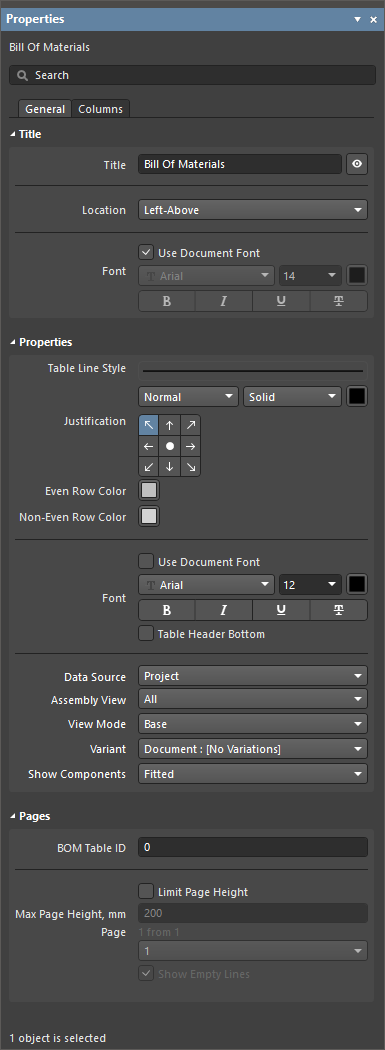 )中设置。
)中设置。
标题 |
|
| 标题 | 将与表格一起显示(若启用)的标题名称字符串。使用对应的 |
| Location | 选择下拉列表以从一系列相对位置中选择标题位置。如果标题被手动移动(拖放到新位置),将自动选择 Manual 选项。 |
| Font | 设置标题使用的字体。
|
属性 |
|
| Table Line Style | 使用下拉列表选择用于绘制表格的线型。可用选项在设计空间未选中任何对象时,于 Properties 面板的 Line Styles 区域中定义。更多信息请参阅 Setting Up a Draftsman Document 页面。 使用对应的颜色按钮指定线条颜色。 |
| Justification | 选择当表格尺寸更新时,用于确定表格位置变化的相对参考点。 |
| Even Row Color | 选择表格中偶数行的对比色。 |
| Non-Even Row Color | 选择表格中奇数行的对比色。 |
| Font | 设置表格数据内容使用的字体。
|
| Data Source | 该选项以及项目中是否存在 ActiveBOM 文档,将决定表格中包含的数据:
|
| Assembly View | 使用下拉菜单选项,将列出的 BOM 条目筛选为指定板级装配视图中显示的物料项。 |
| View Mode |
|
| Variant | 如可用,使用下拉菜单选择一个 设计变体 作为 BOM 表的数据源。表格将根据 Show Components 选项反映未装配条目或参数发生变化的条目。 |
| Show Components | 选择变体后,使用下拉列表选择要包含在清单中的元件条目:
|
页面 |
|
| BOM Table ID | BOM 表实例的数字标识符。完整表格可拆分为多个 BOM 表对象(页面),且该 ID 保持一致。 |
| Limit Page Height | 勾选后,BOM 表将被划分为一系列虚拟页面,每页高度由 Max Page Height 属性指定。 |
| Max Page Height | 设置每页表格的高度,从而决定每页包含的行数。已放置的 BOM 表对象仅包含其中一页(见 Page),其余页面需通过放置额外的 BOM 表对象来覆盖。 |
| Page | 指示在所选 BOM 表对象中显示的表格页码(1 from 2、3 from 5 等)。使用对应的下拉菜单为当前选中的 BOM 表对象指定所需页面。 |
| Show Empty Lines | 勾选后,将显示 BOM 表中的空白行。这通常出现在 BOM 表的最后一页:当指定的页面高度超过可用 BOM 数据行数时会出现。 |
 按钮可切换标题在图纸中的可见性。
使用 Properties 面板的 Columns 选项卡管理 BOM 表的数据列。

在 Properties 面板的 Columns 选项卡中操作已放置 BOM 表的列。
-
可编辑条目以指定 BOM 表包含(可见)的列及其文本对齐方式(Align)。
-
使用 Width 条目定义列宽与其包含文本之间的关系。输入
Auto可使列宽动态变化,以适配该列中最宽单元格的文本。 -
在 Order 列内单击可在表格列数据排序选项之间循环切换(关闭、升序、降序)。可按优先级对多列应用排序,表格中越靠左的已排序列优先级越高。
-
可通过为表格列参数名称输入一个 Alias 来更改 BOM 表表头——仅在 ActiveBOM 文档未决定表格内容时适用(见上文 Data Source)。
-
使用列类型筛选复选框,将可用列列表填充为匹配的参数数据类型:BOM(
 )、原理图(
 )、服务器(
 )、PCB(
 )。取消选择所有类型将仅列出 BOM 表中可见的列。
-
使用
 和
和  按钮将所选条目上移或下移一位,从而在 BOM 表列顺序中向左或向右移动。仅对设置为可见的列可用。
-
单击
 按钮 可将表格列恢复为默认条目(由 Draftsman – Defaults page 中 BOM 表对象的默认设置在 Preferences dialog 中定义)。
拆分 BOM 表
对于大多数较复杂的 PCB 项目,物料清单通常包含大量条目,这会使其难以重建为能够放入绘图文档中的表格。与其通过缩放字体和表格、使用多个自定义表格条目或外部文档来解决,不如使用“拆分 BOM”功能,将一个 BOM 表分布在多个“页面”中显示。
要创建多页 BOM 表,请选择一个已放置的 BOM(其高度很可能会超过文档图纸高度),并在 Properties 面板的 Pages 区域中勾选 Limit Page Height 复选框。这样会将表格高度限制为指定的高度条目(Max Page Height, mm),从而限制 BOM 表中显示的行数。


Draftsman 会检测到未显示完整 BOM(由面板中的 Page 条目指示,例如 Page 1 from 2),并且相关的下拉菜单允许你指定显示哪一页。要添加 BOM 的后续页面(此处 BOM Table ID = 0),请再放置一个 BOM 并在 Properties 面板的 Pages 区域中指定下一个 Page。

由于 BOM 的每一页都是通过添加另一个 BOM 表并进行相应配置来放置的,因此各个 BOM 页面(分段)可以放在 Draftsman 文档中的任意图纸上。要放置另一组 different 拆分 BOM 页面,请在已放置的 BOM 上指定一个不同的 BOM Table ID——例如使用 1 而不是 0。
钻孔表
Draftsman 钻孔表(Place » Drill Table)是一个自动生成的表格对象,包含板子的钻孔符号和数据。钻孔表与 Draftsman 的 drill drawing view 结合,可为板厂加工过程同时提供表格与图形信息。代表某种指定钻孔类型的符号行可包含一系列孔信息,例如孔径、是否电镀结构以及数量统计。孔类型会按 Drill Symbol Configurations dialog 中的指定方式在符号下进行分组。

已放置的钻孔表,孔条目按尺寸分组
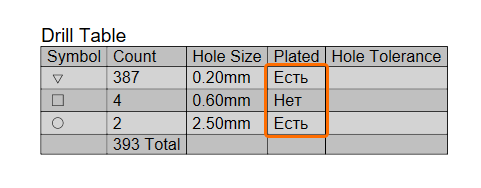
已放置钻孔表的视觉样式和数据内容(包括所用符号)可在设计空间中选中该表后,通过 Properties 面板进行配置。通用表格属性在面板的 General 选项卡中配置( )。
)。
标题 |
|
| Title | 将与表格一起显示(若启用)的标题名称字符串。使用对应的 |
| Location | 选择下拉列表以从一系列标题相对位置中进行选择。如果标题被手动移动(拖放到新位置),将自动选择 Manual 选项。 |
| Font | 设置标题使用的字体。
|
| Layer Pairs | 选择在绘图视图中显示哪一对 PCB 钻孔层对的孔。使用下拉菜单从源板设计中可用的层对中选择;这些层对可在 PCB 编辑器中查看和编辑,PCB 编辑器可通过 Layer Stack Manager 访问。所有板设计都会有一个 Top - Bottom 层对,而其他层对则表示贯穿层间或通向其他层(例如内层/电源层)的过孔。 |
| Pads / Vias | 使用下拉列表选择表格中要显示的钻孔类型(Pads、Vias 或 All)。 |
| Plated / Non-Plated | 使用下拉列表选择表格中要显示的孔电镀类型(Plated、Non-Plated 或 All)。 |
| Border Line Style | 使用下拉列表选择用于绘制表格边框/轮廓的线型。可用选项在设计空间未选中任何对象时,Properties 面板的 Line Styles 区域中定义。更多信息请参阅 Setting Up a Draftsman Document page。 使用对应的颜色按钮指定线条颜色。 |
| Justification | 选择当表格尺寸更新时,用于作为表格位置变化参考的相对点。 |
| Even Row Color | 选择表格中偶数行的对比色。 |
| Non-Even Row Color | 选择表格中奇数行的对比色。 |
| Font | 设置表格数据内容使用的字体。
|
| Show Footer | 勾选以启用表格页脚,显示钻孔总数。 |
 |
选择以打开 Drill Symbol Configurations dialog,该对话框提供所有钻孔数据的表格视图,并允许为每个孔符号设置样式和尺寸(learn more)。 |
|
|
单位 |
|
| Primary Units | 选择表格中显示的主测量单位类型。使用对应的 当 Document : <Units> 选项被选为 Primary Units 时,将把文档指定的主单位应用到表格。文档级主单位可在设计空间未选中任何对象时,通过 Properties 面板的 General 选项卡的 Units 区域中的 Primary Units 下拉列表进行选择。 更多信息请参阅 Setting Up a Draftsman Document page。 |
| Dual Units | 选择表格中显示的次(双)测量单位类型。使用对应的 当 Document : <Units> 选项被选为 Dual Units 时,将把文档指定的双单位应用到表格。文档级双单位可在设计空间未选中任何对象时,通过 Properties 面板的 General 选项卡的 Units 区域中的 Dual Units 下拉列表进行选择。 更多信息请参阅 Setting Up a Draftsman Document page。 |
精度 |
|
| Primary Units | 使用 Value Precision 下拉菜单为主(主要)孔径表格条目设置精度定义(小数点右侧最多五位,最后一位四舍五入)。 当选择 Document : <Precision> 选项时,将把为文档指定的主单位数值/公差精度应用到表格中。文档级的主单位数值和公差精度可在设计空间未选中任何对象时,通过 Properties 面板的 General 选项卡中 Units 区域内针对 Primary Units 的 Value Precision 和 Tolerance Precision 选项进行选择。更多信息请参阅 Setting Up a Draftsman Document 页面。 |
| Dual Units | 如果启用了双单位(次单位)孔径条目,可使用 Value Precision 下拉菜单为其设置精度定义(小数点右侧最多五位,最后一位四舍五入)。 当选择 Document : <Precision> 选项时,将把为文档指定的双单位数值/公差精度应用到尺寸标注中。文档级的双单位数值和公差精度可在设计空间未选中任何对象时,通过 Properties 面板的 General 选项卡中 Units 区域内针对 Dual Units 的 Value Precision 和 Tolerance Precision 选项进行选择。更多信息请参阅 Setting Up a Draftsman Document 页面。 |
使用 Properties 面板的 Columns 选项卡来管理钻孔表的数据列( )。
)。
-
可编辑条目以指定钻孔表包含(可见)的列,以及它们的 Horizontal 和 Vertical 对齐方式。
-
使用 Width 条目来定义列宽与其所含文本之间的关系。输入
Auto可使宽度动态变化,以适应该列中最宽单元格的文本。 -
在 Order 列内单击可在表格列数据排序选项之间循环切换(关闭、升序、降序)。可按优先级对多列应用排序,表格中越靠左的已排序列优先级越高。
-
可通过为表格列参数名称输入 Caption 来更改钻孔表表头。
-
使用
 和
和  按钮将所选条目上移或下移一位,从而在钻孔表列顺序中向左或向右移动。仅对设置为可见的列可用。
钻孔表的符号样式,以及在这些符号下对钻孔类型的分组,由 Drill Symbol Configurations 对话框中的设置决定。该对话框可在设计空间中选中表格时,通过单击 Properties 面板(General 选项卡的 Properties 区域)中的 按钮打开。

| Symbol Graphics | 使用下拉列表从一系列预设形状和字母中选择所需的孔表示图形。 |
| Sync Symbols with PCB | 启用后,钻孔表中的符号将与 PCB 中的符号同步。 |
| Symbol Size Table | 输入所需的符号表大小。 |
| Symbol Size View | 输入所需的符号视图大小。要访问并编辑此字段,链接图标必须显示为未链接( )。单击链接图标可切换链接状态。 )。单击链接图标可切换链接状态。
|
| Symbol Line Style | 使用下拉列表选择用于绘制符号图形边框/轮廓的线型。可用选项在设计空间未选中任何对象时,于 Properties 面板的 Line Styles 区域中定义。更多信息请参阅 Setting Up a Draftsman Document 页面。使用关联的颜色按钮指定线条颜色。 |
| Grouping | 所选条件会将选择项归为同一符号。例如,如果只选择 HoleSize,则 PCB 中使用的每一种孔径都会分配一个独立符号。随着选择更多分组选项,符号分配会通过创建更精细的分组方案来区分附加条件。 |
 ),则钻孔图视图与钻孔表之间的大小是联动的。要分别设置钻孔符号大小,请单击链接图标以取消两者的链接,然后分别按需设置大小。
 )打开 Drill Symbol 选项卡。
传输线表
阻抗控制布线中应用的计算会生成走线结构,以满足目标传输线阻抗,从而满足板级设计的高速和/或电磁场(EMF)要求。板层及其指定或计算得到的属性可通过 Layer Stack Manager 访问,其中阻抗控制布线层与可定义的阻抗配置文件相关联。每个配置文件中的板材与尺寸会应用于其传输线阻抗计算,从而得到特定的走线结构。该结构同时支持单端走线与差分对,并支持带状线(内层)或微带线(表层)的板层形式。
有关配置阻抗配置文件的更多信息,请参阅 Defining the Layer Stack 页面。
由于板层叠中每个传输线定义的结构及其相关数据是 PCB 制造过程中的重要信息,Draftsman 提供了专用的传输线表对象(Place » Transmission Line Table)来记录这些信息。该表由 Layer Stack Manager 及其传输线阻抗计算结果中的数据填充。

已放置的传输线表
在设计空间中选中表格后,可在 Properties 面板中配置已放置传输线表的视觉样式与数据内容。通用表格属性在面板的 General 选项卡( )中配置。
)中配置。
标题 |
|
| Title | 将与表格一起显示(若启用)的标题名称字符串。使用关联的 |
| Location | 选择下拉列表以从一系列相对位置中选择标题位置。如果手动移动标题(拖放到新位置),将自动选择 Manual 选项。 |
| Font | 设置标题使用的字体。
|
属性 |
|
| Table Line Style | 使用下拉列表选择用于绘制表格线条的线型。可用选项在设计空间未选中任何对象时,于 Properties 面板的 Line Styles 区域中定义。更多信息请参阅 Setting Up a Draftsman Document 页面。使用关联的颜色按钮指定线条颜色。 |
| Justification | 选择当表格尺寸更新时,用于作为表格位置变化参照的相对点。 |
| Even Row Color | 选择表格中偶数行的对比色。 |
| Non-Even Row Color | 选择表格中奇数行的对比色。 |
| Caption Font | 设置表格数据内容使用的字体。
|
| Rows Font | 设置表格主体(表格行中的文本)使用的字体。
|
单位 |
|
| Primary Units | 选择将在表格中显示的主测量单位类型。使用关联的 当选择 Document : <Units> 选项时,将把为文档指定的主单位应用到表格中。文档级主单位是在设计空间中未选中任何对象时,通过 Properties panel 的 General tab 的 Units 区域中的 Units 下拉菜单选择的。更多信息请参阅 Setting Up a Draftsman Document 页面。 |
| Primary Precision | 为主单位的数值选择精度定义(小数点右侧最多五位,最后一位四舍五入)。 当选择 Document : <Precision> 选项时,将把为文档指定的主单位数值/公差精度应用到表格中。文档级主单位数值与公差精度是在设计空间中未选中任何对象时,通过 Properties panel 的 General tab 的 Units 区域中,针对 Primary Units 的 Value Precision 和 Tolerance Precision 选项进行选择的。更多信息请参阅 Setting Up a Draftsman Document 页面。 |
| Dual Units | 选择将在表格中显示的次(双)测量单位类型。使用关联的 当选择 Document : <Units> 选项时,将把为文档指定的双单位应用到表格中。文档级双单位是在设计空间中未选中任何对象时,通过 Properties panel 的 General tab 的 Units 区域中的 Dual_Units 下拉菜单选择的。更多信息请参阅 Setting Up a Draftsman Document 页面。 |
| Dual Precision | 如果启用次单位,则为其次单位数值选择精度定义(小数点右侧最多五位,最后一位四舍五入)。 当选择 Document : <Precision> 选项时,将把为文档指定的双单位数值/公差精度应用到尺寸标注。文档级双单位数值与公差精度是在设计空间中未选中任何对象时,通过 Properties panel 的 General tab 的 Units 区域中,针对 Dual Units 的 Value Precision 和 Tolerance Precision 选项进行选择的。更多信息请参阅 Setting Up a Draftsman Document 页面。 |
使用 Properties panel 的 Columns tab 来管理传输线的数据列与行(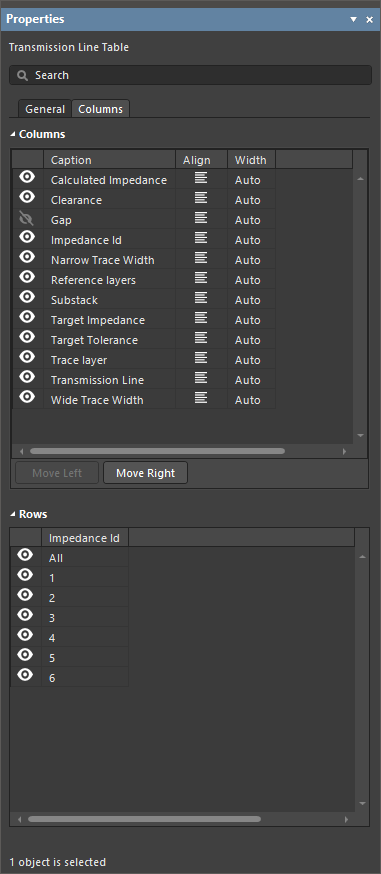 )。
)。
-
Columns 区域提供表格中包含的列列表。每个列条目都可以通过切换其可见性、重命名其标题(Caption)、依次切换其文本对齐选项(Align),或设置特定/自动的列宽(Width)来编辑。列表条目的顺序(也就是已放置表格中的列顺序)可通过使用关联的
 和
和  按钮移动所选列条目的位置来调整。
-
Rows 区域提供表格中的行数据列表,并按 Impedance Id 列排序;该列与源层叠中的已命名电路板层相关。使用每个行条目关联的可见性控件来切换其在表格中的可见性。
表格
Draftsman 文档允许在图纸上放置通用表格,并随后在 Properties panel 以及表格单元格中进行配置。自定义表格的布局与内容可根据其预期用途自由定义,为在任何 Draftsman 文档中包含附加信息提供了一种灵活方式。

已放置的表格,带有多种单元格格式

启动表格放置命令(Place » Table)将打开 Insert table 对话框,可在其中指定新表格的行数与列数。在 Insert table 对话框中单击 OK 后,新表格将附着在光标上,并可通过再次单击放置到所需位置。

指定表格行与列中的单元格数量——之后可通过单元格右键 Table 命令进行修改。
已放置表格的位置可通过在设计空间中选中表格对象,然后拖动其移动手柄(即左上角的  图标)到新位置来进行图形化更改。

拖动所选表格的移动图标以在设计空间中重新定位。
向表格添加内容时,可直接在单元格中键入(或粘贴)。使用 Ctrl+Enter 在单元格内添加新行。
当在设计空间中选中表格( )时,表格的图形与文本属性在 Properties panel 中定义。表格对象提供了丰富的文本与结构编辑功能,可使用标准的
 Shift+Click 或 Click, Hold&Drag 方式按单元格、行或列来实现。
标题 |
|
| Title | 将与表格一起显示(若启用)的标题名称字符串。使用关联的 |
| Location | 选择下拉菜单以从一系列标题相对位置中进行选择。如果标题被手动移动(拖放到新位置),则会自动选择 Manual 选项。 |
| Font | 设置标题所使用的字体。
|
属性 |
|
| 外边线 | 使用下拉菜单选择用于绘制表格边框/外轮廓的线型。可用选项在设计空间中未选中任何对象时,于 Properties panel 的 Line Styles 区域中定义。更多信息请参阅 Setting Up a Draftsman Document 页面。使用关联的颜色按钮指定线条颜色。 |
| Inner Line | 使用下拉菜单选择用于绘制表格内部线条(用于分隔单元格)的线型。可用选项在设计空间中未选中任何对象时,于 Properties panel 的 Line Styles 区域中定义。更多信息请参阅 Setting Up a Draftsman Document 页面。使用关联的颜色按钮指定线条颜色。 |
| Column Width | 设置所选单元格的宽度,从而决定其所在列的宽度。如果选中了整个表格(通过单击其外轮廓或标题),宽度设置将应用于所有单元格。使用关联的颜色按钮指定当前所选单元格的颜色。 |
| Row Height | 使用此字段调整在设计空间中选中的行高。输入所需高度,并在后面加上英制或公制单位。 |
| Cell Padding Vertical | 设置所选单元格中文本的上、下间距。 |
| Cell Padding Horizontal | 设置所选单元格中文本的左、右间距。 |
| Font | 设置所选单元格中的文本所使用的字体。
|
| Alignment | 使用这些按钮 可在所选单元格中设置文本的 Horizontal (左对齐、居中或 右对齐)以及 Vertical (顶端、居中或 底端)对齐方式与定位。 |
| Justification | 选择一个参考点,当表格尺寸更新时,将相对于该点改变表格的位置。 |
表格单元格中的特殊字符串
表格支持将 Draftsman 文档参数作为特殊字符串插入。项目参数(本地与 Workspace 端参数)、系统参数、PCB 参数以及用户参数,在作为特殊字符串输入到表格单元格中时,都会被转换为其对应的值。Draftsman 文档参数可在设计空间未选中任何对象时,通过 Properties panel 中的 Parameters tab 访问。更多信息请参阅 Setting Up a Draftsman Document 页面。
表格对参数字符串的处理还包括:通过标准的复制/粘贴方式,能够在表格与电子表格之间正确传递特殊字符串数据。
-
当从 Draftsman 将特殊字符串粘贴到电子表格时,目标电子表格单元格将填入该字符串解释后的值。
-
当从电子表格将特殊字符串数据粘贴到 Draftsman 时,粘贴的文本会被解释为特殊字符串值——前提是该特殊字符串能匹配到可用的系统、项目或用户参数。
表格结构
在单元格中右键单击,并从上下文菜单中选择 Table 菜单,以访问单元格配置命令。这些命令提供了一整套表格操作功能,可用于添加/删除列/行以及合并单元格。

右键 Table 命令提供了一系列标准的表格操作功能。
 AI 翻译
AI 翻译