
使用 Constraint Manager 定义设计要求

Altium Essentials: Schematic Updating
This content is part of the official Altium Professional Training Program. For full courses, materials and certification, visit Altium Training.
 )。
)。
Constraint Manager 是一种基于文档、类似电子表格的用户界面,可用于查看、创建和管理 PCB 设计中使用的设计约束。
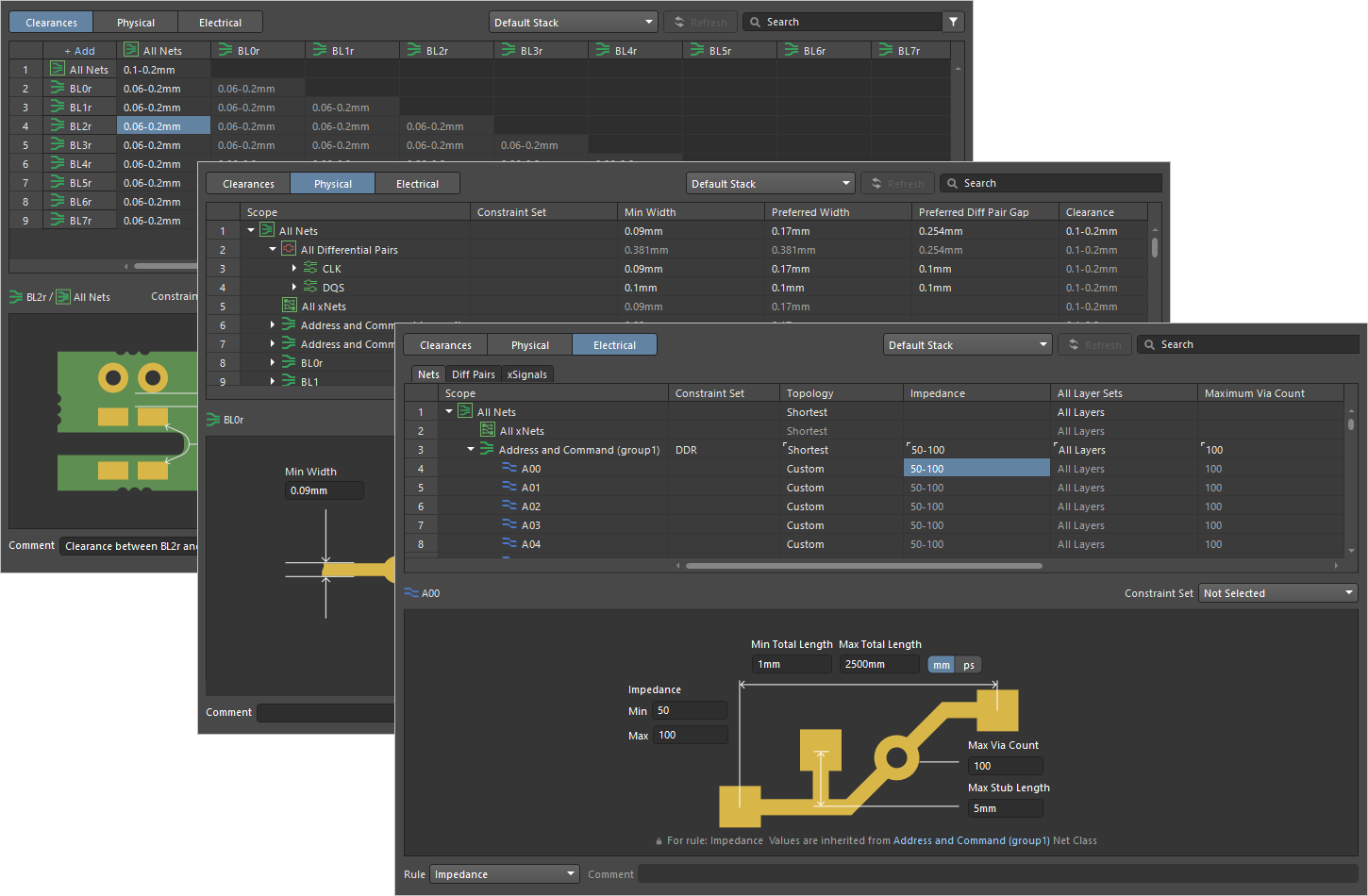
使用 Constraint Manager 的一些优势(尤其适用于具有大量网络、类等的复杂设计)包括:
-
在项目级别可用,使得从原理图捕获与 PCB 设计两个领域访问设计约束管理的方式更一致。
-
从基于查询的规则作用域转向应用对象类型匹配,从而简化约束规则的创建。
-
使用约束集(constraint sets)来加快约束定义过程。
-
规则优先级会基于设计对象的自然层级自动确定。
-
使用基于文档的呈现界面而非对话框,这意味着原理图与 PCB 编辑器及其相关功能仍保持活动并可访问。
访问 Constraint Manager
可通过在原理图或 PCB 编辑器的主菜单中选择 Design » Constraint Manager 命令来访问 Constraint Manager。

从原理图编辑器访问 Constraint Manager

从 PCB 编辑器访问 Constraint Manager

约束类型
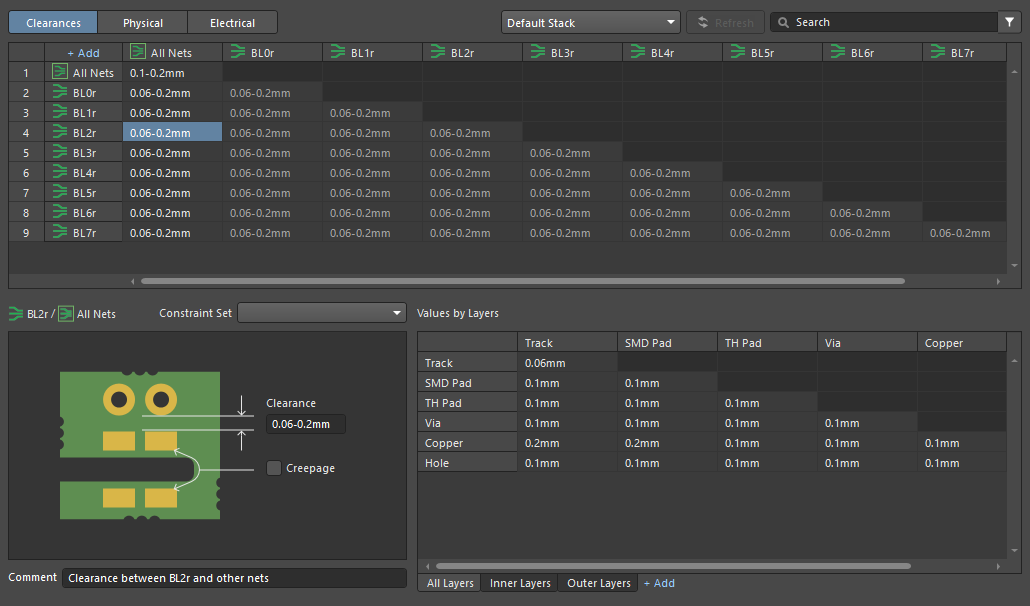
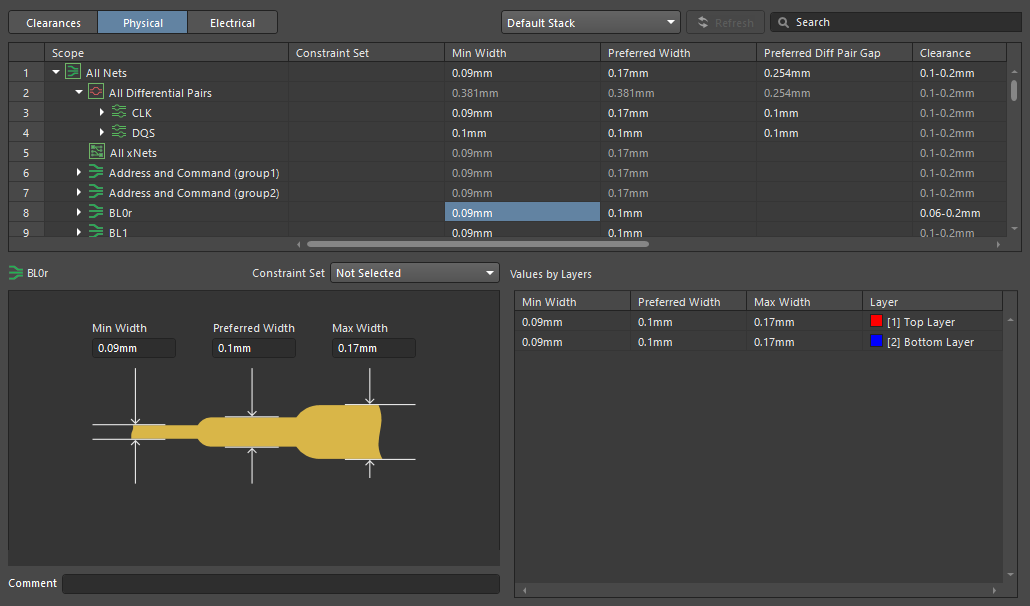
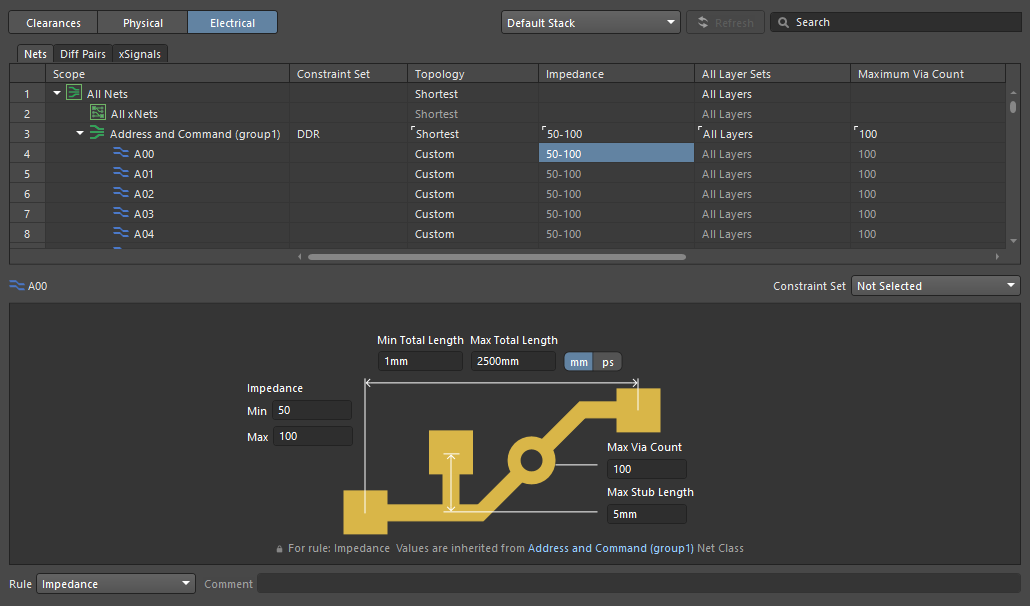
使用 Constraint Manager 左上角的按钮,你可以在不同视图之间切换,以定义不同类型的约束。
使用 Constraint Manager 的注意事项:
-
使用 Properties 面板中的 Units 选项(或主菜单中 Tools » Measurement Units 子菜单里的对应选项;快捷键:
Ctrl+Q)在 Constraint Manager 网格区域显示数值时所用的计量单位(mm 或 mils)之间切换。 -
使用 Properties 面板中的 Show Default Values 选项(或 View 主菜单中的对应选项,或网格区域右键菜单的 View Options 子菜单中的对应选项)来切换 Constraint Manager 中默认值的可见性(例如从网络类或差分对继承的值)。显示时,这些默认值会在 Constraint Manager 网格区域以灰色显示;自定义值会在 Constraint Manager 网格区域以白色显示。
-
在 Physical 或 Electrical 视图中,使用 Properties 面板中的 Show Only Object Custom Values 选项(或 View 主菜单中的对应选项,或网格区域右键菜单的 View Options 子菜单中的对应选项)来切换具有默认值的对象条目的可见性(启用该选项时,等效于过滤掉默认值条目)。
-
支持在单元格之间复制/粘贴数值——可使用上下文菜单中 Copy/Paste Values 子菜单的命令,或使用
Ctrl+C与Ctrl+V快捷键。 -
使用 Constraint Manager 右上角的 Search 字段,通过输入搜索字符串来过滤对象列表。点击 Search 栏右侧的
 图标可清除当前搜索字符串。
-
当选中某个约束/规则的单元格时,使用 Constraint Manager 底部的 Comment 字段为该约束/规则添加注释,例如说明其用途的有意义描述(
 )。当 Constraint Manager 下半部分允许为不同规则定义约束时,你可以通过 Rule 下拉列表(
 )切换当前规则,从而为每条规则分别定义注释。
-
在设计中反映更改之前,必须先在 Constraint Manager 中执行保存操作。请使用 Constraint Manager 主菜单中的 File » Save(当从原理图访问 Constraint Manager 时)或 File » Save to PCB(当从 PCB 访问 Constraint Manager 时)命令,或使用
Ctrl+S快捷方式来完成此操作。 -
当从原理图端首次保存 Constraint Manager 时,会将原理图约束文档(
Constraints.xml)添加到项目中,并可通过 Projects 面板访问(位于 Settings/Constraints 子文件夹 – )。此外,从已连接的 Workspace 更新项目后,文档中的约束数据会重新加载/刷新。
-
如果原理图设计或 PCB 叠层(受影响的层和/或阻抗配置文件)有任何更改,请单击 Constraint Manager 顶部的
 按钮(从相应编辑器访问)以在 Constraint Manager 中反映这些更改。单击此按钮还允许你将原理图中的指令导入到 Constraint Manager – 了解更多。如果 Constraint Manager 中存在尚未保存的更改,将出现对话框警告这些更改将丢失,并要求确认。
-
当从原理图或 PCB 访问 Constraint Manager 时,在 Clearances 和 Physical 视图的 Properties 面板的 Clearances Settings 区域中提供以下全局选项:
-
Ignore Pad to Pad clearances within a footprint – 使用此选项可将该设置应用到所有已定义的间距(clearance)规则。此选项允许你指定是否忽略同一器件封装内焊盘之间的间距。
-
Apply zero Keepout clearance – 启用此选项后,会应用一条默认间距规则:在 keepout 与设计中的所有其他图元之间使用“0”的间隙。请注意,该规则在 Constraint Manager 的任何视图中都不可见,因此无法修改。如果 禁用,则将遵循常规的间距矩阵数值。
-
-
你可以通过使用设计空间左上角的
 ,或使用主菜单中的 Edit » Undo/Redo 来快速撤销或重做在 Constraint Manager 中所做的更改,并且在包括规则、作用域和约束集在内的大多数区域都可用。与软件的其他区域一样,只有在已执行某个操作(用于撤销)或已执行撤销操作(用于重做)时,这些图标/命令才可用。
使用 Clearance Matrix
默认情况下,Constraint Manager 的 Clearances 视图中的间距矩阵包含一个 All Net Classes 到 All Net Classes 条目,你可以用它来定义设计中任意网络之间的默认间距值。使用矩阵左上角的 Add 控件(或在间距矩阵中右键单击任意单元格并从上下文菜单中使用 Add 命令)以显示一个弹出列表,其中列出了当前已定义的网络类和差分对类。选择一个或多个所需的类(可使用 Shift+Click 或 Ctrl+Click 方法选择多个类条目),然后单击 Add 按钮。矩阵中将为每个所选类添加一行和一列。

单击两类的行与列交叉处的单元格以选中它,并在 Constraint Manager 下部显示详细的间距设置,你可以在其中为不同对象以及不同层定义特定的间距值。
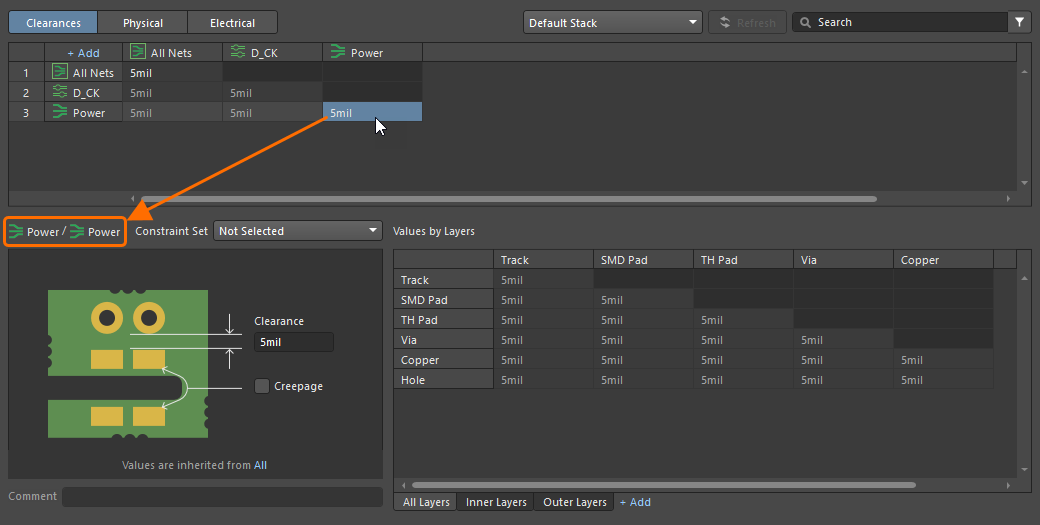
使用下部的 Clearance 字段输入所需值,该值将应用于此类对的所有对象配对以及所有层。或者,在上部矩阵中双击某个单元格,直接输入所需值。
在表格中为特定对象对输入所需的间距值。请注意,间距矩阵中的单元格会显示表格中定义的最小值与最大值范围。
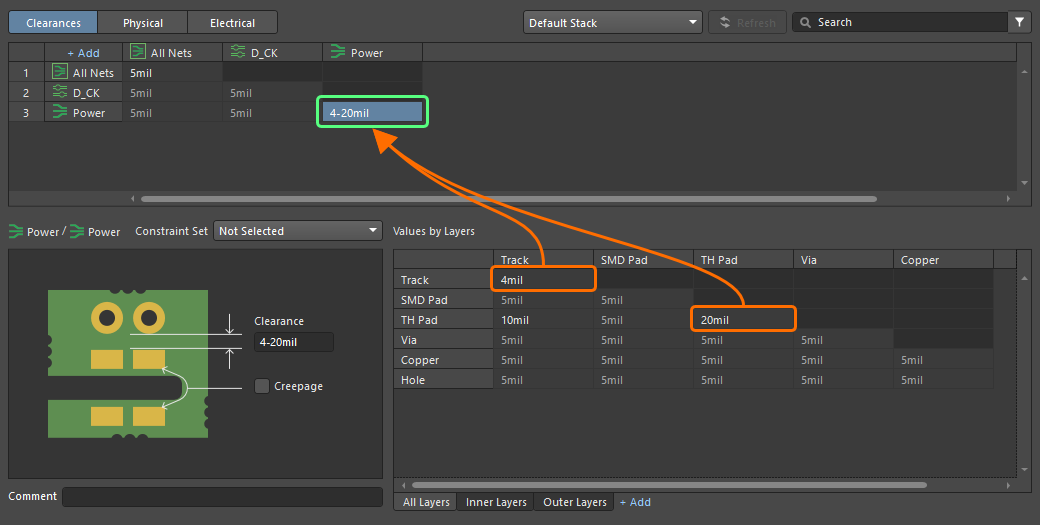
关于使用 Clearances 视图的注意事项:
-
在间距矩阵的单元格中或在 Clearance 字段中输入一个值后,当选中间距矩阵中的某个单元格时,该值会自动应用到 Constraint Manager 下半部分网格区域中的所有字段。只有在需要基于对象类型来定义间距时,才需要在网格区域中进行编辑。
-
在 Constraint Manager 下半部分的详细间距设置中,你还可以为所选类启用 Creepage 约束,并定义爬电距离值(
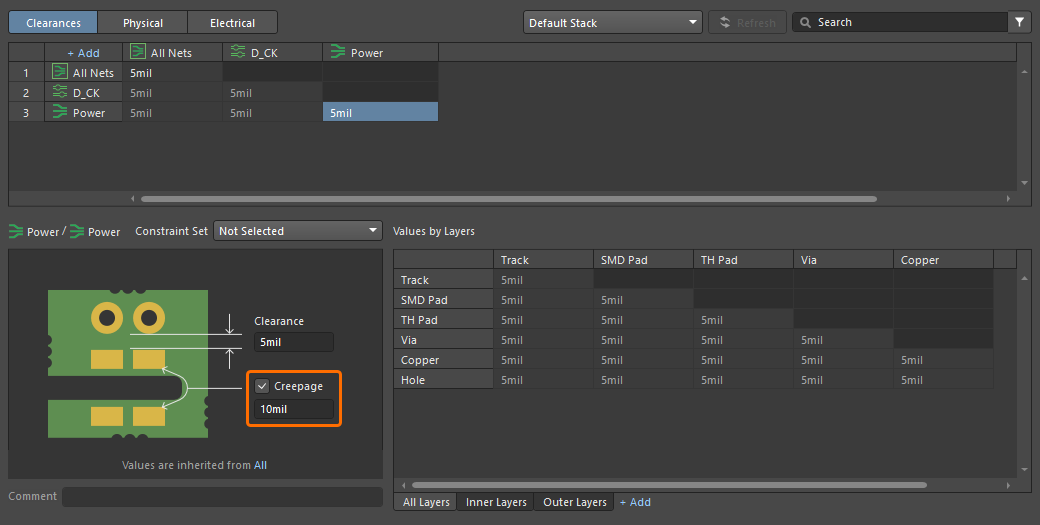 )。该约束用于测试目标信号在板面上跨越非金属化孔、开槽/挖空区域以及绕过板边缘的爬电距离。
-
要将特定对象对(例如 Track 到 Track 对)的间距值重置为默认值(即重置为为 All Net Classes 到 All Net Classes 条目定义的值),请在底部表格中选择其单元格,然后按
Delete键;或右键单击该单元格,并从上下文菜单中选择 Reset to Default 命令。 -
要将间距矩阵中某个特定条目的所有对象对(例如某个网络类与另一个网络类的条目)的间距值重置为默认值,请右键单击间距矩阵中对应的单元格,并从上下文菜单中选择 Remove Rule 命令。
-
要从间距矩阵中移除某个类,请在间距矩阵中该类所在行的任意单元格上右键单击,并从上下文菜单中选择 Remove Scope 命令。
 )。
)。
按层配置间距
使用表格下方的选项卡,你还可以按层定义间距值。使用 Add 控件为特定层添加一个选项卡。
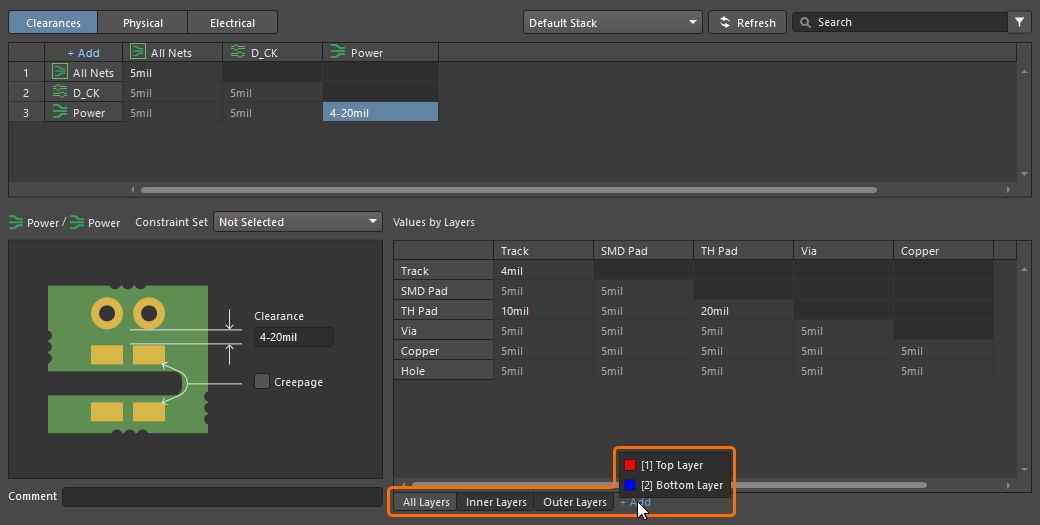
筛选类
为了在 Clearances 视图中处理大量类时更高效,你可以使用筛选/分组功能。该功能允许构建类的筛选器(或分组),以便在间距矩阵的聚焦子集之间切换并进行工作。
使用 Clearances 视图右上角的  按钮打开弹出窗口,你可以在其中创建、编辑、移除以及启用/禁用筛选器。

要创建新筛选器,单击 按钮,然后在弹出的窗口中单击  按钮。
按钮。

为新筛选器定义一个唯一名称,并启用所需的类组。使用 Search 字段根据输入的搜索字符串筛选列表,并使用 Reset 控件快速禁用列表中所有已启用的条目。选好所需类后,单击  。
。

创建筛选器后,可使用弹出窗口中的可用控件按需启用、禁用、编辑或移除它。使用 Clear All 控件可快速禁用所有已启用的筛选器。请注意,当至少启用一个筛选器时,右上角的按钮将显示为  。
。
使用物理与电气约束
在 Constraint Manager 的 Physical 或 Electrical 视图中,单击网格区域中的某个单元格,即可在 Constraint Manager 下半部分显示相应规则的设置,你可以在其中定义其约束值。


关于使用 Physical 或 Electrical 视图的说明:
-
Constraint Manager 会自动定义这些视图中规则的优先级:优先级从 All (最低)到对象类到对象(最高)依次递增。
-
要移除某条规则定义的自定义约束值(即将该规则的值重置为默认值),请右键单击网格中对应的单元格,并从上下文菜单中选择 Remove rule 命令。
-
要按对象的所有规则移除自定义约束值,请在网格中该对象所在行的任意单元格上右键单击,然后从快捷菜单中选择 Remove rules from scope 命令。
-
默认情况下,除预定义的节点(例如 All Nets)外,所有节点在 Physical 和 Electrical 视图中都是折叠的。你可以使用右键菜单命令 Expand All 和 Collapse All 来控制网格节点。
-
当在 Physical 视图的顶部网格中为单个 net 或 xNet(Min Width 或 Preferred Width)、差分对(Min Width、Preferred Width 或 Preferred Diff Pair Gap)或 net/xNet/差分对类输入一个值时,该值会传播到下方约束区域中对应的线宽(Min Width/Preferred Width/Max Width)或间距(Min Gap/Preferred Gap/Max Gap)字段。请注意,只有当该对象未定义相应的特定规则时,输入的值才会传播到其他字段。
-
在 Physical 视图中为最小、最大和首选布线线宽以及差分对间距定义数值时,视图底部的 Values by Layer 表会用红色文本高亮显示无效条目。例如,当你指定的最小约束值大于最大约束值时就会发生这种情况。错误的约束定义还会通过顶部网格中的线宽/间距值变为红色来进一步高亮提示。
按层配置约束值
当从原理图访问 Constraint Manager 时,你可以为所选层叠中的各层配置线宽(Width)和差分对布线(Differential Pairs Routing)约束。
使用 Constraint Manager 顶部的下拉列表,为设计工程的特定 PCB 文档选择一个条目。如果所选 PCB 包含多个层叠,那么在选择了相应规则后,你可以通过 Constraint Manager 下部的选项卡选择需要配置约束的目标层叠。此外,你还可以使用选定的阻抗配置文件(Impedance Profile)(如果它作为所选 PCB 的层叠的一部分已定义)。

定义差分对
差分对可在 Constraint Manager 的 Physical 视图中创建,或在 Electrical 视图的 Diff Pairs 选项卡中创建。要让 Constraint Manager 从 nets 创建差分对,被配对的 nets 必须具有一致的命名规则(即具有共同的根名称,并带有一致的正/负后缀,例如 TX0_P 和 TX0_N)。
在 Physical 视图的网格区域内任意位置,或在 Electrical 视图的 Diff Pairs 选项卡中任意位置右键单击,然后从快捷菜单中选择 Differential Pairs » Create Differential Pairs From Nets 命令,以打开 Create Differential Pairs From Nets 对话框来定义差分对创建选项。对话框顶部的过滤器可让你根据这些 nets 所属的 net 类,以及用于区分预期配对中正负 nets 的具体差异因子,快速定位目标 nets,例如 _P 和 _N。你还可以定义要添加到所创建差分对对象的前缀,并确定它们将被加入到哪个差分对类中。
对于每个差分对对象,对话框会列出其组成的正、负 nets。默认情况下,所有候选差分对对象都被选中以创建;你可以清除相应的 Create 复选框来排除某个对象。
当所有选项按需设置完成后,单击  按钮——差分对对象将被创建,并显示在 Constraint Manager 的 Physical 视图中,其组成 nets 会列在对应条目下方。

差分对也可以从 xNets 创建。在 Create Differential Pairs From Nets 对话框顶部使用下拉列表选择 All xNets 或某个特定的 xNet 类。当对话框中的其他选项按需配置完成后,单击 按钮即可相应创建差分对。

要移除一个差分对,请右键单击其条目并从快捷菜单中选择 Differential Pairs » Remove Differential Pair 命令。你也可以使用 Ctrl+Click、Shift+Click 或 Click, Hold&Drag 的方式选择多个差分对条目,然后右键单击所选内容,并从快捷菜单中选择 Differential Pairs » Remove Differential Pair 命令。
Electrical 视图的 Diff Pairs 选项卡也可用于显式管理差分对。该选项卡会以层级列表显示设计中的差分对。选择某个差分对或差分对类的单元格,即可在 Constraint Manager 下部显示其约束。

定义 xNets
从源器件到目标器件、并经过一个或多个串联器件的路径,可以定义为一个 xNet。
可在 Project Options 对话框的 Options 选项卡的 xNets Creation 区域中,定义可用作源/目标器件(Sources/Destinations)以及串联器件(Discretes)的器件位号前缀列表(以逗号分隔)。

Project Options 对话框的 Options 选项卡中的 xNets Creation 区域

在 Constraint Manager 中可定义为 xNet 的示例路径(根据上方所示的 xNet 创建设置)
在 Constraint Manager 的 Physical 或 Electrical 视图中(无论是从原理图还是从 PCB 访问),右键单击要包含到新 xNet 中的某个 net,并从快捷菜单中选择 xNets » Create xNets From Selected Nets 命令。将创建一个新的 xNet,并显示在 Constraint Manager 的 Physical 或 Electrical 视图中,其组成 nets 会列在对应条目下方。

xNet 的生成也支持引脚数超过两个的串联器件。支持以下串联器件:
-
Dual-inline component with an even number of pins (
 )——可从连接到器件第一个与最后一个引脚的 nets 生成 xNets,然后从第二个与倒数第二个引脚的 nets 生成,依此类推。(
 )
)
-
Single-inline component with an even number of pins(
 )——可从连接到器件第一个与第二个引脚的 nets 生成 xNets,然后从第三个与第四个引脚的 nets 生成,依此类推。(
 )注意:器件必须包含一个名为
 PinPairsConfiguration且值为SIP的参数;否则,xNets 将按双列直插器件的方式生成。 -
Component with an odd number of pins(
 )——会从连接到器件所有引脚的 nets 生成一个 xNet。(
 )
)
要移除一个 xNet,请右键单击其条目并从快捷菜单中选择 xNets » Remove xNet 命令。你也可以使用 Ctrl+Click、Shift+Click 或 Click, Hold&Drag 的方式选择多个 xNet 条目,然后右键单击所选内容,并从快捷菜单中选择 xNets » Remove xNet 命令。
定义 xSignals
在 Constraint Manager 中,你还可以定义 xSignals——PCB 上两个节点之间的用户自定义信号路径。在 Constraint Manager 的 Electrical 视图中,为某个 net 或 xNet 选择其 Topology 列中的单元格,在 Constraint Manager 下部的下拉列表中选择 Custom,然后使用提供的控件来定义自定义拓扑并选择相应的 xSignals。
下面给出了一个为 xNet 定义 xSignals 的示例,并在后续进行说明与演示。

需要为其创建 xSignals 的 xNet 示例。
可使用 Constraint Manager 下部的拓扑图(topology graph)来定义自定义拓扑。在图形区域使用右键菜单添加/移除节点,并将节点类型在 Source 与 Destination 之间切换,且通过 Click, Hold&Drag 节点来定义拓扑。
建议的 xSignals 列表(按 <SourceNetName> (<SourcePinDesignator> → <DestinationPinDesignator>) 方案命名)会显示在网格区域右侧。该列表分为两组:从源到目标的 xSignals(S-T)以及从一个目标到另一个目标的 xSignals(T-T)。使用组或单个 xSignals 的复选框来选择/取消选择要创建的 xSignals。被选中的 xSignals 将显示在 Electrical 视图的 xSignals 选项卡上。
使用拓扑图创建 xSignals 的示例
或者,也可以使用表格来定义自定义拓扑。使用 Pin 列添加所需的引脚和串联器件,使用 Role 列选择它们的角色(Source、Destination 或 Discrete),并使用 Order 列定义所需的顺序。
使用表格用户界面创建 xSignals 的示例
对于已创建的 xSignal 类(详情请参阅下方 Defining Classes 小节),可以定义 Tolerance 约束,并可将该类中的某个 xSignal 选为 Matching Length。当从 PCB 端访问 Constraint Manager 时,还会提供 Actual Value 和 Margin 列。

在 PCB 文档中,可以在 PCB panel 的 xSignals 模式下浏览已定义的 xSignals。同时也会创建相应的 From-Tos,并可在 PCB panel 的 From-To Editor 模式下浏览。
|
在 PCB 文档中,可以在 PCB 面板的 xSignals 模式下浏览生成的 xSignals。 同时也会生成 From-Tos,并可在 PCB 面板的 From-To Editor 模式下浏览。 |


Defining Classes
Constraint Manager 允许你定义 nets、差分对、xNets 和 xSignals 的类。
-
要将 Constraint Manager 的 Physical 或 Electrical 视图中的对象添加到现有类中,请使用
Ctrl+Click、Shift+Click或Click, Hold&Drag方式选择多个对象条目,然后右键单击所选内容,并从上下文菜单的 Classes » Add Selected to Class 子菜单中选择所需的类。
当类的数量超过 30 个时,将显示 Classes » Add Selected to Class » Existing Class 命令,而不是类列表。使用该命令可打开一个对话框,在其中选择要将所选对象添加到的现有类。

-
要为 Constraint Manager 的 Physical 或 Electrical 视图中列出的对象添加新类,请先选择这些对象,然后右键单击所选内容,并从上下文菜单中选择 Classes » Add Selected to Class » New Class 命令以打开 Add Class 对话框。定义类 Name (必须唯一且不能为空)以及类成员集合。进入对话框前已选中的对象会已在 Member 列表中。如有需要,可使用箭头按钮在 Non-Members 与 Member 列表之间移动对象条目,以进一步配置类成员集合。

-
或者,你也可以在网格区域右键单击,并在 Clearances 或 Electrical 视图中选择 Classes » Add Class 命令,或从(用于添加 net 类)的命令或 Classes » Add Class 子菜单中的命令进入 Add Class 对话框。以这种方式进入对话框时,Member 列表初始将为空。
-
要将对象从其当前所属的类中移除,请选择这些对象,然后右键单击所选内容,并从上下文菜单中选择 Classes » Remove Selected from Class 命令。
-
要编辑某个类,请右键单击其条目并从上下文菜单中选择 Classes » Edit Class 命令以进入 Edit Class 对话框,在其中可编辑类的名称和成员。
-
要移除现有类,请右键单击其条目并从上下文菜单中选择 Classes » Remove Class 命令。你也可以使用
Ctrl+Click、Shift+Click或Click, Hold&Drag方式选择多个类条目,右键单击所选内容,并从上下文菜单中选择 Classes » Remove Class 命令,以移除多个类。
或者,你可以使用 Object Class Explorer 对话框来添加、编辑和移除类。在网格区域右键单击并从上下文菜单中选择 Classes » Class Explorer 命令以打开该对话框。

对话框左侧的文件夹树窗格列出了支持的对象类类型以及每种类型下现有的对象类。
- 单击根 Object Classes 文件夹,可在对话框的主编辑区域中查看汇总列表,其中列出跨所有对象类类型已定义的所有具体类。
- 单击某个子对象类类型文件夹,可查看该类型下已定义的所有具体类的汇总列表。
- 单击某个具体类的条目(或在汇总列表中双击其条目),即可进入用于管理该类对象成员关系的控件。
要从 Object Class Explorer 对话框中新建用户自定义类,请在要创建的类类别内右键单击,并从上下文菜单中选择 Add Class 。要重命名或删除用户自定义类,请右键单击其名称,并分别选择 Rename Class 或 Delete Class。
Constraint Sets
为加快为对象定义约束的过程,Constraint Manager 提供将一组约束保存为 Constraint Set 的能力,然后可将该 Constraint Set 应用到对象。
要将当前为某个对象定义的约束集合保存为 Constraint Set,请右键单击该对象的单元格,并从上下文菜单中选择 Save as Constraint Set 命令。在弹出的 New Constraint Set 中输入所需的 Constraint Set 名称(必须唯一且不能为空),然后单击 Create。

新创建的 Constraint Set 将应用到创建该 Constraint Set 的对象。要将 Constraint Set 应用到另一个对象,请右键单击其单元格,并从上下文菜单的 Select Constraint Set 子菜单中选择所需的 Constraint Set。应用了 Constraint Set 的单元格会在左上角以符号标识(例如  );并且在 Physical 或 Electrical 视图中,所应用的 Constraint Set 名称会反映在 Constraint Set 列中。

要编辑现有 Constraint Set 的值,请选择一个已应用该 Constraint Set 的对象并单击  按钮。按需更改约束值,然后在弹出的窗口中单击 Save 按钮以保存更改。更改将应用到当前选择了该 Constraint Set 的所有对象。

当前已定义的 Constraint Sets 列在 Properties 面板的 Constraint Sets 区域中。单击某个 Constraint Set 条目可显示其约束值。在 Properties 面板中选中的 Constraint Set 可通过单击 Constraint Sets 区域底部的  按钮移除。已选择了被移除 Constraint Set 的对象,将保留在移除前由该 Constraint Set 应用的约束值。

 )。
)。
从原理图导入指令
你可以将放置并定义在原理图源文档上的 parameter set 和 differential pair 设计指令中的网络类与差分对类、差分对以及约束导入到 Constraint Manager 中。为此,当从原理图侧访问 Constraint Manager 时,单击 按钮。Refresh Constraint Manager 对话框将显示从原理图导入到 Constraint Manager 的摘要;在该对话框中单击  按钮即可完成导入。
 )。
)。
 )。
)。
 )。同步状态则用绿色条指示(例如
  )。
)。
 )。
)。
 )。
)。
|
在原理图上放置了 parameter set 与 differential pair 指令。这些指令定义了以下内容:
在 Constraint Manager 的 Physical 视图中,与网络 单击 宽度约束、网络类以及差分对现已导入到 Constraint Manager。与 指令在原理图设计空间中的外观将发生变化。虽然仍可在指令属性中添加、编辑和移除规则,但用于添加、编辑和移除类的控件现在会变为灰色不可用。 |


修改从只读文档导入的指令
如果在 Preferences dialog 的 Data Management - Device Sheets 页面启用了(勾选) Make Device Sheets In Projects Read-Only 选项,则从只读文档(例如 device sheets 和 managed sheets)导入的指令无法修改。

当该选项被禁用(取消勾选)时,指令可以修改。在启用该选项的情况下导入指令后,该规则会在 Constraint Manager 中以蓝色高亮显示。

导入与导出约束和约束集
你可以在不同设计之间导入和导出约束与约束集。要访问 此功能,请在 Constraint Manager 的 Clearances、Physical, 或 Electrical 视图中右键单击,然后选择 Import 或 Export。
选择 Import 后,将打开标准的 File Explorer 对话框,你可以在其中选择要导入到设计中的目标约束/约束集(*.CstrDot )。随后会打开 Constraints to Import 对话框,你可以在其中选择要导入到当前设计的约束/约束集。所选约束/约束集将应用到目标设计中的相应对象。

 图标标记。你可以从该条目复制约束值并粘贴到现有对象中。可通过在设计中添加同名网络,然后在 Constraint Manager 中刷新数据来解决该问题。或者,也可以在 Constraint Manager 中右键单击该条目并选择 Delete unmatched object –
 Exporting Constraints and Constraint Sets
在 Clearances 视图中选择一个或多个单元格,或在 Physical 或 Electrical 视图中选择一行或多行,然后选择 Export,将打开 Constraints to Export 对话框,其中包含在网格中所列命令执行前已选中对象的所有约束和约束集。使用复选框选择要导出的约束/约束集(默认情况下,对话框中会选中与当前视图相关的约束)。单击 OK 后,将打开标准 File Explorer 对话框,您可以在其中命名并保存这些约束/约束集。文件将以 *.CstrDot 扩展名导出,随后可导入到另一个设计中。

在 PCB 端处理所有规则
当从 PCB 编辑器访问 Constraint Manager 时,将提供 All Rules 视图,其中列出了 PCB 设计中的所有规则。在这里,您可以创建匹配范围包含更复杂查询表达式的高级规则。

 )中输入所需优先级来重新定义高级规则的优先级(
创建新的高级规则
要在 Constraint Manager 的 All Rules 视图中创建新的高级规则,请从右键上下文菜单中选择 Add Advanced Rule (或在网格区域未选中任何规则时,使用 Constraint Manager 底部的  按钮),然后在列表网格列或下方图形化表示中输入基于查询的匹配范围以及约束参数。


管理范围库(Scopes Library)
为简化重复创建高级规则的过程,Constraints Manager 允许您将基于查询的对象匹配范围存储到 Scopes Library 中。该库通过 Scopes Library 对话框进行管理,可在 Properties panel 的 Scopes Library 区域中单击 Edit Library 按钮打开。库显示在 Properties 面板中,您可以将自定义范围以 XML 文件形式导入/导出,然后用于填充另一套 Altium Designer 安装中的 Scopes Library。

要将范围导出到库或从库中导入范围,请使用 Constraint Manager 下部 Object Match / Second Object Match 字段旁  按钮菜单中的命令。将基于库的范围应用到规则后,范围名称会显示在网格区域的 Object Match / Second Object Match 列中,并显示在 Object Match / Second Object Match 字段上方。您可以使用该字段的 菜单将范围还原为基于查询的格式(Detach Scope)。

启用/禁用规则
您可以在 All Rules 视图中启用/禁用列出的基础规则和高级规则。Enabled 列反映规则状态: True (已启用)或 False (已禁用)。双击该列中的单元格并切换特定规则的状态。对应已禁用基础规则的单元格会标记为 (Disabled),并在 Physical 和 Electrical 视图中显示为灰色。
也可以通过在 Rule Class 树中对相应条目使用右键上下文菜单命令,切换某一类型、某一类别或全部高级规则的启用状态。


导入与导出规则
在 All Rules 视图中,您可以导入和导出规则(高级和/或基础)。
要导出,请使用 Ctrl+Click、Shift+Click 或 Click, Hold&Drag 在列表中选择多条规则,然后右键并选择 Export Selected Rules (x) 命令(x 表示所选规则数量)。您也可以通过在 Rule Class 树中对相应条目使用右键上下文菜单命令,导出某一类型、某一类别或全部高级规则。选择某个 Export 命令后,将打开 Constraints to Export 对话框,您可以在其中选择要导出到 *.CstrDot 文件中的规则,该文件之后可导入到另一个项目中。单击 Export x Items 按钮后(x 表示在对话框中选中的项目数量),将打开标准 File Explorer 对话框,您可以在其中定义文件名称和保存位置。规则将导出为 *.CstrDot 文件,之后可导入到另一个设计中。


要导入,请在列表区域或 Rule Class 视图的 All Rules 树中右键单击,然后选择 Import Rules 命令。 将打开标准的 File Explorer 窗口,在其中选择所需的 *.CstrDot 文件;然后单击 Open。随后会打开 Constraints to Import 对话框,你可以在其中选择要导入到当前设计中的规则。导入后,相关的自定义作用域会自动应用。

删除高级规则
要删除当前选中的高级规则,请右键单击它并选择 Remove Advanced Rule。要一次删除多个高级规则,请使用 Ctrl+Click、Shift+Click 或 Click, Hold&Drag 选择多个规则,然后右键单击并选择 Remove Advance Rules (x)。其中“x”表示将被移除的规则数量。 你也可以使用对应条目的右键上下文菜单中提供的命令,移除特定类型、特定类别的所有高级规则,或移除所有高级规则;这些命令位于 Rule Class 树中相应条目的右键菜单中。


在每种情况下,规则都会立即删除,不会有任何确认提示。
交叉探测
Constraint Manager 包含交叉探测功能,可通过在相应文档中对关联对象进行可视化高亮来显示它们。 要交叉探测到任意对象,请右键单击其条目,然后从上下文菜单中选择 Cross Probe 选项,或从某个高级规则的 Cross Probe 菜单中选择 Cross Probe。


在 Properties 面板中设置 Cross Probe View Settings 以配置交叉探测设置。

使用原理图/PCB 编辑器的 Clear Filter 选项(在设计空间中右键单击并选择 Clear Filter,快捷键:Shift+C)来重置交叉探测高亮。
请参阅 Cross-Probing & Selecting 页面,了解有关 Altium Designer 中交叉探测的更多信息。
交叉选择
交叉选择功能便于实现动态的双向对象选择。 启用交叉选择模式后(通过 Constraint Manager、原理图编辑器或 PCB 编辑器的 Tools 主菜单中的 Cross Select Mode 命令),在 Constraint Manager 中选中的对象也会在原理图和 PCB 文档中被选中,反之亦然。

请参阅 Cross-Probing & Selecting 页面,了解有关 Altium Designer 中交叉选择的更多信息。
在原理图与 PCB 之间传递约束
在 Constraint Manager 中应用的更改会通过工程变更指令(ECO)流程在原理图与 PCB 设计之间传递。 选择相应命令以更新另一侧的约束。
-
要将更改从原理图传递到 PCB – 从原理图编辑器的主菜单中选择 Design » Update PCB Document <PCBDocumentName> 命令。
-
要将更改(在 Constraint Manager 的 Clearances、Physical 和/或 Electrical 视图中所做)从 PCB 传递到原理图 – 从 PCB 编辑器的主菜单中选择 Design » Update Schematics in <PCBProjectName> 命令。
使用随后出现的 Engineering Change Order 对话框来查看、验证并执行这些更改。
 )。
)。
 )。
)。
 )。
)。
请参阅 保持原理图与 PCB 同步 页面以了解更多信息。
从设计规则迁移到约束管理器
如果某个 PCB 项目使用旧的规则管理系统(即 PCB Rules and Constraints Editor dialog),你可以执行一次性、单向迁移到约束管理器。
在 PCB 和原理图编辑器的主菜单中使用 Design » Migrate Project to Constraint Manager Flow 命令。将打开 Migration Required dialog,提示将进行迁移,并且在点击  按钮后将无法撤销。

PCB 设计规则和原理图指令都会被转移到约束管理器中相应适用的约束内。迁移成功完成后,将打开约束管理器(其上下文取决于你执行迁移时处于活动状态的编辑器)。
 AI 翻译
AI 翻译
