
使用复用块
概览
- 了解如何创建正式复用块、将其保存到 Workspace,以及通过 Design Reuse 面板在原理图和 PCB 设计中复用这些复用块。
- 了解如何查找、查看和放置复用块,包括直接放置、以图纸符号形式放置,以及处理多个 PCB 文档的相关选项。
- 了解复用块的主要管理操作,包括编辑、更新修订版、共享、移动、下载和软删除。
如果您的设计经常包含通用的原理图和 PCB 电路“模块”,Altium Designer 提供了简单便捷的方法来保存和复用这些模块,无需每次都从头创建。
连接到 工作区后,您可以创建一个 reuse block ,其中既可包含原理图电路,也可包含其在 PCB 上的物理布局。将此类复用块放置到原理图图纸上后,其物理布局将在 ECO 过程中自动放置到 PCB 文档中。
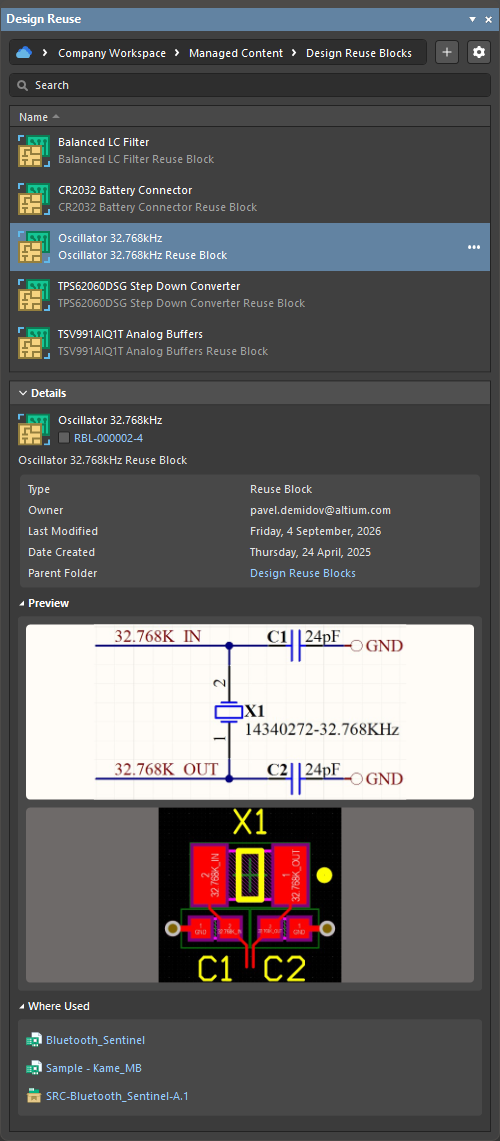
Design Reuse 面板可让您快速访问使用和管理复用块所需的所有控件。
 按钮菜单和主菜单中的 View » Panels 子菜单)外,在原理图或 PCB 编辑器中,还可以通过从主菜单中选择 Place » Reuse Block 命令来访问 Design Reuse 面板。
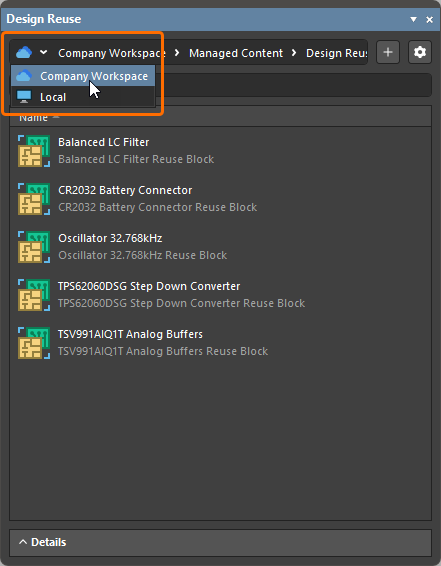
要通过 Design Reuse 面板使用复用块,请确保该面板已配置为浏览工作区资源。为此,单击面板顶部地址栏中最左侧的图标,然后选择已连接工作区的条目。该图标将显示为  。
。
创建复用块
可按以下步骤创建新的复用块。
-
单击 Design Reuse 面板右上角的
 按钮。或者,从主菜单中选择 File » New » Reuse Block 命令。
-
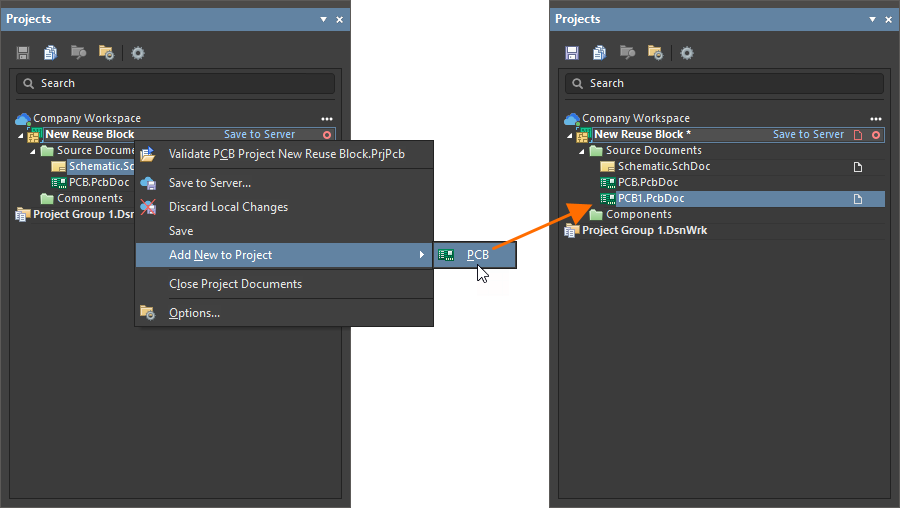
复用块的临时可编辑结构(类似于 PCB 工程结构)将在 Projects 面板中打开,位于已连接工作区的条目下方,同时临时原理图编辑器也将打开,供您定义复用块的原理图文档。使用标准放置命令和操作方法来定义复用块的原理图文档。
-
使用 Design » Update PCB Document 命令和 ECO 过程,将已绘制的原理图传输到复用块的 PCB 文档,然后对该文档进行所需的修改(定义元件位置、布线等)。
-
复用块的原理图和 PCB 文档均定义完成后,在 Projects 面板中右键单击复用块条目,使用右键菜单中的 Save to Server 命令,或使用该条目右侧的 Save to Server 控件,将复用块保存到工作区。
-
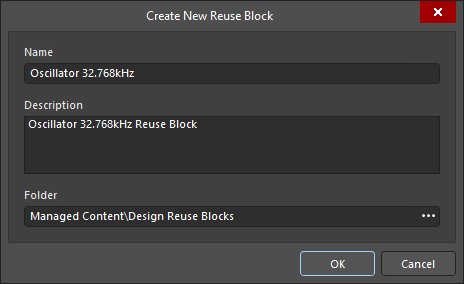
随后将显示 Create New Reuse Block 对话框,您可以在其中定义 Name、 Description,以及用于保存新复用块的工作区 Folder 。
-
在 Create New Reuse Block 对话框中单击 OK 后,复用块将保存到工作区,其临时结构也将关闭。
搜索和放置复用块
当 Design Reuse 面板设置为显示工作区资源()时,您可以通过该面板浏览和使用存储在已连接工作区中的复用块。在此模式下,面板会显示工作区的文件夹结构,方便您浏览存储复用块的文件夹。每个文件夹和复用块都会按其名称和描述显示在面板顶部的列表中。
要查找所需的复用块,您可以逐层浏览文件夹,也可以使用 Design Reuse 面板顶部的 Search 字段,按名称或描述搜索复用块(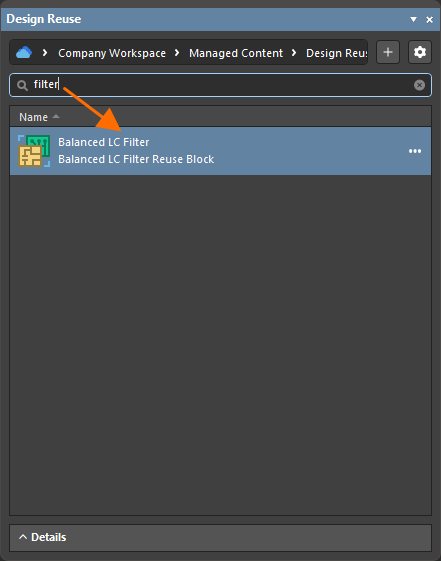 )。
)。
 按钮,然后在相应菜单中启用 Show Hidden Revisions 选项。
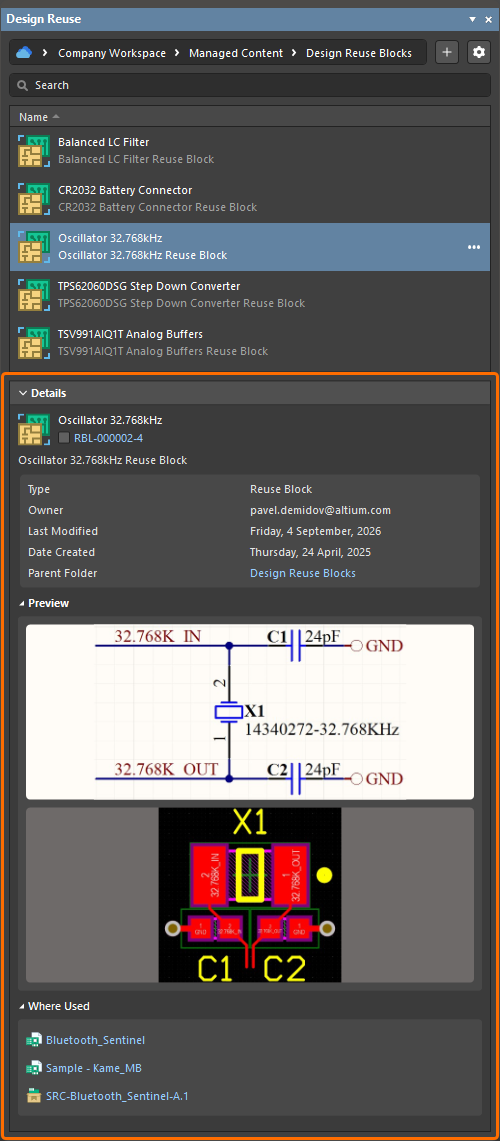
单击面板底部的 Details 控件以展开 Details 窗格,其中显示所选复用块的详细信息,包括:
-
复用块名称。
-
生命周期状态图标和修订版(单击链接可打开复用块条目的详细历史记录视图,并选中最新修订版)。
-
复用块描述。
-
复用块的常规信息及其参数。
-
复用块的原理图和 PCB 文档的预览图。
-
使用该复用块的工程(
 )和工程发布版本(
 )列表(Where Used 区域)。
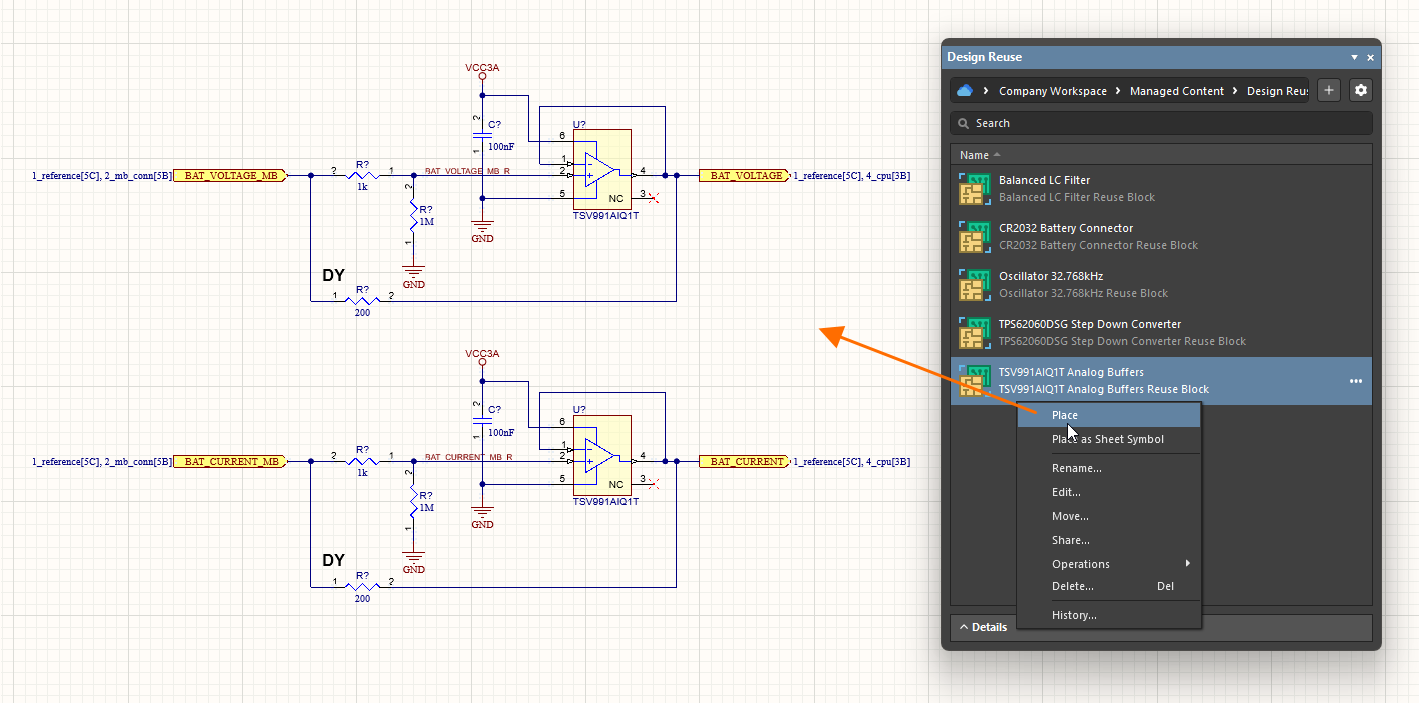
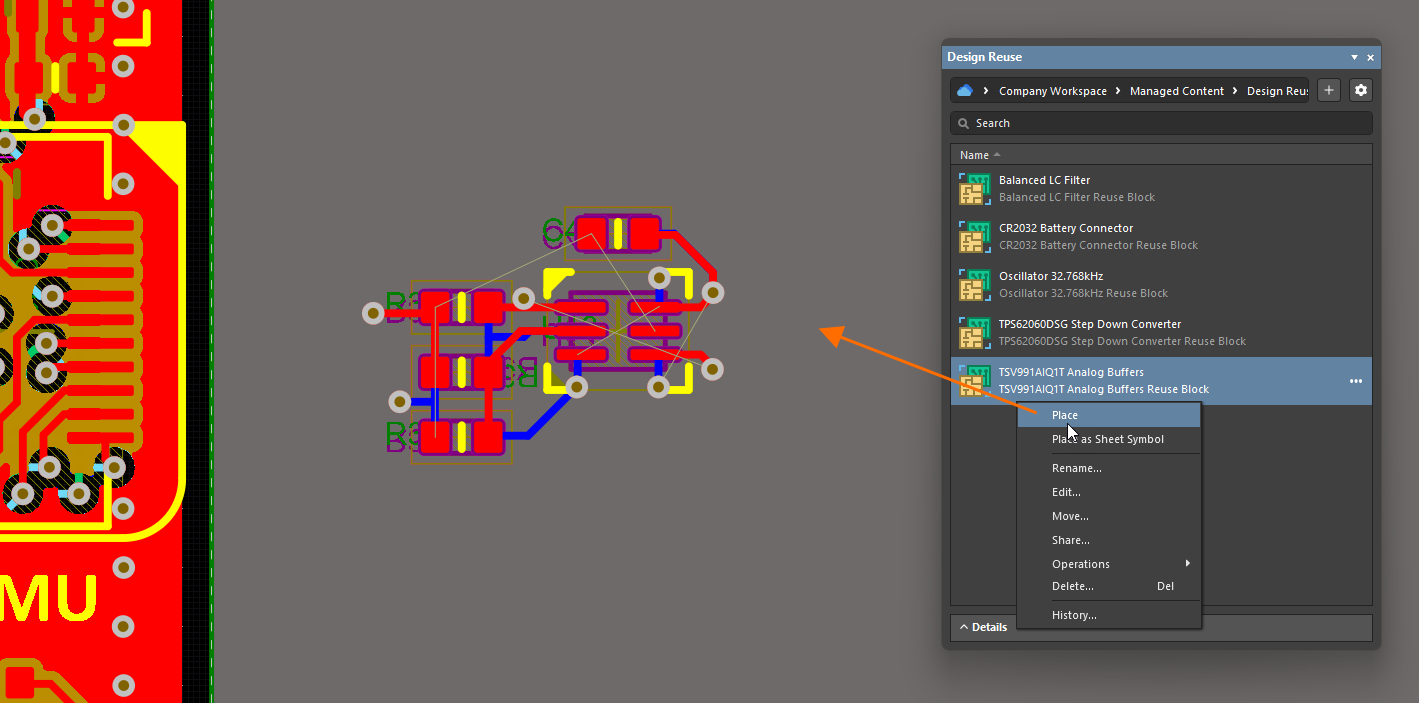
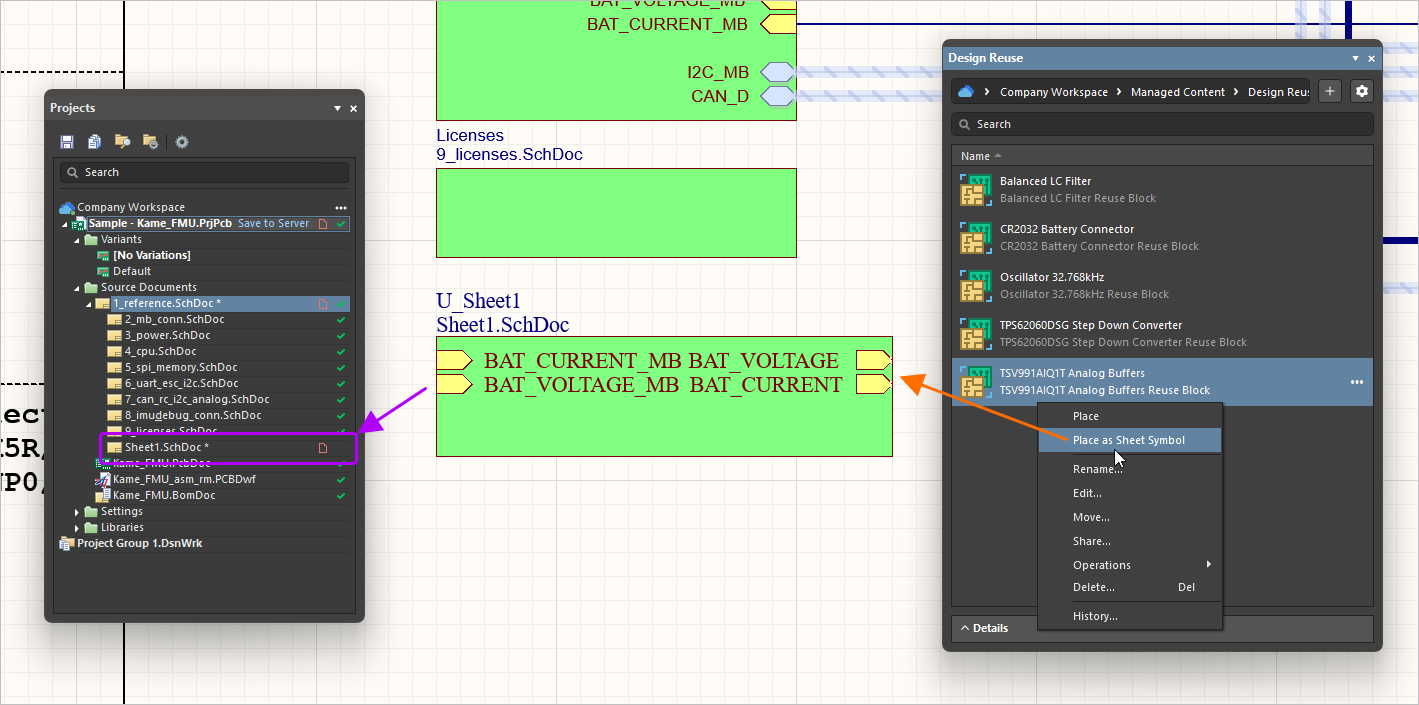
要在设计中放置复用块,将光标悬停在 Design Reuse 面板中的相应条目上,单击  按钮(或右键单击该条目),然后从菜单中选择以下命令之一:
-
Place – 选择此命令可将复用块直接放置到当前活动的原理图或 PCB 文档中。执行命令时,将根据当前活动文档的类型,放置复用块的原理图或 PCB 文档。
-
Place as Sheet Symbol – 当原理图文档处于活动状态时,选择此命令可将复用块作为图纸符号放置在原理图图纸上。放置的图纸符号将包含与复用块中端口对应的图纸入口。复用块的内容将放置在自动创建的子原理图图纸上,该图纸由图纸符号引用。已放置的复用块的图纸符号会带有一个独特的图标。
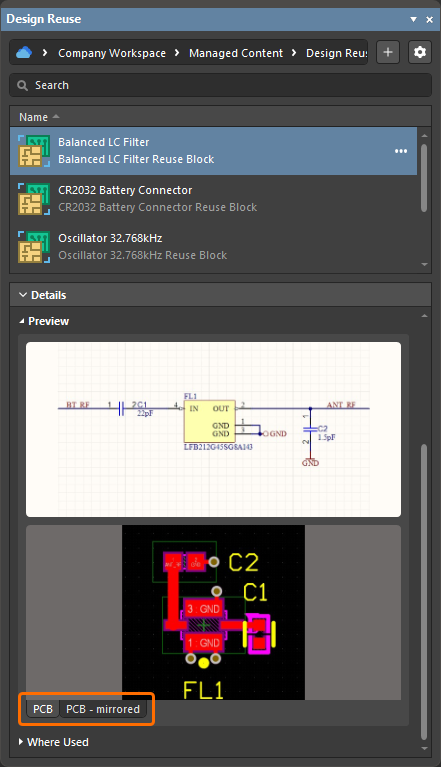 )。当复用块放置到原理图中时,所选 PCB 文档将与该复用块关联,并在通过 ECO 流程更新 PCB 时放置到 PCB 中。
放置复用块的原理图文档后,可通过 ECO 流程将其 PCB 文档放置到 PCB 文档中。在原理图编辑器中,从主菜单选择 Design » Update PCB Document 命令,然后使用 Engineering Change Order 对话框验证并执行更改。
编辑复用块
要编辑复用块,请将光标悬停在 Design Reuse 面板中的相应条目上,单击 按钮(或右键单击该条目),然后从菜单中选择 Edit 命令。
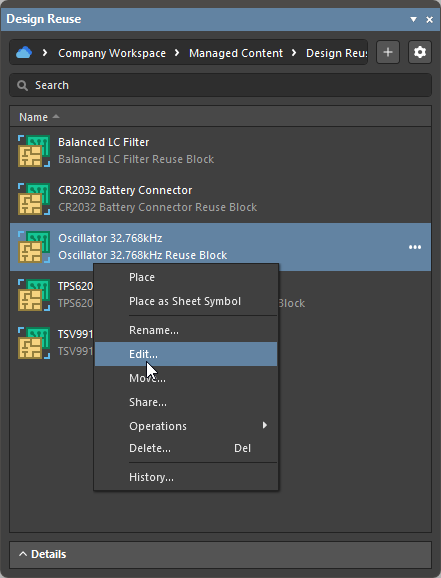
系统将打开复用块的临时工程结构供您编辑,其中包含复用块条目的最新修订版。根据需要进行更改,然后将复用块保存为下一个修订版(File » Save to Server)。
其他复用块操作
Design Reuse 面板中复用块条目的 按钮菜单(以及右键菜单)还提供以下命令:
-
Rename – 用于更改复用块的名称。选择该命令后,在出现的 Rename Reuse Block 对话框中输入所需的新名称,然后单击 OK。
-
Move – 用于更改复用块条目在 Workspace 文件夹结构中的位置。执行该命令将打开 Move Item 对话框,您可以在其中选择用于存放该条目的目标文件夹。
-
Share – 用于定义复用块的共享权限。选择该命令后,将打开 Share For Item 对话框,您可以在其中根据需要配置共享设置。了解有关 条目级共享的更多信息。
-
Operations – 用于打开下拉菜单,访问下述复用块附加功能。
-
Make a Copy – 用于复制复用块。系统将打开复用块的临时工程结构,其内容与原始复用块相同。进行所需的更改,然后将复用块保存到 Workspace。
-
Change Revision State – 用于更改复用块最新修订版的修订状态。选择该命令后,将打开 批量状态更改对话框,您可以在其中更改复用块的修订状态。
-
Download – 用于下载复用块中存储的数据(其原理图和/或 PCB 文档)。相关数据将下载到所选目录下的一个子文件夹中,该子文件夹以复用块条目修订版 ID 命名。您可以在其中的 Released 文件夹中找到这些文件。
-
-
Delete – 用于从当前连接的 Workspace 中删除复用块。选择该命令后,将出现 Delete Items 对话框,供您确认删除。您还可以选择删除复用块的相关内容(即原理图和 PCB 片段)。
-
History – 用于访问复用块的详细视图,该视图将在 Altium Designer 中以新的选项卡形式打开。
 AI 翻译
AI 翻译