
零件请求
概览
- 了解如何在 Altium Designer 中创建新的元器件申请,包括必填字段,以及有助于元器件库管理员完成申请的可选详细信息。
- 了解如何在 Explorer 面板中查看、跟踪和编辑元器件申请,包括申请的可见范围、人员指派和状态更新。
- 了解如何使用列、排序和分组功能调整元器件申请文件夹的显示方式,从而更有效地管理申请信息。
工程师在开展下一个设计时,可用的设计元件数量可能从分散在各个符号库和模型库中的几百个 到存储在公司专用零部件数据库中的数十万个不等。但无论手头有多少可用元件,总会有一些尚未提供的元件,需要创建并添加到库中以供复用。
对于小型设计公司,工程师只需切换“角色”,成为Librarian,快速创建其设计资源库中缺少的所需元件。而对于设有专门元件库部门的大型组织,该部门负责扩充和维护设计元件,供组织内所有工程师和设计人员使用,因此向该部门提交新元件(缺失元件)的申请就很有必要。为此,Altium Designer 与其连接的工作区相结合,提供了Part Requests功能,以简便高效的方式满足这一需求。
工程师只需提交申请,要求创建一个或多个零部件,即可在申请完成且元件可用时,或申请被拒绝时收到通知(包括拒绝原因)。申请人应尽可能提供支持申请的关键信息 (制造商和零件编号、描述、任何相关的数据手册(PDF 或 URL))。甚至还可以先创建占位元件,再由元件库管理员接手并完成。
创建零部件申请
您可以在 Altium Designer 中通过 Explorer 面板创建和维护零部件申请。
添加申请
在 Explorer 面板的 Folders 选项卡中选择 Part requests 文件夹后,即可使用面板右上角的  按钮添加新的零部件申请。此外,如果未能搜索到所需元件,Explorer 面板的 Search 选项卡中,结果窗口上方会出现 按钮。要添加新的零部件申请,请单击此按钮,然后从随后显示的菜单中选择 New Request 命令。系统将显示 New Part Request 对话框,您可以在其中填写申请内容。
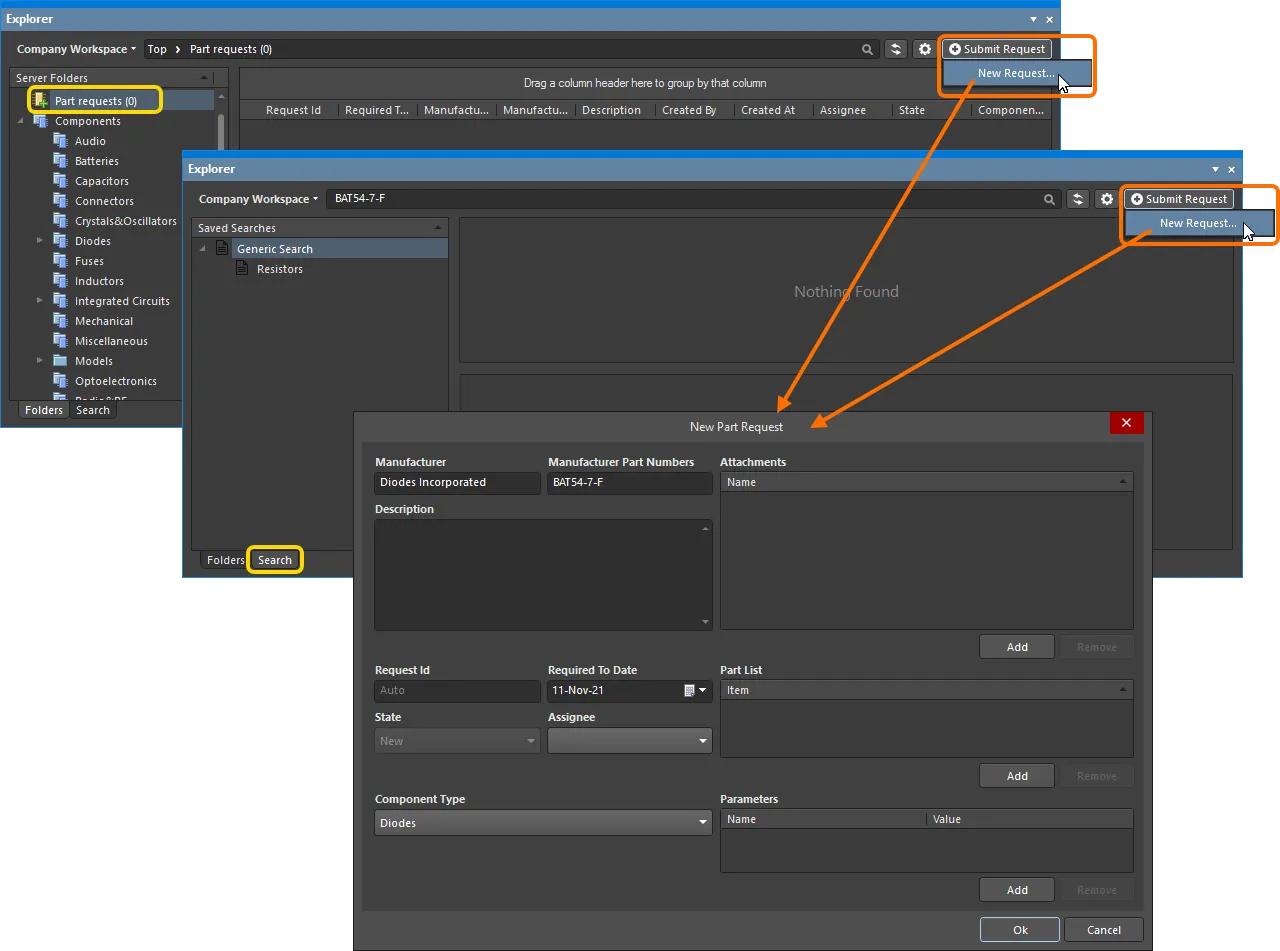
在 Altium Designer 中使用 Explorer 面板直接添加新的零部件申请。
使用对话框中的控件,尽可能提供详细信息:
-
Manufacturer – 此字段为必填项,用于告知元件库管理员该零部件的实际制造商。
-
Manufacturer Part Numbers – 此字段为必填项,用于告知元件库管理员您需要其创建的零部件的具体零件编号。多个零件编号必须以逗号 (,) 分隔。
-
Description – 此字段可用于提供零部件的详细描述(通常摘自制造商的数据手册)。
-
Request ID – 此项由系统自动生成并分配给申请,方便用户跟踪申请进度。
-
Required To Date – 使用此字段指定所需元件的就绪日期。可以直接输入日期(格式为
dd/mm/yyyy),也可以单击右侧的 按钮打开弹出式日历窗口,从中指定所需日期。
-
State – 此只读字段用于显示申请的状态。新申请的默认状态为
New。 -
Assignee – 此字段显示当前处理该申请的元件库管理员。下拉字段列出了属于指定元件库管理员角色的所有工作区成员;这些角色通过工作区浏览器界面的相应管理页面指定。
-
Component Type – 此字段可用于指定所申请的元件类型。下拉列表将包含当前在 Preferences 对话框的数据管理 – 元件类型页面中定义的所有类型。
-
Attachments – 此区域可用于附加与所申请零部件相关的任何有用文件,例如 PDF 数据手册、图像或文档。单击
 按钮,通过标准对话框查找文件。
-
Part List – 使用此区域指定您已在工作区中创建的临时占位元件。单击
按钮,浏览并选择所需元件。随后,元件库管理员即可据此完成申请。如果不存在占位零部件,元件库管理员将在工作区中创建新元件及其所需的领域模型(如果这些模型尚不存在)。
-
Parameters – 此区域可用于添加零部件所需的一组特定参数。单击
按钮,然后使用随后显示的字段提供参数名称和值。如果未指定参数,元件库管理员通常会根据组织规定,添加该零部件相关数据手册中的参数。
按要求填写完所有信息后(最基本的是必填的 Manufacturer 和 Manufacturer Part Numbers),单击 OK 即可创建申请。
查看零部件申请
您可以随时查看由您发起(作为申请人)或由您负责(作为元件库管理员)的元器件申请。此操作可在 Explorer 面板中完成。对于元器件申请的发起人(Requester)以及属于 Librarian 角色关联角色的用户(Librarians),申请均会显示在 Explorer 面板的专用 Part requests 文件夹中。
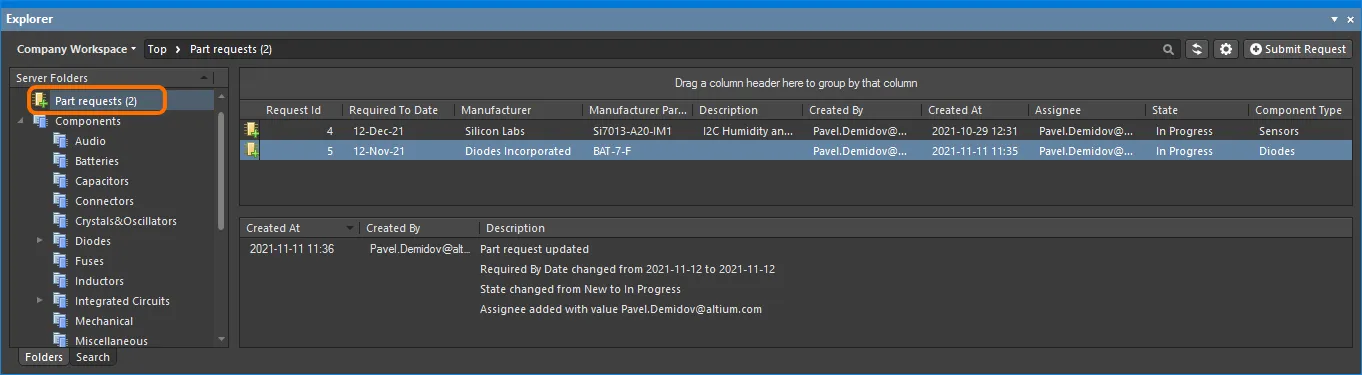
Part requests 文件夹中的元器件申请示例。您会看到自己申请的元器件;元件库管理员则会看到已分配给自己处理的元器件,以及尚未分配的元器件。
在上方区域选中某个申请后,下方区域会显示信息流。这些信息持续汇总与该申请相关的所有事件,包括申请人或元件库管理员发表的评论。信息流中的每个条目均包含以下元素:
-
Created At – 事件发生的日期和时间。
-
Created By – 触发该事件的用户(申请人或元件库管理员)。
-
Description – 包含自动生成的消息以及申请人或元件库管理员所添加评论的条目。
编辑现有元器件申请
要编辑现有元器件申请,请双击上方区域中的相应条目,或选中该条目,然后从该区域的右键快捷菜单中选择 Edit 命令。
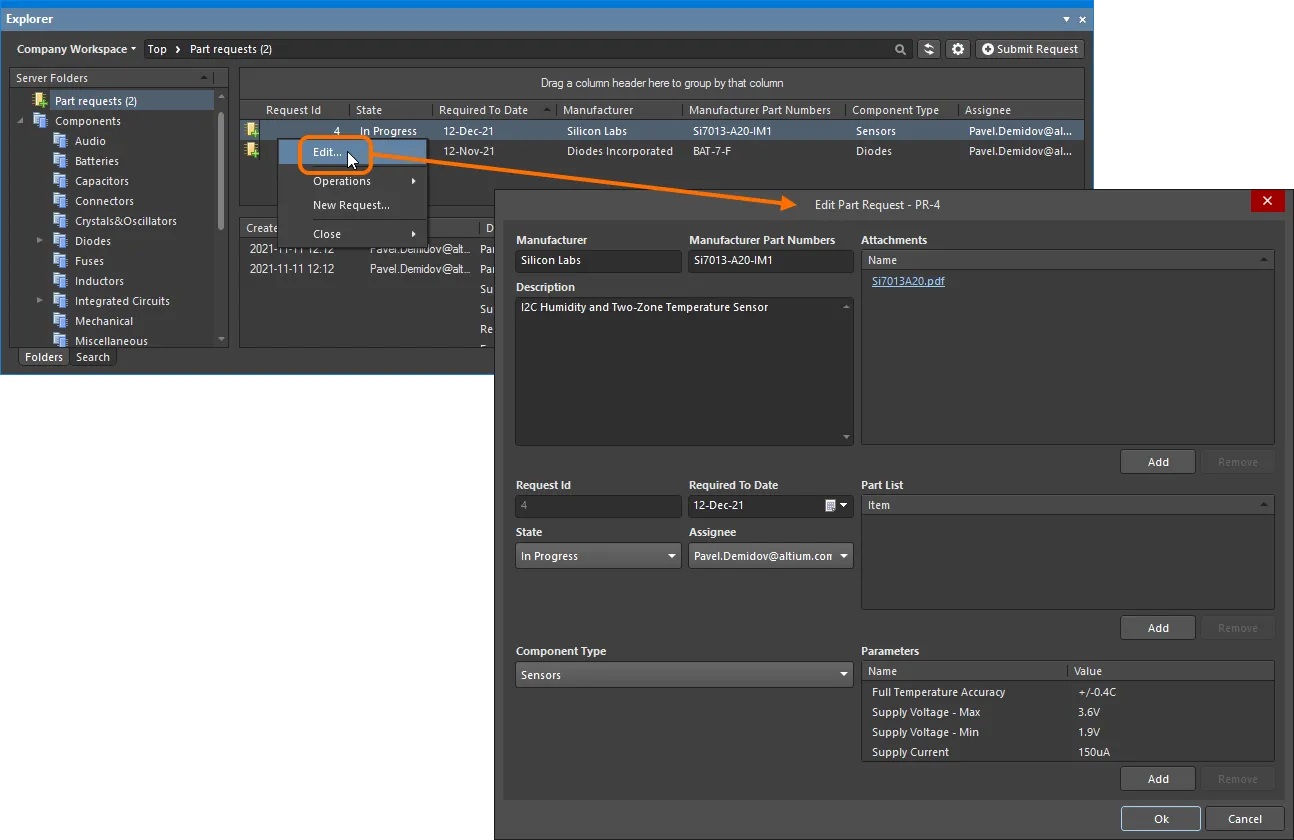
打开用于编辑现有元器件申请的对话框。
根据需要进行更改,然后单击 OK。
控制数据显示
以下各节将详细介绍如何操作 Part requests 文件夹中显示的数据。
控制列的显示
视图中的每一列都对应元器件申请的一个特定字段。您可以使用 Select Columns 对话框配置要显示的列。在列标题区域内右键单击,然后从快捷菜单中选择 Select Columns 命令,即可打开该对话框。
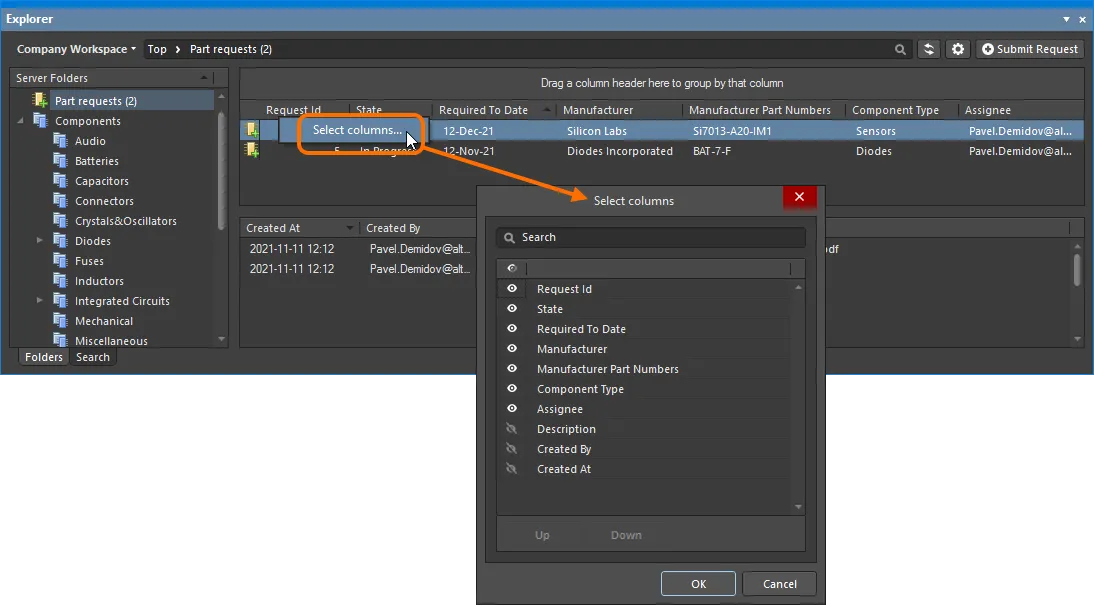
Select Columns 对话框用于定义 Part requests 文件夹中显示的数据。
 控件可隐藏相应的数据列(控件将变为
  ),从而切换该列的显示状态。
列的顺序和宽度
您可以自定义列的顺序。单击列标题并将其水平拖动到所需的新位置。有效位置会以垂直定位箭头突出显示。
 和
和  按钮。请注意,只有已启用显示的条目才能移动。
对元器件申请分组
您可以根据任意可见列的标题对元器件申请进行分组:单击并按住列标题,然后将其拖放到显示 Drag a column header here to group by that column 的文本上。
要取消按某一列分组,请单击分组列区域中该列名称左侧的  控件。
控件。
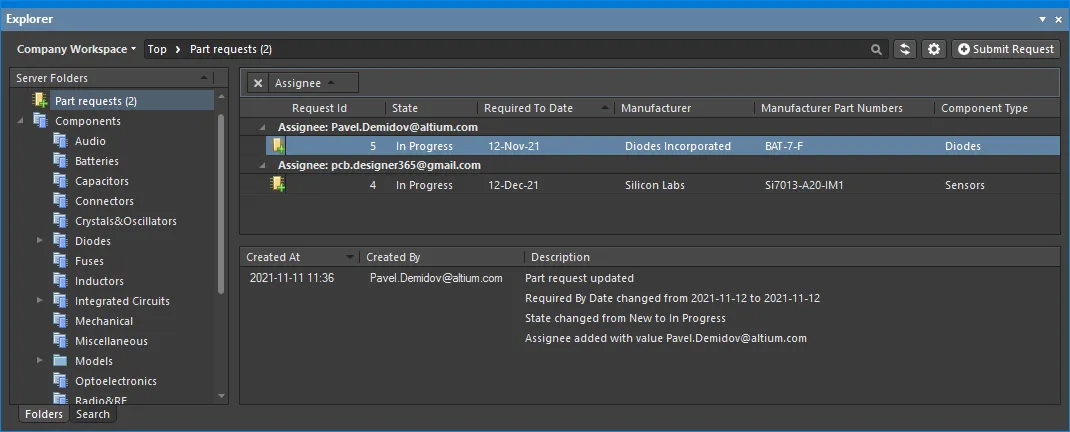
自定义分组示例(按 Assignee 列分组)。
排序
单击某一列的标题,即可按该列对元器件申请进行排序。单击一次按升序排序(基于该列的内容),再次单击则按降序排序。
您可以按多列排序。在元器件申请已按某一列排序的情况下,对另一列执行 Shift+Click 操作,即可按该列内容进行次级排序。
按列筛选
与 Excel 电子表格类似,您可以按各列的内容进一步筛选元器件申请:将鼠标悬停在列标题上,然后单击列标题右侧出现的筛选图标( )。随后将打开一个菜单,其中包含该列中每个值对应的条目。单击某个条目后,列表将仅显示具有该值的元器件申请。
应用列筛选后,筛选图标将显示为蓝色( ),表示已根据该列进行筛选。可以对多个数据列应用筛选。在整体筛选条件中,各列的筛选条件以 AND(与)逻辑组合。该区域底部会以文本形式显示当前生效的筛选条件。

列筛选的应用示例。
 控件。要禁用筛选,请取消选中其文本左侧的复选框。要重新启用筛选,请选中该复选框。
要进一步自定义当前筛选条件,请单击筛选条件文本最右侧的  按钮,打开 Filter Editor 对话框。使用此对话框可根据需要创建更精细、更复杂的筛选条件。
其他操作
处理元器件申请时,上方区域的右键快捷菜单中还提供以下实用命令:
-
Operations » Create Component – 此命令可根据元器件申请快速创建一个空壳元件条目,为受指派的元件库管理员提供创建所需元件的起点。临时元件编辑器将以 单元件编辑模式 打开,可直接编辑该元件。定义元件、添加域模型,然后保存到工作区。
-
Operations » Export Data – 此操作可让您导出上方区域中的数据。随后将打开 Select columns for data export 对话框,您可以在其中指定要导出的数据。该对话框包含表格的所有可用列,其中当前在面板中显示的列默认已启用导出。单击 OK 后,将打开标准的 Windows Save As 对话框,您可以在其中为导出的文件命名并保存。使用 Save as type 字段选择文件格式:逗号分隔值文件 (
*.csv) 或 Excel 文件 (*.xls)。 -
Close » Completed – 通常可供元件库管理员使用,无需打开申请进行编辑,即可快速将元件申请标记为已完成。
-
Close » Rejected – 通常可供元件库管理员使用,无需打开申请进行编辑,即可快速拒绝元件申请。
-
Close » Cancelled – 可供元件库管理员(或申请人)使用,无需打开申请进行编辑,即可快速取消元件申请。
 AI 翻译
AI 翻译