
脚本编辑工具
Altium Designer 脚本系统由编辑器和调试器两大部分组成。编辑器提供一系列脚本代码帮助和检查功能,调试器提供脚本组件和调试功能。
脚本工具
脚本系统提供一系列工具,帮助您编写和调试脚本。除了自动完成代码和分析功能外,脚本系统还允许你以交互方式逐行查看脚本、检查变量和对象,并在脚本中的一行或多行设置断点。
脚本编辑器工具是调试脚本的重要工具。
语言设置
在 Language Setup对话框中,可以创建、编辑和管理语言列表,这些语言可以与在文本编辑器的编码感知变体中打开的文档相关联。每种语言都包含一个语法方案、一组代码模板和一个文件关联列表。要访问该对话框,请单击工具栏上的 。 Text Utilities 工具栏。
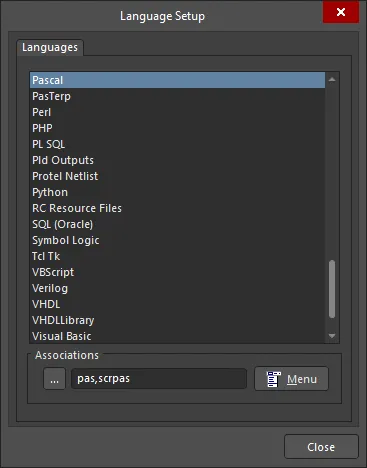
对话框 Language Setup对话框
对话框包含当前定义的语言列表。使用该对话框可以根据需要创建、复制、修改和删除语言。对于任何给定的语言,都必须定义以下内容:
语法高亮
语法高亮是一种用于提高文本文档可读性的方法,根据语法高亮文档中的不同元素。具体方法是为不同的单词、符号和标识符分配一种独特的颜色。这组颜色分配称为该语言的语法。
与当前文档相关联的语言的语法方案可以通过文本编辑器(Text Editor)中的 Syntax Editor对话框中定义/编辑,方法是单击文本编辑器(或文本编辑器的任何编码感知变体)工具栏上的 按钮。 Text Utilities 工具栏上的
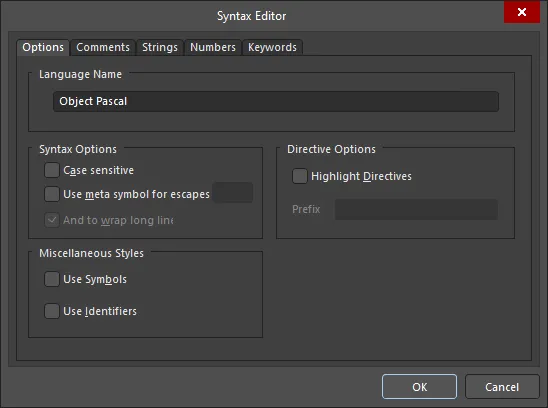
该 Syntax Editor对话框
对话框 Syntax Editor对话框分为五个选项卡,每个选项卡代表语言语法的不同区域:
- Options - 用于定义各种常规语法选项。
- Comments - 用于定义注释。注释是文本文件中希望定义为代码注释的元素。可以定义为单行、全行或多行注释。注释由分隔符定义,即表示文本块为注释的字符。单行和全行注释只需要一个左分隔符(另一端由 EOL 字符定义)。单行注释可以从一行的任何地方开始,全行注释要求注释分隔符是该行的第一个字符。多行注释需要一个左分隔符和一个右分隔符来定义开始和结束的位置。
- Strings - 用于定义字符串。字符串是文本文件中希望在代码中定义为字符串的元素,例如在程序显示的对话框中作为信息出现的字符串。支持单行字符串和多行字符串,两种类型都需要左右分隔符来定义起点和终点。
- Numbers - 用于定义数字。与注释和字符串一样,数字是文档中的另一类信息,您可能希望将其突出显示。 Simple numbers 数字被定义为数字字符串,可以包含或不包含小数点,例如 45, 45.6但不包括 45.6.6.简单的数字也可以包含 E字符,表示科学记数法,如 53E3或 24e6. Special numbers前缀和/或后缀被定义为具有前缀和/或后缀,并包含数字或字母 A-F。例如,这些字符可以用来告诉编译器数字是十六进制还是八进制。这些数字的例子有 0xAF034AD, 88j, j8A8y但不包括 0xA.4.每种数字类型都由后缀、前缀或前缀与后缀组合指定。前缀和后缀的基本行为是,只要检测到有效的前缀或后缀与数字组合,就会根据数字样式高亮显示数字和前缀(或后缀)。这一基本行为可以通过其他可用选项进行修改。
- Keywords - 用于定义关键字。关键字是一组预定义的词语,您希望它们在文档中突出显示。通常情况下,这些词是编程语言为识别特定函数、过程、对象类型等而保留的。关键字被定义为一个或多个关键字集的一部分,每个关键字集都有自己的样式(颜色和字体参数),从而进一步提高文档的可读性。
代码补全
编辑器支持代码补全功能,这是一个自动弹出窗口,可显示上下文相关的代码选项。
在输入对象接口名称后的句点时,代码完成弹出菜单窗口中会显示该对象的可用属性和方法列表--继续输入可进一步缩小列表范围。从列表中选择一个选项,代码中就会出现该过程/函数或属性。
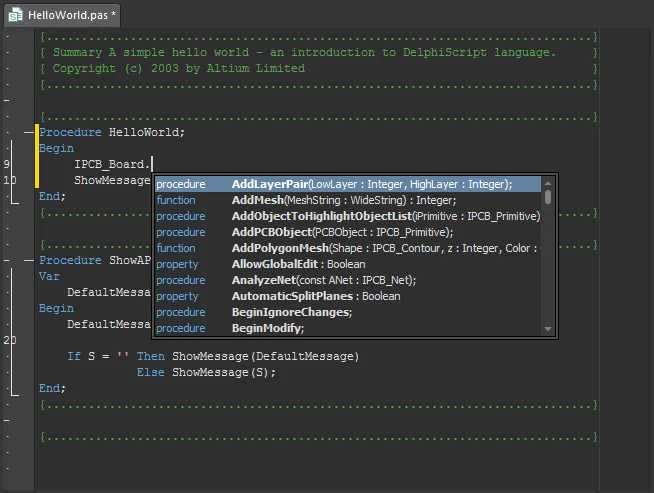
您可以使用 Ctrl+Space快捷键随时调出代码完成列表窗口。
当在脚本中选择正确的对象接口、方法和属性时,代码完成功能非常有用。
语句模板
代码模板是预定义的代码块,可以自动放置在基于编码的文本文件中,是使用特定语言编写代码时的绝佳辅助工具。每个代码模板都有三个属性:名称、描述和模板插入的实际代码。
脚本模板功能将为从弹出列表窗口中选择的语句自动生成代码结构。
弹出列表可随时通过 Ctrl+J 快捷键、 Show Code Templates按钮 ( 在 Text Utilities工具栏上的 Tools »Show Code Templates命令激活弹出列表。如果在键入代码语句的前几个字母(例如"......
proc',则匹配的语句代码将自动在文档代码中填充 Procedure结构。或者,如果预先键入的代码字母(例如"'')有许多可用的语句,则模板列表窗口会显示一个模板。if'),模板列表窗口将提供一个经过筛选的语句列表。
也可以将光标放在文件中的所需位置,然后启动命令。此时会弹出一个窗口,列出为相关语言定义的所有可用代码模板。选择所需的条目以放置该模板。
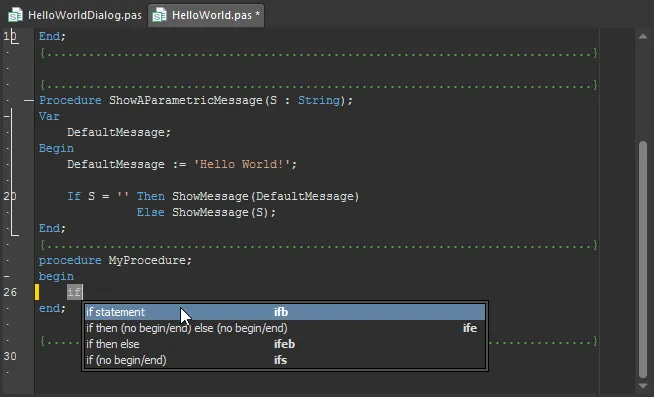
每个代码模板的名称在 Code Templates Editor对话框中指定。可以通过 Language Setup 对话框(单击 Text Utilities 工具栏上的 Templates命令来访问该对话框。 Menu.
方法参数
脚本方法参数功能会弹出一条信息,显示对象界面的特定方法(函数/过程等)使用了哪些参数。
如下图所示,当输入方法后的首字母圆括号时,"参数 "信息将自动显示。可使用 Shift+Ctrl+Space键可用于手动弹出 "参数 "信息。
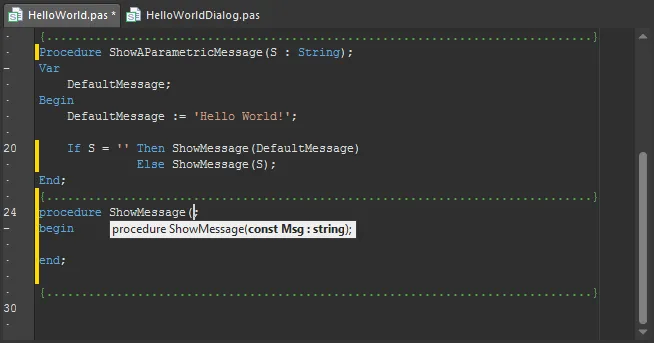
要查看已完成的方法语句的参数定义,可将光标置于其参数括号内,然后使用 Shift+Ctrl+Space来调用弹出窗口。
定义导航
使用编辑器的导航功能,可以立即找到脚本变量或方法定义的来源。
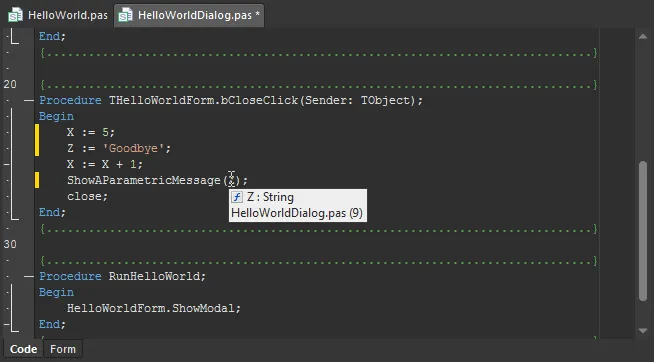
要查找变量的定义源,请按下 Ctrl 键,同时点击脚本中使用的变量。光标将重新定位到定义处。使用相同的方法 (Ctrl+Click) 查找存储过程的源代码定义。如果存储过程在项目中的另一个脚本中定义,则打开该脚本时,光标将停留在存储过程处。


洞察工具提示
当鼠标光标悬停在变量上时,Insight 工具提示功能会显示变量类型。同样,将鼠标悬停在存储过程上也会显示其定义和位置(脚本和行号)。
断点
断点是一种主要的调试工具,它允许你在预定义的点上暂停脚本的执行。断点的典型用法是在条件语句的不同分支中插入断点,以检查哪个分支被执行。
指定断点的最简单方法是在编辑器的沟槽中点击一行代码,该行就会以红色高亮显示。当运行中的脚本遇到该断点时,该行的高亮显示将变为豆绿色。脚本可以使用 Run 命令(快捷键 F9) 或单步命令运行到下一个断点。
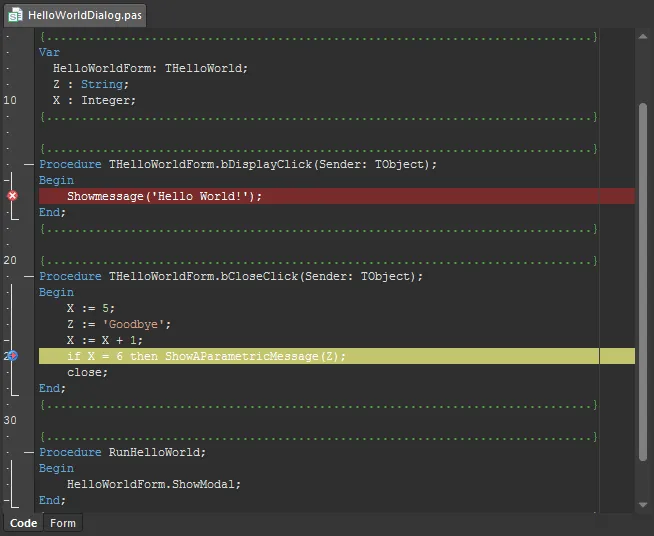
要切换当前行的断点,也可以使用主菜单中的 Run » Toggle Breakpoint命令(快捷键: F5).
或者使用 Run » Add Breakpoint命令打开 Add New Breakpoint对话框,在该对话框中可以定义新的断点,并将其添加到任何当前打开的脚本文档中。使用此对话框可定义断点应添加到所选文档的行号处。对话框的 Condition字段允许您定义条件断点,只有当与断点相关的条件返回为真时,脚本执行才会停止,否则将继续执行。
您还可以选择断点最初是启用还是禁用。禁用的断点会保留定义,但遇到时不会导致正在运行的脚本停止。
 )
) )
) 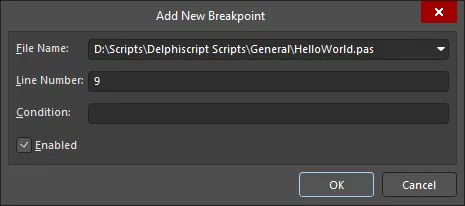
对话框 Add New Breakpoint对话框
断点可通过 Breakpoints面板来轻松查找和管理所有已设置的断点,而无需通过脚本来查找它们。面板提供了当前在所有打开的脚本文件(无论属于哪个父脚本项目 (*.PrjScr) 属于哪个父脚本项目)中当前定义的所有断点的信息,并根据需要通过右键菜单提供添加、启用、禁用和删除所选断点的命令。

面板 Breakpoints面板
双击面板中的断点条目(或从右键菜单中选择 Edit Source命令),使相关脚本文档成为设计空间中的活动文档,并将文本光标置于断点所对应的脚本行的开头。
从右键菜单中选择 Properties命令,以访问所选断点项的 Breakpoint Properties对话框。您可以使用此对话框更改断点的状态(启用/禁用),还可以根据需要添加/修改断点的条件。您不能更改添加断点的文件,也不能更改该文件中的具体行号。
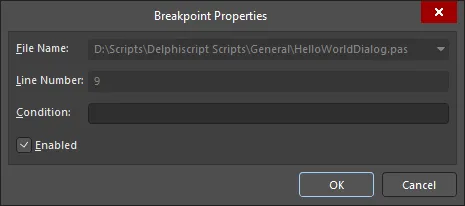
对话框 Breakpoint Properties对话框
表达式评估
当脚本因断点或错误而停止时,任何表达式(脚本语句)的值都可以通过工具提示功能或交互式 Evaluate 对话框确定表达式(脚本语句)的值。
评估工具主要是调试工具,与调试帮助面板(如 Watch List和 Call Stack面板等调试帮助面板一起使用。
评估工具提示
表达式评估工具提示功能显示光标悬停的变量的当前数据值。
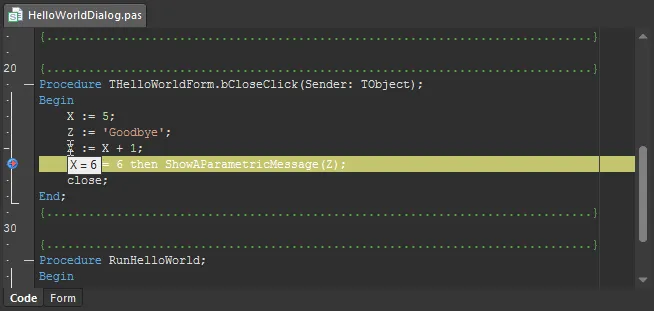
评估功能
要使用编辑器的 Evaluate 对话框,请单击脚本中的表达式变量并选择 Run » Evaluate 按钮(快捷键 Ctrl+F7).对话框将自动填充表达式及其当前结果。
或者,您也可以将脚本中的表达式复制到对话框的 Expression字段,然后单击 Evaluate 查看结果。也可以将表达式名称直接输入 Expression字段来评估结果。
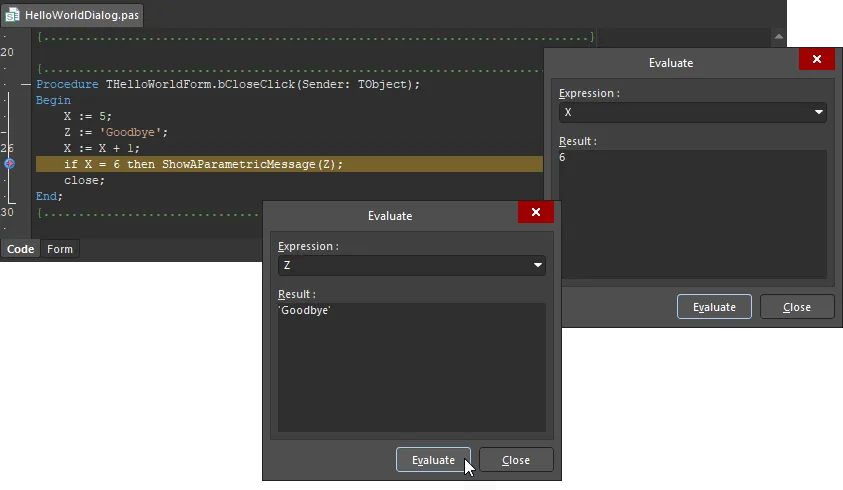
处于断点模式的脚本 Evaluate 对话框激活的脚本。
观察表达式
观察表达式允许你在单步调试当前脚本文档时跟踪变量/表达式的值。观察表达式可以是一个变量,也可以是包含一个或多个变量的表达式。
要为当前脚本文档定义观察表达式,请使用主菜单中的 Run » Add Watch命令(快捷键: Ctrl+F5).启动该命令后,将出现 Add New Watch对话框。使用此对话框定义要监控的所需表达式。例如,表达式可以是代码中使用的特定变量(如、 OUT, a, Remainder),或基于一个或多个已定义变量的表达式(例如 a+b, a*b, c+(b-a)).
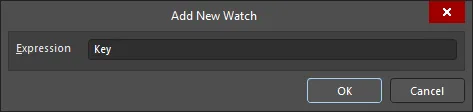
对话框 Add New Watch对话框
点击 OK后,监视表达式将出现在 Watch List面板中。使用面板可同时查看所有已定义的监视表达式。可以通过面板的右键单击弹出菜单添加、编辑和删除手表。
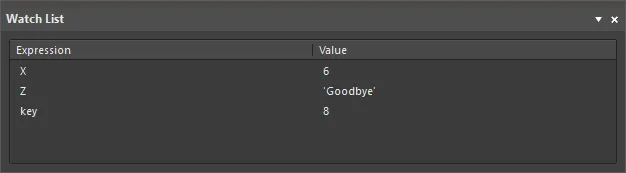
面板 Watch List面板
当你浏览脚本文档中的代码行时,如果脚本更改了这些表达式中使用的任何变量,监视表达式将被评估并更新相应的值。
当脚本执行进入一个函数或过程时,只有当表达式中的变量被定义并用于该函数或过程时,监视表达式才有效。如果函数或过程中无法使用某个变量(即该变量不是全局变量,或者是脚本其他部分的局部变量),则 Value字段将显示 Undeclared identifier: VariableName.
双击面板中的观察条目,或右键单击条目并选择 Edit Watch命令来访问 Watch Properties对话框,在该对话框中可以根据需要编辑所选监视项的表达式。
书签
书签用于在脚本中记录语句并快速浏览。一个脚本中最多可定义 10 个书签。
书签由编辑器沟槽中的绿色方框表示,方框中包含书签编号。要添加书签,请选择一行代码,单击右键,从上下文菜单中选择 Toggle Bookmarks,然后从子菜单中选择一个位置编号 (Toggle Bookmarks » Set Location Mark n,其中'n'是书签编号,从 0 到 9)。
要转到(跳转到)书签,请右键单击,然后选择 Goto Bookmarks并从子菜单中选择所需的书签位置 ( )。Goto Bookmarks » Jump Location Mark n).要移除书签,只需重复为该代码行添加书签的操作步骤,即可关闭书签。
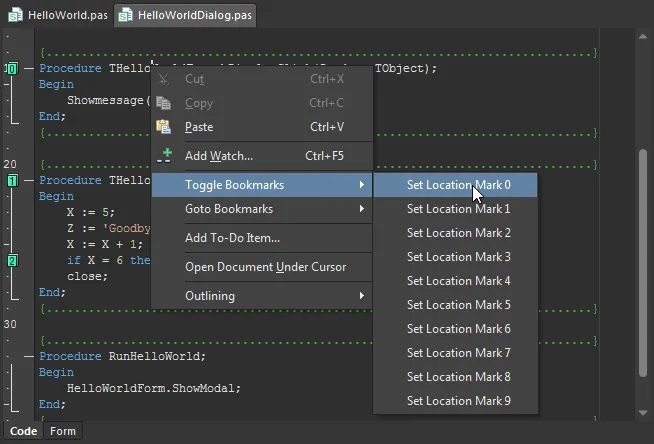
使用书签可快速跳转到脚本中的语句。
代码大纲
为方便您使用代码,文档中的程序/函数/子程序都按代码大纲块组织。代码大纲块可以折叠或展开,以便只显示当前需要的文档内容。
要展开/折叠单个代码块,请单击代码块顶部语句左侧的小 或
或 控件。折叠时,每个代码块的顶部语句右侧会出现一个
 控件。将鼠标悬停在该控件上,就会显示已折叠的代码。双击该控件将展开该代码块。
要展开/折叠当前文档中的所有代码大纲块,请右键单击并选择 Outlining »Collapse All或 Expand All。
常规文本编辑工具
添加待办事项
To-Do 项,顾名思义,基本上是用来提醒在稍后阶段需要执行的与文档有关的任务。
要在当前文档中的某一点添加待办事项,请将文本光标放在该点上,右击并从上下文菜单中选择 Add To-Do Item。启动命令后,会出现 Edit To-Do Item对话框。使用该对话框输入与文档中该点需要执行的任务相关的合适文本。使用对话框中的可用字段定义任务的 Priority的任务(从最低到最高,默认情况下选择 Normal默认情况下选择 Owner任务的 Category例如格式化通过、代码审查通过等)。
根据需要定义待办事项后,单击 OK将关闭对话框,并将焦点返回到当前文档。在当前文本光标位置所标记的点上将出现一个待办事项条目。条目将出现在 {和 }分隔符之间,如下例所示:
{TODO Name=Check Spelling|Priority=3|State=1|Owner=Jase|Category=Proofing|UID=UIDYOGFS}
其中
- Name 是要执行的操作的实际文本。
- Priority 是一个值,代表分配的优先级(Lowest= 0, Low= 1, High= 3, Highest= 4).如果 Priority 设置为 Normal则不会显示条目。
- State反映项目是否已完成。如果未完成,则不显示条目。如果已完成,则状态的值为 1.
- Owner是项目的指定所有者。
- Category是项目的指定类别。
- UID是该特定项目的唯一标识符。
更改文本字母大小写
的命令。 Tools »Change Case菜单的命令允许您更改所选文本或光标下单词的大小写。
- Selection To UpperCase- 选择要更改大小写的文本,从 lower到 UPPER然后执行命令。选中的文字将变成大写。
- Selection To LowerCase- 选择要将大小写从 UPPER改为 lower并启动命令。选中的文字将变为小写。
- Capitalize Selection- 选择要大写的文本,然后执行命令。选中的每个单词如果不是以大写字母开头,其首字母都将变为大写字母。
- Word To UpperCase- 将文本光标置于您希望将大小写从 "大写 "改为 "小写 "的单词的开头、结尾或任何位置。 lower改为 UPPER并执行该命令。该单词将变为大写。
- Word To LowerCase- 将文本光标置于单词的开头、结尾或其中的任意位置,然后执行命令。 UPPER改为 lower并启动命令。该单词将变为小写。
- Capitalize Word- 将文字光标置于希望大写的单词的开头、结尾或其中的任意位置,然后执行命令。单词的首字母将变为大写。
文本缩进
为了提高可读性,您可以在文档中应用文本缩进。要缩进或取消当前文档中选定文本的缩进,请选择 Tools » Indent或 Tools » Unindent或单击工具栏上的 /
/ 按钮。 Text Utilities工具栏上的选中的文本将缩进/取消缩进/取消缩进的字符数在 Block Indent字段中指定的字符数。 Preferences对话框。
文本搜索和替换
要配置搜索当前文档、活动项目中所有基于文本的文档、所有打开的基于文本的文档或指定目录中所有基于文本的文档中的特定文本,可使用 Find Text对话框。可以从文本编辑器(或文本编辑器的任何编码感知变体)访问该对话框,方法是从主菜单中选择 Edit » Find命令(快捷键: Ctrl+F).

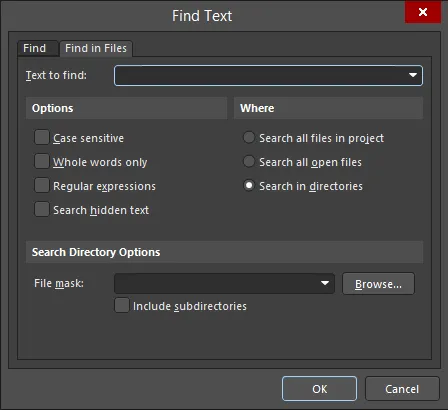
对话框 Find Text对话框
对话框主要以两种模式运行,功能由两个选项卡提供:
- Find - 使用该选项卡上的选项仅在当前文档内配置搜索。点击 OK后,文档中找到的第一个匹配文本实例将突出显示。
- Find in Files - 使用此选项卡上的选项,可配置在活动项目中的所有基于文本的文档、所有打开的基于文本的文档或指定目录中的所有基于文本的文档中进行搜索。单击 OK后,在搜索范围内的文件中发现的所有匹配文本实例将作为条目列出在 Messages面板中的条目。每条信息都将反映源文件、发现搜索文本的行、该行中的全部文本以及搜索文本字符串在该行中的起始字符位置。
要查找使用 Find Text对话框指定的文本搜索的下一次出现,请使用 Edit » Find Next命令(快捷键: F3).启动该命令后,在对话框的 Text to find字段中指定的文本的下一次出现。 Find Text对话框中指定文本的下一次出现将被定位并突出显示。重复使用该命令可按顺序查找所有其他出现的文本。此功能将应用执行原始文本搜索时指定的所有搜索条件选项。
启用 Find selected text on Find Next选项,以便使用此命令快速查找文本。Preferences对话框的 "文本编辑器"-"常规 "页面中启用该选项,即可使用该命令快速查找当前选定文本的后续出现,而不是原始查找文本操作中使用的文本。
您还可以使用 Edit »Find Next Selected命令(快捷键: Ctrl+Shift+F).启动该命令后,下一个出现的选中文本将变为选中文本。重复使用该命令可依次浏览所有其他出现的文本。该功能主要是使用 Find Text对话框进行文本搜索,并将所选文本作为 Text to find字段。使用对话框执行文本搜索时最后指定的所有搜索条件选项,都将在此功能中应用。 Find Text对话框进行文本搜索时最后指定的所有搜索条件选项都将使用此功能。
要配置搜索以查找和替换当前文档、活动项目中所有基于文本的文档、所有打开的基于文本的文档或指定目录中所有基于文本的文档中的特定文本,可使用 Replace Text对话框。可以从文本编辑器(或文本编辑器的任何编码感知变体)访问该对话框,方法是选择 Edit »Replace命令(快捷键: Ctrl+H).

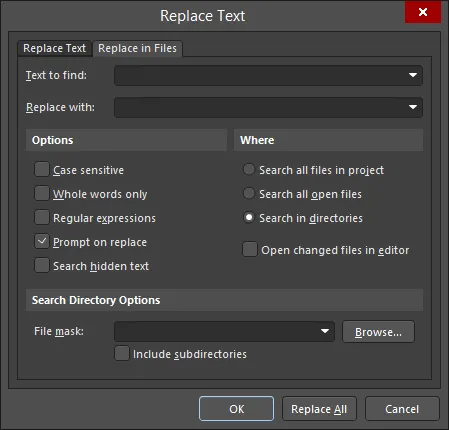
对话框 Replace Text对话框
对话框主要以两种模式运行,功能由两个选项卡提供:
- Replace Text - 使用该选项卡上的选项,仅在当前文档中配置文本替换。要只替换匹配文本的第一个实例,请单击 OK.如果 Prompt on replace选项,文本将突出显示,并出现对话框确认替换。单击 Yes 只替换该实例。您将有机会从该对话框中替换所有匹配的实例。或者,要从一开始就全部替换,请单击 Replace All而不是 OK.同样,搜索文本的所有匹配实例将被直接替换,或通过单独提示进行替换,具体取决于 Prompt on replace选项的状态。
- Replace in Files - 使用此选项卡上的选项,可以在活动项目中的所有基于文本的文档、所有打开的基于文本的文档或指定目录中的所有基于文本的文档中配置文本替换。单击 OK后,在搜索范围内的文件中发现的所有匹配文本实例都将被替换。同样,您也可以事先设置 Prompt on replace选项。点击 Replacing 对话框显示替换进度。每次替换都会在 Messages面板中的条目。每条信息都将反映源文件、搜索到的文本所在行、该行的全部文本以及搜索到的文本字符串在该行的起始字符位置。
在每种情况下,都会出现一个信息对话框,总结替换的次数。
关于文本搜索和替换,请参阅文本编辑器 - 常规 - 区域中的相关选项。 Find区域中的相关选项。Preferences对话框的文本编辑器-常规页面中的相关选项。
Options and Controls of the Find-Replace Text Dialog
查找/替换文本选项卡
- Text to find - 输入要在文档中查找的文本字符串,或使用下拉菜单从以前的搜索中选择字符串。
- Replace with - 输入要替换找到的文本的字符串,或使用下拉菜单从以前的替换字符串中选择替换字符串。此命令仅在 Replace Text对话框中可用。
- Options
- Case sensitive - 复选来执行搜索,并注意大小写。
- Whole words only - 勾选只查找整词。
- Regular expressions - 勾选使用正则表达式搜索。
- ^ - 仅在字符串位于行首时匹配。
- $ - 仅在字符串位于行尾时匹配。
- . - 表示任何单个字符(例如,"te.t "匹配 "test"、"text "和 "tent",但不匹配 "tet")。
- * - 表示任意一组字符,包括无字符(例如,"te*"匹配 "text"、"tent "和 "te",但不匹配 "t")。
- + - 表示任意一组字符,不包括任何字符(例如,"te+"匹配 "text"、"tent "和 "te",但不匹配 "te")。
- [ ] - 查找括号内的任何字符。
- [^] - 括号内字符串开头的圆点表示 NOT(例如,"[^tes]"匹配除 t、e 或 s 以外的任何字符)。
- [-] - 括号内字符串中的连字符表示字符范围(例如,"[l-o]"匹配字符 l、m、n 和 o)。
- { } - 用于分组字符或表达式。组可以嵌套,一个模式中最多可以有 10 个组。
- \ - 通配符前的反斜杠会告诉文本编辑器按字面意思而不是通配符来处理该字符(例如,"\^test "不会在行首查找字符串 test,而是查找字符串"^test")。
- Prompt on replace - 在进行替换之前,系统会提示检查。该命令仅在 Replace Text对话框中可用。
- Search hidden text - 勾选是否在搜索中包含隐藏文本。
- Wrap search - 选中是否包住搜索字符串。此命令仅在 Find Text对话框中可用。
- Direction - 将这些选项与 Origin 选项一起使用,以确定搜索文本的位置和方式。
- Forward - 选择 从光标处向前搜索。
- Backward -选择从光标向后搜索。
- Scope
- Global - 选择搜索整个文档。
- Selected text - 选择 只搜索当前选中的文本。
- Origin - 将这些选择与 Direction 选项一起使用,以确定搜索文本的位置和方式。
- From cursor - 选择 从光标位置开始搜索。
- Entire scope - 选择对整个文档进行搜索。
在文件中查找/在文件中替换选项卡
- Text to find - 输入要在文档中查找的文本字符串,或使用下拉菜单从以前的搜索中选择字符串。
- Replace with - 输入要替换找到的文本的字符串,或使用下拉菜单从以前的替换字符串中选择替换字符串。此命令仅在 Replace Text对话框中可用。
- Options
- Case sensitive - 复选来执行搜索,并注意大小写。
- Whole words only - 勾选只查找整词。
- Regular expressions - 勾选使用正则表达式搜索。有效的正则表达式包括以下内容:
- ^ - 仅在字符串位于行首时匹配。
- $ - 仅在字符串位于行尾时匹配。
- . - 表示任何单个字符(例如,"te.t "匹配 "test"、"text "和 "tent",但不匹配 "tet")。
- * - 表示任意一组字符,包括无字符(例如,"te*"匹配 "text"、"tent "和 "te",但不匹配 "t")。
- + - 表示任意一组字符,不包括任何字符(例如,"te+"匹配 "text "和 "tent",但不匹配 "te")。
- [ ] - 查找括号内的任何字符。
- [^] - 括号内字符串开头的圆点表示 NOT(例如,"[^tes]"匹配除 t、e 或 s 以外的任何字符)。
- [-] - 括号内字符串中的连字符表示字符范围(例如,"[l-o]"匹配字符 l、m、n 和 o)。
- { } - 用于分组字符或表达式。组可以嵌套,一个模式中最多可以有 10 个组。
- \ - 通配符前的反斜杠会告诉文本编辑器按字面意思而不是通配符来处理该字符(例如,"\^test "不会在行首查找字符串 "test",而是查找字符串"^test")。
- Prompt on replace - 在替换发生之前检查提示。该命令仅在 Replace Text对话框中可用。
- Search hidden text - 勾选是否在搜索中包含隐藏文本。
- Where
- Search all files in project - 选择在当前项目的所有文件中搜索。
- Search all open files - 选择在所有打开的文件中搜索。
- Search in directories - 选择在目录内搜索。
- Open changed files in editor - 选择打开已更改的文件。
- Search Directory Options
- File Mask -单击 Browse 按钮打开对话框,选择要搜索的文件夹。
- Include subdirectories - 勾选是否在搜索中包含子目录。
- File Mask -单击 Browse 按钮打开对话框,选择要搜索的文件夹。
附加控制
- Replace All - 单击可将所有找到的字符串替换为在 Replace with文本框中输入的文本替换所有找到的字符串。此命令仅在 Replace Text对话框中可用。
跳转到特定行
要跳转到当前文档中的特定行,请从主菜单中选择 Edit » Goto Line Number命令。启动命令后,将出现 Go to Line Number对话框。
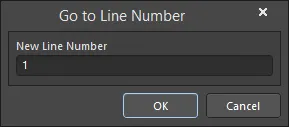
对话框 Go to Line Number对话框
最初,对话框将反映文本光标当前所在的行。在对话框的 New Line Number字段。如果行号大于文档的行数,对话框将再次出现,您可以输入有效的行号。单击 OK后,光标将跳转到指定行的相同位置。
打开光标下的文档
光标当前所在的文档可以从文本编辑器中自动打开。将文本光标置于描述要打开文档的文本中,右键单击并从上下文菜单中选择 Open Document Under Cursor快捷键): Ctrl+Enter).文档将被打开,并成为活动文档。
例如,要打开一个名为 Example_Schematic.SchDoc的文档,首先要确保文本 Example_Schematic.SchDoc在当前文本文档中输入。然后将文本光标放在该字符串的任意位置,并启动命令 Example_Schematic.SchDoc将作为活动文档打开。
文字包装
如果您的文档包含长行文本,您可以通过插入回车或启用换行来手动提高文档的可读性。要管理换行,请使用 Tools » Word Wrap主菜单的命令:
- None- 关闭当前文档的换行模式。启动该命令后,输入的文本将不再在显示区域窗口的右边距或右边缘进行换行。
- At Margin(或工具栏上的
 按钮 Text Utilities或工具栏上的 按钮)--文本行将按当前文档的边距包边。启动该命令后,输入的文本将在右侧边距处包边,该值由文本编辑器 - 显示区域 - 中的 Margin width字段中输入的值定义的右边距。 Preferences对话框的 "文本编辑器"--"显示 "页面中输入的值所定义的右侧边距。
 - At Window(或工具栏上的
 按钮)。 Text Utilities工具栏上的按钮)- 文本行将包在当前文档显示窗口的边缘。启动该命令后,输入的文本将在显示区域窗口的右侧边缘进行换行。
文档显示分割
您可以将当前文档的显示 "分割 "为两个不同的水平或垂直部分,这样就可以浏览和编辑同一文档的两个不同区域。要将文档窗口分成两个相等的部分,请选择以下命令之一:
- Window »Split Horizontally- 上半部分将显示从文档开头(顶部)开始的区域。下半部分将显示从文档中的某一点开始的区域,该点在启动该命令之前原本位于显示窗口的顶部。
- Window »Split Vertically- 左半部分将显示从文档开头(顶部)开始的区域,水平滚动条完全靠左。右半部分将显示从文档中的某一点开始的区域,该点在启动命令之前位于显示窗口的顶部。
现在,您可以自由浏览和编辑当前(单一)文档的不同区域。
一个 "分割条 "将两个部分分割开来。单击并拖动分隔条,即可更改各部分中可见的文档区域。
要恢复到文档的单一窗口,请使用 Remove Split命令,从 Window菜单访问该命令。取消分割后显示的文档区域将是当前显示在底部部分(水平分割)或右侧部分(垂直分割)的区域。
 AI 翻译
AI 翻译