
输入原理图
现在您可以开始输入(绘制)原理图了。
放置元件
当 Altium Designer 连接到一个工作区时,面板上的
通过
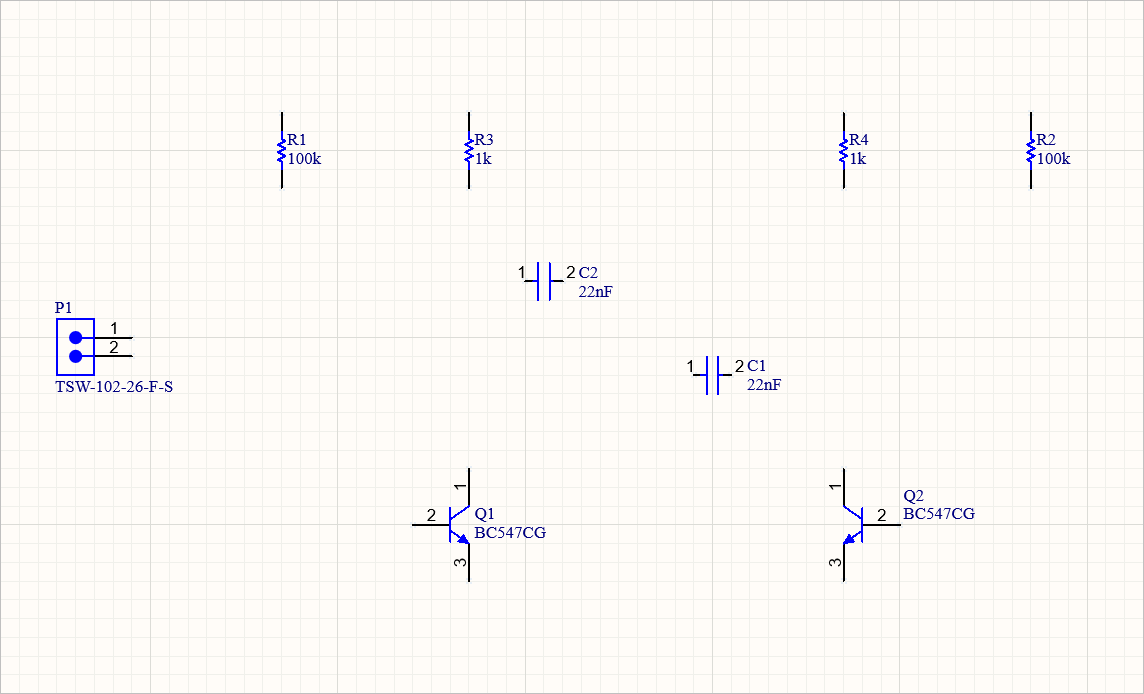
所有元件都已放置完毕,准备接线。
 。当面板处于紧凑模式时,控件将重新排列,因此可能与此处显示和描述的不完全相同。
Notes on Object Placement and Editing
-
当对象(如组件)浮动在光标上时,您可以
-
按
Spacebar -
按下
X -
按下
Y
-
-
要在放置前编辑对象的属性,按下
TabProperties 面板。默认情况下,最常编辑的字段会突出显示,以备编辑。由于编辑过程已暂停,您可以使用光标(或按键盘上的Tab ) 中的暂停按钮,返回对象放置 (
 )。
)。
-
虽然您可以在放置过程中编辑对象属性,但也可以在放置对象后再进行编辑。为此,您可以双击已放置的对象将其选中并打开
Properties 面板。 -
也可以选择多个对象。使用
Shift+ClickClick, Hold&Drag -
面板支持同时编辑多个选定对象。
Properties 面板支持同时编辑多个选定对象。-
如果所有对象共享一个属性,则该属性可供编辑。
-
如果所有对象共享相同的属性值,则会显示该值。
-
如果对象共享同一属性,但属性值不同,则会显示星号 (
* ). -
输入的值或选择的选项将应用于所有选定的对象。
-
-
在对象放置过程中,如果触摸到设计空间的边缘,Altium Designer 将自动平移。自动平移在 "原理图 - 图形编辑 "页面的
Preferences 对话框的 "原理图-图形编辑 "页面中配置(通过单击设计空间左上角的 按钮访问)。如果对象浮动在光标上时,您不小心平移到了想要平移的位置之外,请使用
 Ctrl+Mouse WheelRight-Click, Hold&DragCtrl+PgDn -
要重新定位任何对象,请将光标放在该对象的正上方,单击并按住鼠标左键,将该对象拖动到新位置,然后松开鼠标键。移动受限于当前的输入网格,该网格显示在状态栏上。随时按
GGPreferences 对话框的 "示意图 - 网格 "页面中定义。建议在粗网格(如 50 或 100 密耳)上定位元件,以保持电路整洁,并便于将导线连接到引脚。对于像本教程这样的简单设计,100 密耳是一个不错的选择。 -
您还可以使用键盘上的箭头键重新定位一个选定的原理图对象或一组对象。选择对象,然后按
arrow keyCtrlShift
进一步了解原理图放置和编辑技巧。
放置晶体管
-
从主菜单中选择
View » Fit Document 使原理图工作表填满设计空间。 -
打开
Components 面板。为此,请单击设计空间右下方的 按钮,然后从菜单中选择
 Components 菜单。 -
单击面板左上方的
 按钮,打开面板。
 Components 面板,打开Categories 窗格。选择All 条目来访问工作区库。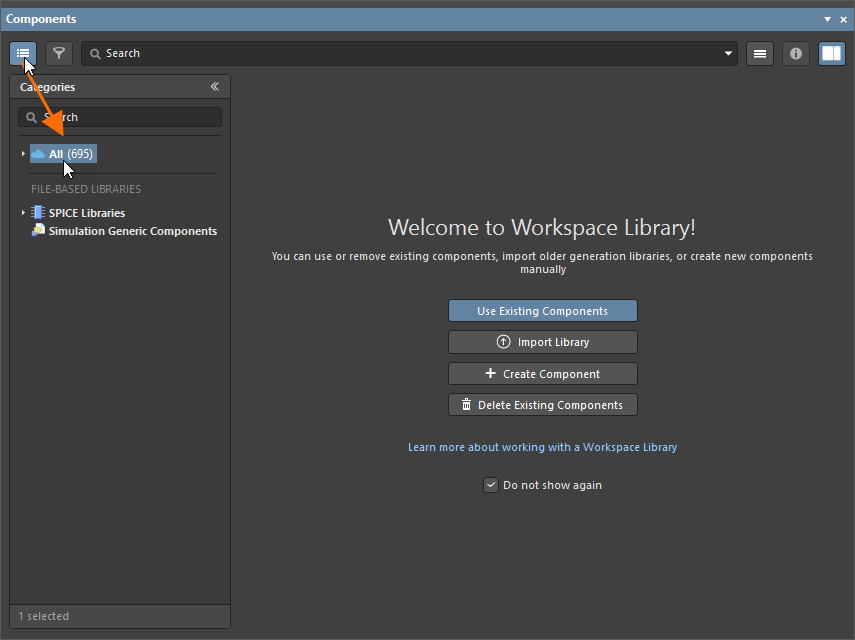
然后
Categories 点击 按钮关闭窗格。
-
单击面板顶部的
 按钮,然后选择
 Components 并从菜单中选择Refresh 从菜单中选择"......",用从面板获取的组件更新面板内容。Manufacturer Part Search 面板中获取的组件更新面板内容。
-
在面板顶部的
Search 字段中,键入transistor BC547
-
单击搜索到的晶体管 (
BC547CG ) 选中该晶体管。 -
使用
Details  面板的窗格,这样就可以查看所选元件的详细信息。

-
单击面板结果网格中的所需晶体管将其选中,然后单击窗格中的
 按钮。
按钮。 Details 按钮。光标将自动移动到原理图工作表的范围内,并变为十字光标,其上浮动着晶体管的符号。现在您已进入元件贴装模式。如果您移动光标,晶体管也会随之移动。Do not place the transistor yet! 
-
当晶体管仍漂浮在光标上时,按下
TabProperties 面板。作为最常用的字段,该Designator 字段将在面板中自动高亮显示,以备编辑。
-
在
Q1Designator 字段,并确认Comment 字段的可见性控件设置为可见(如 所示)。
所示)。
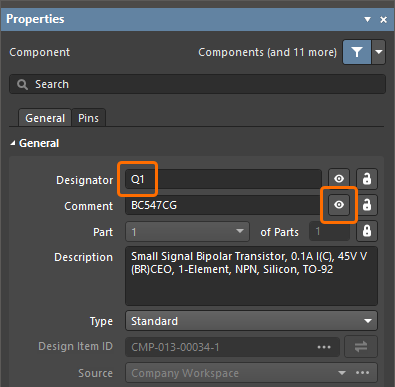
-
将所有其他字段保留为默认值,然后单击设计空间中的暂停按钮 (
) 返回元件放置。
-
移动带有晶体管符号的光标,将晶体管放置在工作表中间偏左一点的位置。对晶体管的位置满意后,单击将其放置在原理图上。

-
移动光标后,您会发现晶体管的副本已放置在原理图工作表上,而您仍处于元件放置模式,晶体管符号漂浮在光标上。利用这一功能,您可以放置多个相同的元件。
-
您已准备好放置第二个晶体管。这个晶体管与前一个晶体管相同,因此在放置之前无需编辑其属性。当您放置同一组件的多个实例时,Altium Designer 将自动递增组件代号。在这种情况下,下一个晶体管将被自动指定为 Q2。
如果参考上图所示的原理图,您会发现 Q2 是作为 Q1 的镜像绘制的。要水平翻转浮动在光标上的晶体管方向,请按键盘上的
X -
移动光标,将元件置于 Q1 的右侧。

-
定位元件后,单击以放置 Q2。您 "持有 "的晶体管副本将再次放置在原理图上,下一个晶体管将浮动在光标上,随时准备放置。
-
由于两个晶体管都已放置完毕,请右键单击或按下
Esc
放置电容器
-
返回
Components 面板,并使用面板的Search 字段搜索capacitor 22nF 16V 0603 -
选择搜索到的电容器 (
Capacitor 22nF +/-5% 16V 0603 )。 -
许多电阻器和电容器都有多个基底面模型,适用于不同的密度等级。在
Models 区域的Details 窗格区域中的基底面预览下,选择 A 品种 (FP-C0603C-CF-IPC_A ).
-
单击窗格中的
按钮。 Details 窗格。 -
当电容器浮动在光标上时,按下
TabProperties 面板。 -
键入
C1Designator 字段。 -
点击
Show More 链接,显示组件参数的完整列表。Parameters 显示组件参数的完整列表。确保Value 参数的可见性。该参数的值将显示在设计空间中组件的旁边。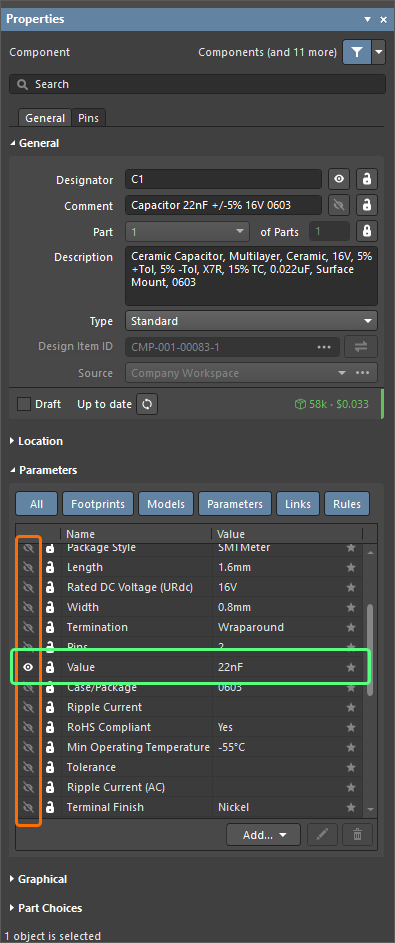
-
将所有其他字段保留为默认值,然后单击设计空间中的暂停按钮 (
) 返回元件放置。
-
按
Spacebar -
将电容器置于晶体管上方,然后单击以放置元件。

-
定位并放置电容器 C2。

-
右键单击或按
Esc
放置电阻器
-
返回
Components 面板,并使用面板的Search 字段搜索resistor 100K 5% 0805 -
在搜索结果网格中选择找到的 100K 电阻 (
Resistor 100K +/-5% 0805 125 mW ) 的条目。 -
在
Models 区域的Details 窗格中,选择 M 品种 ( )。RESC2013X70X40ML20T20 ). -
单击窗格中的
按钮。 Details 窗格。 -
当电阻浮动在光标上时,按下
TabProperties 面板。 -
键入
R1Designator 字段。 -
点击
Show More 面板Parameters 区域中的链接,确保参数的可见性仅为启用状态。Value 参数的可见性。 -
将所有其他字段保留为默认值,然后单击设计空间中的暂停按钮 (
) 返回元件布局。
-
按
Spacebar -
将电阻器置于 Q1 底座的左上方,然后单击以放置元件。

-
接着,将另一个 100K 电阻器 R2 放在 Q2 基极的上方和右侧。放置第二个电阻器时,指定器将自动递增。

-
右键单击或按
Esc -
返回
Components 面板,并使用面板的Search 字段搜索resistor 1K 5% 0805 fixed -
在搜索结果网格中选择找到的 1K 电阻 (
Resistor 1K +/-5% 0805 500 mW ) 的条目。 -
在
Models 区域的Details 窗格中,选择 M 品种 ( )。RESC2013X70X40ML20T20 ). -
单击窗格中的
按钮。 Details 窗格。 -
当电阻浮动在光标上时,按下
TabProperties 面板。 -
键入
R3Designator 字段。 -
点击
Show More 面板Parameters 区域中的链接,确保参数的可见性仅为启用状态。Value 参数的可见性。 -
将所有其他字段保留为默认值,然后单击设计空间中的暂停按钮 (
) 返回元件布局。
-
按
Spacebar -
将 R3 放置在 Q1 集电极的正上方,然后将 R4 放置在 Q2 集电极的正上方。

-
右键单击或按
Esc
放置连接器
-
返回
Components 面板,并使用面板的Search 字段搜索connector male straight -
在搜索结果网格中选择找到的连接器条目。
-
单击窗格中的
按钮。 Details 窗格。 -
当电阻浮动在光标上时,按下
TabProperties 面板。 -
键入
P1Designator 字段。 -
将所有其他字段保留为默认值,然后单击设计空间中的暂停按钮 (
) 返回元件布局。
-
按
Spacebar -
单击以在原理图上放置连接器。

-
右键单击或按
Esc -
右键单击示意图面板中的
Projects 面板中的Save 从上下文菜单中选择
电路布线
布线是在电路的各个组件之间建立连接的过程。要为原理图布线,请参考电路草图 ( ) 和下图所示的视频。
Notes on Wiring
-
要开始布线,请从主菜单中选择
Place » Wire 命令(快捷键:Ctrl+W -
单击光标位置锚定导线。
-
按
Backspace -
按
Spacebar -
右键单击或按
Esc -
Click, Hold&DragCtrl+Click, Hold&Drag -
只要有导线穿过元件的连接点或在另一条导线上终止,就会自动创建一个连接点。
-
与引脚末端交叉的导线将连接到该引脚。
使用布线工具为电路布线。在视频的最后,你可以看到如何拖动导线。
-
首先,按以下方式将电阻器 R1 的下引脚连接到晶体管 Q1 的基极。从主菜单中选择
Place » Wire 命令(或使用Ctrl+W -
将光标置于 R1 的底端。位置正确时,光标位置会出现一个红色连接标记(红色十字)。这表明光标位于元件上一个有效的电气连接点上。
-
单击以锚定第一个导线点。移动光标,一条导线将从光标位置延伸回锚点。
-
将光标置于 Q1 的基点上,直到看到光标变为红色连接标记。如果导线形成角的方向错误,按下
Spacebar -
单击将导线连接到 Q1 底座。光标将从导线上移开。
-
请注意,光标仍为十字光标,表示您已准备好放置另一根导线。要完全退出放置模式并返回箭头光标,您可以右击或按下
Esc -
接下来,从 R3 的下引脚引线到 Q1 的集电极。将光标放在 R3 的下引脚上,然后单击以开始新的导线。将光标垂直移动到 Q1 集电极的上方,然后单击以放置线段。同样,光标将从该导线上移开,您仍处于布线模式,准备放置另一条导线。
-
如上视频所示,为电路的其余部分布线。
-
完成所有导线后,右键单击或按下
Esc
放置网络标签
您所连接的每一组元件引脚现在都形成了所谓的
为了便于识别设计中的重要网络,可以添加网络标签来指定名称。对于多频振荡器电路,您将为电路中的 12V 和 GND 网添加标签,如下图所示。

已为 12V 和 GND 网添加网标签,完成原理图。
-
从主菜单中选择
Place » Net Label 命令。网络标签将浮动在光标上。 -
要在放置网络标签之前对其进行编辑,请按下
TabProperties 面板。 -
在
12VNet Name 字段。
-
单击设计空间中的暂停按钮 (
) 返回对象放置。
-
如下图所示,放置网络标签,使其热点(左下角)触及原理图上最上端的导线。当网络标签与导线连接位置正确时,光标将变为红色十字。如果十字为浅灰色,则表示连接无效。
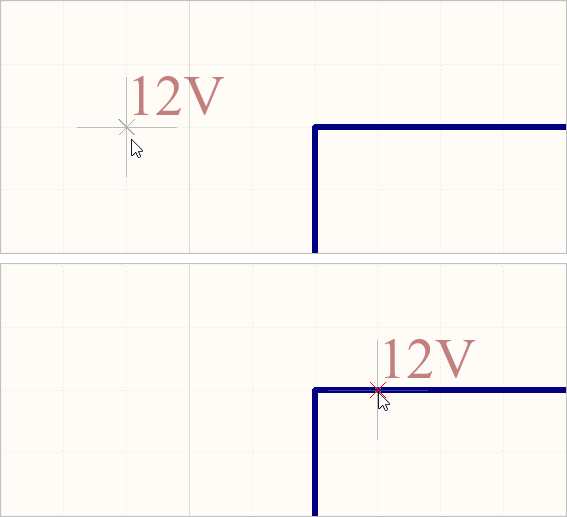
自由空间中的网络标签(上图)和位于导线上的网络标签(下图),请注意红色十字。 -
放置第一个网络标签后,您仍将处于网络标签放置模式。再次按
TabProperties 面板中编辑第二个网络标签。 -
在
GNDNet Name 字段。 -
单击设计空间中的暂停按钮 (
) 返回对象放置。
-
放置网标签,使网标签的左下方与原理图上最下面的导线相接触(如上完成的原理图所示)。右键单击或按
Esc -
右键单击原理图面板中的
Projects 面板中的Save 保存。
恭喜您您刚刚完成了第一次原理图捕获。在将原理图转化为电路板之前,您需要配置项目选项并检查设计是否有误。
配置项目选项
项目特定设置在
|
验证项目时,Altium Designer 会检查原理图内容和错误报告设置之间的逻辑、电气和绘图错误。在 在设计过程中,每个网络中的引脚列表都会存储在内存中。先检测每个引脚的类型(如输入、输出、无源等),然后检查每个网络中是否存在不应相互连接的引脚类型,例如一个输出引脚连接到另一个输出引脚。在 在 对话框的 |

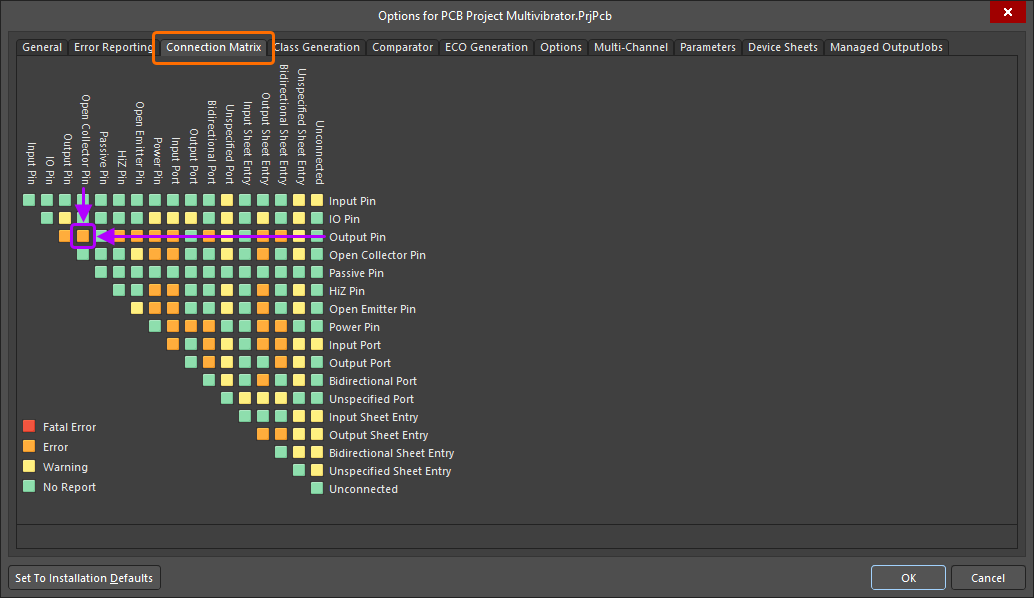


-
右键单击
Projects 面板中的项目条目,并从右键菜单中选择Project Options 命令打开Project Options 对话框,然后选择Error Reporting 选项卡。
-
滚动错误检查列表,注意它们是按组排列的。如果需要,可以折叠每个组。
-
单击
Report Mode 设置,并注意可用选项。 -
选择
Connection Matrix 选项卡。Project Options 对话框的选项卡。 -
您的电路只包含无源引脚。向下查看行标签,找到
Passive Pin 行。横向查看列标签,找到Unconnected .这些条目相交的方格表示当 apassive pin 时的错误条件。unconnected 时的错误状态。默认设置为绿色 ( ) ,表示不会生成报告。
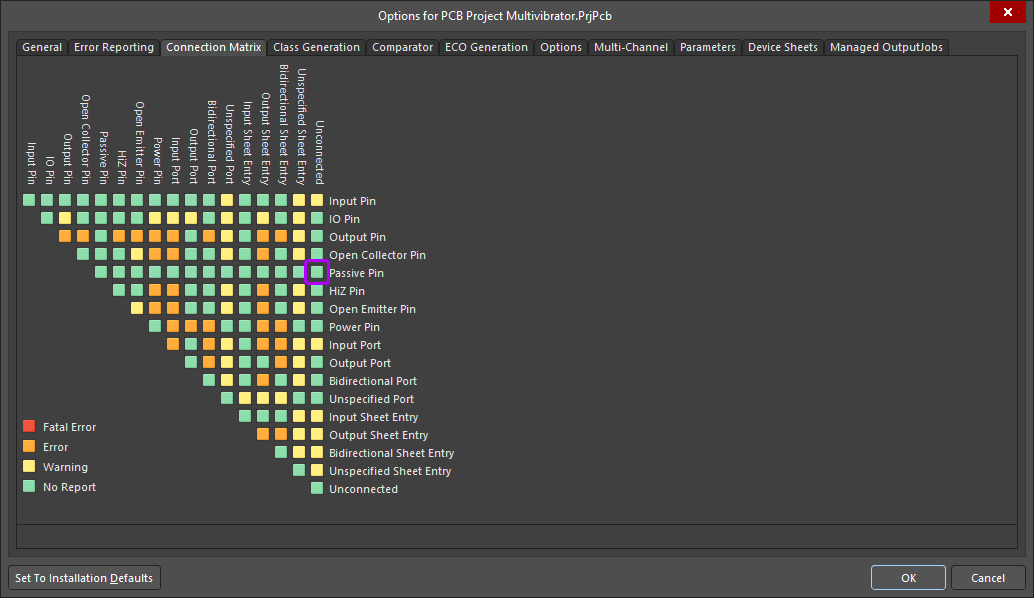
-
更改默认设置,使连接矩阵能检测到未连接的无源引脚。单击该交叉框直至其变为橙色 (
 ),这样在验证项目时就会对未连接的无源引脚生成错误。在稍后的教程中,您将特意创建一个这种违规行为的实例。
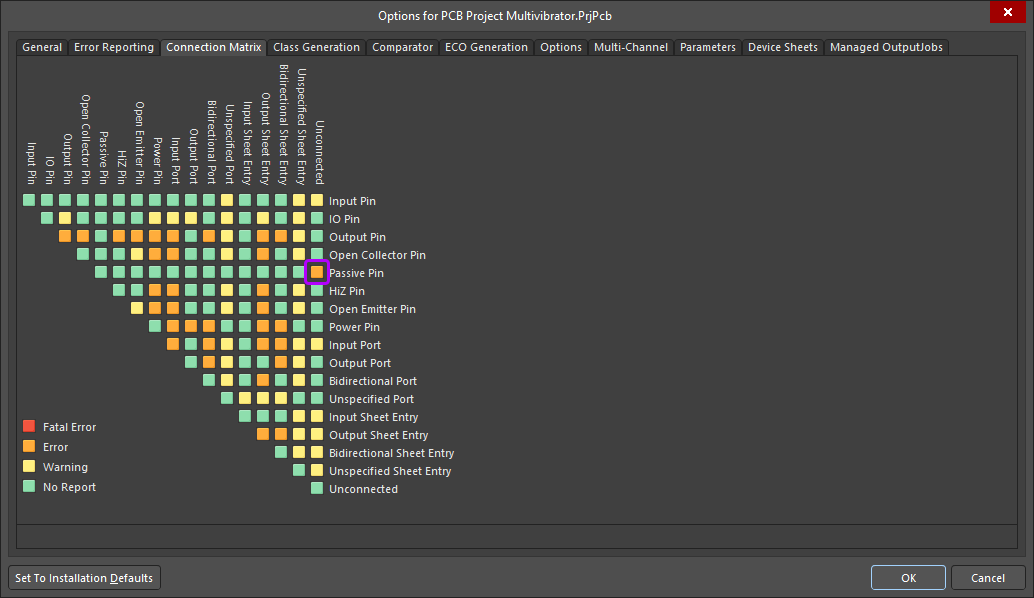
-
选择
Class Generation 选项卡。Project Options 对话框的选项卡。 -
对于这种简单的单页设计,无需生成组件类。清除
Component Classes 复选框。
-
单击
OK 应用更改并关闭Project Options 对话框。 -
右键单击项目在
Projects 面板中的Save 保存项目。
现在可以验证项目并检查是否有错误。
验证项目
项目验证可检查设计文档中的绘图和电气规则错误,并在面板中详细列出所有警告和错误。
-
要验证多谐器项目,请右键单击其在
Projects 面板中的Validate PCB Project Multivibrator.PrjPcb 。
-
所有验证警告和错误都会显示在
Messages 面板中。只有在检测到错误时,面板才会自动打开(只有警告时不会自动打开)。要手动打开,请单击设计空间右下方的 按钮,然后从菜单中选择 Messages 菜单。 -
如果电路绘制正确,面板
Messages 面板应该不包含任何错误,只有以下信息Compile successful, no errors found
现在,您将故意在电路中引入一个错误,并再次验证项目。
-
单击连接 P1 与 Q1 和 Q2 发射极的导线(净接地线)的中间位置。导线的每个顶点都会出现小的方形编辑手柄,所选颜色会沿着导线显示为虚线,表示已选定。按
Delete
-
再次验证项目(从项目右键菜单中选择
Validate PCB Project Multivibrator.PrjPcb )。Projects 面板中项目条目的右键菜单中选择)。面板Messages 面板将显示错误信息,说明电路中存在未连接的引脚。
在完成本节教程之前,请修复原理图中的违规情况。
-
撤销删除操作 (
Ctrl+Z -
再次验证项目,检查是否不再存在任何违规行为。面板
Messages 面板应显示无违规。 -
将项目保存到工作区。为此,请单击
Save to Server 控件,在Projects 面板,在Comment 字段中输入一个有意义的注释Save to Server 对话框中输入一个有意义的注释(例如Schematic is created and validatedOK 按钮。
配置物料清单
最终,设计中使用的每个组件都必须有详细的供应链信息。与其要求将这些信息添加到每个设计组件中或作为后处理添加到 Excel 电子表格中,您可以在设计周期的任何阶段将其添加到 ActiveBOM 文档 (*.BomDoc
-
右键单击
Projects 面板中的项目条目上单击右键,然后从右键菜单中选择Add New to Project » ActiveBOM 命令。将打开一个新的 ActiveBOM 文档,该文档的条目将与面板中的项目链接。Projects 面板的Source Documents 条目。 -
右键单击面板中的 ActiveBOM 文档条目,然后选择
Projects 面板中的 ActiveBOM 文档条目,然后选择Save As 命令。对话框将打开Save As 对话框将打开,准备将文档保存到与项目文件相同的位置。在MultivibratorFile name 字段中键入名称,然后单击Save 按钮。 -
添加 ActiveBOM 文档改变了项目,因此请右键单击项目条目,在
Projects 面板中的项目条目并选择Save . -
设计中使用的组件将作为 BOM 项目列出。默认情况下,有一列标题为
Line # .单击文档顶部的 按钮来填充此列。

-
请注意,BOM 项目网格右侧有一列 BOM 状态。将鼠标光标悬停在状态图标上,可查看检测到的任何问题的相关信息。状态图标应显示所有的 BOM 项目都包含以下违规行为
No MPN ranked .这意味着您尚未检查所选的制造商零件编号 (MPN),也未对每个零件编号表示满意。
晶体管可能存在其他错误。这将很快得到解决。
-
如果每个项目的 MPN 除以下类型外没有其他违规类型,则给该 MPN 打 5 星级。
No MPN ranked (以外的违规类型(即除晶体管外的所有项目)的每个项目的 MPN 都分配一个五星级。为此,请单击网格中的 BOM 项目,然后单击显示该项目供应链信息的文档下部区域中最右边的星。之后,五个 BOM 项目中四个的状态应变为绿色,表明这些项目已清除(可订购)。 -
选择晶体管项目。它可能具有制造生命周期
Obsolete .对于该项目,我们将通过在工作区库的组件中添加一个零件选择来添加另一个 MPN。为此,请单击 按钮并从下拉菜单中选择
 Edit Part Choices in Library 下拉菜单。
-
对话框将打开。
Edit Part Choices 对话框将打开。单击 按钮打开
按钮打开 Add Part Choices 对话框。该对话框用于搜索合适的制造商部件,搜索方式与搜索面板相同。Manufacturer Part Search 面板。
-
在
Search 对话框顶部的Add Part Choices 对话框顶部的BC547CEnter
-
注意栏边缘的垂直彩色条。
Manufacturer Part 栏。这表示该零件的生命周期状态。理想情况下,您应选择生命周期状态为绿色 (Volume Production ).将光标悬停在垂直彩色条上可查看生命周期状态。请注意,您不需要零件有模型,因为您已经在原理图上有了符号,在 PCB 上有了基底面。选择一个具有合适生命周期状态和可用库存的零件(如
BC547CTFR 从ON Semiconductor / Fairchild ),然后单击OK 接受该零件。
-
您将返回
Edit Part Choices 对话框,其中将列出所选部件。
单击
OK 关闭对话框,返回 ActiveBOM 文档。 -
文档的下部区域将显示该晶体管的两个 MPN:一个来自创建组件时添加的原始零件选择,另一个来自您刚刚添加的零件选择。使用排序功能,将您选择的零件提升为该 BOM 项目的主要解决方案。

-
现在,所有 BOM 项目都包含适当的供应链详细信息。右键单击 ActiveBOM 文件在
Projects 面板中的Save 从上下文菜单中选择 -
将项目保存到工作区。为此,请单击
Save to Server 面板中项目条目旁边的Projects 面板,在Comment 字段中输入一个有意义的注释Save to Server 对话框中输入一个有意义的注释(例如BOM document addedOK 按钮。 -
右键单击设计空间顶部的 ActiveBOM 选项卡并从右键菜单中选择
Close Multivibrator.BomDoc 命令。


 AI 翻译
AI 翻译