
元件布置和电路板布线
现在需要将元件放置在电路板上合适的位置,然后进行布线。
在电路板上放置元件
Main page: 元件放置
有一种说法是,PCB 设计 90% 是贴装,10% 是布线。虽然你可以争论两者所占的比例,但普遍认为良好的元件放置对于良好的电路板设计至关重要。请记住,您可能还需要在布线时调整元件的位置。
移动元件 Click, Hold&Drag要将元件移动到所需位置,用 Spacebar(逆时针旋转 90º),然后松开鼠标键将其放置。移动组件时,连接线会自动重新优化。使用它们可以帮助确定组件的方向和位置,减少连接线交叉的次数。
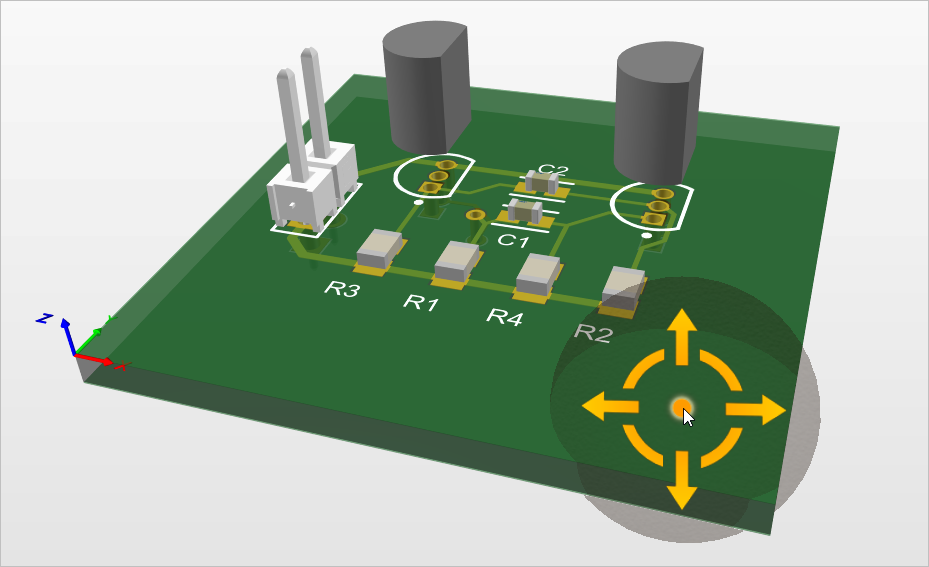
放置好元件后,印刷电路板应如下图所示。

元件已在电路板上定位,准备布线。
-
放大显示电路板和元件。
-
元件将定位在当前的快照网格上。对于这样一个简单的设计,并没有特定的设计要求来规定应该使用哪种放置网格。作为设计者,您可以自行决定合适的放置网格。为了简化组件的定位过程,可以使用较大的放置网格。检查状态栏,确认 Snap Grid设置为 1 毫米。如果需要,可使用主菜单中的 View » Grids » Set Global Snap Grid命令。

-
放置连接器 P1:
-
将光标置于连接器轮廓的中间位置,然后使用
Click, Hold&Drag.光标将变为十字光标,并跳转到元件最近焊盘的中心。 -
继续按住鼠标键,移动鼠标拖动组件。注意连接线是如何随组件拖动的。
-
按下
Spacebar旋转元件,如上图所示,将元件朝电路板左侧定位。 -
当连接器元件就位后,松开鼠标键将其放置到位。
-
-
以上图为指导,重新定位其余元件。使用
Spacebar来旋转组件,使连接线如图所示。 -
重新定位组件代号。这也可以用类似的方法完成。使用
Click, Hold&Drag来移动文本,按Spacebar来旋转文本。或者使用 Autoposition选项。 Properties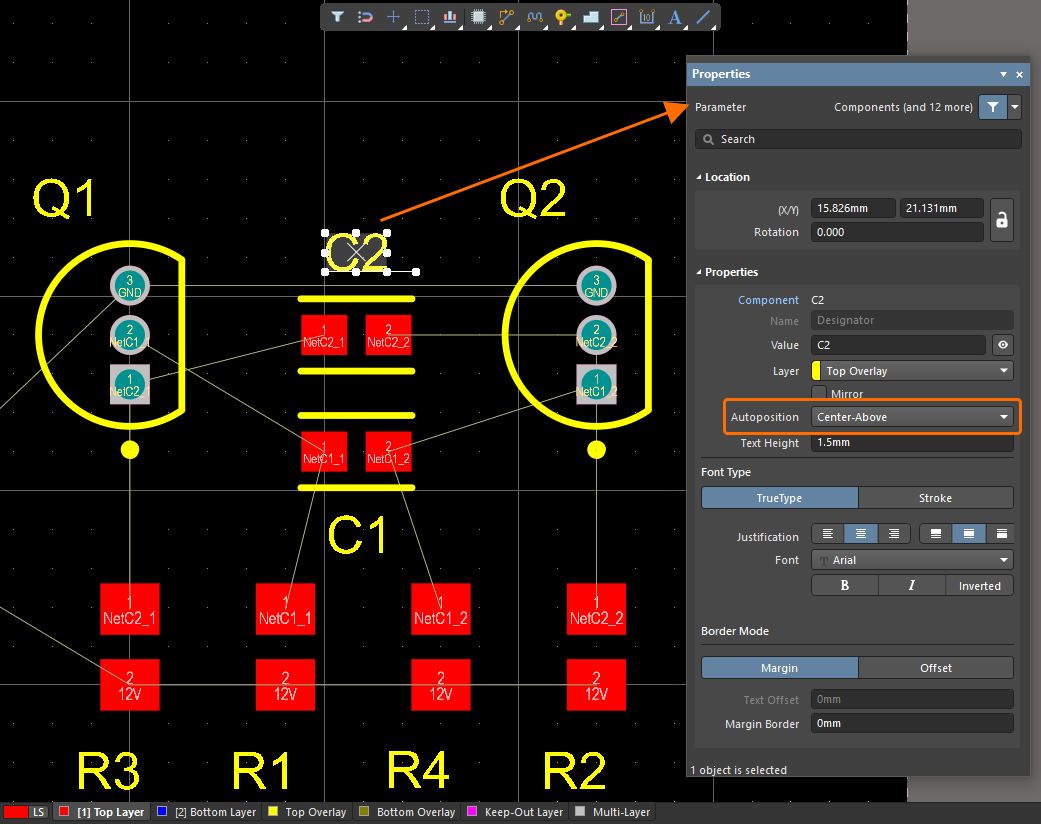 面板中的选项。
-
右键单击面板中的 Projects右键单击面板中的 Save保存 PCB 文档。
元件定位后,就可以进行布线了!
交互式电路板布线
Main page: 交互式布线
在本教程的这一部分,您将对电路板进行布线。
布线是在电路板上铺设轨道和通孔以连接元件引脚的过程。PCB 编辑器提供了先进的交互式布线工具,使布线工作变得简单。这些工具有助于以直观的方式最大限度地提高布线效率和灵活性,包括光标引导轨道放置、单击连接布线、推动障碍物以及自动沿现有连接布线,所有这些都符合适用的设计约束。
Notes on Interactive Routing
-
使用PCB 编辑器 - 交互式布线页面的 Preferences对话框的 "PCB 编辑器 - 交互式布线 "页面配置交互式布线选项。
-
要启动交互式布线,请从主菜单中选择 Route » Interactive Routing命令(快捷键:
Ctrl+W),然后单击一个网络对象(如焊盘)。 -
移动光标,查看光标后的路线。PCB 上的路线由一系列直线段和/或弧线组成。每次改变方向,都会开始一条新的轨迹/弧线。
-
单击可放置带帽子的轨迹段。已放置的线段显示为实线。
-
单击目的地垫板完成路由后,光标将从当前路由中释放。您将保持在交互式路由模式下,准备选择下一个要路由的连接。
-
在棋盘上放置轨道时,请使用连接线进行引导。
-
路由过程中的实用快捷键
-
Shift+F1- 弹出交互式快捷菜单。按下相应的快捷键或从菜单中选择,即可即时更改大部分设置。 -
Tab- 打开 Properties面板,在这里可以更改路由设置。 -
Shift+Spacebar- 在各种轨道转角模式中循环切换。 -
Spacebar- 切换当前转角方向。 -
Shift+R- 在交互式设置路线时,循环切换路线冲突解决模式。 -
3- 循环选择路线宽度:最小规则/首选规则/最大规则/用户选择。 -
*(在数字键盘上)或Ctrl+Shift+Mouse Wheel- 切换到下一个可用的信号层。根据适用的通孔样式限制自动添加通孔。 -
Backspace- 翻录当前路由连接的最后一个段落。 -
Ctrl+Click- 自动完成正在路由的连接。如果存在无法解决的障碍冲突,自动补全将不会成功。 -
Right-Click- 放弃当前连接并保持交互式路由模式。Right-Click再次执行以退出交互式路由模式。
请参阅PCB 编辑器和 PCB 基底面编辑器快捷键页面了解更多信息。
-
-
如果需要修改现有布线,您可以
Click, Hold&Drag在一个已放置的轨迹段上交互式地滑动电路板上的布线。
显示电路板布线的视频。一些连接使用 Ctrl+Click来自动完成。
-
在开始路由之前,请在 PCB Editor – Interactive Routing页面中配置交互式路由选项。 Preferences对话框页面中配置交互式路由选项。
-
单击设计空间顶部的
 按钮打开 Preferences对话框,然后在左侧树中展开 PCB Editor类别,然后选择该类别中的 Interactive Routing打开页面。
-
在 Routing Conflict Resolution区域,将 Current Mode为 Walkaround Obstacles.
-
在 Interactive Routing Width Sources区域中,确保 Track Width Mode和 Via Size Mode选项都设置为 Rule Preferred.
-
单击 OK保存更改并关闭对话框。

-
-
使用 Snap Grid对话框 (View » Grids » Set Global Snap Grid).
-
点击 Top Layer选项卡,使其成为活动图层,以便在其上进行布线。

-
从主菜单中选择 Route » Interactive Routing命令(快捷键
Ctrl+W).光标将变为十字线,表明您已进入交互式路由模式。 -
将光标置于连接器 P1 的下垫上。
-
单击以固定轨道的第一个点。
-
将光标移至焊盘下方,单击以放置垂直线段。
-
通过点击来提交轨迹段,最后在 R2 下部的焊盘上完成。
-
继续布线电路板上的所有连接。上面的视频展示了电路板的交互式布线。
-
完成布线后,右键单击面板中的 Projects面板中的 Save来保存 PCB 文档。
 AI 翻译
AI 翻译