
输出文档和项目发布
Main page: 为设计做好制造准备
现在,您已完成 PCB 的设计和布局,可以生成所需的输出文档,以便对电路板进行审核、制造和装配。
由于 PCB 制造涉及多种技术和方法,Altium Designer 能够生成适用于不同用途的多种输出,包括 Gerber 文件、ODB++ 文件、拾取与放置文件、物料清单报告等。
向项目添加输出作业文件
Main page: 使用输出作业准备制造数据
虽然您可以从特定编辑器中选择性地生成所需输出(例如,使用 PCB 编辑器中 File 主菜单下 Fabrication Outputs 和 Assembly Outputs 子菜单中的命令),但 Altium Designer 也支持输出作业文件。输出作业文件(简称“OutJob”)用于存储每种输出类型的设置。通过 OutJob,您可以配置每种输出类型,以及输出的命名、格式和保存位置。您可以直接从 OutJob 生成输出,也可以在集成的项目发布流程中生成输出。
-
在 Projects 面板中右键单击项目条目,然后从快捷菜单中选择 Add New to Project » Output Job File 命令。一个新的输出作业文件将打开,并在 Projects 面板的 Settings\Output Job Files 条目下显示与项目关联的对应条目。
-
在 Projects 面板中右键单击 OutJob 条目,然后选择 Save As 命令。此时将打开 Save As 对话框,默认将文档保存在项目文件所在的位置。在 File name 字段中输入名称
Fabrication,然后单击 Save 按钮。 -
添加 OutJob 后,项目发生了变化,因此需要将项目保存到本地:在 Projects 面板中右键单击项目条目,然后选择 Save。


添加和配置电路板制造输出
Main page: 准备电路板制造数据
在本教程的这一部分,您将配置制造电路板所需的输出:Gerber 文件和 NC 钻孔文件。
-
要添加新的 Gerber 输出,请单击 OutJob 的 Outputs 区域中 Fabrication Outputs 部分的 Add New Fabrication Output 链接,然后选择 Gerber Files » [PCB Document]。

-
双击已添加的 Gerber Files 输出条目,将打开 Gerber Setup 对话框。按以下方式配置对话框中的选项:
-
由于电路板采用公制单位设计,请确保将 Units 选项设置为 Millimeters。
-
电路板上布线和间距使用的最小单位为 0.25 mm,但由于大多数组件的参考点位于其几何中心(且放置在 1 mm 网格上),其中一些焊盘实际上会位于 0.01 mm 网格上。将 Decimal 选项设置为 0.001 mm。这样可确保输出数据的分辨率足以准确表示这些网格位置。
-
单击 Layer to plot 选项卡底部的
 按钮,然后选择 Select Used。设计中使用的层将在上方表格的 Plot 列中启用。

-
-
单击 Apply 以接受其他默认设置,并关闭 Gerber Setup 对话框。
-
由于电路板上有孔,还需要生成 NC 钻孔文件。以同样的方式向 OutJob 文件添加 NC 钻孔输出:单击 OutJob 的 Outputs 区域中 Fabrication Outputs 部分的 Add New Fabrication Output 链接,然后选择 NC Drill Files » [PCB Document]。

-
双击已添加的 NC Drill Files 输出条目,打开 NC Drill Setup 对话框。为确保生成的 NC 钻孔文件与 Gerber 文件采用相同的格式,请将 Units 设置为 Millimeters,并将 Format 设置为 4:3。确保将 Coordinate Position 选项设置为 Reference to relative origin。

-
单击 确定 以接受其他默认设置,并关闭 NC Drill Setup 对话框。
-
配置好 Gerber 和 NC 钻孔设置后,下一步是配置它们的命名和输出位置。这需要将它们映射到 OutJob 右侧的输出容器。对于各自具有独立文件格式的文件,请使用文件夹结构容器。新的 OutJob 默认包含一些容器。在输出容器列表中选择 Folder Structure 条目,然后单击 Outputs 区域的 Enabled 列中 Gerber 和 NC 钻孔文件对应的单选按钮,将这些输出映射到所选容器,如下所示。

-
最后一步是配置容器。选中容器条目后,单击其中的 Change 链接,打开 Folder Structure settings 对话框。对话框顶部有一组用于配置输出位置的控件。请确保将第一个控件设置为 Release Managed。当您选择不同选项时,对话框下方将显示名称和文件夹结构的变化。

-
单击 OK,关闭 Folder Structure settings 对话框。
添加和配置 DRC 验证报告
Main page: 准备验证报告
Altium Designer 包含多项验证检查,可在生成输出时将其作为输出内容。每项检查都会生成一个 HTML 报告文件。在项目发布过程中,这些检查会在生成其他输出之前执行;如果任何验证检查未能通过,发布将失败。
-
要添加新的 DRC 验证输出,请单击 OutJob 的 Outputs 区域中 Validation Outputs 部分的 Add Validation Output 链接,然后选择 Design Rules Check » [PCB Document]。

-
将已添加的报告映射到现有的 Folder Structure 容器。在 OutJob 右侧的列表中选择 Folder Structure 条目,然后单击 Outputs 区域的 Enabled 列中 Design Rules Check 输出对应的单选按钮。

-
在 Projects 面板中右键单击输出作业文件的条目,然后从快捷菜单中选择 Save,将该文件保存到本地。
-
右键单击设计空间顶部的输出任务文件选项卡,然后从上下文菜单中选择 Close Fabrication.OutJob 命令,关闭该文件。
添加和配置装配输出
Main page: 在报告管理器中配置 BOM
实际的 BOM 输出文件通过 Report Manager 对话框生成。这是一个高度可配置的报告生成引擎,可生成多种格式的输出 ,包括文本、CSV、PDF、HTML 和 Excel。Excel 格式的 BOM 还可以应用模板,既可使用预定义模板 ,也可使用您自己的模板。
-
右键单击 Projects 面板中的项目条目,然后从上下文菜单中选择 Add New to Project » Output Job File 命令,为项目添加一个新的 OutJob 文件。
-
右键单击 Projects 面板中的 OutJob 条目,然后选择 Save As 命令。此时将打开 Save As 对话框,准备将文档保存到与项目文件相同的位置。在 File name 字段中输入名称
Assembly,然后单击 Save 按钮。 -
右键单击 Projects 面板中的项目条目 ,然后选择 Save,将项目保存到本地。
-
要添加新的 BOM 输出,请单击 OutJob 的 Report Outputs 部分中的 Add New Report Output 链接,然后选择 Bill of Materials » [ActiveBOM Document]。

-
双击已添加的 Bill of Materials 输出,打开 Report Manager 对话框。
-
在对话框右侧 Properties 窗格的 Export Options 区域中,使用 File Format 下拉列表选择 Generic XLS (*.xls, *.xlsx, *.xlsm) ,然后使用 Template 下拉列表,从工作区中的模板里选择 BOM Template Single Supplier 模板。

-
单击 OK 保存更改并关闭 Report Manager 对话框。
-
单击 OutJob 的 Documentation Outputs 部分中的 Add New Documentation Output 链接,然后选择 Draftsman » All Draftsman Documents,添加新的 Draftsman 输出。

-
将已添加的 BOM 和 Draftsman 输出映射到现有的 PDF 输出容器。为此,请在 OutJob 右侧的输出容器列表中选择 PDF 条目,然后单击 Outputs 区域的 Enabled 列中对应 Bill of Materials 和 Draftsman 输出的单选按钮。

-
选中 PDF 容器条目后,单击该条目中的 Change 链接,打开 PDF settings 对话框。
-
单击 PDF settings 对话框顶部的 Assembly.PDF 条目,选择 Separate file for each output using output name,然后单击
 按钮。 输出的 BOM 和图纸将使用 OutJob 中为相应输出设置的名称(分别为 Bill of Materials.pdf 和 Draftsman.pdf),这些名称可在对话框的 Preview 区域中查看。
-
单击 OK 关闭对话框。
-
单击 OutJob 的 Documentation Outputs 部分中的 Add New Documentation Output 链接,然后选择 Generates pick and place files » [PCB Document],添加新的贴片坐标输出。

-
双击已添加的 Generates pick and place files 输出,打开 Pick and Place Setup 对话框。
-
在对话框左下方的 Output Setting 区域中,将 Units 设置为 Metric。

-
单击 OK 接受其他默认设置,并关闭 Pick and Place Setup 对话框。
-
将已添加的贴片坐标输出 映射到现有的 Folder Structure 输出容器。为此,请在 OutJob 右侧的输出容器列表中选择 Folder Structure 条目,然后单击 Outputs 区域的 Enabled 列中对应 Generates pick and place files 输出的单选按钮。

-
右键单击 Projects 面板中的输出任务文件条目,然后从上下文菜单中选择 Save ,将该文件保存到本地。
-
右键单击设计空间顶部的输出任务文件选项卡,然后从上下文菜单中选择 Close Assembly.OutJob 命令,关闭该文件。


发布项目
Main page: 设计项目发布
在输出任务文件中配置好输出文档后,即可将项目发布到已连接的工作区。电路板设计发布过程是自动化的,让您能够发布电路板设计项目,同时避免手动发布流程带来的风险。发布某个项目时,系统会创建设计源文件的快照,并将其与所有生成的输出一起归档。这些内容对应于基于该设计项目制造并由公司销售的实体产品。
发布过程本身通过 Altium Designer 的 Project Releaser 执行,其用户界面由专用的发布视图提供。发布过程按阶段进行,视图左侧的条目可让您一目了然地了解当前所处的阶段。
-
右键单击 Projects 面板中的项目条目,然后从上下文菜单中选择 Project Releaser 命令。发布视图将作为独立的文档选项卡打开。

-
在第一阶段(1. Configure Server Release)中,您需要指定要生成的数据类型。单击各数据集标题最右侧的 Details 控件,即可查看该数据集将生成的具体内容。

-
单击视图左下角的
 按钮,打开 Project Release Options 对话框。在对话框的 Release Options 选项卡上,确保已将 Managed - <WorkspaceName> 选为 Release Target,已将 Fabrication 分配给 Fabrication Data 集合,并已将 Assembly 分配给 Assembly Data 集合。

-
单击 OK 关闭对话框并返回发布视图。
-
确保 Include Fabrication Data 和 Include Assembly Data for No Variant 两个选项均已启用。

-
单击视图右下角的
 按钮继续。
按钮继续。
-
此时将打开 Item Creation 对话框,其中列出了将在工作区中创建的目标发布条目。选择 Create items 选项,确认创建条目。

-
在随后打开的 Project Modified 对话框中,选择 Save and Commit changes 选项,将更改保存到本地,并继续将更改保存到工作区。

-
在打开的 Commit to Version Control 对话框中,在 Comment 字段中输入 有意义的注释(例如
The project is ready for release),然后点击 按钮。
按钮。

-
发布流程的下一阶段——2. Validate Project——会自动运行,因为
Fabrication输出作业文件包含设计规则检查报告。 -
验证成功后,发布流程的下一阶段——3. Generate Data——会自动运行。在此阶段,将运行分配给所包含数据项的 OutJob 文件中定义的所有其他输出,以生成要发布到工作区中相应目标项的数据。

-
所有验证检查通过 且输出数据生成后,发布流程的下一阶段——4. Review Data——允许您查看生成的数据。点击视图右下角的
 按钮,继续发布。

-
Confirm Release 对话框将打开,其中汇总了将发布到工作区的项目配置。输入 Release Note(例如
Initial Release),然后点击 OK。
-
在上一阶段确认发布后,系统会自动进入下一阶段——5. Upload Data。此阶段仅显示数据上传到工作区中相关数据项修订版的进度。

-
流程的最后一个阶段——6. Execution Report——提供发布摘要。点击视图右下角的
 按钮,关闭发布视图。

 按钮停止发布流程,打开 PCB 文档,解决 DRC 违规,然后重新启动发布流程。
通过工作区进行协同设计
电子产品的设计与开发通常需要多人 共同 参与。为了高效开展工作,设计团队成员需要能够协同合作。 Altium Designer 与所连接的工作区配合使用,可支持多种协同设计功能。下面列出了其中一些功能。
-
Project history——专用的历史记录视图是一个高级图形化项目历史时间线,按时间顺序展示与项目相关的重大事件,包括项目创建、提交、发布、克隆和 MCAD 数据交换,并在适用时支持各种操作(
 )。要从 Altium Designer 访问工作区项目的历史记录视图,请在 Projects 面板中右键点击 项目条目,然后从上下文菜单中选择 History & Version Control » Show Project History 命令。
了解更多: 项目历史记录、Project History(Altium 365 工作区、Enterprise Server 工作区)
-
Web Viewer——工作区的 Web 查看器 界面支持通过标准浏览器随时访问项目文档。它不仅仅是一个基于浏览器的查看器,其先进的浏览器技术还允许用户浏览项目结构、与设计文档交互、突出显示区域或对象以添加评论,以及在整个设计中搜索、交叉探查、选择和检查元件与网络。 要从 Altium Designer 访问工作区项目的 Web 查看器,请在 Projects 面板中右键点击 项目条目,然后从上下文菜单中选择 Show in Web Browser 命令。
了解更多: Web Viewer(Altium 365 平台、Enterprise Server 工作区)
-
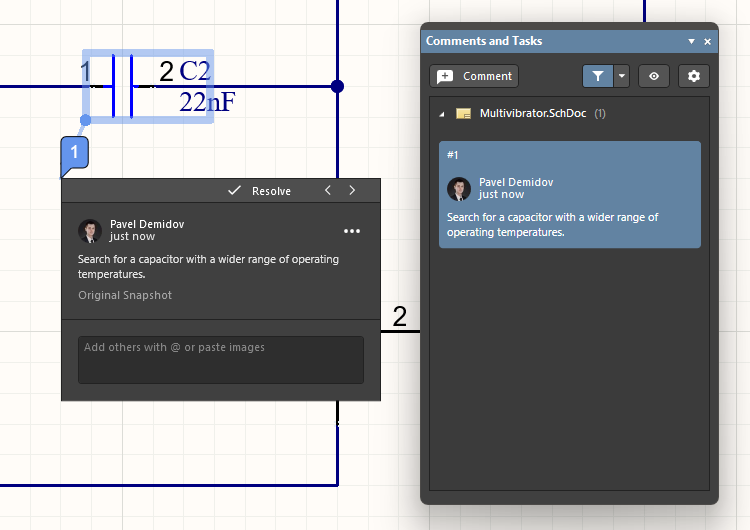
Document commenting——评论是用户添加的备注,可关联到受支持数据视图中的特定位置、对象或区域(视具体情况而定),其他用户可以回复。评论由工作区独立于数据存储,因此能够促进用户之间的协作,而不会改变共享数据本身。在以下位置的 Web 查看器界面中添加的评论可在 Altium Designer 中查看,反之亦然。在 Altium Designer 中,评论功能通过 Comments and Tasks 面板(
 )进行管理。
了解更多: 文档评论、Web Viewer(Altium 365 平台、Enterprise Server 工作区)
-
Sharing a project——项目保存到工作区后,您可以决定哪些用户能够访问该项目,以进行协同设计和/或项目审阅。这通过共享项目来实现,更确切地说,是通过配置项目的访问权限来实现。在 Altium Designer 中,项目共享通过 Share 对话框(
 )进行管理。要打开该对话框,请在 Projects 面板中右键点击 项目条目,然后从上下文菜单中选择 Share 命令。
了解更多: 共享设计、 Workspace Projects (Altium 365 工作区、Enterprise Server 工作区)
 AI 翻译
AI 翻译