
搜索并获取元件
概览
- 使用关键词搜索,并根据规格和可用模型进行筛选,查找所需器件。
- 将元件参数、原理图符号、PCB 封装和数据手册导入元件编辑器。
- 检查元件数据,按需更新名称,并填写发布说明,将元件保存到工作区。
Main page: 搜索制造商器件
在设计输入阶段,实际安装到电路板上的元件以原理图符号表示,而在电路板设计阶段则以 PCB 封装表示。 PCB 设计项目所需的元件可以在公司的 Workspace library 中创建,然后通过 Components 面板放置。
新的工作区库元件通过元件编辑器创建(该编辑器可以在单元件编辑或批量元件编辑模式下运行)。您可以在其中手动定义所有元件数据(原理图符号、PCB 封装、参数、器件选型等),也可以使用 Manufacturer Part Search 面板提供的数据。通过此面板,您可以即时访问功能强大且持续更新的元件搜索与聚合系统,获取来自数千家制造商的数百万种元件的详细资料,以及每种元件的实时供应链信息。许多元件都提供符号和封装。
您可以基于 Manufacturer Part Search 面板中任意器件的数据创建新的工作区库元件,也就是说,列表中的任何器件都可以获取到您的工作区中。此过程会以单元件编辑模式打开元件编辑器来创建新元件,并预先填入所选器件的信息。
在本教程中,所有必需的元件都将使用制造商器件数据在您连接的工作区中创建。
查找并获取晶体管
-
打开 Manufacturer Part Search 面板。为此, 单击设计空间右下角的
 按钮,然后从菜单中选择 Manufacturer Part Search。
-
在面板顶部的 Search 字段中,输入
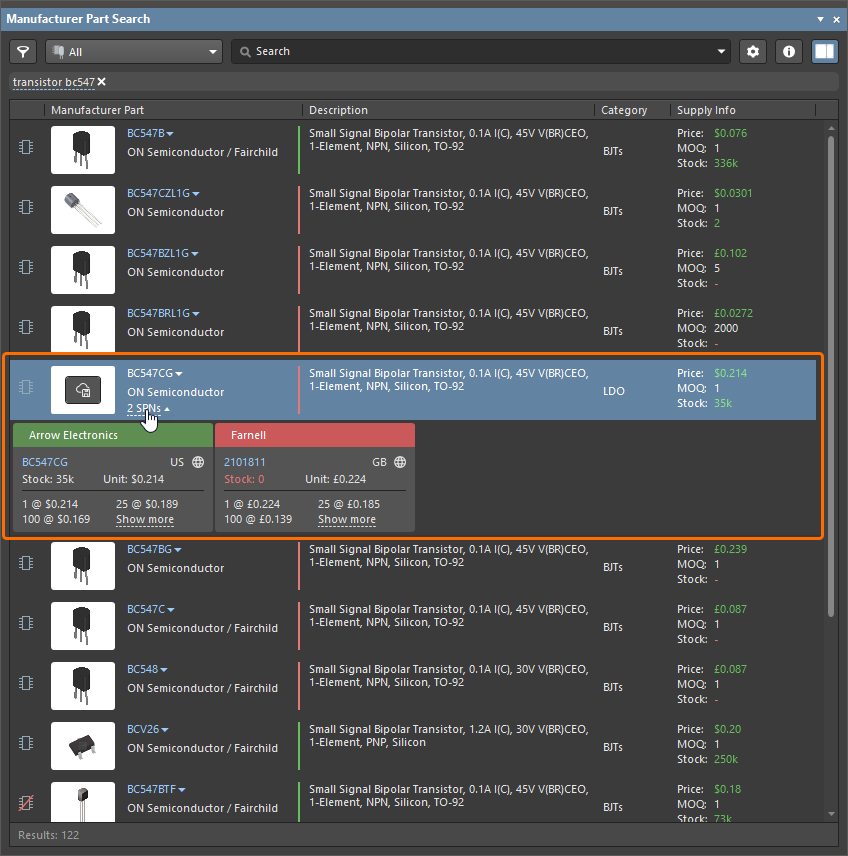
transistor bc547并按Enter。搜索结果将显示在面板中。
-
在结果表格中,单击来自 ON Semiconductor 的 BC547CG 晶体管条目以将其选中。单击随后显示的 SPNs 链接,查看器件的供货情况。
-
器件条目中的
 图标表示该器件已关联模型。使用
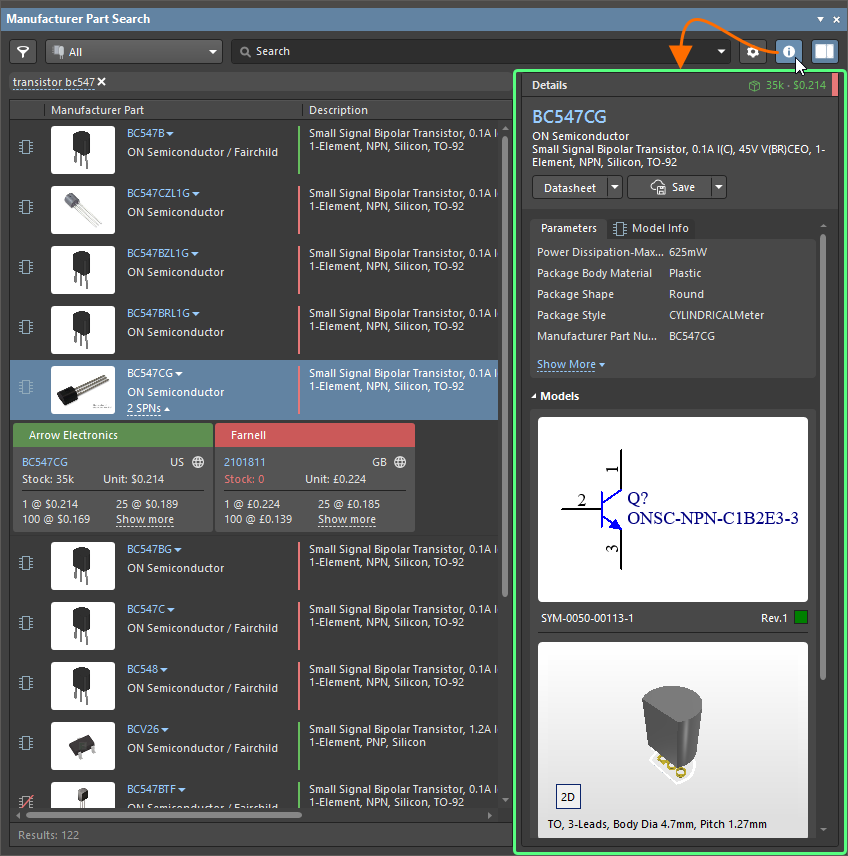
  按钮显示 Details 窗格(如果尚未显示),以便查看所选器件的详细信息,包括其参数和模型。
-
在面板中选中晶体管后,单击 Details 窗格顶部区域的
 按钮。
按钮。

-
在打开的 Create new component 对话框中,选择 Transistors 元件类型,然后单击 OK。

-
在打开的 Use Component Data 对话框中,确保对话框顶部的 Show only matching with template 选项处于禁用状态,并启用 Parameters、Models 和 Datasheets 选项卡标题行中的选项,以将所有可用的参数、模型和数据手册添加到元件中,然后单击 OK。
-
元件编辑器将以单元件编辑模式打开,并加载所选数据。此时,您可以检查符号、封装和参数是否符合要求,并进行必要的修改。

-
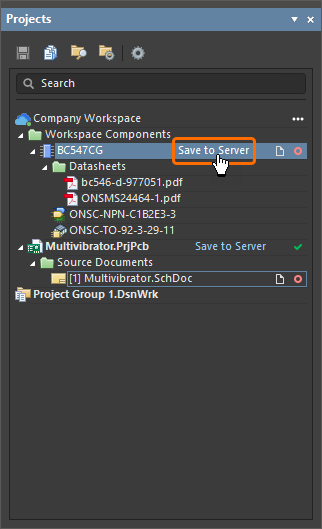
单击 Projects 面板中元件条目旁的 Save to Server 控件。
-
在打开的 Edit Revision for Item 对话框中,在 Release Notes 字段中输入对本次元件修订版发布有意义的注释(例如
Initial release of the transistor component saved from Manufacturer Part Search),然后单击 OK。元件保存到工作区期间,会打开一个状态对话框。保存完成后,元件编辑器将关闭。
 。在紧凑模式下,控件会重新排列,因此其显示方式可能与此处的图示和说明不完全一致。


查找并获取电容
-
返回 Manufacturer Part Search 面板,使用面板中的 Search 字段搜索
capacitor 22 nF 16 V 0603。 -
在搜索结果表格中,选择来自 Yageo Group 的 C0603C223J4RACTU 电容条目,然后单击 Details 窗格中的
按钮。
-
在打开的 Create new component 对话框中,选择 Capacitors 元件类型,然后单击 OK。
-
在打开的 Use Component Data 对话框中,确保对话框顶部的 Show only matching with template 选项处于禁用状态,并启用 Parameters、Models 和 Datasheets 选项卡标题行中的选项,以将所有可用的参数、模型和数据手册添加到元件中,然后单击 OK。
-
元件编辑器将打开。在编辑器左上角 Component 区域的 Name 字段中,将元件名称更改为
Capacitor 22nF +/-5% 16V 0603。
-
单击 Projects 面板中元件条目旁的 Save to Server 控件。
-
在打开的 Edit Revision for Item 对话框中,在 Release Notes 字段中输入对本次元件修订版发布有意义的注释(例如
Initial release of the capacitor component saved from Manufacturer Part Search),然后单击 OK。元件保存到工作区期间,会打开一个状态对话框。保存完成后,元件编辑器将关闭。
查找并获取电阻
首先,搜索一个 100K 电阻。
-
返回 Manufacturer Part Search 面板,使用面板中的 Search 字段搜索
resistor 100 K 5% 0805。 -
在搜索结果表格中,选择来自 Panasonic 的 ERJ-6GEYJ104V 电阻条目,然后单击 Details 窗格中的
按钮。
-
在打开的 Create new component 对话框中,选择 Resistors 元件类型,然后单击 OK。
-
在打开的 Use Component Data 对话框中,确保对话框顶部的 Show only matching with template 选项已禁用,并启用 Parameters、Models 和 Datasheets 选项卡标题行中的选项,以将所有可用的参数、模型和 数据手册添加到元件中,然后单击 OK。
-
在元件编辑器左上角 Component 区域的 Name 字段中,将元件名称更改为
Resistor 100K +/-5% 0805 125 mW。 -
单击 Projects 面板中元件条目旁的 Save to Server 控件。
-
在打开的 Edit Revision for Item 对话框中,在 Release Notes 字段中为此次元件修订版发布输入有意义的注释(例如
Initial release of the resistor component saved from Manufacturer Part Search),然后单击 OK。元件保存到工作区时,将打开一个状态对话框。保存完成后,元件编辑器将关闭。
接下来,以类似方式查找一个 1K 电阻。
-
返回 Manufacturer Part Search 面板,使用面板中的 Search 字段搜索
resistor 1 K 5% 0805。 -
在搜索结果表格中选择来自 Panasonic 的 ERJ-P06J102V 电阻条目,然后单击 Details 窗格中的
按钮。
-
在打开的 Create new component 对话框中,选择 Resistors 元件类型,然后单击 OK。
-
在打开的 Use Component Data 对话框中,确保对话框顶部的 Show only matching with template 选项已禁用,并启用 Parameters、Models 和 Datasheets 选项卡标题行中的选项,以将所有可用的参数、模型和 数据手册添加到元件中,然后单击 OK。
-
在元件编辑器左上角 Component 区域的 Name 字段中,将元件名称更改为
Resistor 1K +/-5% 0805 500 mW。 -
单击 Projects 面板中元件条目旁的 Save to Server 控件。
-
在打开的 Edit Revision for Item 对话框中,在 Release Notes 字段中为此次元件修订版发布输入有意义的注释(例如
Initial release of the resistor component saved from Manufacturer Part Search),然后单击 OK。元件保存到工作区时,将打开一个状态对话框。保存完成后,元件编辑器将关闭。
查找并获取连接器
-
最后需要查找的元件是一个 2 引脚排针。返回 Manufacturer Part Search 面板。这次将使用面板的分面搜索功能。
-
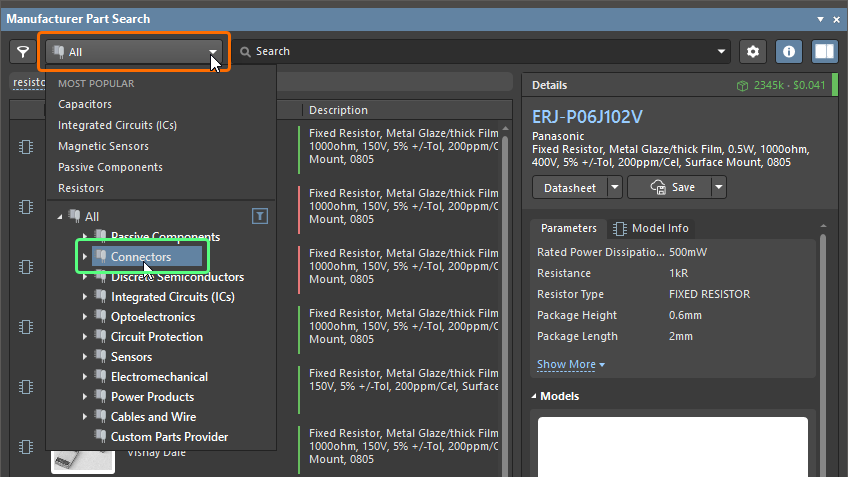
在面板左上角的 Categories 下拉列表中,展开 All 条目并选择 Connectors 类别。
-
如果尚未显示 Filters 窗格,请单击
 按钮将其显示出来。

-
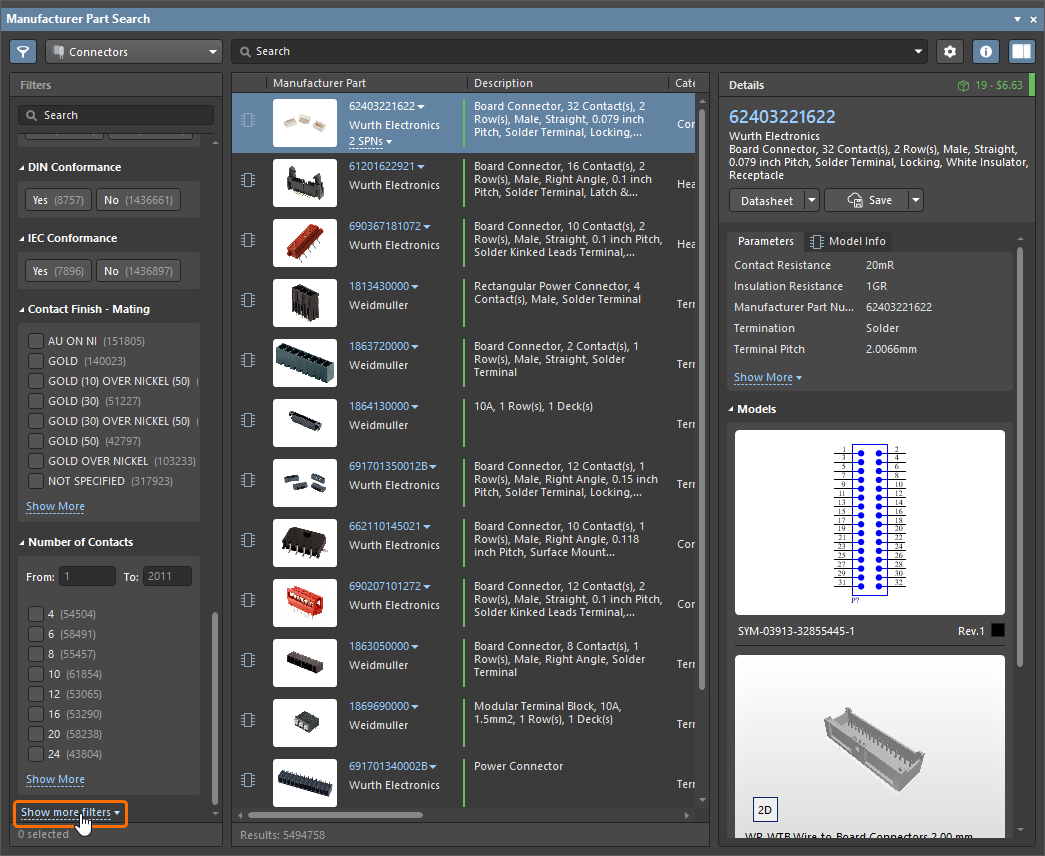
单击 Filters 窗格底部的 Show more filters 链接,以 显示所有可用的筛选器(而不仅仅是 最常用的筛选器)。
-
高效使用筛选器的一种方法是使用 Filters 窗格顶部的 Search 字段(
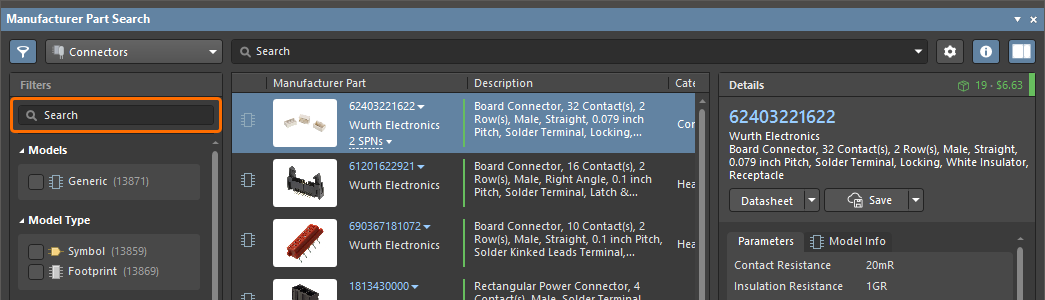 )。搜索会返回筛选器名称或筛选器设置中匹配的字符串。使用以下搜索词,应用筛选器并选择下列选项:
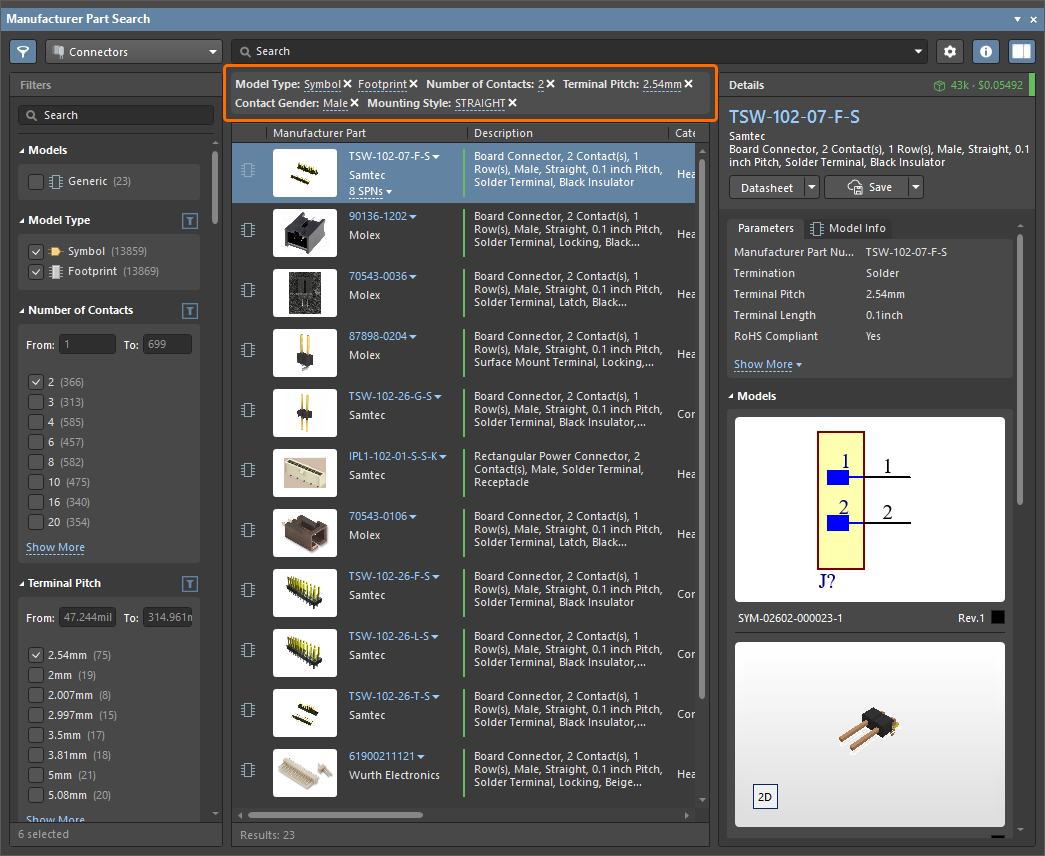
搜索词 选择 model typeModel Type = 符号、封装 contactsNumber of Contacts = 2 pitchTerminal Pitch = 2.54mm maleContact Gender = Male straightMounting Style = STRAIGHT 当前选中的筛选选项显示在搜索栏下方。
-
此时应返回少量 2 引脚直立式排针,如上图所示。从搜索结果中选择一个合适的、引脚间距为 2.54 mm(0.1 in)的 2 引脚直立式公头连接器,例如 Samtec 的 TSW-102-26-F-S,然后单击 Details 窗格中的
按钮。
-
在打开的 Create new component 对话框中,选择 Connectors 元件类型,然后单击 OK。
-
在打开的 Use Component Data 对话框中,确保对话框顶部的 Show only matching with template 选项已禁用,并启用 Parameters、Models 和 Datasheets 选项卡标题行中的选项,以将所有可用的参数、模型和 数据手册添加到元件中,然后单击 OK。
-
在元件编辑器中,保留默认数据值,然后单击 Projects 面板中元件条目旁的 Save to Server 控件。
-
在打开的 Edit Revision for Item 对话框中,在 Release Notes 字段中为此次元件修订版发布输入有意义的注释(例如
Initial release of the connector component saved from Manufacturer Part Search),然后单击 OK。元件保存到工作区时,将打开一个状态对话框。保存完成后,元件编辑器将关闭。
 AI 翻译
AI 翻译