
设置设计约束
Altium Designer 的 PCB 编辑器是一个规则驱动的环境。有了定义明确的设计约束集,您就能成功完成具有不同且通常严格的设计要求的电路板设计。
设计约束在约束管理器中配置,可从设计的原理图和 PCB 两侧访问。在本教程中,将从原理图侧定义设计约束,然后与其他设计数据(元件和网)一起传输到 PCB。
定义间隙约束
第一步是定义属于不同网络的电气对象之间的距离。这一要求由间隙设计约束处理。约束管理器包括
-
当项目的原理图工作表是活动文档时(如果不是活动文档,请单击设计空间顶部的原理图文 档选项卡),从主菜单中选择
Design » Constraint Manager 命令打开约束管理器。约束管理器的Clearances 视图。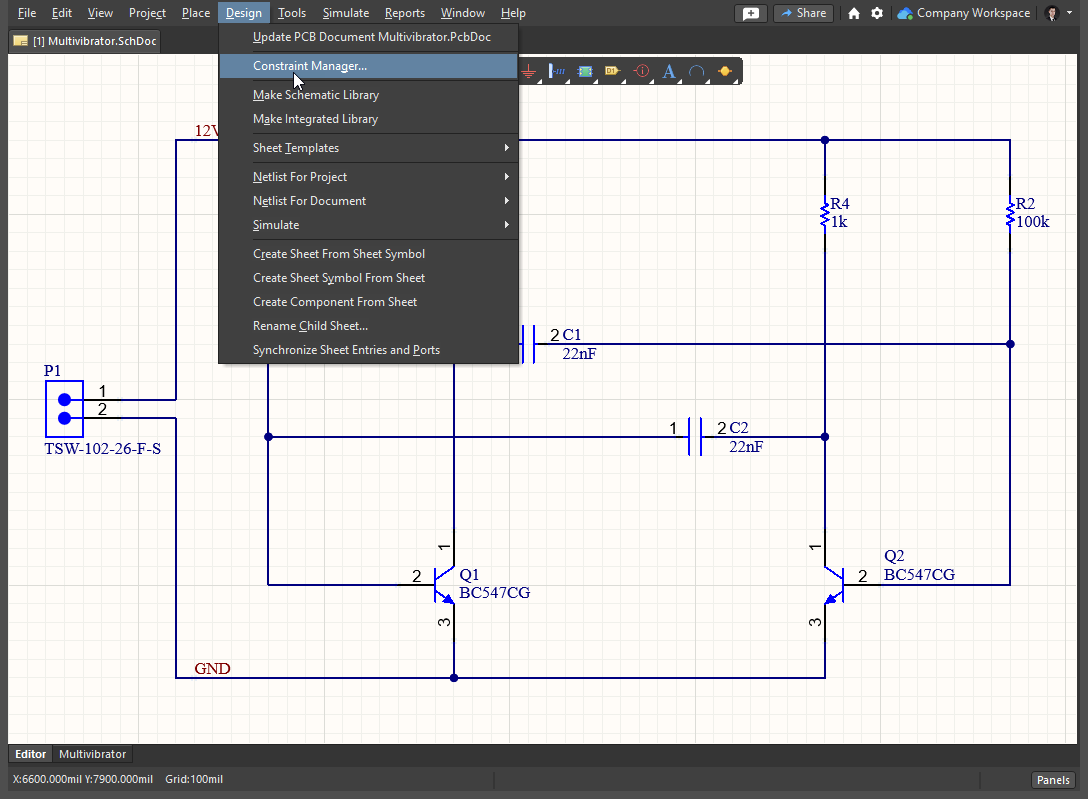
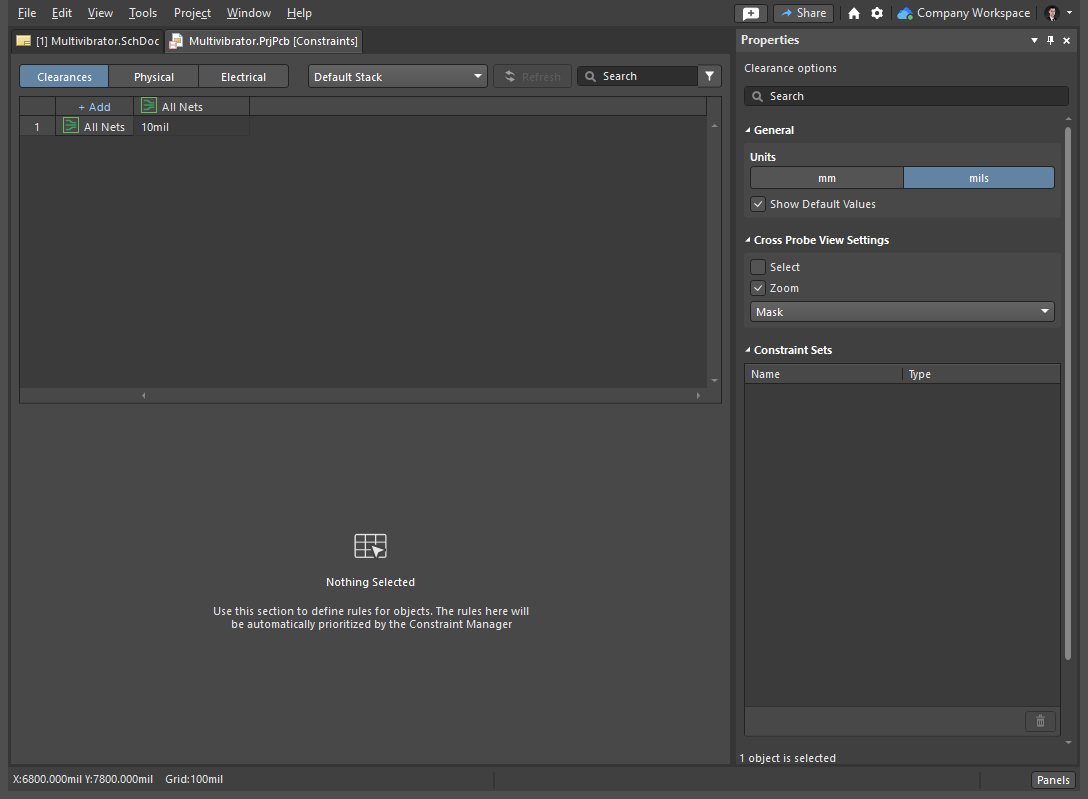
-
从主菜单中选择
Tools » Measurement Units » mm 命令,将约束管理器中的当前测量单位从密尔切换为毫米。 -
单击单元格中的
All Nets 行和All Nets 列交叉处的单元格内,键入0.25Enter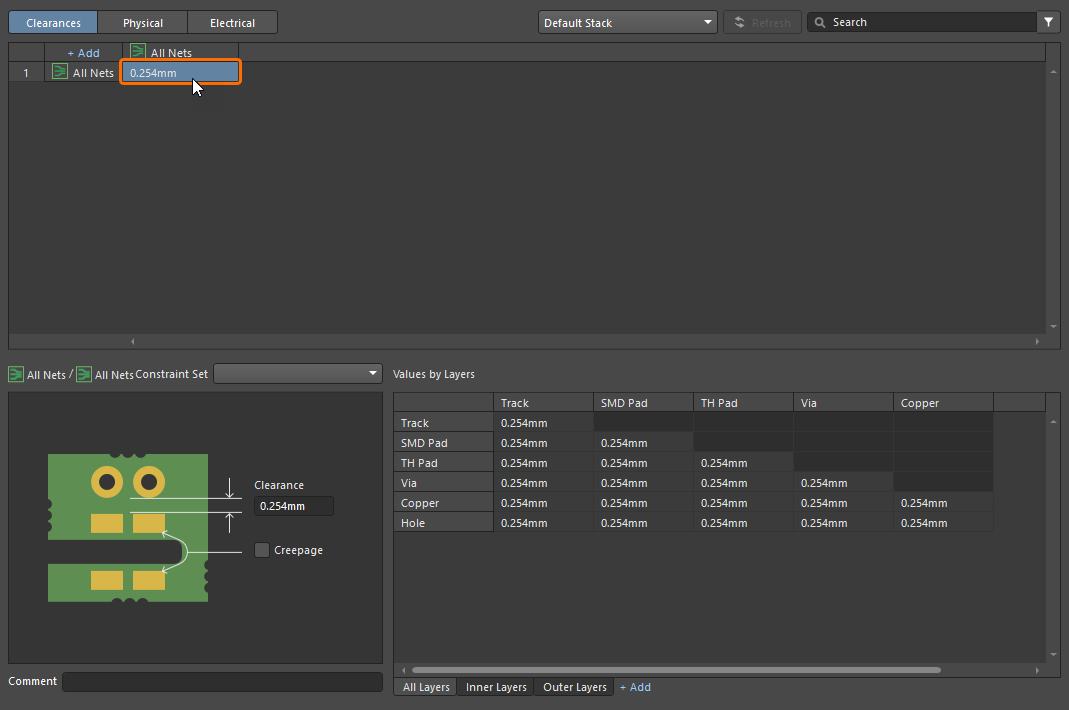
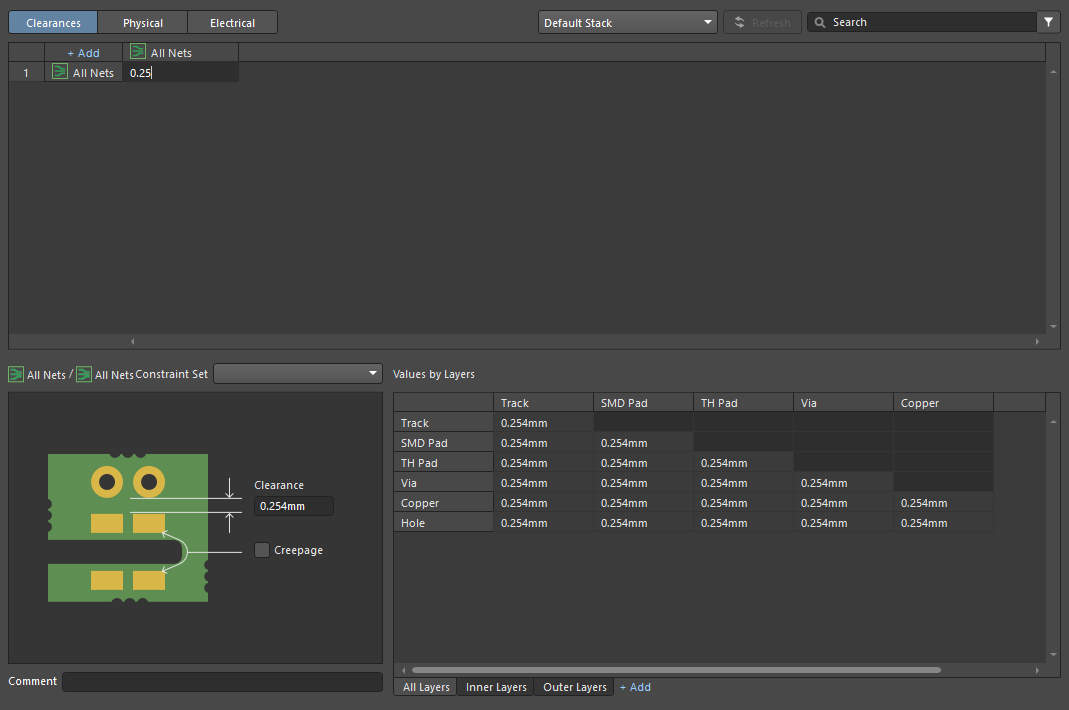
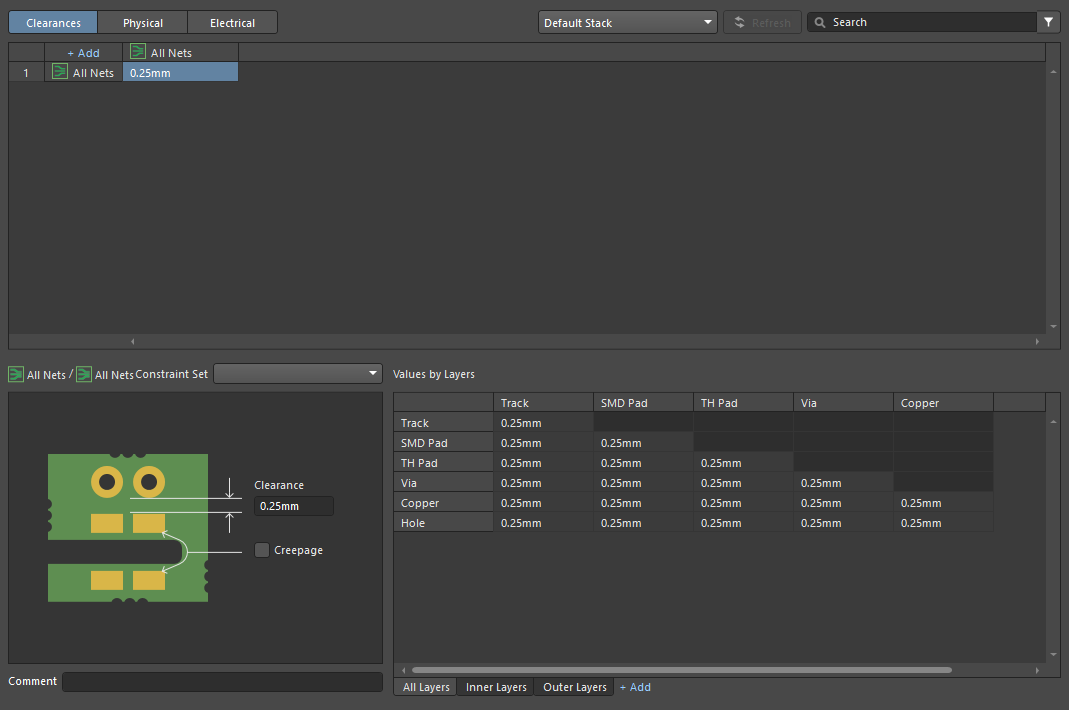
定义宽度限制
布线宽度由适用的宽度设计约束控制,该约束在开始布线时会自动选择。
-
使用
Physical 视图。 -
单击
Min Width 或Preferred Width 列中的All Nets 并在约束管理器底部定义以下宽度值:-
Min Width =0.2 -
Preferred Width =0.25 -
Max Width =0.25
-
-
下一步是添加另一个约束,以指定电源网的路由宽度。为此,请为电源网络创建一个网络类,然后为该类应用特定的宽度约束。在
Physical 视图中,选择12V 和GND 网络的行,按住CtrlClasses » Add Selected to Class » New Class 命令。
-
在打开的
Add Class 对话框中键入PowerName 字段,确保 12V 和 GND 均列于Member 列中,然后单击Ok .
-
网络类别条目
Power 将出现在Physical 视图中出现一个网络类条目,其中包含12V 和GND 网络列于其下。在Min Width 或Preferred Width 列中的单元格,并定义以下宽度值:-
Min Width =0.25 -
Preferred Width =0.5 -
Max Width =0.5
-


定义通孔样式约束
在路由和更改图层时,会自动添加通孔。在这种情况下,通孔属性由适用的通孔样式设计约束定义。
-
在
Physical 视图中,单击Via Style 列中的All Nets 并在约束管理器底部定义以下 via 样式值:-
Diameter =1 -
Hole Size =0.6
-
-
从主菜单中选择
File » Save 命令保存在约束管理器中的更改。 -
右键单击设计空间顶部的 "约束管理器 "选项卡,然后从上下文菜单中选择
Close Multivibrator.PrjPcb [Constraints] 命令,关闭约束管理器。 -
右键单击面板上的
Projects 面板中的Save 保存项目。


 AI 翻译
AI 翻译