Altium Designer 可以根据设计内容与项目检查设置之间的对应关系,对线束设计进行逻辑、电气以及制图违规检查。项目选项中可配置多种可在线束设计上执行的检查项。
配置验证选项并运行验证
从主菜单选择 Project » Project Options 命令以打开 Project Options 对话框,并选择其 错误报告选项卡。通过单击每一项违规,其 Report Mode 可在下拉列表中更改为四种值之一。
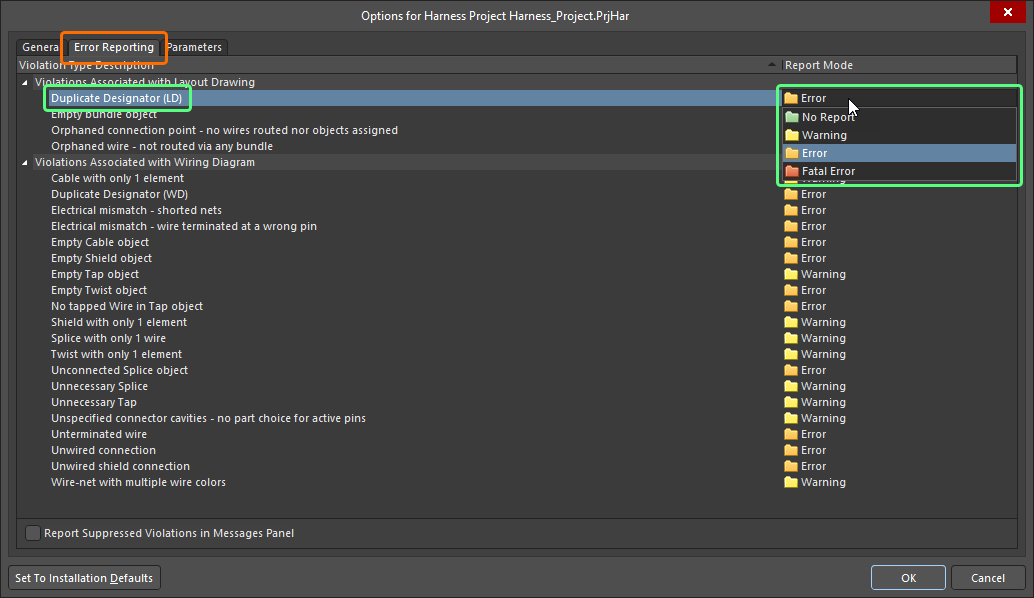
在 Project Options 对话框的 Error Reporting 选项卡中配置所需的违规检查。
要验证线束设计,请在 Projects 面板中右键单击项目条目,并从上下文菜单中选择 Validate Harness Project <ProjectName> 命令。要验证在 Projects 面板中处于焦点的线束项目,也可以使用主菜单中的 Project » Validate Harness Project <ProjectName> 命令,或使用面板顶部的  控件。
控件。

使用 Validate Harness Project <ProjectName> 命令验证线束设计。
解读消息并定位违规
项目验证完成后,Messages 面板将列出检测到的所有检查违规。
Messages 面板只有在至少存在一个“错误”或“致命错误”条件时才会自动打开。若要检查“警告”,需要手动打开该面板(单击设计空间右下角的  按钮并选择 Messages)。
Messages 面板是呈现违规信息的“指挥中心”。需要注意的事项包括:
-
Messages 面板包含两个区域——上方的网格区域汇总违规;下方区域显示当前所选违规的详细信息。
-
双击一条消息可交叉探测到该违规位置。双击某条详细信息可显示对应的特定对象。
-
可单击 Messages 面板的任意列标题(例如 Class、Document、Message)以帮助对错误与警告进行排序。
-
在 Messages 面板中右键单击,然后使用 Group By 子菜单选项按特定条件对错误与警告进行分组。
-
在 Messages 面板中右键单击,然后使用相应的 Clear 命令删除消息,或使用 Export To Report 命令将消息导出为报告。
清除消息并不一定意味着问题已解决。再次执行验证后,仍未解决的消息会再次列出。清除消息是一种在解决设计错误时的视觉辅助,允许你在认为已解决后手动移除消息。必须再次启动验证,才能获得仍然存在的违规的最新情况。
如果在文档中启用了验证错误与警告的显示(在 Preferences 对话框的 Schematic – Compiler page 中启用),违规对象下方会显示彩色波浪线。将鼠标悬停在对象上会弹出提示,概述该违规。
使用 Preferences 对话框中 System – Design Insight page 的 Connectivity Insight Options 区域里与 Object Hints 条目相关的控件,来确定对象提示的触发方式(Mouse Hover 和/或 Alt+Double Click)。

线束设计违规类型
以下各节包含线束设计可用的每种违规检查的详细信息。
与布局图相关的违规
Duplicate Designator (LD)
当布局图中至少有两个对象关联了相同的标号(designator)时,会发生此违规。
通知
在 Messages 面板中将按以下格式显示通知:
Duplicate Designator <Designator>
其中 Designator 为违规的标号。
解决建议
按需为重复项分配不同且唯一的标号。可在选中对象后,通过在 Properties 面板中编辑每个违规标号来完成。
也可以使用 Annotate 对话框(Tools » Annotate Harness Layout Drawings)更新对象标号。或者,先使用 Tools » Annotation » Reset Duplicate Harness Layout Drawing Designators 命令重置重复标号,然后使用 Tools » Annotation » Annotate Harness Layout Drawings Quietly 命令进行注释(annotate),而无需启动 Annotate dialog。
请参阅 Creating the Layout Drawing 页面,了解更多关于对布局图对象进行注释的信息。
Empty bundle object
当某个线束(bundle)中没有任何导线或电缆被布线通过时,会发生此违规。
通知
在 Messages 面板中将按以下格式显示通知:
Empty Bundle object <BundleDesignator>
其中 BundleDesignator 为违规线束的标号。
解决建议
检查布局图上的物理布置是否正确定义。确保违规线束的起点与终点都位于连接点,并按需将对象分配到连接点(选中连接点时,检查 Properties 面板的 Assigned Objects 区域)。
请参阅 Creating the Layout Drawing 页面,了解更多关于在线束布局图中定义物理布置的信息。
Orphaned connection point - no wires routed nor objects assigned
当连接点未分配任何对象,且也没有任何线束连接到该连接点时,会发生此违规。
通知
在 Messages 面板中将按以下格式显示通知:
Orphaned Connection Point <ConnectionPointDesignator>
其中 ConnectionPointDesignator 为违规连接点的标号。
解决建议
确保至少有一个对象分配到该违规连接点,或至少有一条线束连接到该连接点。要将对象分配到连接点,请选中连接点,并使用 Properties 面板的 Assigned Objects 区域添加所需对象。或者,如果布局图中不需要该连接点,则将其移除。
请参阅 Creating the Layout Drawing 页面,了解更多关于连接点的使用方法。
Orphaned wire - not routed via any bundle
当从接线图导入了导线连接,但该连接未通过任何线束进行布线时,会发生此违规。
通知
在 Messages 面板中将按以下格式显示通知:
Orphaned Wire <WireDesignator> - not routed via any bundle
其中 WireDesignator 为违规导线的标号。
解决建议
检查布局图上的物理布置是否正确定义。确保每条线束的起点与终点都位于连接点,并按需将对象分配到连接点(选中连接点时,检查 Properties 面板的 Assigned Objects 区域)。
请参阅 Creating the Layout Drawing 页面,了解更多关于在线束布局图中定义物理布置的信息。
与接线图相关的违规
Cable with only 1 element
当接线图中的某个电缆对象仅覆盖一根导线时,会发生此违规。
通知
在 Messages 面板中将按以下格式显示通知:
Cable with only 1 element <CableDesignator>
其中 CableDesignator 为违规电缆的标号。
解决建议
移动或编辑违规电缆对象,使其覆盖多于一根导线;如果不需要该电缆对象,则将其移除。
要识别电缆覆盖了哪些导线,请选中该电缆。被覆盖的导线会在设计空间中高亮显示。此外,选中电缆时,其导线列表会显示在 Properties 面板的 Cable Objects 区域中。
请参阅 Defining the Wiring Diagram 页面,了解更多关于电缆的使用方法。
Duplicate Designator (WD)
当接线图中至少有两个对象具有相同的标号时,会发生此违规。
两个或多个电缆/屏蔽层(shield)/绞线(twist)可以使用相同的标号而不违反此检查。
通知
在 Messages 面板中将按以下格式显示通知:
Duplicate Designator <Designator>
其中 Designator 为违规的标号。
解决建议
按需为重复项分配不同且唯一的标号。可在选中对象后,通过在 Properties 面板中编辑每个违规标号来完成。
对象标号也可以通过 Annotate 对话框(Tools » Annotate Harness Wiring Diagrams)进行更新。或者,先使用 Tools » Annotation » Reset Duplicate Harness Wiring Diagram Designators 命令重置重复的标号,然后使用 Tools » Annotation » Annotate Harness Wiring Diagrams Quietly 命令进行注释,而无需启动 Annotate 对话框。
请参阅 Defining the Wiring Diagram 页面,了解有关对线束接线图对象进行注释的更多信息。
Electrical mismatch - shorted nets
当从多板设计导入、代表不同逻辑连接的导线彼此连接时,会发生此违规。
通知
将在 Messages 面板中按以下格式显示一条通知:
Electrical mismatch - shorted nets
解决建议
请确保从多板设计导入、代表不同逻辑连接的导线之间不存在连接。与不同逻辑连接相关的元件引脚可能被连接在一起,或者代表不同逻辑连接的导线可能通过接线点(splice)相互连接。
请参阅 Defining the Wiring Diagram 页面,了解有关在线束接线图中创建连通性的更多信息。
Electrical mismatch - wire terminated at wrong pin
当一根导线连接了从多板设计导入、与不同逻辑连接相关的元件引脚时,会发生此违规。
通知
将在 Messages 面板中按以下格式显示一条通知:
Electrical mismatch - wire terminated at wrong pin
解决建议
请确保从多板设计导入、与不同逻辑连接相关的元件引脚之间不存在导线连接。
对于已完成的连接(即同一逻辑连接的所有元件引脚都已在接线图上通过导线连接),网络连线(netlines)会从文档中消失。
请参阅 Defining the Wiring Diagram 页面,了解有关在线束接线图中创建连通性的更多信息。
Empty Cable object
当电缆对象在接线图上未覆盖任何导线时,会发生此违规。
通知
将在 Messages 面板中按以下格式显示一条通知:
Empty Cable object <CableDesignator>
其中 CableDesignator 为违规电缆的标号。
解决建议
移动或编辑违规的电缆对象,使其覆盖导线;如果不需要该电缆,则删除该对象。
要识别电缆覆盖了哪些导线,请选中该电缆。被覆盖的导线将在设计空间中高亮显示。此外,当选中电缆时,电缆所包含的导线会列在 Properties 面板的 Cable Objects 区域中。
请参阅 Defining the Wiring Diagram 页面,了解有关使用电缆的更多信息。
Empty Shield object
当屏蔽对象或带连接的屏蔽对象在接线图上未覆盖任何导线时,会发生此违规。
通知
将在 Messages 面板中按以下格式显示一条通知:
Empty Shield object
解决建议
移动或编辑违规的屏蔽对象,使其覆盖导线;如果不需要屏蔽,则删除该对象。
要识别屏蔽覆盖了哪些导线,请选中该屏蔽。被覆盖的导线将在设计空间中高亮显示。此外,当选中屏蔽时,屏蔽所包含的导线会列在 Properties 面板的 Shield Objects 区域中。
请参阅 Defining the Wiring Diagram 页面,了解有关使用屏蔽的更多信息。
Empty Tap object
当没有导线连接到分接(tap)对象,且也没有导线穿过该分接时,会发生此违规。
通知
将在 Messages 面板中按以下格式显示一条通知:
Empty Tap object <TapDesignator>
其中 TapDesignator 为违规分接的标号。
解决建议
将一根导线连接到违规分接,并放置一根导线使其穿过该分接;如果不需要该分接,则删除该对象。
请参阅 Defining the Wiring Diagram 页面,了解有关使用分接的更多信息。
Empty Twist object
当绞合(twist)对象在接线图上未覆盖任何导线时,会发生此违规。
通知
将在 Messages 面板中按以下格式显示一条通知:
Empty Twist object
解决建议
移动或编辑违规的绞合对象,使其覆盖导线;如果不需要绞合,则删除该对象。
要识别绞合覆盖了哪些导线,请选中该绞合。被覆盖的导线将在设计空间中高亮显示。此外,当选中绞合时,绞合所包含的导线会列在 Properties 面板的 Twist Objects 区域中。
请参阅 Defining the Wiring Diagram 页面,了解有关使用绞合的更多信息。
No tapped Wire in Tap object
当一根导线已连接到分接(tap)对象,但没有导线穿过该分接时,会发生此违规。
通知
将在 Messages 面板中按以下格式显示一条通知:
No tapped Wire in Tap object <TapDesignator>
其中 TapDesignator 为违规分接的标号。
解决建议
放置一根导线,使其穿过违规分接。
请参阅 Defining the Wiring Diagram 页面,了解有关使用分接的更多信息。
Shield with only 1 element
当屏蔽对象在接线图上仅覆盖一根导线时,会发生此违规。
通知
将在 Messages 面板中按以下格式显示一条通知:
Shield with only 1 element
解决建议
移动或编辑违规的屏蔽对象,使其覆盖多于一根导线;如果不需要屏蔽,则删除该对象。
要识别屏蔽覆盖了哪些导线,请选中该屏蔽。被覆盖的导线将在设计空间中高亮显示。此外,当选中屏蔽时,屏蔽所包含的导线会列在 Properties 面板的 Shield Objects 区域中。
请参阅 Defining the Wiring Diagram 页面,了解有关使用屏蔽的更多信息。
Splice with only 1 wire
当只有一根导线连接到接线点(splice)对象时,会发生此违规。
通知
将在 Messages 面板中按以下格式显示一条通知:
Splice with only 1 wire <SpliceDesignator>
其中 SpliceDesignator 为违规接线点的标号。
解决建议
将更多导线连接到该接线点,使其表示“物理导线与另一根物理导线相连接”的情况。
请参阅 Defining the Wiring Diagram 页面,了解有关使用接线点的更多信息。
Twist with only 1 element
当绞合(twist)对象在接线图上仅覆盖一根导线时,会发生此违规。
通知
将在 Messages 面板中按以下格式显示一条通知:
Twist with only 1 element
解决建议
移动或编辑违规的绞合对象,使其覆盖多于一根导线;如果不需要绞合,则删除该对象。
要识别绞合覆盖了哪些导线,请选中该绞合。被覆盖的导线将在设计空间中高亮显示。此外,当选中绞合时,绞合所包含的导线会列在 Properties 面板的 Twist Objects 区域中。
请参阅 Defining the Wiring Diagram 页面,了解有关使用绞合的更多信息。
Unconnected Splice object
当没有任何导线连接到接线点(splice)对象时,会发生此违规。
通知
将在 Messages 面板中按以下格式显示一条通知:
Unconnected Splice object <SpliceDesignator>
其中 SpliceDesignator 为违规接线点的标号。
解决建议
将导线连接到该接线点,使其表示“物理导线与另一根物理导线相连接”的情况。
请参阅 Defining the Wiring Diagram 页面,了解有关使用接线点的更多信息。
Unnecessary Splice
当只有两根导线连接到接线点(splice)对象时,会发生此违规。
通知
将在 Messages 面板中按以下格式显示一条通知:
Unnecessary Splice <SpliceDesignator>
其中 SpliceDesignator 为违规接线点的标号。
解决建议
将更多导线连接到该接续点(splice),使其表示“物理导线连接到另一根物理导线”的情况。
请参阅 Defining the Wiring Diagram 页面,了解有关使用接续点(splice)的更多信息。
Unnecessary Tap
当一根导线穿过一个分接(tap)对象,但没有任何导线连接到该分接时,会发生此违规。
通知
将在 Messages 面板中按以下格式显示通知:
Unnecessary Tap object <TapDesignator>
其中 TapDesignator 为违规分接(tap)的标号(designator)。
解决建议
将一根导线连接到该违规分接(tap)。
请参阅 Defining the Wiring Diagram 页面,了解有关使用分接(tap)的更多信息。
Unspecified connector cavities - no part choice for active pins
当某个元件有一个或多个引脚未分配插座腔位(socket cavities),且导线连接到了这些引脚时,会发生此违规。
通知
将在 Messages 面板中按以下格式显示通知:
Unspecified connector cavities - no part choice for active pins in <ComponentDesignator>
其中 ComponentDesignator 为违规元件的标号(designator)。
解决建议
确保违规元件中所有已连接导线的引脚都已分配腔位。选择该元件,然后在 Properties 面板的 Cavities 选项卡中为该元件配置腔位。
请参阅 Defining the Wiring Diagram 页面,了解有关分配插座腔位的更多信息。
Unterminated wire
当线束接线图中存在未端接的导线时,会发生此违规。
通知
将在 Messages 面板中按以下格式显示通知:
Unterminated wire <WireDesignator>
其中 WireDesignator 为违规导线的标号(designator)。
解决建议
确保该违规导线端接到某个元件引脚上;或者如果按设计意图应保持不连接,则在导线未端接的一端放置一个“no connect”对象。
请参阅 Defining the Wiring Diagram 页面,了解有关处理未连接导线的更多信息。
Unwired connection
当从多板设计导入的逻辑连接未在接线图中用导线完成连接时,会发生此违规。
通知
将在 Messages 面板中按以下格式显示通知:
Unwired connection <LogicalConnectionDesignator>
其中 LogicalConnectionDesignator 为违规逻辑连接的标号(designator)。
解决建议
确保该违规连接已完成,即同一逻辑连接中的所有元件引脚都已用导线连接。
对于已完成的连接,网络线(netlines)会从文档中消失。
请参阅 Defining the Wiring Diagram 页面,了解有关在线束接线图中创建连通性的更多信息。
Unwired shield connection
当在接线图中放置了“带连接的屏蔽(shield with connection)”对象,但没有任何导线连接到该对象时,会发生此违规。
通知
将在 Messages 面板中按以下格式显示通知:
Unwired shield connection
解决建议
确保有导线连接到该违规的“带连接的屏蔽”对象;或者如果不需要屏蔽连接,则改用屏蔽(shield)对象。
请参阅 Defining the Wiring Diagram 页面,了解有关使用“带连接的屏蔽”的更多信息。
Wire-net with multiple wire colors
当不同颜色的导线连接到同一个接续点(splice)对象,或当不同颜色的导线穿过并连接到同一个分接(tap)对象时,会发生此违规。
通知
将在 Messages 面板中按以下格式显示通知:
Wire-net with multiple colors at splice <SpliceDesignator>
其中 SpliceDesignator 为违规接续点(splice)的标号(designator)。
解决建议
确保连接到该违规接续点(splice)的导线颜色一致,或确保穿过并连接到该违规分接(tap)的导线颜色一致。
请参阅 Defining the Wiring Diagram 页面,了解有关使用接续点(splice)和分接(tap)的更多信息。

 AI 翻译
AI 翻译