
准备打印数据
概览
- 了解输出作业配置与从编辑器直接打印之间的区别。
- 学习如何调整打印设置,包括颜色、页面尺寸、方向、缩放比例和位置。
- 探索原理图对象的包含选项,以及 PCB 打印页面、层和预览的配置选项。
在 Altium Designer 中,可通过创建输出作业配置文件(*.OutJob)为 PCB 工程生成打印输出。创建作业 输出时,可输出多种制造文档,包括常见的二维 PCB 打印图,如综合图和原理图。
准备原理图打印输出
要向活动输出作业文件添加原理图打印输出,可从该文件 Documentation Outputs 区域中 [Add New Documentation Output] 控件的 Schematic Prints 菜单,或从主菜单的 Edit » Add Documentation Outputs » Schematic Prints 子菜单中选择相应选项。

原理图打印输出在 Print 对话框中配置。
原理图打印对话框的选项和控件
常规选项卡

General 选项卡提供了用于配置打印机和页面设置的选项。
打印与预设设置
-
Printer – 此字段显示当前用于接收打印输出的 打印机。使用下拉列表,可从计算机上当前安装的所有打印机中选择其他打印机。单击
 按钮可访问以下选项:
- Printer Settings – 用于打开 Microsoft Print to PDF Document Properties 对话框,可在其中根据打印机或操作系统配置打印机文件。
- Set as Default – 用于将所选打印机设为默认打印机。
- Add Printer – 用于从 Windows 系统添加新打印机。
-
Print to file – 用于在工程文件中创建 Out 文件夹。您可以为所有页面生成(
*.ini)文件,并将所有页面导出为(*.emf)格式。
- Copies – 使用此字段指定页面(或页面集)的打印份数。
-
Print Range – 当待执行的打印作业包含多个页面时,使用此区域中的控件指定要打印的页面。可选择以下选项之一:
- All Pages – 启用此选项可打印当前生成的打印输出所包含的所有页面。
- Current Page – 从原理图编辑器访问此对话框时,启用此选项可打印打开此对话框时所在的原理图图纸。
- Page From – 启用此选项可打印指定范围的页面。使用相应字段指定所需范围的起始页和结束页(包含这两页)。
页面设置
- Color Set – 使用此选项选择打印输出所用的配色方案。可用的配色方案有:Gray、Mono 和 Color。
- Page Size – 从下拉列表中选择纸张尺寸。
- Orientation – 使用这些选项选择以 Portrait 或 Landscape 方向打印。
缩放与位置设置
-
Scale Mode – 使用下拉列表选择所需的缩放模式。可选择
Actual Size或Fit On Page。 -
Scale – 当 Scale Mode 设置为
Actual Size时,此字段可用。使用此字段定义文档的缩放比例。输入大于1的值会放大打印内容(放大效果),输入小于1的值则会缩小打印内容(缩小效果)。 - Horizontal Offset – 用于手动调整打印内容在页面上的 水平位置。输入正值可使打印内容在页面上向右移动,输入负值则向左移动。如果此字段设为零,则使用打印机要求的最小左边距。 启用 Center 选项可自动将打印内容水平居中于页面。
- Vertical Offset – 用于手动调整打印内容在页面上的 垂直位置。输入正值可使打印内容在页面上向上移动,输入负值则向下移动。如果此字段设为零,则使用打印机要求的最小下边距。 启用 Center 选项可自动将打印内容垂直居中于页面。
绘图选项卡

绘图
使用这些控件配置打印输出中是否包含以下对象:
- No-ERC Markers with Symbols – 禁用/取消勾选可从生成的打印输出中排除所有 No ERC 标记;启用/勾选则包含 No ERC 标记。启用此选项后,可使用子选项,根据 No ERC 标记显示的符号类型,进一步指定要包含的标记类型:Thin Cross、Thick Cross、Small Cross、Checkbox 和 Triangle。
- Parameter Sets – 勾选可在打印输出中包含参数集。
- Probes – 勾选可在打印输出中包含探针。
- Blankets – 勾选可在打印输出中包含覆盖区域。
- Notes – 禁用此选项可从生成的打印输出中排除所有注释对象;启用则包含注释对象。启用此选项后,可使用 Include collapsed notes 控制是绘制所有注释(启用/勾选),还是仅绘制完全展开的注释(禁用/取消勾选)。
从 Outjob 文件中的原理图打印输出访问此对话框,且选择 [Project Physical Documents] 选项作为该输出的 Data Source 时,可使用 Name Expansions 选项选择打印期间需要展开物理名称的项目。

预览右键菜单
在预览区域内单击右键,可访问以下菜单:
- Copy – 使用此命令将当前预览复制到 Windows 剪贴板。
- Zoom In – 使用此命令逐步放大。
- Zoom Out – 使用此命令逐步缩小。
- Show Print Region – 使用此命令显示将要打印的区域。
- Show Grid – 使用此命令在预览区域中显示网格线。请注意,网格线不会显示在打印输出中。
- Export to Image – 使用此命令将当前预览导出为图像(PNG、JPEG、BMP、GIF、WMF、EMF)。
其他控件
Set as Default – 从原理图编辑器访问此对话框时,使用此控件可将对话框 Drawings 选项卡上的预设设置设为默认值。
准备基于打印的 2D PCB 输出
PCB 打印输出与其他打印输出不同,它可以配置为包含任意数量的打印页,每个打印页都可以包含设计中所用图层的任意组合,包括机械层和系统层。
可以通过以下控件的菜单,将基于打印的 PCB 输出添加到当前活动的输出作业文件中:
-
Documentation Outputs 区域中的
[Add New Documentation Output]控件(或主菜单的 Edit » Add Documentation Outputs 子菜单)- Composite Drawing、PCB Prints。 -
Assembly Outputs 区域中的
[Add New Assembly Output]控件(或主菜单的 Edit » Add Assembly Outputs 子菜单)- Assembly Drawings。 -
Fabrication Outputs 区域中的
[Add New Fabrication Output]控件(或主菜单的 Edit » Add Fabrication Outputs 子菜单)- Composite Drill Guide、Drill Drawings、Final、Mask Set、Power-Plane Set。
右键单击所需的输出,然后选择 Configure,以访问 Print 对话框。在此对话框中,您可以定义打印内容、查看打印输出并编辑其设置。

Print 对话框中的选项和控件分布在三个选项卡上:
- General 选项卡提供用于配置打印机和页面设置的选项。
- Pages 选项卡包含显示选项和图层设置管理选项,还允许您添加或删除页面。
- Advanced 选项卡提供位号设置选项以及字体和颜色选项。
对话框右侧的预览区域会反映设置的更改。更改设置后,需要刷新(F5)。
配置打印输出的常规设置
打印输出的基本设置在 Print 对话框的 General 选项卡上进行配置。

此选项卡上的设置包括:
- 打印机和预设设置(请注意,从 OutJob 文件访问 Print 对话框时,无法配置 Printer 字段,因为打印机设置是在 OutJob 文件本身中定义的)。
- 页面设置,包括要用于打印输出的配色(灰度、单色或彩色)、页面尺寸和方向。
- 缩放和位置设置。
- 要打印的 PCB 文档区域(整张图纸或指定区域,可通过输入该区域对角点的坐标来定义,也可在 PCB 文档中以交互方式定义)。
添加新页面
单击对话框 Pages 选项卡上的 Add Page 按钮,即可向当前配置中添加新的打印页。
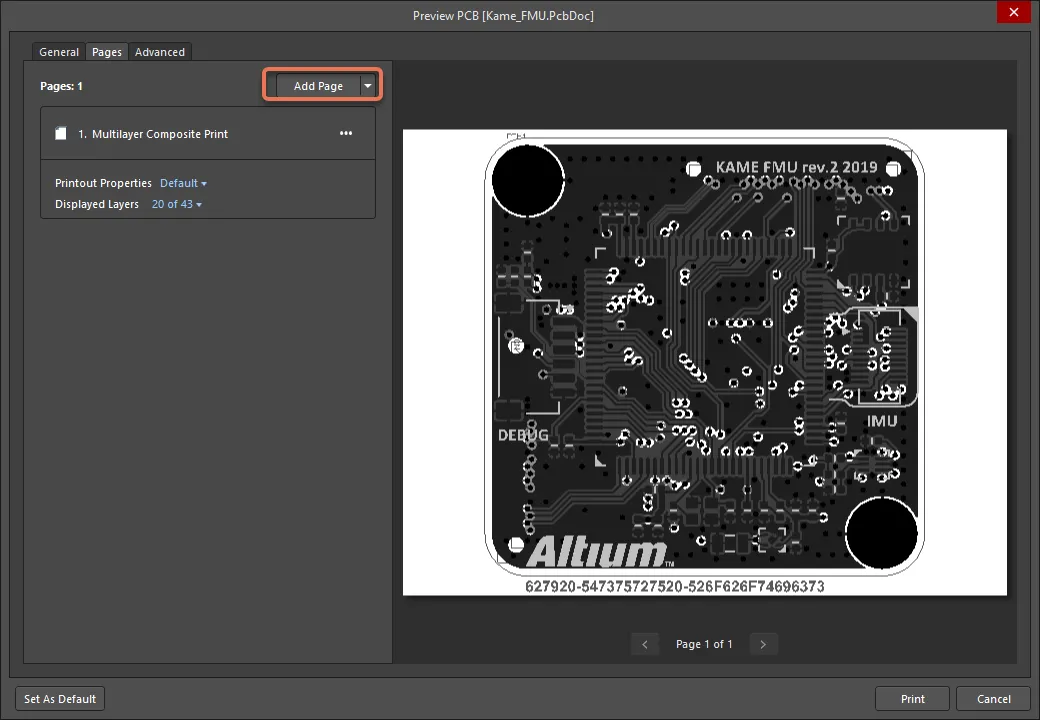
向打印输出添加新页面。
新页面将添加到现有打印页下方,默认名称为 New PrintOut。使用 Move Page Up/Move Page Down(单击  访问)可在列表中上移或下移所选页面,从而更改页面的打印顺序。
配置页面
在对话框 Pages 选项卡的页面列表中选中页面后,可通过关联的 Printout Properties 区域配置新添加的打印页,也可编辑现有页面的配置。
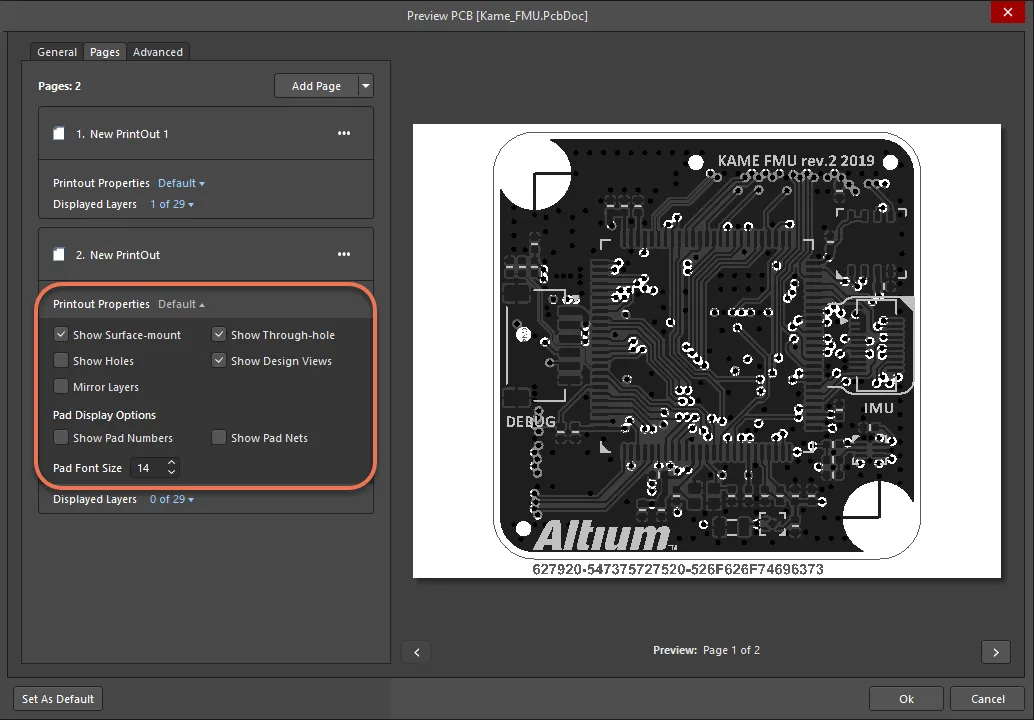
通过对话框的 Printout Properties 区域配置所选页面。
配置所选页面时,可以使用以下选项和控件:
-
Edit 命令(单击 访问)允许您按需更改页面名称,为页面指定更有意义的名称,以便轻松识别页面的性质和用途。
- 可以启用页面名称下方的选项,以控制关联打印输出中包含哪些元件(例如,是否显示表面贴装元件),以及进行其他控制(例如,显示镜像层)。
- Pad Display Options 区域提供用于控制打印输出中焊盘显示方式的选项,即是否显示焊盘编号及其关联网络。
- Pad Font Size 选项允许您确定焊盘编号和网络文本所用的字体大小。
管理页面图层
页面配置的核心是 Print 对话框中的图层管理区域。该区域提供必要的控件,用于定义页面的图层集、排列构成页面的图层顺序,以及配置各图层的设置。要访问此区域,请在对话框 Pages 选项卡的列表中选择一个页面,然后单击 Edit Layer 按钮,或直接双击列表中的页面。
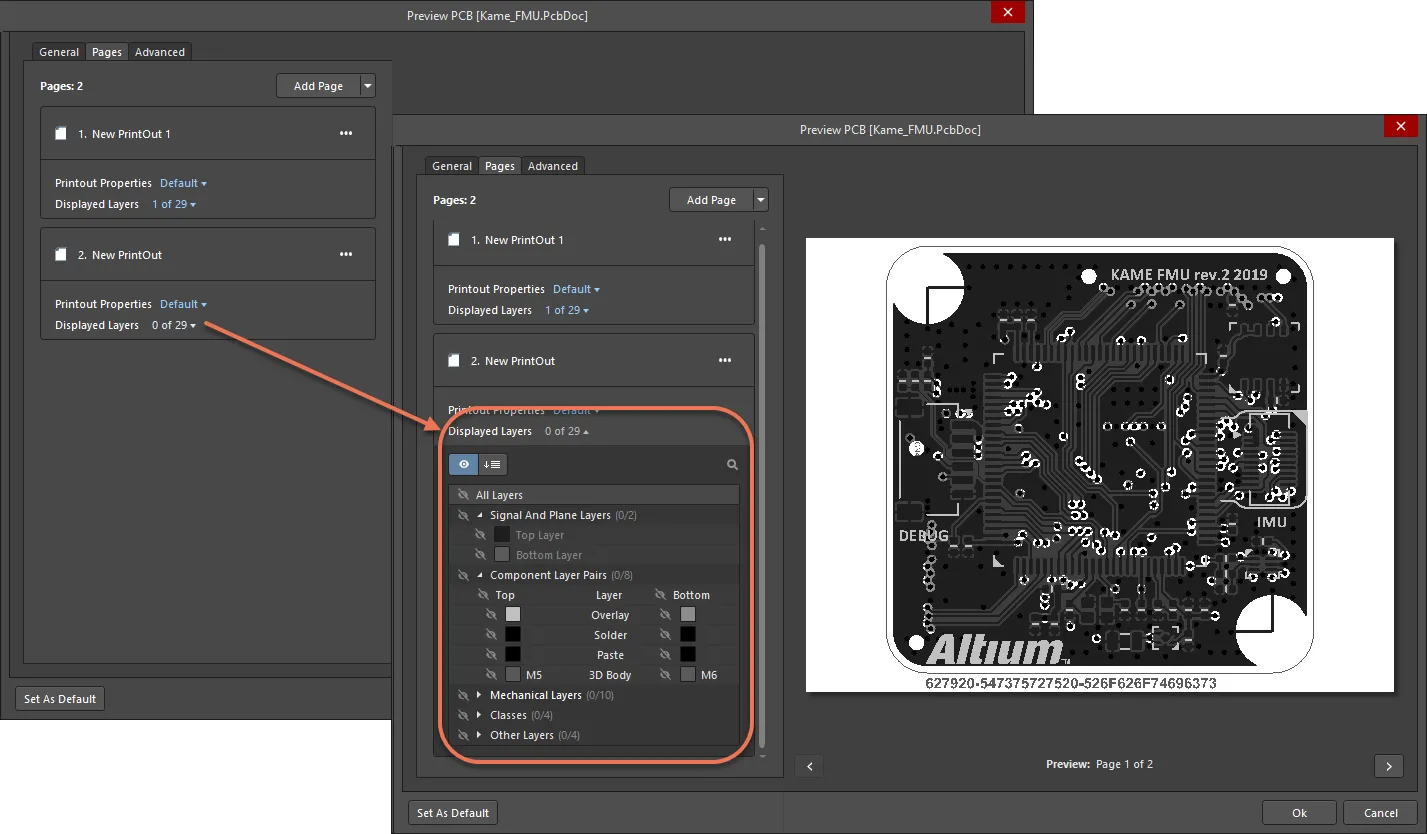
访问 Print 对话框中的相应区域,配置所选页面的图层。
配置图层
在图层列表中选中某个图层后,可通过关联的 Settings 区域配置打印输出页面图层集中的该图层。
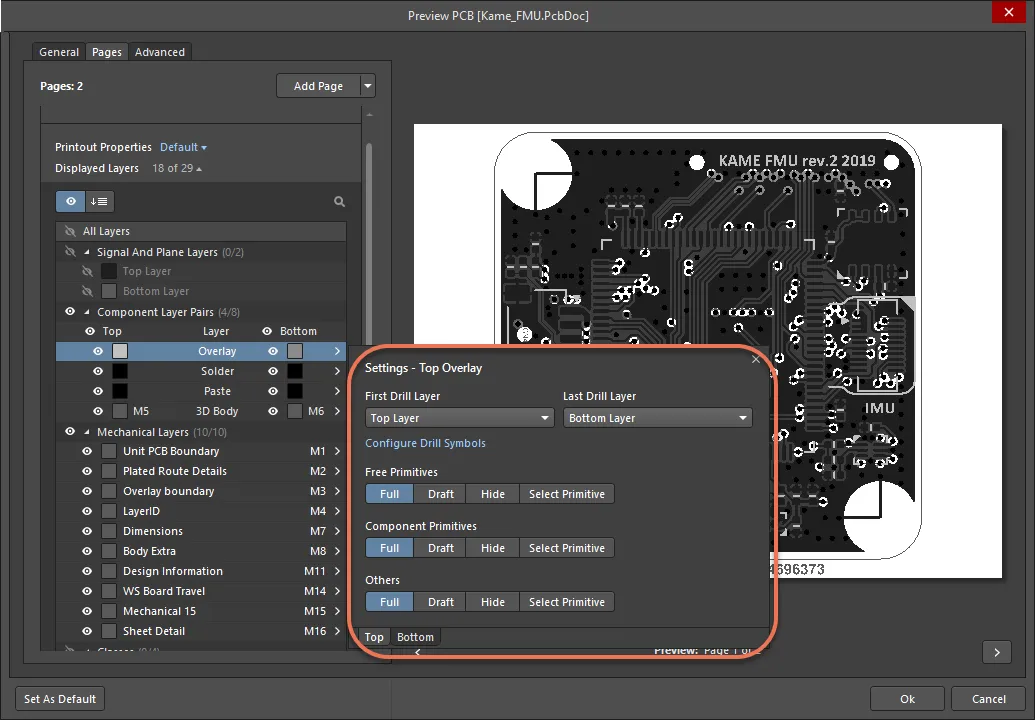
通过 Settings 区域配置所选图层。
配置所选图层时,可使用以下选项和控件:
- First Drill Layer – 使用下拉列表指定所需钻孔层对的起始层。下拉列表列出了电路板层叠中定义的所有可用信号层和内电层。
- Last Drill Layer – 使用下拉列表指定所需钻孔层对的终止层。下拉列表列出了电路板层叠中定义的所有可用信号层和内电层。
- Configure Drill Symbols – 单击以打开 Drill Symbol 对话框,可在其中为每种钻孔尺寸指定符号或字母。
- Free Primitives – 选择以确定图层上的自由图元在打印输出中的显示方式。
- Component Primitives – 选择以确定图层上的元件图元在打印输出中的显示方式。
- Other – 选择以确定图层上的其他对象在打印输出中的显示方式。
以包含以下图层的装配图为例:
- 元件丝印层
- 顶层(用于表面贴装焊盘)
- 多层(用于通孔焊盘)
应将顶层配置为显示元件图元,使表面贴装焊盘可见,并隐藏自由图元,使布线不可见。同样,应将多层配置为显示元件图元,使通孔元件焊盘可见,并隐藏自由图元,使过孔不可见。
配置打印输出的高级设置
打印输出的高级设置在 Print 对话框的 Advanced 选项卡中配置。
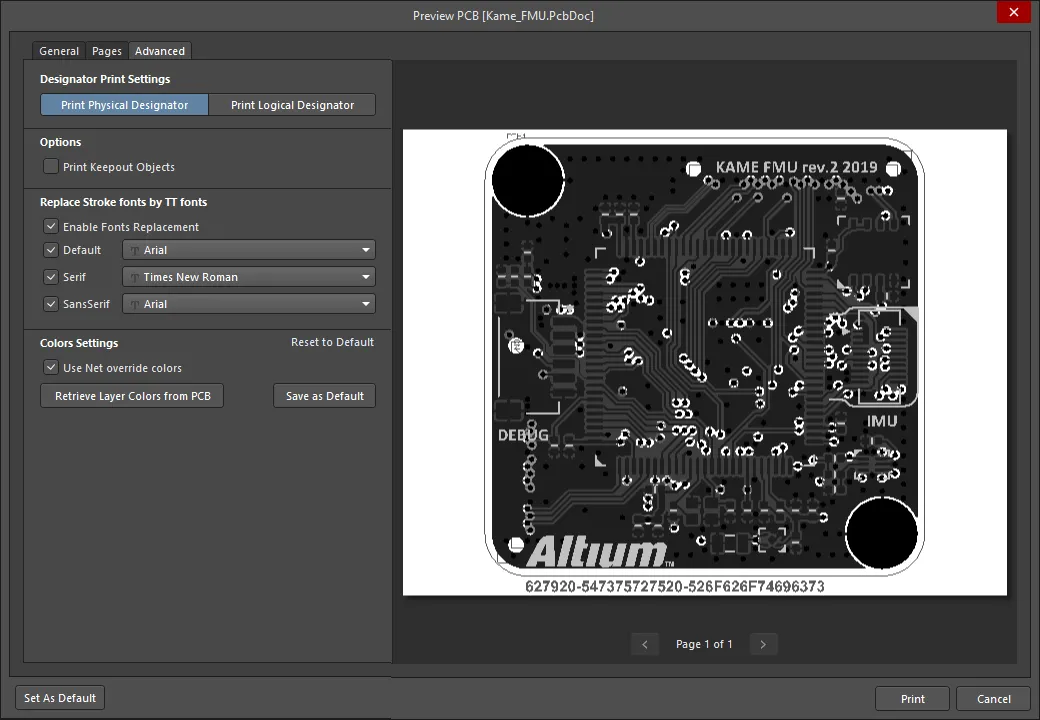
打印输出的高级设置在 Print 对话框的 Advanced 选项卡中配置。
此选项卡中的设置包括:
- Designator Print Settings - 选择打印输出中要包含的位号信息类型。
- Print Keepout Objects 选项可让您完全控制打印文档中是否包含禁布设计对象。
- 字体替换 – 生成打印输出时,PCB 编辑器中使用的三种标准字体(Default、Serif 和 SansSerif)均可替换为其他 Windows 字体。使用 Replace Stroke fonts by TT fonts 区域中的选项启用字体替换并设置字体。
- 颜色设置 – 使用 Color Settings 区域中的控件定义当前打印输出所使用的全局颜色设置。选项包括使用网络覆盖颜色而非图层颜色(Use Net override color 选项),以及应用在 PCB 编辑器中为 PCB 设计配置的颜色(Retrieve Layer Colors from PCB 按钮)。此外,还提供了将当前颜色配置设为默认配置,以及将当前配置重置为默认配置的控件。
用于二维 PCB 打印的打印对话框选项和控件
常规选项卡

General 选项卡提供用于配置打印机和页面设置的选项。
打印与预设设置
-
Printer – 此字段显示当前用于接收打印输出的打印机。使用下拉列表可从计算机上当前安装的所有打印机中选择其他打印机。单击 按钮可访问以下选项:
- Printer Settings – 用于打开“Microsoft Print to PDF 文档属性”对话框,您可以在其中根据打印机或操作系统配置打印机文件。
- Set as Default – 用于将所选打印机设为默认打印机。
- Add Printer – 用于从 Windows 系统中添加打印机。
-
Print to file – 用于在项目文件中创建 Out 文件夹。您可以为所有页面生成(
*.ini)文件,并将所有页面导出为(*.emf)格式。
- Copies – 使用此字段指定要打印的页面(或页面集)份数。
-
Print Range – 当待执行的打印任务包含多个页面时,使用此区域中的控件指定要打印的页面。选择以下选项之一:
- All Pages – 启用此选项可打印正在生成的打印类输出中的所有页面。
- Pages From – 启用此选项可打印指定范围的页面。使用相应字段指定所需范围的起始页和结束页(包含这两页)。
页面设置
- Color Set – 使用此选项选择打印输出要使用的颜色集。可用的颜色集包括:Gray、Mono 和 Color。
- Page Size – 从下拉列表中选择纸张尺寸。
- Orientation – 使用这些选项选择以 Portrait 或 Landscape 方向打印。
缩放与位置设置
-
Scale Mode – 使用下拉列表选择所需的缩放模式。可选择
Actual Size或Fit On Page。 -
Scale – 当 Scale Mode 设置为
Actual Size时,此字段可用。使用此字段定义文档的缩放比例。输入大于1的值会放大打印内容,输入小于1的值则会缩小打印内容。 - Horizontal Offset – 用于手动调整打印内容在页面上的水平位置。输入正值可将打印内容在页面上向右移动,输入负值则向左移动。如果此字段设为零,则使用打印机要求的最小左边距。启用 Center 选项可自动定位打印内容,使其在页面上水平居中。
- Vertical Offset – 用于手动调整打印内容在页面上的垂直位置。输入正值可将打印内容在页面上向上移动,输入负值则向下移动。如果此字段设为零,则使用打印机要求的最小下边距。启用 Center 选项可自动定位打印内容,使其在页面上垂直居中。
打印区域
-
Type – 使用此区域中的控件确定要打印的电路板区域。可选择:
- Entire Sheet – 打印整个电路板。
-
Specific Area – 仅打印指定区域。启用此选项后,将显示以下控件:
- Start Point (X/Y) – 使用这些字段定义所需打印区域左下角的 X 和 Y 坐标。
- End Point (X/Y) – 使用这些字段定义所需打印区域右上角的 X 和 Y 坐标。
- Select Area on PCB – 使用此按钮在 PCB 文档设计空间中以交互方式定义要打印的区域。
页面选项卡

Pages 选项卡包含显示选项、用于管理层设置的选项,并允许您添加/删除页面。
-
Add Page – 单击此按钮可添加一个采用默认设置且未选择任何层的新页面。 单击按钮旁的下拉箭头可访问以下可用选项:
- Create Final – 用于为源 PCB 文档快速创建一套完整的预定义最终制版打印图。
- Create Composite – 用于为源 PCB 文档快速创建预定义的多层合成打印图。
- Create Power-Plane Set – 用于为源 PCB 文档快速创建预定义的电源平面图。
- Create Mask Set – 用于为源 PCB 文档快速创建预定义的阻焊/锡膏掩膜图。
- Create Drill Drawings – 用于为源 PCB 文档快速创建一套预定义的钻孔图和钻孔指南。
- Create Assembly Drawings – 用于为源 PCB 文档快速创建预定义的装配图。
- Create Composite Drill Guide – 用于为源 PCB 文档快速创建预定义的合成钻孔图。
-
Page list – 要打印的页面列表。每个页面都以一个卡片表示,可从中访问以下选项:
-
– 使用省略号按钮访问页面管理选项:
- Edit – 使用此选项可根据需要更改页面名称,赋予其更有意义的名称,以便轻松识别其性质和用途。
- Move Page Up / Move Page Down – 使用这些选项更改页面在列表中的位置,从而更改打印渲染顺序。
- Delete Page – 使用此选项从列表中移除页面。
-
Printout Properties – 使用右侧的控件访问各种打印输出属性选项。根据这些选项的状态,该控件将显示为 Default 或 Custom。 启用这些选项可控制相关打印输出中包含哪些元件(例如是否显示表面贴装元件),还可进行其他控制(例如镜像层,以及设置焊盘编号和网络文本的字体大小)。

-
Displayed Layers – 使用右侧的控件访问用于管理当前页面的层列表及其显示设置的选项。控件中的数字表示当前页面所选层数与 PCB 总层数。

-
 – 使用此控件在
 Displayed Layers模式和Displayed Layer Order模式之间切换,前者用于选择要打印的层,后者用于定义所选层的顺序。-
在
Displayed Layers模式下,使用某个层或层组的 /
/ 图标,为当前页面启用/禁用该层或层组。
-
在
Displayed Layer Order模式下,使用 按钮在列表中上下移动所选层。
-
在
-
 – 单击以访问搜索字段。在该字段中开始输入后,将仅显示名称中包含搜索字符串的层。
- 单击颜色按钮可更改该层的颜色。
-
单击已启用层的名称可显示设置弹出窗口,您可以在其中为所选层配置其他设置。

- First Drill Layer / Last Drill Layer – 使用这些字段指定所需钻孔层对的起始层和终止层。下拉列表列出了电路板层叠中定义的所有可用信号层和内部平面层。
- Configure Drill Symbols – 单击此控件可打开 Drill Symbol 对话框,您可以在其中为每种钻孔尺寸分配符号/字母。
-
Free Primitives – 此下拉列表提供了一些控件,用于确定层上的自由图元在打印输出中的显示方式。对于以下自由图元对象,可使用相应的下拉字段选择完整显示对象 (
Full)、仅以轮廓模式显示对象 (Draft) 或隐藏对象 (Hide)。选择Select Primitive可为每种相关对象类型单独设置。 -
Component Primitives – 此下拉列表提供了一些控件,用于确定层上的元件图元在打印输出中的显示方式。对于以下元件图元对象,可使用相应的下拉字段选择完整显示对象 (
Full)、仅以轮廓模式显示对象 (Draft) 或隐藏对象 (Hide)。 选择Select Primitive可为每种相关对象类型单独设置。 -
Other – 此区域提供了一些控件,用于确定层上的其他对象在打印输出中的显示方式。对于以下对象,可使用相应的下拉字段选择完整显示对象 (
Full)、仅以轮廓模式显示对象 (Draft) 或隐藏对象 (Hide)。选择Select Primitive可为每种相关对象类型单独设置。
-
-
高级选项卡

Advanced 选项卡提供位号设置选项以及字体和颜色选项。
位号打印设置
使用此区域中的控件指定打印输出中要包含的位号信息类型。从下拉列表中选择 Print Physical Designators 或 Print Logical Designators。
选项
Print Keepout Objects – 启用此选项可在打印文档中包含被指定为禁布对象的设计对象。
用 TrueType 字体替换笔画字体
- Enable Fonts Replacement – 选中此复选框可启用字体替换功能。
- Default – 选中此复选框可使用默认设置。您可以使用下拉列表更改字体。
- Serif – 选中此复选框可使用衬线字体。您可以使用下拉列表更改字体。
- Sans Serif – 选中此复选框可使用无衬线字体。您可以使用下拉列表更改字体。
颜色设置
- Use Net override color – 启用此选项可在打印时使用网络颜色,而不是层颜色。
- Retrieve Layer Colors from PCB – 如果希望打印时使用与 PCB Editor 中为 PCB 设计配置的颜色相同的颜色,请单击此按钮。
- Save as Default – 单击可使用本地配色方案覆盖默认配色方案。
预览右键菜单
在预览区域内右键单击,可访问以下菜单:
- Copy – 使用此命令将 当前预览复制到 Windows 剪贴板。
- Zoom In – 使用此命令逐步放大。
- Zoom Out – 使用此命令逐步缩小。
- Show Print Region – 使用此命令显示将要打印的区域。
- Show Grid – 使用此命令在预览区域中显示网格线。请注意,网格线不会出现在打印输出中。
- Export to Image – 使用此命令将当前预览导出为图像(PNG、JPEG、BMP、GIF、WMF、EMF)。
其他控件
Set as Default – 用于将对话框中 Pages 和 Advanced 选项卡上的预设设置设为默认值。
准备基于 3D 打印的 PCB 输出
PCB 3D Print Settings 对话框 可让您选择或创建 PCB 的 3D 打印输出,并将其包含在作业输出文件中。请记住,任何打印输出都可以有多个实例(使用 OutJob 中 Output Containers 区域内的 Add New Documentation Output 控件即可实现),这对于 3D 输出尤其有用,因为您可以根据需要打印电路板不同视角的视图。
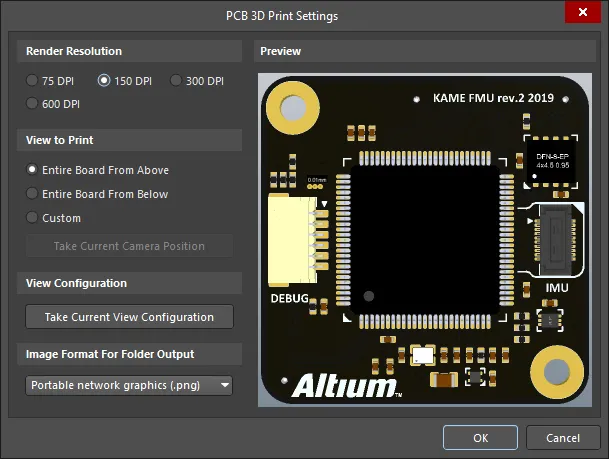
PCB 3D Print Settings 对话框
该对话框分为四个区域:
- Render Resolution – 包含用于设置待打印 3D 模型“图像”质量的选项。可用分辨率与打印机无关。
- View to Print – 可让您选择电路板的平面视图,即相机视角垂直于电路板的俯视图或仰视图,或者选择 Custom 视图。
- View Configuration – 可让您应用当前视图配置中的表面颜色、可见性、不透明度和板厚设置。
- Preview – 准确显示将要打印的内容。
PCB 3D 打印设置对话框的选项和控件
渲染分辨率
使用此区域指定待打印 3D 模型的分辨率,从而设置其质量。支持的分辨率为 75 DPI、150 DPI、300 DPI 和 600 DPI。
要打印的视图
使用此区域选择要打印的电路板视图。可选择以下选项:
- Entire Board From Above – 选择此项可打印从电路板正上方向下观察的 3D 视图(相机视角 垂直于电路板)。
- Entire Board From Below – 选择此项可打印从电路板正下方向上观察的 3D 视图(相机视角垂直于电路板)。
- Custom – 选择此选项,然后单击 Take Current Camera Position,即可打印 PCB 编辑器中当前显示的电路板 3D 视图。
视图配置
单击 Take Current View Configuration 可应用当前设计空间视图配置中的表面颜色、可见性、不透明度和板厚设置。
文件夹输出的图像格式
使用下拉菜单选择所生成打印输出的图像格式。 可选择 .bmp、.jpg 和 .png。
预览
此区域显示将要打印的内容的预览。当您在对话框的 View to Print 和/或 View Configuration 区域中进行更改时,预览会动态更新。
创建自定义 3D 打印输出
电路板的自定义视图可以包括将其旋转到某个角度、缩放,以及对表面颜色、可见性、不透明度和板厚进行各种设置。您可以利用这些选项生成细节丰富的视图,以突出设计中的某些区域,甚至创建特殊效果。
要将电路板的自定义 3D 视图创建为打印输出,请执行以下步骤:
- 转到 PCB 编辑器窗口并进入 3D 模式(快捷键:3)。
- 使用 3D 视图控件获得所需的视角。
- 返回作业输出文件,双击 PCB 3D Print 行中的任意位置(或右键单击该行,然后从快捷菜单中选择 Configure),打开 PCB 3D Print Settings 对话框。
- 单击 Custom 选项,然后按下 Take Current Camera Position 按钮。Preview 窗格将更新为新的视角。
- 单击 OK,将自定义设置应用于当前 PCB 3D 打印输出。
如果您想应用自定义表面颜色等设置,请执行以下步骤:
- 转到 PCB 编辑器窗口并打开 视图配置面板(从主菜单中选择 View » Panels » View Configuration,或单击主编辑器右下角的 Panels 按钮 并选择 View Configuration,或使用 L 快捷键)。
- 设置所需的选项。请注意,您不必保存这些选项即可将其应用于 PCB 3D 打印输出。
- 返回作业输出文件,打开 PCB 3D Print Settings 对话框,启用 Custom 选项,然后 按下 Take Current View Configuration 按钮。Preview 窗格将更新为新的视图配置设置。应用视图配置后,该配置将应用于所有 View to Print 选项。
- 单击 OK,将视图配置应用于当前 PCB 3D 打印输出。
- 保存 OutJob 文件,以保留所有新建的 3D 打印输出。
准备基于打印的 Draftsman 输出
要将基于打印的 Draftsman 输出添加到当前活动的输出作业文件中,可从该文件的 Documentation Outputs 区域内的 [Add New Documentation Output] 控件的 Draftsman 菜单中,或从主菜单的 Edit » Add Documentation Outputs » Draftsman 子菜单中选择相应选项。

右键单击所需的输出,然后选择 Page Setup 以打开 PCBDrawing Properties 对话框,您可以在其中配置打印输出的纸张、缩放和颜色设置。
使用 File » Print 菜单命令直接从 Draftsman 生成输出时,可使用 Print 对话框配置输出。
Draftsman 打印对话框的选项和控件
常规选项卡

General 选项卡提供了用于配置打印机和页面设置的选项。
-
Printer – 此字段显示当前用于接收打印输出的 打印机。使用下拉列表可从计算机当前安装的所有打印机中选择其他打印机。单击 按钮可访问以下选项:
- Printer Settings – 用于打开“Microsoft Print to PDF 文档属性”对话框,您可以在其中根据打印机或操作系统配置打印机文件。
- Set as Default – 用于将所选打印机设为默认打印机。
- Add Printer – 用于从 Windows 系统添加打印机。
-
Print to file – 用于在项目文件中创建 Out 文件夹。您可以生成所有页面的 (
*.ini) 文件,并将所有页面导出为 (*.emf) 格式。
- Copies – 使用此字段指定要打印的页面(或页面集)的份数。
-
Print Range – 当待执行的打印作业包含多个页面时,使用此区域中的控件指定 要打印的页面。选择以下选项之一:
- All Pages – 启用此选项可打印正在生成的打印输出中的所有页面。
- Pages From – 启用此选项可打印指定范围的页面。使用相应字段指定所需范围的起始页和结束页(包含这两页)。
页面设置
- Page Size – 从下拉列表中选择纸张尺寸。
- Orientation – 使用这些选项选择以 Portrait 或 Landscape 方向打印。
缩放和位置设置
-
Scale Mode – 使用下拉列表选择 所需的缩放模式。可选择
Actual Size或Fit On Page。 -
Scale – 当 Scale Mode 设为
Actual Size时,此字段可用。使用此字段定义文档的缩放比例。输入大于1的值会放大打印内容(放大效果),而输入小于1的值则会缩小打印内容(缩小效果)。
预览右键菜单
在预览区域内右键单击可访问以下菜单:
- Copy – 使用此命令将 当前预览复制到 Windows 剪贴板。
- Zoom In – 使用此命令逐步放大。
- Zoom Out – 使用此命令逐步缩小。
- Show Print Region – 使用此命令显示将要打印的区域。
- Show Grid – 使用此命令在预览区域中显示网格线。请注意,网格线不会显示在打印件上。
使用 Smart PDF 向导准备打印资料
Smart PDF Wizard 可将所选文档或整个项目(包括原理图、PCB 和物料清单)生成为单个 PDF 文件。设计中的每个网络和元件都会创建相应的 PDF 书签。您可以将 Smart PDF 设置保存到 OutJob 文件中,以便一键重新生成 PDF。
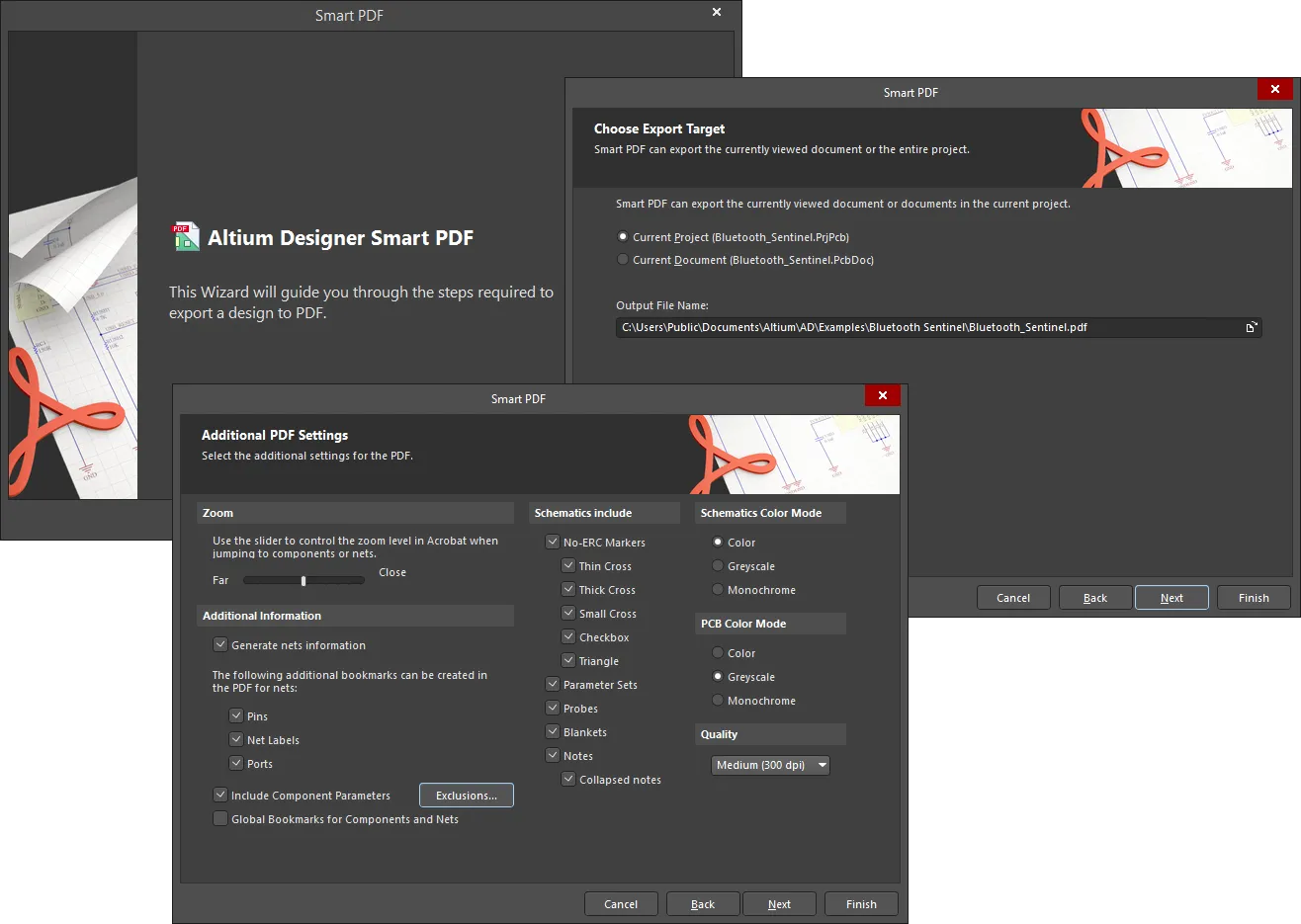
Smart PDF Wizard
通过从主菜单中选择 File » Smart PDF 可启动 Smart PDF Wizard 。
启动该命令后,将显示 Smart PDF Wizard。按照向导中循序渐进且直观的页面逐步操作,收集所需信息,即可根据需要将设计有效地导出为单个 PDF 文档。 向导支持:
- 为活动文档或整个项目中的任意或全部文档生成文档资料,包括原理图、PCB 和物料清单。
- 在导出 PCB 文档时配置打印输出设置。
- 添加其他信息,包括网络信息(以引脚和/或网络标签和/或端口书签的形式添加)、元件参数,以及元件和网络的全局书签。
- 控制原理图和 PCB 内容的颜色模式,可选择彩色、灰度或单色。
- 管理原理图图纸中可包含或排除的特定项目:No ERC 标记、参数集、探针、覆盖区和注释。
- 能够以 dots per inch (dpi) 为单位定义打印质量。
- 选择导出逻辑设计还是物理设计。对于后者,您可以控制使用哪个设计变体,以及是否对各种网络标识符使用扩展物理名称。
- 将设置保存到 输出作业配置文件 (*.OutJob) 中,这样您就可以使用相同的设置反复发布同一作业,而无需每次都逐步完成向导。
根据需要配置好向导的各个页面后,单击 Finish 以生成 PDF。如果您选择在生成后打开 PDF,则该文件将在 PC 上安装的默认 Acrobat Reader 中打开。生成的 PDF 会按文档类型进行分组:原理图、PCB 或 BOM:
- 对于每个原理图,系统会根据您的设置提供书签,使您能够浏览文档以及该文档中的各个元件和网络。如果源原理图采用层次结构,该层次结构也会体现在 PDF 书签中:顶层图纸位于一个层级,所有子图纸均显示为子书签。如果您在导出过程中启用了 Use Physical Structure 选项,生成的 PDF 文档将为多通道设计中的每个通道包含独立的图纸。
- 对于 PCB 文档,系统会为每个导出的打印输出提供书签。
- 对于物料清单,系统会提供书签,以便您浏览每个元件。
如果您启用了附加书签设置,为引脚、网络标签和端口生成网络信息,则在浏览原理图或 PCB(仅限引脚)时可以看到这些信息。
单击书签将缩放至文档中相应对象所在的区域。应用的缩放级别由向导中配置的缩放控制滑块设置决定。在可能的情况下,对象会居中显示在 PDF 查看器的主显示窗口中。按元件、引脚、端口或网络标签浏览时,相应对象会高亮显示,以便查看。
Smart PDF 向导的选项和控件

按照 Smart PDF Wizard 的各个页面进行操作,以 PDF 格式输出设计。
向导导航
- 单击 Cancel 以关闭 Smart PDF Wizard。
- 单击 Back 可返回上一页。
- 单击 Next 可转到下一页。
- 在向导的任意页面中单击 Finish,即可使用之前输入的设置创建 PDF。
选择导出目标

Choose Export Target 页面允许您指定要导出的内容及其保存位置。选择导出 Current Project 或 Current Document。这两个选项均列出了当前项目和当前文档的名称。
使用 Output File Name 文本框指定 PDF 的名称及其保存位置。单击浏览按钮可打开一个对话框,从中选择所需路径。
选择项目文件

如果您在上一页(Choose Export Target)选择了 Current Project ,则会显示 Choose Project Files 页面,供您进一步指定要包含在 PDF 中的文档。使用标准多选功能(Ctrl+click、Shift+click)选择所需文件。您也可以使用右键菜单中的选择选项:Select All 用于选择列出的所有文档, Select All PCB 用于选择列出的所有 PCB 文档,Select All Schematic 用于选择所有原理图文档。
导出物料清单

在 Export Bill of Materials 页面上,启用 Export a Bill of Materials 选项可随 PDF 一起导出 BOM。
如有需要,使用 Variant 下拉菜单选择装配变体和模板。
使用 Template 下拉菜单选择所需模板,或单击  打开标准对话框,从中选择所需模板。勾选 Relative Path to Template File 复选框可显示所选模板的相对路径。
PCB 打印输出设置

如果您在 Choose Project Files 页面上选择了导出 PCB 文档,则会显示 PCB Printout Settings 页面,供您配置打印输出。
此页面包含三个主要区域(下文将详细介绍):
- Printouts & Layers Grid - 配置各层的打印输出。
- Designator Print Settings - 配置要打印的元件位号数据。
- Area to Print - 指定打印区域。
打印输出与层表格
为 Multilayer Composite Print 勾选所需的 Include Components 和 Printout Options 复选框。
右键菜单
使用右键菜单可进一步配置各层的打印输出。右键菜单选项包括:
- Create Final - 用于创建完整的最终制版图集。继续操作前,会弹出对话框要求确认。
- Create Composite - 用于创建多层复合打印图集。继续操作前,会弹出对话框要求确认。
- Create Power-Plane Set - 用于创建电源平面图集。继续操作前,会弹出对话框要求确认。
- Create Mask Set - 用于创建锡膏层/阻焊层图。继续操作前,会弹出对话框要求确认。
- Create Drill Drawings - 用于创建一组钻孔图和钻孔引导图。继续操作前,会弹出对话框要求确认。
- Create Assembly Drawings - 用于创建装配图。继续操作前,会弹出对话框要求确认。
- Create Composite Drill Guide - 用于创建复合钻孔图。继续操作前,会弹出对话框要求确认。
-
Insert Printout - 用于在列表顶部插入新的打印输出。 新打印输出的名称按 New Printout x 的形式依次编号,其中 x 为 1, 2, 3, 等。要重命名新打印输出,请单击 Name 字段并输入所需的新名称。
-
Insert Printout Set - 用于插入新的 Printout Set for Class All Layers。
-
Insert Drill Printout Set - 用于插入新的 Drill Guide Printout Set。
-
Insert Layer - 用于插入新层。此时将打开 Layer Properties 对话框,供您配置新层。
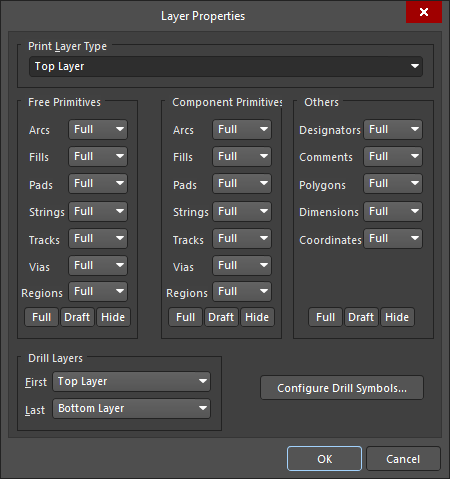
Layer Properties 对话框 -
Insert Layer Class - 用于插入新的层类。此时将打开 Layer Class Properties 对话框,供您配置新的层类。

Layer Class Properties 对话框 -
Move Up - 将所选层在列表中上移一个位置。
-
Move Down - 将所选层在列表中下移一个位置。
-
Delete - 删除所选层。
-
Properties - 用于打开 Layer Properties 对话框,供您编辑所选层的层属性。
-
Preferences - 用于打开 PCB Print Preferences 对话框,供您编辑打印首选项。

PCB Print Preferences 对话框
位号打印设置
使用下拉菜单选择要打印的元件位号数据。可选项包括:
- Print Physical Designators
- Print Logical Designators
打印区域
-
Entire Sheet - 选择此项可打印整张图纸。
-
Specific Area - 选择此项可打印指定区域。使用可用控件配置区域,然后使用 Define 设置打印区域。
其他控件
-
Preferences - 单击可打开 PCB Print Preferences 对话框,供您配置打印首选项。
其他 PDF 设置

Additional PDF Settings 页面 提供了几个额外的导出选项:
- Zoom - 使用滑块控制在 PDF 中浏览元件和网络时使用的缩放级别。
- Additional Information - 允许您控制是否在 PDF 中生成网络信息。如果启用此选项,您可以选择是否在 PDF 中为 Pins、Net Labels 和 Ports 的网络生成额外书签。
- Include Component Parameters - 启用此选项可包含元件参数。有关此选项使用方法的更多信息,请参阅下方的 Component Parameters in PDF Output 部分。
- Global Bookmarks for Components and Nets - 启用此选项可为元件和网络使用全局书签。生成的全局书签位于所生成 PDF 中包含的原理图图纸列表下方。
-
Schematics include - 使用复选框选择在 PDF 中包含(选中)或不包含(取消选中)以下内容:
-
No ERC Markers - 控制导出原理图图纸时是否包含 No ERC 指令标记。选中后,可使用以下选项:
-
Thin Cross
-
Thick Cross
-
Small Cross
-
Checkbox
-
Triangle
-
-
Parameter Sets - 控制导出原理图图纸时是否包含参数集对象。
-
Probes - 控制导出原理图图纸时是否包含探针对象。
-
Blankets - 控制导出原理图图纸时是否包含覆盖区域。
-
Notes - 控制导出原理图图纸时是否包含注释。
-
Collapsed notes - 控制导出原理图图纸时是否包含注释。
-
-
- Schematics Color Mode - 用于指定导出原理图图纸时使用的配色。可选择 Color、Greyscale 或 Monochrome。此选项仅在导出原理图文档时可用。
- PCB Color Mode - 用于指定导出 PCB 打印输出时使用的配色。可选择 Color、Greyscale 或 Monochrome。 此选项仅在导出 PCB 文档时可用。
-
Quality - 使用下拉列表选择所需的 PDF 打印输出质量。可选项包括:
- High (600 dpi)
- Medium (300 dpi)
- Low (150 dpi)
- Draft (75 dpi)

 - 单击此按钮以移除选定的参数。
配置结构设置

Structure Settings 页面用于配置 PDF 的结构。
如果选中 Use Physical Structure,导出的原理图图纸将展开为物理图纸,而非逻辑图纸。 如果未选中此选项,则其他选项不可用。
如有需要,可使用 Variant 下拉列表选择要使用的变体。
如果要显示以下对象展开后的物理名称,请启用相应的复选框:
- Designators
-
Net Labels
- Ports and Sheet Entries
- Sheet Number Parameter
- Document Number Parameter
最后步骤

Final Steps 页面提供了一些生成 PDF 前可设置的附加配置选项。
- Open PDF file after export - 启用此选项可在导出完成后打开生成的 PDF。
- Save Settings to Output Job document - 启用此选项可将设置保存到输出作业文档。启用此选项后,无需使用 智能 PDF 向导,即可使用相同设置反复发布同一作业。
- File Name of Output Job Document - 指定输出作业文档的文件名及文件路径。您可以选择覆盖现有的输出作业文档,也可以创建新文档。
- Open Output Job file after export - 启用此选项可在 PDF 导出后打开输出作业文件。
OutputJob 编辑器
您的智能 PDF 设置可以保存到输出作业文档中。当活动文档为 *.OutJob 文件时,OutputJob 编辑器将被激活,您可以在其中修改此文档。

生成的 PDF 的纸张尺寸
PDF 生成器使用的纸张尺寸并非从计算机当前的 Windows 默认打印机中“获取”。可用于生成 PDF 的纸张尺寸是固定的,与默认打印机提供的尺寸无关,无论选择哪种类型的打印机作为默认打印机,都不会改变。换句话说,通过输出作业文件生成 PDF 时,如果选择 A3 纸张尺寸,即使将默认打印机切换为走廊另一头的小型 A4 喷墨打印机,该尺寸也不会改变。PDF 打印机可使用以下固定纸张尺寸:
- A0
- A1
- A2
- A3
- A4
- A5
- A6
- A
- B
- C
- D
- E
- Legal
- Letter
- Tabloid
系统打印机设置
您还可以为 PDF 格式的输出定义自定义页面尺寸。自定义页面尺寸在 Preferences 对话框的 系统 - 打印机设置 页面中定义。Preferences 对话框中 Add 按钮的下拉菜单提供了多种预定义的自定义尺寸:
- ARCH A
- ARCH B
- ARCH C
- ARCH D
- ARCH E
- ARCH E1
- C5 信封(162 x 229 毫米)
- DL 信封(110 x 220 毫米)
- Folio(8.5 x 13 英寸)
- JIS B1
- JIS B2
- JIS B3
- JIS B4
- JIS B5
- Ledger(17 x 11 英寸)
- Monarch 信封(3.87 x 7.5 英寸)
- 10 号信封(4.125 x 9.5 英寸)
- Note(7.5 x 10 英寸)
- Statement(5.5 x 8.5 英寸)
选择一个条目,即可将该尺寸添加到列表中。如果需要其他尺寸,只需添加一个预定义尺寸,在列表中选中该条目,然后单击 Edit Page 按钮。随后会出现一个对话框,您可以在其中指定:
- 自定义页面尺寸的 Title ,应具有明确含义,例如包含宽度和高度(以及单位!),以便参考。
- 页面的 Width 和 Height。
- 计量单位(毫米或英寸)。
在导出为 PDF 之前配置页面属性时,已定义的自定义页面尺寸会显示在 Size 字段的菜单中。
目标不支持纸张尺寸时的提示
当相应输出生成器的目标从 PDF 输出容器更改为实体打印机(纸质打印)时,通过相关属性对话框(右键单击,Page Setup)为生成器定义的纸张尺寸很可能不受目标介质支持。在这种情况下,从生成器到介质的连接线将显示为红色。
浏览生成的 PDF
生成的 PDF 按文档类型对文档进行分组:原理图、PCB 和 BOM。对于每张原理图,系统会根据您的设置提供书签,方便您浏览文档以及文档中的各个元件和网络。
如果源原理图采用层次结构,PDF 书签也会体现这一层次结构:顶层图纸显示在一个层级,所有子图纸则显示为子书签。如果您在导出过程中启用了 Use Physical Structure 选项,生成的 PDF 文档将为多通道设计中的每个通道包含单独的图纸。
对于 PCB 文档,系统会为每个导出的打印输出提供书签。
对于物料清单,系统会提供书签,以便您浏览到每个元件。
如果您在向导的 Additional PDF Settings 页面上启用了附加书签,以生成引脚、网络标签和端口的网络信息,则在浏览原理图或 PCB(仅限引脚)时,您将看到这些书签。
单击书签会缩放至文档中该对象所在的区域。缩放级别由 Additional PDF Settings 页面上的缩放控制滑块设置决定。在可能的情况下,该对象将居中显示在 PDF 查看器的主显示窗口中。按元件、引脚、端口或网络标签浏览时,相应对象会高亮显示,便于查看。
PDF 输出中的元件参数
Altium Designer 会在生成的 PDF 输出中包含元件参数。生成后,您可以单击 PDF 图纸上的元件,在便捷的弹出窗口中查看其参数。如果不希望允许以这种方式查看元件参数,请禁用(取消选中) Additional PDF Settings 页面上 Additional Information 区域中的 Include Component Parameters 选项。
如果元件包含的某个参数值为采用 http://<siteaddress> 格式的网页 URL,则该条目会在参数弹出窗口中显示为可点击的链接。您可以单击它,在外部 Web 浏览器中访问该 URL。
注意
使用 File » Print 菜单命令直接从相应编辑器生成打印类输出时,此功能的配置独立于 OutJob 文件中定义的配置。在这种情况下,请使用“项目选项”对话框的“默认打印”选项卡(Project » Project Options),为可生成的各类打印相关输出配置默认打印设置和页面布局。
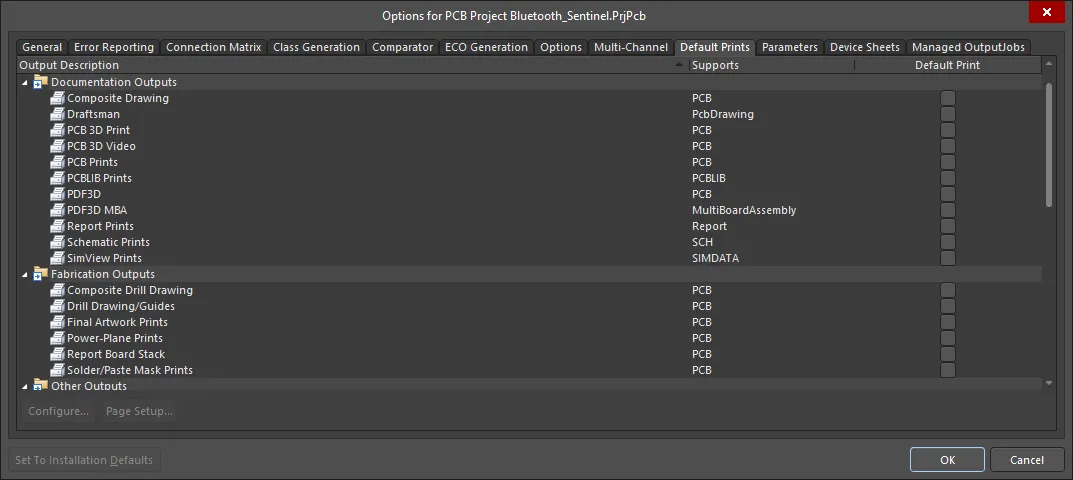
Project Options 对话框
 AI 翻译
AI 翻译