
Schematic Libraries
Die reale Komponente, die auf der Leiterplatte bestückt wird, wird während der Schaltplanerfassung als Schaltplansymbol und für das Leiterplattendesign als PCB-Footprint dargestellt. Altium Designer Komponenten können:
- In lokalen Bibliotheken erstellt und daraus platziert werden oder
- direkt aus einem verbundenen Workspace platziert werden, auf den das gesamte Designteam zugreifen kann.
Symbole können aus dem Schaltplaneditor in eine Schaltplanbibliothek kopiert, zwischen Schaltplanbibliotheken kopiert oder mithilfe der Schematic Symbol Generation Tool oder Zeichenwerkzeuge von Grund auf neu erstellt werden.
Erstellen einer neuen Schaltplanbibliothek
Um eine neue Schaltplanbibliothek zu erstellen, wählen Sie den Befehl File » New » Library in den Hauptmenüs und anschließend die Option Schematic Library im Bereich File des Dialogs New Library.
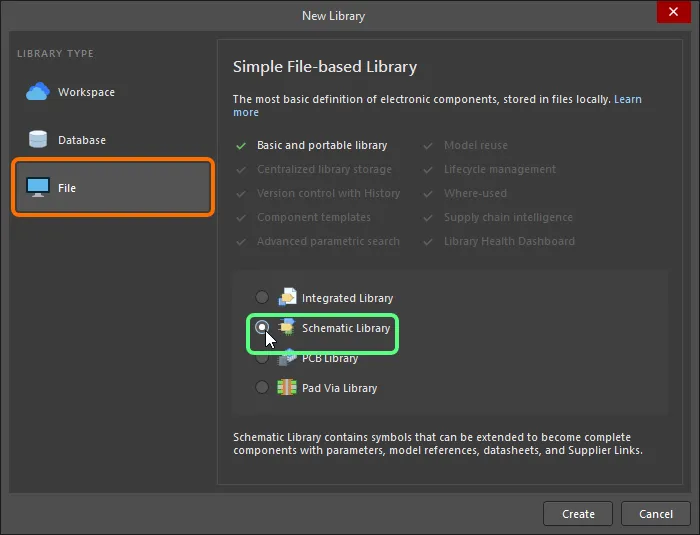
Nach dem Klicken auf Create wird ein neues Schaltplanbibliotheksdokument mit dem Namen Schlib1.SchLib erstellt und im Bereich Projects angezeigt; außerdem wird ein leeres Komponentenblatt mit dem Namen Component_1 angezeigt.
Der Inhalt der Bibliothek wird im Bereich SCH Library panel angezeigt.
Sie können nun die Schaltplankomponenten in der neuen Schaltplanbibliothek mithilfe der Befehle des Schaltplansymboleditors hinzufügen, entfernen oder bearbeiten.
Erstellen einer Schaltplanbibliothek aus Schaltplandokumenten
Sie können auch eine Schaltplanbibliothek aller in den Schaltplan-Quelldokumenten des aktiven Projekts verwendeten Komponenten erstellen, indem Sie auf Design » Make Schematic Library klicken. Dies ist sehr nützlich, wenn Sie eine exakte Arbeitsbibliothek oder ein Archiv Ihres fertigen Designs erstellen möchten. Wenn es Komponenten mit derselben Bibliotheksreferenz, aber unterschiedlicher interner Struktur gibt, wird der Dialog Component Grouping dialog geöffnet, in dem Sie die für die Gruppierung zu verwendenden Parameter festlegen können.
 Component Grouping dialog
Alle Schaltplan-Quelldokumente des aktiven Projekts werden geöffnet, falls dies noch nicht geschehen ist, und ein Bibliotheksdokument (<ProjectName>.SchLib) wird automatisch erstellt und dem Projekt hinzugefügt. Das Dokument wird als aktives Dokument im Schaltplansymboleditor geöffnet. Die Bibliothek enthält alle im Design verwendeten Komponenten. Die erstellte Datei erscheint im Bereich Projects als Teil des Projekts unter dem Unterordner Libraries\Schematic Library Documents. Die Datei wird zunächst nicht auf der Festplatte gespeichert.
Erstellen einer Schaltplanbibliothek aus einem Schaltplanblatt
Ein neues Schaltplankomponentensymbol kann aus dem aktiven Schaltplanblatt erstellt werden, wobei die Ports auf diesem Blatt zu Pins der Komponente werden. Wählen Sie dazu den Befehl Design » Create Component From Sheet in den Hauptmenüs oder klicken Sie mit der rechten Maustaste innerhalb des Hauptdesignbereichs – entfernt von Designobjekten – und wählen Sie den Befehl Sheet Actions » Create Component From Sheet im Kontextmenü.
Nach dem Starten des Befehls wird der Dialog Symbol Options angezeigt. Verwenden Sie diesen Dialog, um die Symbolhöhe und -breite, die Länge seiner Pins sowie einen Stil für seine Pins in Bezug auf die Ports auf dem Quellblatt festzulegen.
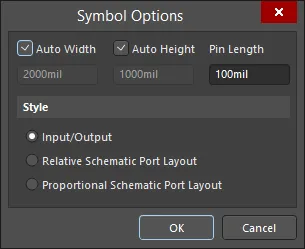
Der Dialog Symbol Options
Options and Controls of the Symbol Options Dialog
- Auto Width - verwenden Sie diese Option, um die Breite der erstellten Komponente automatisch zu bestimmen. Wenn diese Option nicht aktiviert ist, können Sie die Breite durch Eingabe eines Werts in das Textfeld anpassen.
- Auto Height - verwenden Sie diese Option, um die Höhe der erstellten Komponente automatisch zu bestimmen. Wenn diese Option nicht aktiviert ist, können Sie die Höhe durch Eingabe eines Werts in das Textfeld anpassen.
- Pin Length - geben Sie einen Wert für die Pin-Länge der erstellten Komponente ein. Der Standardwert ist 10.
-
Style - verwenden Sie diese Option, um den Portstil auszuwählen:
- Input/Output - Eingangsports erscheinen als Pins auf der rechten Seite des Symbols und Ausgangsports als Pins auf der linken Seite des Symbols. Beide werden in alphabetischer Reihenfolge angeordnet.
- Relative Schematic Port Layout - Ports auf dem Schaltplanblatt erscheinen als Pins auf dem Symbol in derselben Reihenfolge wie im Schaltplan.
- Proportional Schematic Port Layout - Ports auf dem Schaltplanblatt erscheinen als Pins auf dem Symbol, und die Größe des Symbols wird so angepasst, dass sie die Anordnung der Ports im Schaltplan widerspiegelt.
Nach dem Klicken auf OK im Dialog wird die neue Komponente in einem neuen Schaltplanbibliotheksdokument (Schlib1.SchLib) erstellt und nach dem Schaltplandokument benannt. Die Bibliothek wird als aktives Dokument geöffnet, und die neue Komponente wird als aktive Komponente innerhalb dieser Bibliothek angezeigt.
Erstellen einer neuen Schaltplankomponente
In einer Schaltplanbibliothek kann eine beliebige Anzahl von Komponentensymbolen erstellt werden. Um eine neue Schaltplankomponente in einer vorhandenen Bibliothek zu erstellen, wählen Sie Tools » New Component in den Hauptmenüs oder im Rechtsklickmenü des Designbereichs oder klicken Sie auf die Schaltfläche Add im Bereich Design Item ID des SCH Library panel.
Nach dem Starten des Befehls wird der Dialog New Component geöffnet. Verwenden Sie das Feld Design Item ID des Dialogs, um der Komponente einen geeigneten Namen zu geben.
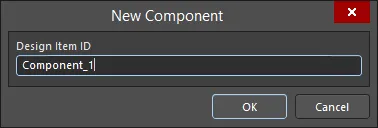
Der Dialog New Component
Nach dem Klicken auf OK wird eine neue Komponente mit diesem Namen in der Bibliothek erstellt, und ein leeres Komponentenblatt wird im Designbereich geöffnet und aktiviert.
Da eine neue Bibliothek immer eine leere Komponente enthält, können Sie auch Component_1 umbenennen, um mit der Erstellung einer Komponente zu beginnen. Wählen Sie dazu Component_1 aus der Liste Design Item ID im Bereich SCH Library aus und klicken Sie dann auf die Schaltfläche Edit im Bereich oder doppelklicken Sie auf Component_1, um den Bereich Properties im Modus Component zu öffnen. Geben Sie dann im Feld Design Item ID den neuen Komponentennamen ein, der sie eindeutig identifiziert, und drücken Sie anschließend Enter.
Um die aktuelle Komponente aus der aktiven Bibliothek zu entfernen, wählen Sie Tools » Remove Component in den Hauptmenüs oder klicken Sie mit der rechten Maustaste in den Designbereich und wählen Sie dann Tools » Remove Component im Kontextmenü. Komponenten können auch direkt im Bereich SCH Library gelöscht werden. Wählen Sie die gewünschte(n) Komponente(n) in der Liste Design Item ID aus und klicken Sie dann entweder auf die Schaltfläche Delete unterhalb der Liste oder klicken Sie mit der rechten Maustaste und wählen Sie den Befehl Delete im Kontextmenü. Wenn Sie zum Löschen von Komponenten den Bereich verwenden, können mehrere Löschvorgänge durchgeführt werden.
Hinzufügen von Modellen zur Schaltplankomponente
Sie können einer Schaltplankomponente eine beliebige Anzahl von PCB-Footprint-Modellen sowie Modelldateien hinzufügen, die für die Schaltungssimulation und Signalintegritätsanalyse verwendet werden. Wenn eine Komponente mehrere Modelle hat (zum Beispiel mehrere Footprints), können Sie das passende Modell im Bereich Properties panel auswählen, wenn Sie die Komponente in einem Schaltplan platzieren. Hinsichtlich der Herkunft der Modelle können Sie eigene erstellen oder die Modelldatei eines Herstellers aus dem Internet herunterladen. PCB-Bibliotheken können eine beliebige Anzahl von PCB-Footprints enthalten.
Sie können der aktuellen Komponente auf folgende Weise Modelle hinzufügen:
-
Über den Bereich Model am unteren Rand des Designbereichs (klicken Sie auf das nach unten gerichtete Pfeil-/Caret-Symbol unten rechts im Designbereich, wie in der folgenden Abbildung gezeigt).
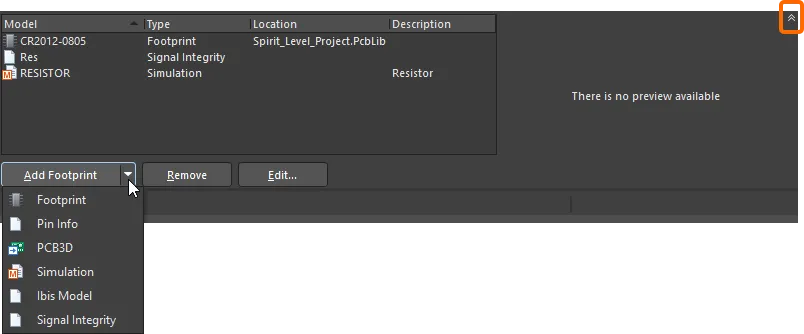
Klicken Sie auf das hervorgehobene Caret-Symbol, um auf den Bereich Model des Designbereichs zuzugreifen. -
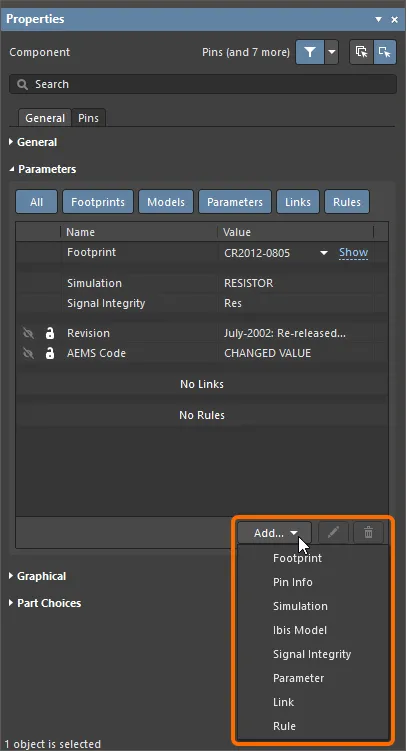
Über das Dropdown-Menü Add im Bereich Parameters des Bereichs Properties im Modus Component und anschließende Auswahl des Modells.
-
Der Dialog Model Manager des Schaltplansymboleditors (Tools » Model Manager oder Rechtsklick auf eine Komponente im SCH Library panel und anschließend Auswahl von Model Manager im Kontextmenü) ermöglicht es Ihnen, Ihre Komponentenmodelle für alle Komponenten in der aktiven Schaltplanbibliothek anzuzeigen und zu organisieren. So können Sie beispielsweise dasselbe Modell mehreren ausgewählten Komponenten hinzufügen.
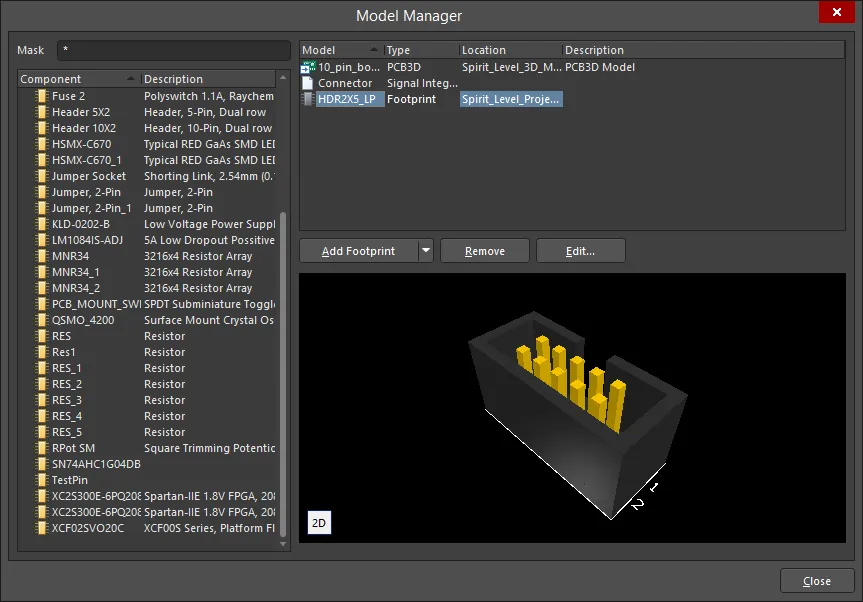
Der Dialog Model ManagerOptionen und Steuerelemente des Dialogs „Model Manager“
-
Mask – geben Sie in dieses Feld einen Komponentennamen ein, um den Inhalt zu filtern. Verwenden Sie "
*" als Platzhalterzeichen. - Component list – listet alle vorhandenen Komponenten in der aktuellen Schaltplanbibliothek und deren Beschreibung auf.
- Model list – listet alle Modelle auf, die der ausgewählten Komponente zugeordnet sind. Das Rechtsklick-Menü dieses Bereichs enthält Befehle zum Add, Copy, Paste, Remove oder Edit eines Modells.
-
Add – klicken Sie hier, um auf eine Dropdown-Liste zuzugreifen und aus den unten aufgeführten Modelloptionen zu wählen. Für jede Option wird ein zugehöriger Dialog geöffnet, in dem Sie das gewünschte Modell anpassen (falls erforderlich) und hinzufügen können.
-
Footprint– physisches Layout, das auf der Leiterplatte erforderlich ist, um eine Komponente oder eine physische Befestigung zu montieren. -
Pin Info– fügt eine Pin-Info-Datei hinzu, die als FPGA/MC-Pinbeschreibung für beliebige FPGA-Tools von Drittanbietern oder für andere Komponententypen verwendet werden kann. -
PCB3D– fügt der Komponente ein 3D-Modell hinzu. -
Simulation– fügt der Komponente ein Spice-Modell hinzu, wenn Sie eine Schaltungssimulation ausführen möchten. -
Ibis Model– fügt ein Ibis-Modell hinzu, um die Modellierung von IC-Pins bei der Durchführung von Signalintegritätsanalysen zu verbessern. -
Signal Integrity– fügt ein Signalintegritätsmodell hinzu, um Signalintegritätsanalysen zu konfigurieren und zu steuern.
-
- Copy – klicken Sie hier, um das gewünschte Modell aus der Liste zu kopieren.
- Paste – klicken Sie hier, um ein Modell in die Liste einzufügen. Das neue Modell erscheint am Ende der Liste.
- Remove – klicken Sie hier, um ausgewählte Footprints zu entfernen.
- Edit – klicken Sie hier, um den entsprechenden Dialog zu öffnen, in dem Sie die Modellzuweisung bearbeiten können.
- Refresh Preview – klicken Sie hier, um die Modellvorschau zu aktualisieren. Klicken Sie auf 2D/3D, um zwischen der 2D- und 3D-Vorschau umzuschalten.
-
Mask – geben Sie in dieses Feld einen Komponentennamen ein, um den Inhalt zu filtern. Verwenden Sie "
Zuordnung des Modells zum Symbol
Als Teil des Verknüpfungsprozesses des Modells müssen Informationen über die Komponente vom Schaltplan auf das Zielmodell abgebildet werden.
Die domänenspezifischen Informationen befinden sich in Modelldateien mit einem vordefinierten Format, wie z. B. IBIS-, MDL- und CKT-Dateien. Es werden weitere Informationen benötigt, damit das System auf diese domänenspezifischen Informationen zugreifen kann, beispielsweise die Pin-Zuordnung und Netlist-Zuordnung zwischen dem Schaltplansymbol und dem domänenspezifischen Modell. Diese Informationen werden in einem domänenspezifischen Modeleditor definiert, der geöffnet wird, wenn ein Modell hinzugefügt oder bearbeitet wird. Neben dem Verweis auf die Modelldatei enthält er auch alle für diesen Modelltyp erforderlichen Pin-Zuordnungs- oder Netlist-Informationen.
Suchorte für Modelldateien
Wenn Sie einem Bauteil im Schaltplansymboleditor ein Modell hinzufügen, wird das Modell verknüpft; die Modelldaten werden nicht in die Schaltplankomponente kopiert oder dort gespeichert. Das bedeutet, dass die verknüpften Modelle sowohl während der Bibliothekserstellung als auch dann verfügbar sein müssen, wenn die Komponente auf einem Schaltplanblatt platziert wird. Wenn Sie im Bibliothekseditor arbeiten, wird die Verknüpfung von der Komponente zu den Modellinformationen mithilfe der folgenden gültigen Suchorte aufgelöst:
- Zuerst werden Bibliotheken durchsucht, die im aktuellen Bibliothekspaketprojekt enthalten sind.
- Als Nächstes werden PCB-Bibliotheken (keine integrierten Bibliotheken), die in der aktuell installierten Bibliotheksliste verfügbar sind, durchsucht. Hinweis: Die Bibliotheksliste kann sortiert werden.
- Abschließend werden alle Modellbibliotheken durchsucht, die sich auf den Projektsuchpfaden befinden. Suchpfade werden auf der Registerkarte Search Paths tab of the Project Options dialog (Project » Project Options) definiert. Hinweis: Bibliotheken, die sich auf dem Suchpfad befinden, können nicht durchsucht werden, um ein Modell zu finden; der Compiler berücksichtigt sie jedoch bei der Suche nach einem Modell.
Weitere Informationen darüber, wie im Schaltplansymboleditor und im Schaltplaneditor nach Modellen gesucht wird, finden Sie im Abschnitt Managing Available Database and File-based Libraries auf der Seite Searching for Components in File-based & Database Libraries.
Hinzufügen eines Footprints zur Schaltplankomponente
Um der aktuellen Schaltplankomponente einen Footprint hinzuzufügen, wählen Sie Footprint beim Auswählen einer Option zum Hinzufügen eines Modells wie oben beschrieben. Der Dialog PCB Model wird geöffnet.
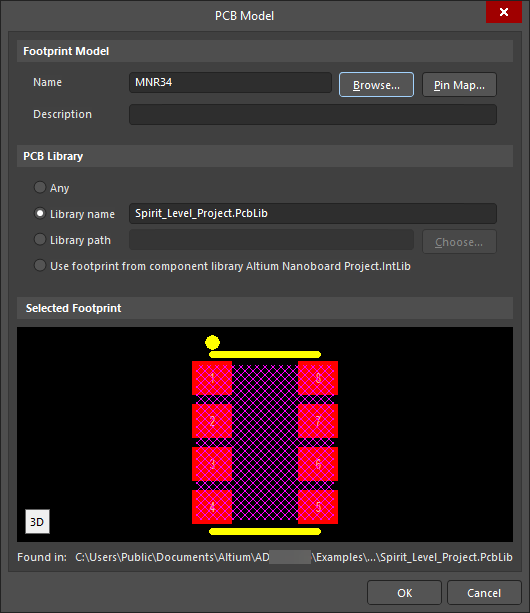
Der Dialog PCB Model
Optionen und Steuerelemente des Dialogs „PCB Model“
Footprint-Modell
- Name - zeigt den Namen des Footprints an.
- Browse - klicken Sie hier, um den Dialog Browse Libraries dialog zu öffnen und nach dem Ziel-Footprint zu suchen.
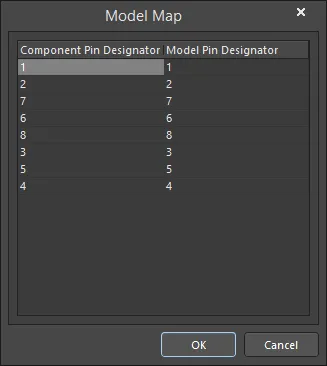
- Pin Map - klicken Sie hier, um den Dialog Model Map dialog zu öffnen und Pins zwischen dem Schaltplansymbol und dem PCB-Footprint zuzuordnen.
- Description - geben Sie eine aussagekräftige Beschreibung für den Footprint ein.
PCB-Bibliothek
- Any - aktivieren Sie diese Option, um in allen aktuell verfügbaren Bibliotheken nach dem Ziel-Footprint zu suchen.
- Library name - aktivieren Sie diese Option, um in der benannten Bibliothek nach dem Ziel-Footprint zu suchen. Geben Sie den Bibliotheksnamen direkt in das Textfeld ein.
- Library path - aktivieren Sie diese Option, um in der benannten Bibliothek am angegebenen Speicherort nach Ziel-Footprints zu suchen. Klicken Sie auf die Schaltfläche Choose, um einen Pfad auszuwählen.
- Use footprint from component library - diese Option wird aktiviert, wenn die Komponente aus einer kompilierten Bibliothek platziert wird, z. B. aus einer integrierten Bibliothek oder von einem Server. Falls erforderlich, kann sie für eine platzierte Komponente überschrieben werden, sodass eine andere Quell-PCB-Bibliothek ausgewählt werden kann.
Ausgewählter Footprint
In diesem Bereich wird die Vorschau des Ziel-Footprints angezeigt. Klicken Sie auf das Symbol unten links in der Vorschau, um zwischen 2D- und 3D-Modus umzuschalten. Der Anzeigebereich bleibt leer, wenn der Footprint in der angegebenen PCB-Bibliothek nicht gefunden werden kann.
Oben im Dialog PCB Model befindet sich ein Feld Name, das den Namen des Footprints enthalten muss. Sie können den Namen direkt eingeben oder die Schaltfläche Browse verwenden, um ihn mithilfe des Dialogs Browse Libraries dialog in den verfügbaren Footprint-Bibliotheken zu finden. Die Dropdown-Liste Libraries bietet Zugriff auf eine Liste verfügbarer Bibliotheken. Klicken Sie auf die Schaltfläche  , um den Dialog Available File-based Libraries zu öffnen, in dem Sie Bibliotheken hinzufügen oder entfernen können. Wenn der gewünschte Footprint in keiner der aktuellen Bibliotheken verfügbar ist, müssen Sie mit der Schaltfläche Find danach suchen, um den Dialog File-based Libraries Search dialog zu öffnen.
 Browse Libraries dialog
Unten im Dialog PCB Model befindet sich eine Textzeichenfolge, die anzeigt, wo dieses Modell gefunden wurde.
Die Fähigkeit der Software, das Modell zu finden, wird von der Einstellung beeinflusst, die definiert, wo nach Modellen gesucht werden kann. Diese Einstellung befindet sich direkt unter dem Modellnamen. Die Optionen reichen von Any, was bedeutet, dass in allen verfügbaren Bibliotheken nach diesem Modell gesucht wird, bis zu Integrated Library oder Server, was angibt, dass das Modell nur aus der angegebenen integrierten Bibliothek oder dem Workspace verwendet werden kann.
Der Dialog PCB Model enthält diese Optionen:
| Bibliotheksoption | Verhalten | Dialogeinstellung |
|---|---|---|
| Any | Durchsucht alle verfügbaren Bibliotheken nach einem passenden Modell. | 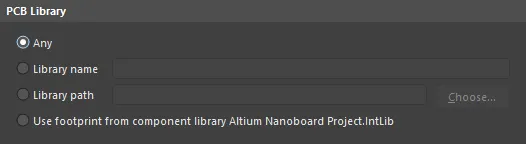 |
| Library name | Durchsucht nur verfügbare Bibliotheken dieses Namens nach einem passenden Modell. | 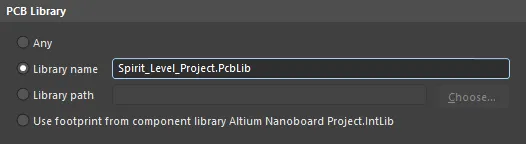 |
| Library path | Durchsucht nur eine Bibliothek dieses Namens an diesem Speicherort nach einem passenden Modell. | 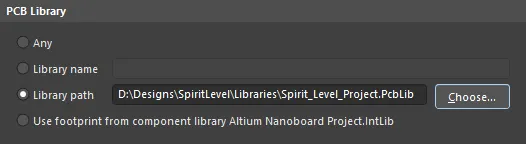 |
| Integrated library | Durchsucht nur die integrierte Bibliothek nach dem Modell, aus der die Komponente platziert wurde. Die integrierte Bibliothek muss verfügbar sein. | 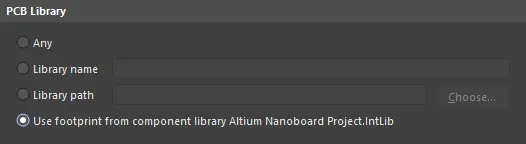 |
| Server | Durchsucht nur den Workspace nach dem Modell, aus dem diese Komponente platziert wurde. Die Software muss mit diesem Workspace verbunden sein. | 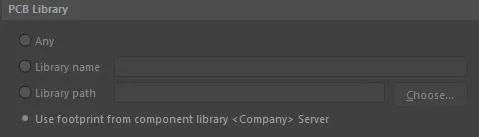 |
Um die Pin-Zuordnung für einen verknüpften Footprint zu konfigurieren, klicken Sie im Dialog PCB Model auf Pin Map, um den Dialog Model Map zu öffnen und gegebenenfalls die Pin-Pad-Paare zu bearbeiten. Beachten Sie, dass Sie die Eigenschaft des Schaltplansymbol-Pins Designator dem entsprechenden Modell-Pin-Designator zuordnen, der bei einem PCB-Footprint das Pad Designator ist.
- Component Pin Designator Spalte - listet alle Pins des Schaltplansymbols auf; dieses Feld kann nicht bearbeitet werden.
- Model Pin Designator Spalte - listet die Modell-Pinnummern auf. In diesem Beispiel werden die Pads im zugewiesenen PCB-Footprint angezeigt; bearbeiten Sie jedes dieser Felder so, dass das PCB-Pad seinem entsprechenden Pin im Schaltplansymbol entspricht.
Hinzufügen eines Simulationsmodells zur Schaltplankomponente
Wenn Sie eine neue Komponente erstellen, beziehen Sie das SPICE-Modell in der Regel von der Website des Geräteherstellers. Um der aktuellen Schaltplankomponente ein Simulationsmodell hinzuzufügen, wählen Sie Simulation beim Auswählen einer Option zum Hinzufügen eines Modells wie oben beschrieben. Der Dialog Sim Model dialog wird geöffnet. In diesem Dialog werden die Modellauswahl und die Zuordnung der Pins des Schaltplansymbols zu den Modell-Pins vorgenommen.
Sie können auch SPICE Model Wizard (Tools » XSpice Model Wizard) verwenden, um bestimmte SPICE-Modelltypen zu erstellen und der Komponente hinzuzufügen: mehr erfahren.
Hinzufügen eines Modells in der Schaltplanphase
In der Schaltplanphase ist das Design eine Sammlung von Komponenten, die logisch miteinander verbunden wurden. Um das Design zu testen oder umzusetzen, zum Beispiel durch Schaltungssimulation, PCB-Layout, Signalintegritätsanalyse usw., muss es in eine andere Designdomäne übertragen werden. Dazu muss für jede Komponente ein geeignetes Modell für die Zieldomäne vorhanden sein.
-
Footprints werden mit der Schaltplankomponente verknüpft, indem sie im Bereich Parameters des Properties-Panels hinzugefügt werden. Klicken Sie auf das Dropdown-Menü Add und wählen Sie dann Footprint, um den Dialog PCB Model zu öffnen und den Footprint zu konfigurieren.

-
Modelle werden mit der Schaltplankomponente verknüpft, indem sie im Bereich Parameters des Properties-Panels hinzugefügt werden. Klicken Sie auf das Dropdown-Menü Add und wählen Sie dann Simulation oder Ibis Model , um den jeweiligen Dialog zu öffnen.
Verwenden von Parametern, um der Komponente Details hinzuzufügen
Komponentenparameter dienen dazu, zusätzliche Informationen über die Komponente festzulegen. Mit Parametern können Sie zusätzliche textuelle Informationen über die Komponente definieren. Dazu können elektrische Spezifikationen (d. h. Leistung oder Toleranz), Einkaufs- oder Lagerdetails, Hinweise des Entwicklers, Verweise auf Komponentendatenblätter gehören – im Grunde jeder von Ihnen gewünschte Zweck: Daten, die Ihr Unternehmen in der BOM benötigt, Herstellerdaten, ein Verweis auf das Datenblatt der Komponente oder Konstruktionsanweisungen wie Designregeln oder die Zuordnung zu einer PCB-Klasse usw.
Parameter können im Schaltplanbibliothekseditor während der Komponentenerstellung über das Properties-Panel definiert werden.
Hinzufügen von Parametern zu einer Komponente
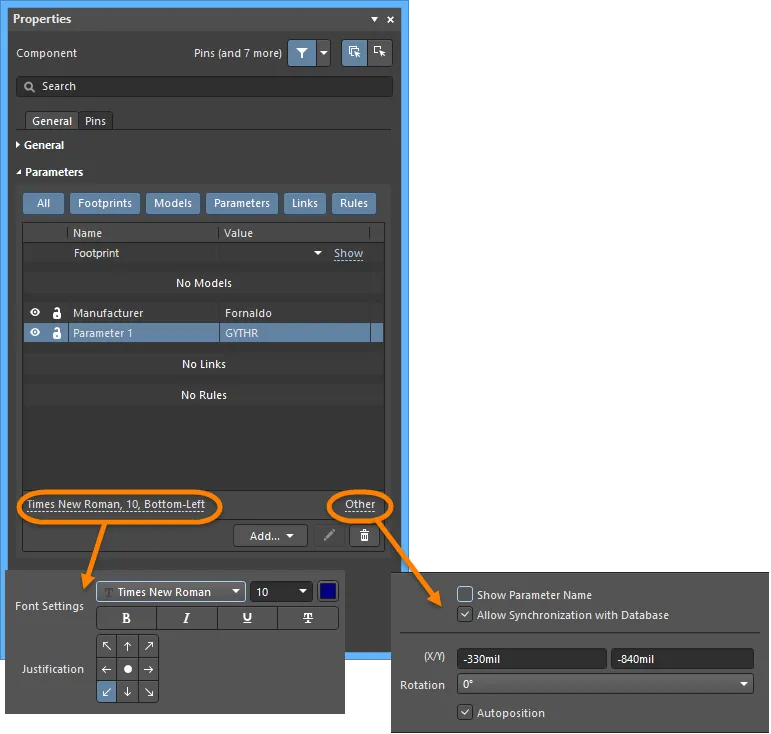
Für eine einzelne Komponente werden Parameter im Bereich Parameters des Properties-Panels im Modus Component hinzugefügt. Wie erwähnt, kann dies in der Bibliothek oder nachdem die Komponente auf dem Schaltplanblatt platziert wurde erfolgen.
Gehen Sie wie folgt vor, um einer Schaltplankomponente einen Parameter hinzuzufügen:
- Doppelklicken Sie im SCH Library panel auf den Komponentennamen, um das Properties panel in Component mode zu öffnen.
- Wählen Sie im Bereich Parameters im Dropdown-Menü Add den Eintrag Parameter aus.
- Geben Sie den gewünschten Namen des Parameters und einen Wert ein.
-
Stellen Sie sicher, dass die Sichtbarkeitsoption des Parameters auf aktiviert (
 ) gesetzt ist, wenn Name und Wert angezeigt werden sollen, sobald die Komponente auf einem Schaltplanblatt platziert wird.
-
Klicken Sie unten im Bereich Parameters auf Font Link und Other, um auf zusätzliche Optionen zur Konfiguration von Parametern zuzugreifen.
Hinzufügen von Parametern zu mehreren Komponenten
Parameter sind ein zentrales Element jeder Komponente, und es ist üblich, dass viele der Parameter in mehreren Komponenten verwendet werden. Sie können sie nicht nur einzeln zu jeder Komponente hinzufügen, sondern auch den Befehl Parameter Manager (Tools » Parameter Manager) verwenden, um sie mehreren Komponenten hinzuzufügen. Neben dem Hinzufügen und Entfernen von Parametern können auch die Werte von Parametern über mehrere Komponenten hinweg bearbeitet werden.
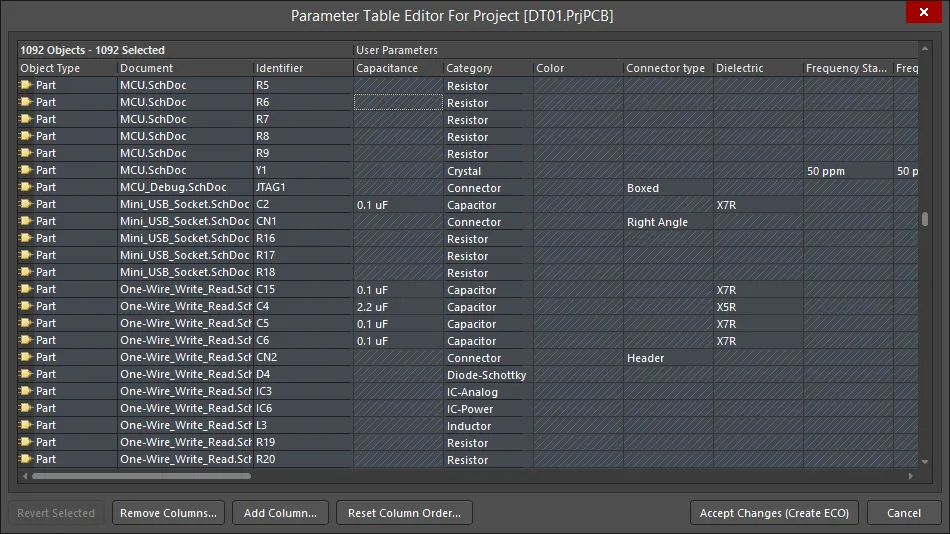
Der Dialog Parameter Table Editor kann verwendet werden, um alle Parameter über alle Komponenten hinweg zu bearbeiten.
Hinweise zum Bearbeiten mehrerer Parameter:
- Parameter können über die Komponenten in einer Bibliothek oder über Komponenten, die in einem Schaltplanentwurf verwendet werden, mit demselben Verfahren bearbeitet werden. Wählen Sie im Schaltplan- oder Schaltplanbibliothekseditor Tools » Parameter Manager aus, um den Vorgang zu starten.
- Da Parameter zu einer Vielzahl unterschiedlicher Objekte hinzugefügt werden können, besteht der erste Schritt darin, im Dialog Parameter Editor Options auszuwählen, in welchen Objekttypen die Parameter bearbeitet werden sollen.
- Die Parameterbearbeitung erfolgt im Dialog Parameter Table Editor dialog. Auf den Dialog kann auf unterschiedliche Weise zugegriffen werden, daher kann sich der Dialogtitel ändern. Die Arbeitsweise im Dialog ist unabhängig vom Zugriffsweg gleich: Verwenden Sie die standardmäßigen Windows-Tastenkombinationen zur Auswahl, um die gewünschten Zellen auszuwählen, klicken Sie dann mit der rechten Maustaste und wählen Sie eine Bearbeitungsaktion.
- Änderungen werden nicht sofort durchgeführt; sie erfolgen über eine Engineering Change Order (ECO).
- Jede Zelle, die geändert wird, ist mit einem kleinen farbigen Symbol markiert. Eine Beschreibung der einzelnen Symbole finden Sie auf der Seite Parameter Table Editor dialog.
Zuordnen eines Parameters zum Kommentarfeld der Komponente
Die standardmäßig auf dem Schaltplan angezeigten Komponentenparameter sind Designator und Comment. Wenn das Design vom Schaltplaneditor in den PCB-Editor übertragen wird, sind Designator- und Comment-Zeichenfolgen ebenfalls die Standardzeichenfolgen, die sich auf der Leiterplatte leicht anzeigen lassen.
Damit Sie den Wert eines beliebigen Komponentenparameters auf dem Schaltplan und der PCB anzeigen können, zum Beispiel den Wert eines Parameters namens Capacitance, können Sie jeden Komponentenparameter mithilfe einer Technik, die als String-Indirektion bezeichnet wird, dem Comment -Feld der Komponente zuordnen.
Dies geschieht, indem der Parametername in der Form =ParameterName eingegeben wird. Um beispielsweise den Wert des Komponentenparameters Capacitance dem Feld Comment der Komponente zuzuordnen, geben Sie die Zeichenfolge =Capacitance in das Feld Comment des Properties-Panels ein, wie unten gezeigt. Eine mit der Syntax '=ParameterName' definierte Zeichenfolge wird als special string bezeichnet.
Spezielle Zeichenfolgen werden für die Anzeige auf dem Bildschirm automatisch konvertiert. Wenn ein Parameter, der als spezielle Zeichenfolge zugeordnet ist, keinen Wert hat, wird stattdessen der Parametername in grauer Farbe angezeigt, sofern die Option Display Names of Special Strings that have No Value Defined auf der Seite Schematic - Graphical Editing page des Dialogs Preferences aktiviert ist. Wenn diese Option deaktiviert ist, wird nichts angezeigt.
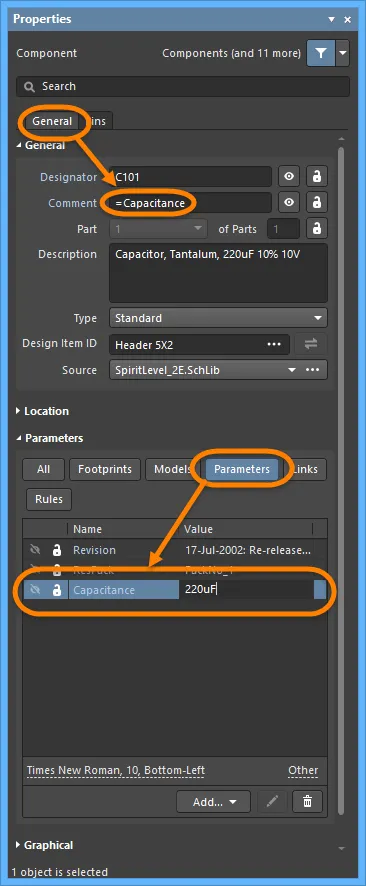
Verwenden Sie die Funktion für spezielle Zeichenfolgen, um jeden Parameterwert dem Comment der Komponente zuzuordnen.
Definieren anklickbarer Links zu Referenzinformationen
Im Bereich Parameters des Properties-Panels im Modus Component können Sie einen Link hinzufügen, indem Sie auf das Dropdown-Menü Add klicken und dann Link auswählen. Diese Funktion kann beispielsweise verwendet werden, um Links zu einem Datenblatt oder zu einer Hersteller-Website einzubinden. Für eine Komponente kann eine beliebige Anzahl von Links definiert werden.

Ein Link sollte wie folgt konfiguriert werden:
- Name - wird verwendet, um den Eintrag zu definieren, der im Menü erscheint:
-
Url - wird verwendet, um das Zieldokument zu definieren. Die folgenden Beispiele sind gültige Einträge:
-
C:\Design_Projects\Schematics\Modifications.txt -
C:\Design_Projects\Schematics\MyDataSheet.pdf -
https://www.altium.com -
www.altium.com/documentation
-
Im Panel angezeigte Links sind aktiv. Wenn Sie also auf den Linktext klicken, wird die URL in Ihrem bevorzugten Browser geöffnet. Um einen vorhandenen Link zu bearbeiten, klicken Sie irgendwo in die Zelle außerhalb des Linktexts und dann auf die Schaltfläche zum Bearbeiten.
Auf Links kann über das Kontextmenü zugegriffen werden, wenn Sie mit der rechten Maustaste auf die platzierte Schaltplankomponente klicken. Es kann zwar eine beliebige Anzahl benannter Links definiert werden, aber nur die ersten 9 sind im Rechtsklick-Kontextmenü References des Schaltplaneditors verfügbar. Zusätzliche benannte Links erscheinen nicht im Menü Reference des Schaltplaneditors, werden jedoch in eine erzeugte PDF aufgenommen und funktionieren dort als aktive Links, wenn im PDF-Dokument auf die Komponente geklickt wird (siehe unten).

Klicken Sie mit der rechten Maustaste auf eine Komponente auf dem Blatt, um auf die Komponentenlinks zuzugreifen.
Nach dem Starten des Befehls wird das angegebene Zieldokument geöffnet. Eine webbasierte URL-Zielseite wird direkt geöffnet (falls verfügbar). Bei einem PDF- oder Textdokument wird wie folgt nach dem Dokument gesucht:
-
Wenn ein Pfad dazu angegeben ist, wird zuerst an diesem Speicherort gesucht,
-
Wenn das Dokument an diesem Speicherort nicht gefunden werden kann oder kein Pfad angegeben ist, wird der Ordner
\Helpder Altium Designer-Installation durchsucht.
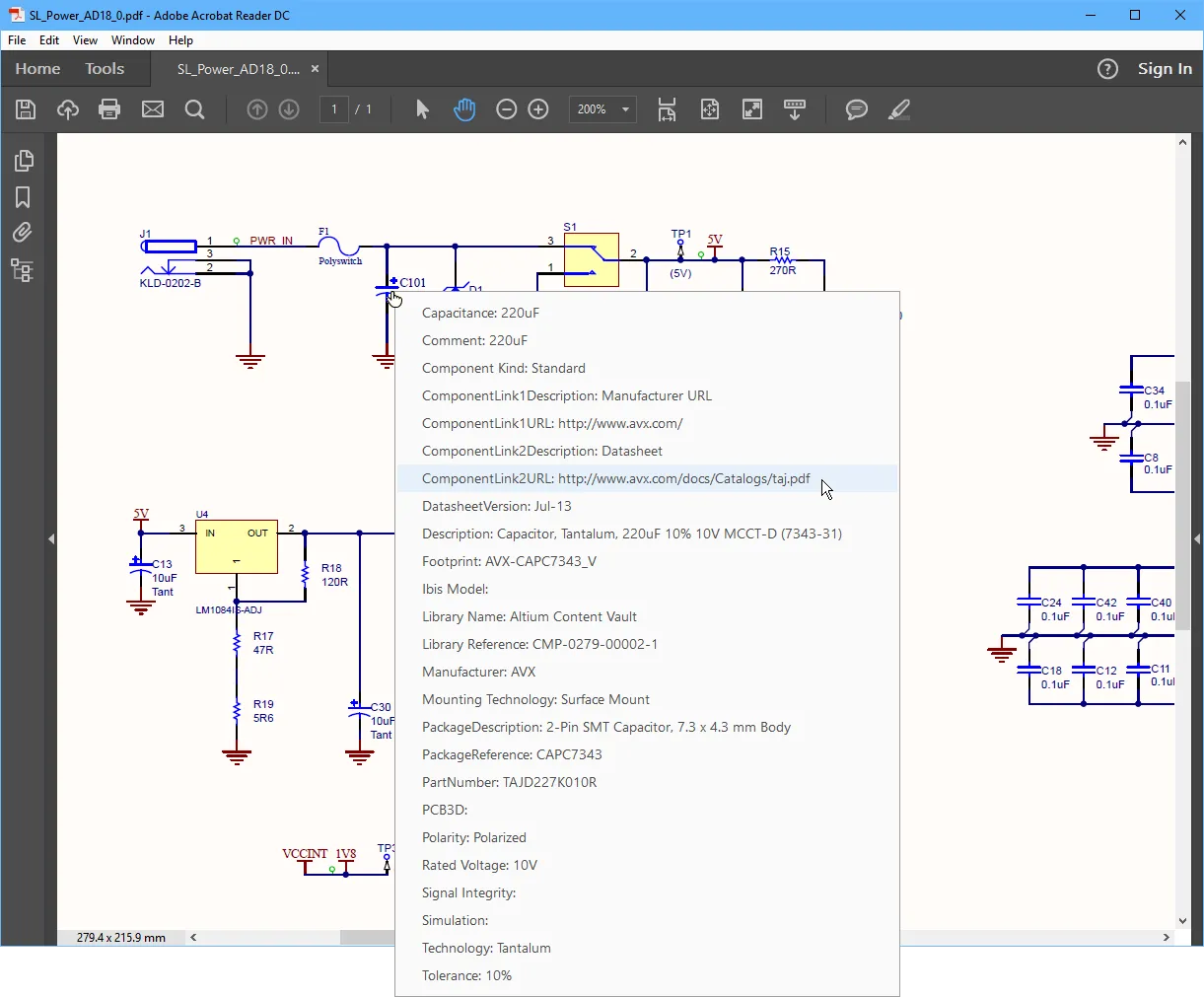
Überprüfen der Komponente und Erzeugen von Berichten
Um zu prüfen, ob die neuen Komponenten korrekt erstellt wurden, können mehrere Berichte erzeugt werden. Stellen Sie sicher, dass die Bibliotheksdatei gespeichert ist, bevor die Berichte erzeugt werden.
Bibliotheksliste
Die Library List listet jede Komponente und die zugehörigen Details aus dem aktiven Bibliotheksdokument auf.
- Wählen Sie Reports » Library List.
-
Eine ASCII-Textdatei (<LibraryName>.rep) wird erzeugt und als aktives Dokument geöffnet. Die Datei enthält die Gesamtanzahl der Komponenten in der Bibliothek und listet für jede Komponente den Komponentennamen und – falls verfügbar – eine Beschreibung auf.
Eine zweite Datei wird ebenfalls erstellt und geöffnet (<LibraryName>.csv) und in der Datei .rep referenziert. Dies ist eine CSV-Datei und sie enthält detailliertere Informationen zu jeder Komponente in der Bibliothek, die aus den Eigenschaften jeder Komponente extrahiert wurden.
Bibliotheksbericht
Sie können aus dem aktiven Bibliotheksdokument einen Bericht erzeugen, der Informationen über die in dieser Bibliothek gespeicherten Komponenten enthält. Der Bericht kann so konfiguriert werden, dass er Parameter-, Pin- und Modellinformationen sowie Komponenten-/Modellvorschauen enthält (farbig dargestellt oder in Schwarzweiß belassen). Der Bericht kann als Microsoft-Word-Dokument (*.doc) oder als Standard-HTML-Dokument (*.html) erzeugt werden.
-
Wählen Sie Reports » Library Report, um den Dialog Library Report Settings zu öffnen. Verwenden Sie diesen Dialog, um Inhalt und Stil des Berichts zu konfigurieren sowie festzulegen, wo der Bericht erzeugt wird (und unter welchem Namen). Standardmäßig wird der Bericht nach der Schaltplanbibliothek benannt und am selben Speicherort abgelegt.
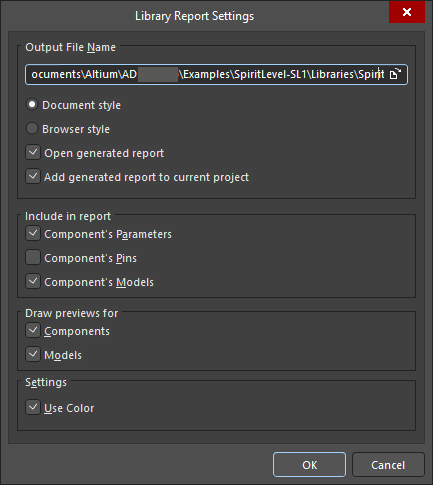
Options and Controls of the Library Report Settings Dialog
Ausgabedateiname
- Output File Name - zeigt die vollständige Ausgabedatei einschließlich Pfad an. Verwenden Sie das Symbol zum Durchsuchen von Ordnern, um einen anderen Speicherort und Namen zu suchen und auszuwählen
- Document style - die Dateierweiterung ist .doc und für den Bibliotheksbericht wird ein Word-Dokumentformat erzeugt.
- Browser style - die Dateierweiterung ist .html und es wird eine Webseite in einem Internetbrowser erzeugt. Sie können den vollständigen Ausgabedateinamen bei Bedarf bearbeiten.
- Open generated report - aktivieren Sie diese Option, um den erzeugten Bericht entweder in MS Word oder in einem Internetbrowser zu öffnen.
- Add generated report to current project - aktivieren Sie diese Option, um den erzeugten Bericht zum aktuellen Projekt hinzuzufügen.
In Bericht einschließen
- Component's Parameters - aktivieren Sie diese Option, um die Parameter der Komponente in den Bericht aufzunehmen.
- Component's Pins - aktivieren Sie diese Option, um die Pins der Komponente in den Bericht aufzunehmen.
- Component's Models - aktivieren Sie diese Option, um die Modelle der Komponente in den Bericht aufzunehmen.
Vorschauen zeichnen für
- Components - aktivieren Sie diese Option, um eine Vorschau für Komponenten im Bericht zu zeichnen.
- Models - aktivieren Sie diese Option, um eine Vorschau für Modelle im Bericht zu zeichnen.
Einstellungen
- Use Color - aktivieren Sie diese Option, damit der Bibliotheksbericht sowohl für Word- als auch für Webdokumente farbige Elemente enthalten kann.
-
Konfigurieren Sie die Berichtseinstellungen und klicken Sie dann auf OK. Wenn Sie festgelegt haben, dass der Bericht nach dem Erzeugen geöffnet werden soll, geschieht dies, sofern Sie entweder Microsoft Word (beim Erzeugen eines Berichts im Doc-Stil) oder Ihren Standardbrowser (beim Erzeugen eines Berichts im HTML-Stil) installiert haben.
Wenn Sie gewählt haben, den erzeugten Bericht nach dem Erzeugen zum Projekt hinzuzufügen, erscheint er im Bereich Projects unter dem Unterordner Generated\Documents (für einen Bericht im HTML-Stil) oder dem Unterordner Generated\Text Documents (für einen Bericht im Doc-Stil).
Komponentenregelprüfung
Die Component Rule Checker prüft auf Fehler wie Duplikate und fehlende Pins.
-
Wählen Sie Reports » Component Rule Check (Tastenkürzel R, R), um den Dialog Library Component Rule Check zu öffnen. Legen Sie die Attribute fest, die Sie prüfen möchten, und klicken Sie dann auf OK.
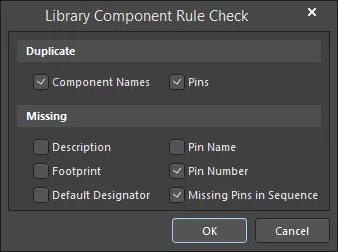
Options and Controls of the Library Component Rule Check Dialog
Doppelt
- Component Names – aktivieren Sie diese Option, um auf doppelte Komponentennamen zu prüfen.
- Pins – aktivieren Sie diese Option, um auf doppelte Pins zu prüfen.
Fehlend
- Description – aktivieren Sie diese Option, um auf fehlende Beschreibungen zu prüfen.
- Footprint – aktivieren Sie diese Option, um auf fehlende Footprint-Namen zu prüfen.
- Default Designator – aktivieren Sie diese Option, um auf fehlende Standardbezeichner zu prüfen.
- Pin Name – aktivieren Sie diese Option, um auf fehlende Pinnamen zu prüfen.
- Pin Number – aktivieren Sie diese Option, um auf fehlende Pinnummern zu prüfen.
- Missing Pins In Sequence – aktivieren Sie diese Option, um auf fehlende Pins in einer Sequenz zu prüfen.
-
Ein Bericht mit dem Titel <
libraryname.ERR> wird im Designbereich angezeigt und listet alle Komponenten auf, die gegen die Regelprüfung verstoßen.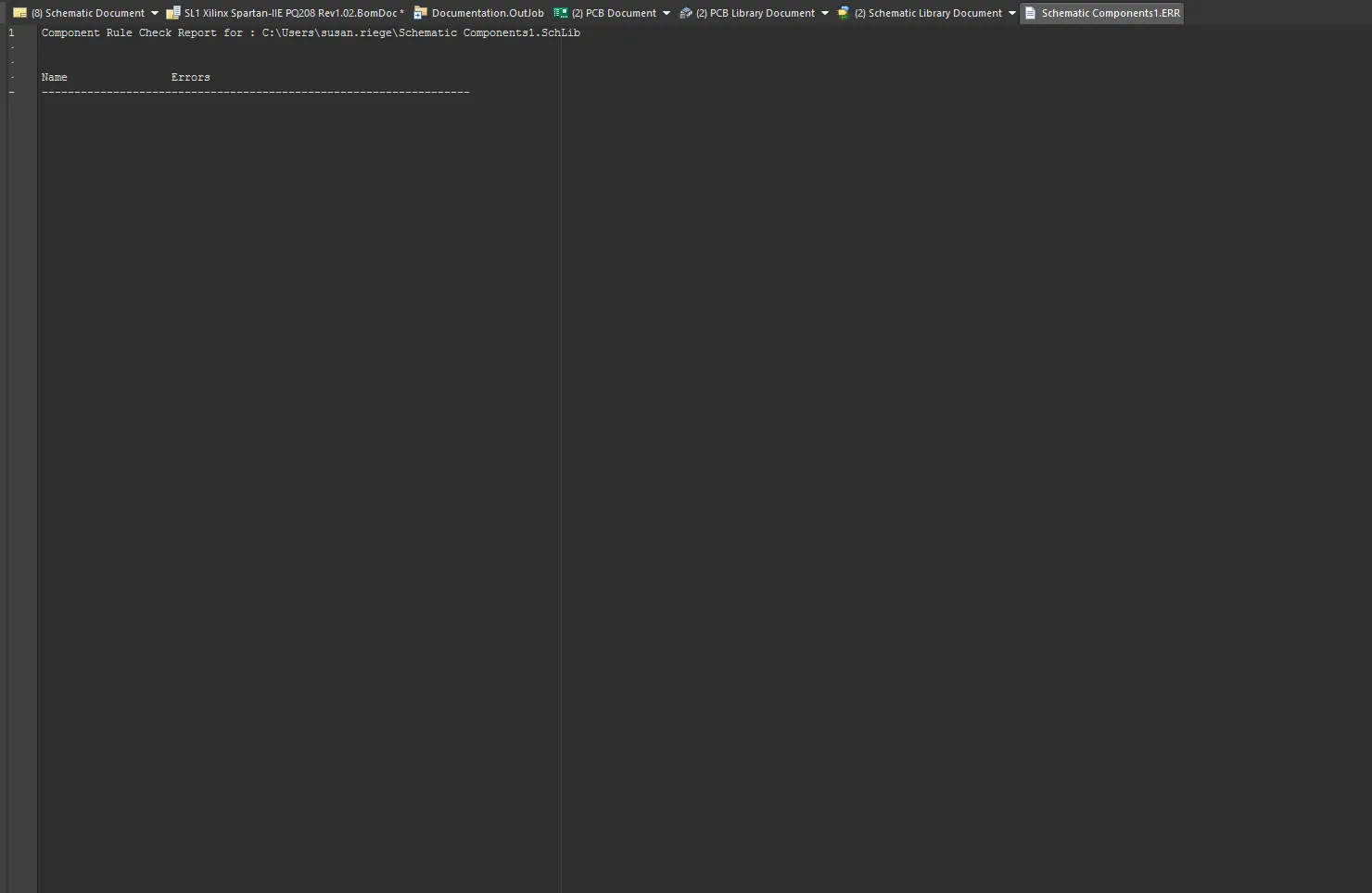
- Nehmen Sie alle erforderlichen Anpassungen an der Bibliothek vor und führen Sie den Bericht dann erneut aus.
- Speichern Sie die Schaltplanbibliothek. Schließen Sie den Bericht, um zum Designbereich des Schaltplaneditors zurückzukehren.
Kopieren von Komponenten aus anderen Quellen
Verschieben und Kopieren von Komponenten aus anderen Bibliotheken
Sie können Komponenten auch aus anderen geöffneten Schaltplanbibliotheken in Ihre Schaltplanbibliothek kopieren und deren Eigenschaften anschließend nach Bedarf bearbeiten. Wenn die Komponente Teil einer integrierten Bibliothek ist, müssen Sie die Datei .IntLib öffnen und Yes wählen, um die Quellbibliotheken zu extrahieren. Öffnen Sie dann die erzeugte Quellbibliothek (*.SchLib) im Bereich Projects .
-
Wählen Sie die Komponente, die Sie verschieben oder kopieren möchten, in der Liste Design Item ID des Bereichs SCH Library panel aus, damit sie im Designfenster angezeigt wird.

-
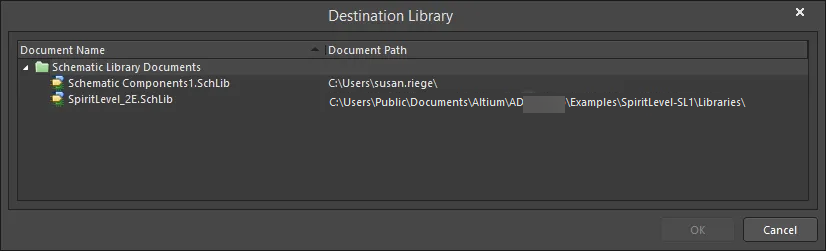
Wählen Sie Tools » Move Component oder Tools » Copy Component, um den Dialog Destination Library zu öffnen, der alle derzeit geöffneten Schaltplanbibliotheksdokumente auflistet. Alle geöffneten Bibliotheken werden im Dialog aufgeführt, unabhängig davon, ob sie freie Dokumente sind oder Teil des aktuellen oder eines anderen geöffneten Projekts.
-
Wählen Sie das Dokument aus, in das Sie die Komponente verschieben/kopieren möchten, und klicken Sie dann auf OK. Die Komponente oder eine Kopie davon wird in der Zielbibliothek abgelegt, wo Sie sie bei Bedarf bearbeiten können.
Kopieren von Komponenten aus Schaltplänen
Sie können Komponenten auch aus Schaltplanblättern in Ihre Schaltplanbibliothek kopieren und deren Eigenschaften anschließend nach Bedarf bearbeiten. Wählen Sie die Komponente, die Sie kopieren möchten, auf dem Schaltplanblatt aus und kopieren Sie sie mit dem Befehl Copy aus dem Rechtsklick-Menü der ausgewählten Komponente (Tastenkürzel: Ctrl+C). Öffnen Sie dann die Ziel-Schaltplanbibliothek, klicken Sie im Komponentenlistenbereich des Bereichs SCH Library mit der rechten Maustaste und wählen Sie Paste (Tastenkürzel: Ctrl+V).
Beachten Sie, dass, wenn die Komponente aus Ihrem verbundenen Workspace oder aus dem Bereich Manufacturer Part Search auf einem Schaltplanblatt platziert wurde, eine Verknüpfung zum Quell-Workspace bestehen bleibt. Diese Komponenten werden im Bereich SCH Library durch das Symbol  unterschieden. Sie können die Workspace-Verknüpfungen für alle Komponenten innerhalb der geöffneten Bibliothek löschen, indem Sie den Befehl Tools » Clear Server Links aus den Hauptmenüs wählen. Nach dem Starten des Befehls wird der Dialog Confirm Clear Vault Links geöffnet. Klicken Sie auf Yes , um die im Dialog angegebenen Workspace-Verknüpfungen zu löschen und die Bibliothek zu speichern; klicken Sie auf No , um den Dialog ohne Aktion zu verlassen.
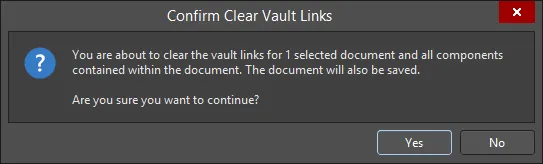
Der Dialog Confirm Clear Vault Links
Kopieren mehrerer Komponenten
Sie können auch das SCH Library panel verwenden, um mehrere Komponenten zu kopieren. Wählen Sie die Komponenten im Bereich mithilfe der Standardfunktionen Ctrl+Click oder Shift+Click aus, klicken Sie dann mit der rechten Maustaste auf eine der ausgewählten Komponenten und wählen Sie Copy aus dem Kontextmenü. Anschließend können Sie in der Liste mit der rechten Maustaste klicken und:
- Die Komponente(n) wieder in dieselbe Bibliothek einfügen.
- Die Komponente(n) in eine andere geöffnete Bibliothek einfügen.
- Komponenten aus einem Schaltplan in eine geöffnete Bibliothek mit derselben Technik kopieren und einfügen.
Verschieben eines Designs von einem Ort zu einem anderen
Wenn eine Komponente aus einer Bibliothek in ein Design eingefügt wird, wird sie in der Designdatei zwischengespeichert, sodass das Dokument auch an jedem beliebigen Ort geöffnet werden kann, ohne dass die Quellbibliotheken vorhanden oder geladen sein müssen. Dies ist hilfreich, wenn ein Design von einem Ort an einen anderen verschoben wird, da die Bibliotheken nicht ebenfalls verschoben werden müssen. Beachten Sie, dass auch der ursprüngliche Name der Quellbibliothek und die Modellnamen in den Eigenschaften der platzierten Komponente gespeichert werden.
SCH Library Panel
Das SCH Library Panel ermöglicht es Ihnen, die im aktiven Schaltplanbibliotheksdokument gespeicherten Komponenten anzuzeigen und zu ändern. Das Panel bietet außerdem die Möglichkeit, an Komponenten in der Bibliothek vorgenommene Änderungen direkt an das Schaltplan-Designdokument weiterzugeben sowie die Modellverknüpfung für eine Komponente festzulegen.
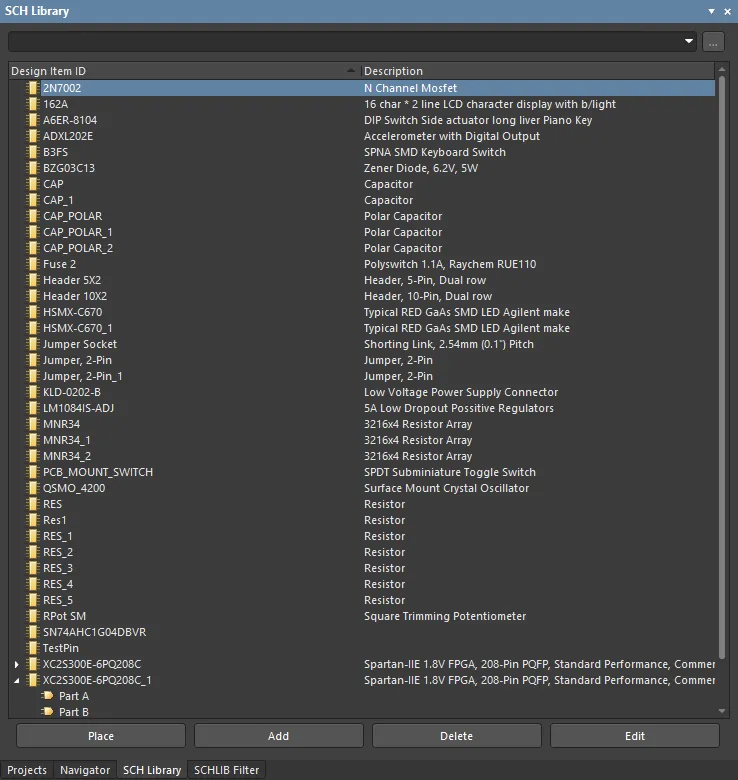
Schematische Bibliothekskomponenten und ihre Pins interaktiv durchsuchen, anzeigen und bearbeiten.
SCH Library Panel Content and Use
Bibliothek durchsuchen
Wenn Sie auf einen Komponenteneintrag in der Liste klicken, wird dieser zum aktiven Bauteil im Design-Editorfenster. Das Design-Editorfenster ist bearbeitbar, sodass Sie das Symbol der Komponente ändern und nach Bedarf verknüpfte Modelle für die Komponente hinzufügen, bearbeiten oder entfernen können. Wenn Sie ein Pin Objekt im Panel auswählen, wird das entsprechende grafische Objekt im Editor-Arbeitsbereich hervorgehoben (und herangezoomt). Auf diese Weise bietet das SCH Library Panel eine schnelle und einfache Möglichkeit, Schaltplanbibliothekskomponenten und Pins zu durchsuchen, anzuzeigen und darauf zuzugreifen.
Inhalte filtern
Der Inhalt der Components Liste kann gefiltert werden, sodass Sie eine bestimmte Komponente in der Bibliothek schnell finden können. Dies ist besonders nützlich, wenn die Bibliothek eine große Anzahl von Einträgen enthält. Die Filterung kann mit einer der in den folgenden Abschnitten beschriebenen Methoden angewendet werden.
Indirekte Filterung
Diese Filtermethode verwendet das Suchfeld oben im Panel, um den Inhalt der Liste zu filtern. Die Namensmaske wird auf Grundlage des Eintrags im Feld angewendet. Nur die Komponenten in der Liste, die vom Geltungsbereich des Eintrags erfasst werden, bleiben angezeigt.
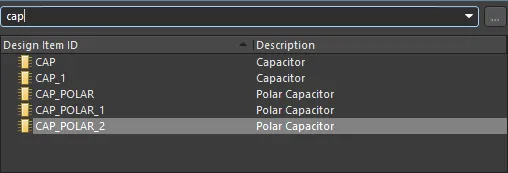
Die Filterfunktion unterscheidet nicht zwischen Groß- und Kleinschreibung und unterstützt die Funktion „Type-Ahead“, das heißt, der Inhalt der Components Liste wird während der Eingabe gefiltert.
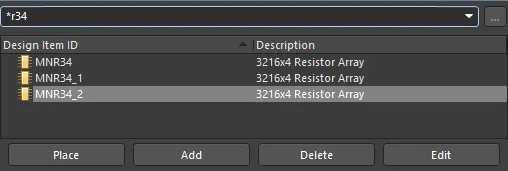
Verwenden Sie den Platzhalteroperator * für komplexere Filterungen. Wenn Sie beispielsweise MN* eingeben, werden nur Komponenten-Footprints angezeigt, deren Namen mit MN beginnen, oder wie im Bild unten gezeigt: Wenn Sie *r34 eingeben, werden nur Komponenten-Footprints angezeigt, bei denen der Namenskörper R34 enthält.
Direkte Filterung
Diese Methode ist für alle Bereiche im Panel verfügbar und ermöglicht es Ihnen, schnell zu einem Eintrag zu springen, indem Sie direkt im Listenbereich tippen. Es wird keine Maske angewendet, sodass der vollständige Inhalt der Liste jederzeit sichtbar bleibt.
Um die Funktion zum schnellen Auffinden eines Komponenten-Footprints zu verwenden, klicken Sie in den Components Abschnitt des Panels und geben dann den ersten Buchstaben des Komponenten-Footprints ein, zu dem Sie springen möchten. Wenn Sie beispielsweise schnell zu Komponenteneinträgen springen möchten, die mit dem Buchstaben R beginnen, drücken Sie auf der Tastatur R . Die erste Komponente in der Liste, die mit R beginnt, wird aktiv.
Wenn es mehrere Design Item IDs gibt, die mit demselben Buchstaben beginnen, und insbesondere wenn die Bibliothek sehr groß ist, geben Sie zusätzliche Buchstaben ein, um den gewünschten spezifischen Eintrag zu finden. Geben Sie zum Beispiel res ein, um den ersten Eintrag der RES-Serie in der Liste hervorzuheben.

Kombinierte Filterung
In manchen Situationen kann es hilfreich sein, indirekte und direkte Filterung gleichzeitig zu verwenden. Wenn Sie beispielsweise wissen, dass die gesuchte Komponente eine Untertyp-Variante von BRMZ und ein Präfix von AD74 hat, können diese Informationen jeweils als indirekte (Maske) und direkte Einträge verwendet werden.
Panel-Bereiche
Komponenten
Wenn Sie auf einen Eintrag in der Components Liste klicken, wird dieser zum aktiven Bauteil im Design-Editorfenster sowie für die vier Schaltflächen direkt unterhalb der Liste. Diese Schaltflächen stellen die folgenden Befehle bereit, die in Bezug auf die Komponentenliste verwendet werden können:
-
Place - klicken Sie hier, um die aktive Komponente in einem Schaltplan-Designdokument zu platzieren. Welches Schaltplandokument dabei verwendet wird, hängt davon ab, ob derzeit Schaltplandokumente geöffnet sind oder nicht.
- Wenn keine Schaltplandokumente geöffnet sind, wird durch Klicken auf die Schaltfläche ein neues Schaltplandokument erstellt, das dann das aktive Dokument im Design-Editorfenster ist. Die aktive Bibliothekskomponente erscheint am Cursor schwebend und ist bereit zur Platzierung.
- Wenn derzeit ein oder mehrere Schaltplandokumente geöffnet sind, wird das zuletzt aktive Dokument (unabhängig davon, zu welchem Projekt es gehört) zum aktiven Dokument im Design-Editorfenster, und die aktive Bibliothekskomponente erscheint am Cursor schwebend und ist bereit zur Platzierung.
- Add - klicken Sie hier, um dem Bibliotheksdokument eine neue Komponente hinzuzufügen. Das Dialogfeld New Component dialog wird geöffnet. Geben Sie den erforderlichen Namen für die neue Komponente ein, die der Liste hinzugefügt werden soll. Im Design-Editorfenster wird ein leeres Blatt geöffnet, damit Sie die Komponente definieren können.
- Delete - klicken Sie hier, um die ausgewählte(n) Komponente(n) dauerhaft aus dem Bibliotheksdokument zu löschen. Ein Bestätigungsdialog wird geöffnet und fragt, ob mit dem Löschen fortgefahren werden soll.
- Edit - klicken Sie hier, um das Properties panel zu öffnen, in dem Sie die mit der aktiven Komponente verknüpften Eigenschaften anzeigen/bearbeiten können. Das Panel bietet Zugriff darauf, Verknüpfungen zu neuen Modellen zu erstellen oder bestehende zu bearbeiten. Durch Doppelklicken auf einen Design Item ID Eintrag wird ebenfalls das Properties Panel geöffnet.

Kontextmenü
Wenn Sie mit der rechten Maustaste auf einen Eintrag in der Components Liste klicken, wird ein Menü mit Befehlen geöffnet.

Die Befehle sind wie folgt:
- Select all - wählt schnell alle Komponenteneinträge in der Liste aus.
- Update Schematic Sheets - klicken Sie hier, um alle an Komponenten im aktiven Bibliotheksdokument vorgenommenen Änderungen an alle geöffneten Schaltplan-Designdokumente weiterzugeben. Alle Instanzen geänderter Komponenten, die in den Designdokumenten vorhanden sind, werden aktualisiert.
-
Model Manager - öffnet das Dialogfeld Model Manager dialog, in dem Sie Modelle für beliebige in der aktiven Bibliothek enthaltene Komponenten hinzufügen, bearbeiten oder entfernen können.

- Copy - legt eine Kopie der ausgewählten Komponente(n) in der internen Zwischenablage des Schaltplanbibliotheks-Editors ab.
- Cut - legt eine Kopie der ausgewählten Komponente(n) in der internen Zwischenablage des Schaltplanbibliotheks-Editors ab und löscht die Komponente(n) dauerhaft aus der Bibliothek. Ein Dialogfeld erscheint und fordert zur Bestätigung des Löschvorgangs auf.
- Paste - fügt eine Komponente aus der internen Zwischenablage des Schaltplanbibliotheks-Editors in das aktive Bibliotheksdokument ein.
- Delete - dient dazu, die ausgewählte(n) Komponente(n) dauerhaft aus dem Bibliotheksdokument zu löschen. Ein Dialogfeld erscheint und fragt zur Bestätigung, ob mit dem Löschen fortgefahren werden soll.
Hinweise
-
Die Standardfunktionalität von Ctrl+Click und Shift+Click wird für die Auswahl mehrerer Einträge in einer Liste unterstützt.
-
Die aktive Komponente ist diejenige, deren Symbol und zugehörige Modellinformationen derzeit im Design-Editorfenster angezeigt werden. Eine Komponente kann aktiv sein, ohne notwendigerweise in der Components Liste ausgewählt zu sein.
-
Ctrl+Click über einen ausgewählten Eintrag in einer Liste, um dessen Auswahl aufzuheben.
-
Die Tastenkombinationen Home, Down Arrow, Up Arrow und End sowie die Befehle First Component, Next Component, Previous Component und Last Component aus dem Rechtsklick-Untermenü Tools des Designbereichs können verwendet werden, um jeweils den ersten, nächsten, vorherigen und letzten Eintrag in einem Listenbereich anzuzeigen.
-
Mehrteilige Komponenten erscheinen in der Liste mit einem Pfeil daneben. Jeder Teil wird als Untereintrag darunter aufgeführt.
-
In Bereichen des Panels, in denen mehrere Datenspalten vorhanden sind, können die Daten durch Klicken auf die Kopfzeile einer beliebigen Spalte sortiert werden. Klicken Sie einmal, um aufsteigend zu sortieren; klicken Sie erneut, um absteigend zu sortieren.
-
Sie können die Reihenfolge ändern, in der Datenspalten angezeigt werden. Um eine Spalte zu verschieben, klicken Sie auf ihre Kopfzeile und ziehen Sie sie horizontal an die gewünschte Position. Eine gültige Position wird durch das Erscheinen von zwei Positionspfeilen angezeigt.
-
Die Komponente, die Sie in das aktive Bibliotheksdokument einfügen, kann entweder aus einem Schaltplan-Designdokument oder aus einem anderen Schaltplanbibliotheksdokument stammen.
-
Wenn mehrere Komponenten aus dem Hauptdesign im Schaltplaneditor in die Zwischenablage kopiert wurden, werden alle Komponenten der Auswahl in das Bibliotheksdokument eingefügt.
-
Wenn dieselbe Komponente mehr als einmal in die Bibliothek eingefügt wird oder wenn mehr als eine neue Komponente zur Bibliothek hinzugefügt wird, ohne sie umzubenennen, werden die Kopien durch die Suffixe _1, _2, _3 usw. unterschieden.
-
Ein Schaltplan-Designdokument muss geöffnet sein, damit an Komponenten im Bibliotheksdokument vorgenommene Änderungen weitergegeben werden können.
-
Wenn ein neues Schaltplanbibliotheksdokument erstellt wird, enthält das Panel eine einzelne, leere Komponente - Component_1.
 KI-lokalisiert