
Simulationseinstellungen
Die Simulation Kategorie des Dialogs Preferencesbietet Zugriff auf Einstellungen zu Merkmalen und Funktionen der Simulation.
Allgemein
Die Simulation – General Seite des DialogPreferencess dient dazu, den Standard-Modellpfad für Schaltungssimulationsmodelle festzulegen und den Standard-Simulator auszuwählen. Um die Simulationsmodelle zu finden, durchsucht die Software zunächst den Ordner des aktuellen Projekts und anschließend den gewünschten Speicherort für referenzierte Simulationsmodelle.

Die Simulation – General Seite des PreferencesDialogs
Verzeichnisse
-
Model Path – klicken Sie auf das Ordnersymbol, um einen Dialog zu öffnen, in dem Sie den Zielordner suchen und auswählen können, der die Simulationsmodelle enthält.
Der in diesem Feld angegebene
SPICE ModelsOrdner befindet sich standardmäßig im Standard-InstallationsLibraryordner der Erweiterung Mixed Simulation:Altium Designer Develop / Altium Designer Agile:
\ProgramData\Altium\Altium Designer <Solution> <GUID>\Extensions\Mixed Simulation\LibraryAltium Designer:
\ProgramData\Altium\Altium Designer <GUID>\Extensions\Mixed Simulation\LibraryDer Ordner enthält einen Ordner mit SPICE-Modellen von Analog Devices.
-
Show in Components Panel – aktivieren Sie diese Option, um die SPICE Libraries Kategorie im Components Panel verfügbar zu machen. Die Bibliotheken im angegebenen Model Path Ordner werden in dieser Kategorie aufgelistet. Die Kategoriestruktur entspricht der Struktur des angegebenen Ordners.
Simulatoren
Verwenden Sie die Dropdown-Liste, um den gewünschten Standard-Simulator auszuwählen.
Verschiedenes
- Always Generate Model Symbol for Manufacturer Part Search Panel Using Simulation Model Description – wenn diese Option aktiviert ist, werden Schaltplansymbole, die aus dem Manufacturing Part Search panel auf ein Schaltplanblatt platziert werden, immer auf Grundlage der Simulationsmodellbeschreibung der ausgewählten Komponente erzeugt.
- Enable Simulation Generic Components Library – aktivieren Sie diese Option, um die Simulation Generic Components library im Components panel verfügbar zu machen.
Mixed Sim
Die Simulation - Mixed Sim Seite des PreferencesDialogs dient zum Konfigurieren von Optionen für den Speicherort von SimCode-Modellen und die Anzeige detaillierter Informationen über den Simulationsprozess.
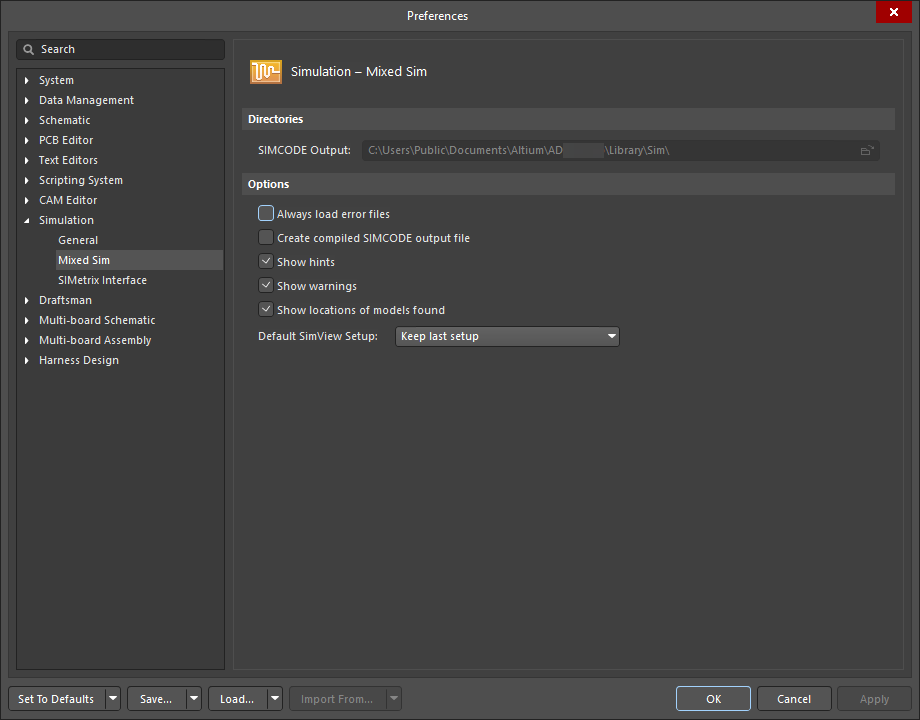
Die Simulation – Mixed Sim Seite des PreferencesDialogs
Verzeichnisse
SIMCODE Output - verwenden Sie das Symbol zum Durchsuchen von Ordnern, um den Ordner zu suchen und anzugeben, in den die kompilierten SimCode-Modelle geschrieben werden sollen.
Optionen
-
Always load error files - aktivieren Sie diese Option, um die Fehlerdatei immer zu laden, wenn während der Simulation Fehler auftreten.
-
Create compiled SIMCODE output file - aktivieren Sie diese Option, um die kompilierte SimCode-Modelldatei nach der Simulation zu erzeugen. Das Modell wird in den im Feld SIMCODE Output definierten Ordner geschrieben.
-
Show hints - aktivieren Sie diese Option, um während der Simulation Hinweise im Messages Panel anzuzeigen.
-
Show warnings - aktivieren Sie diese Option, um während der Simulation Warnungen im Messages Panel anzuzeigen.
-
Show locations of models found - aktivieren Sie diese Option, um im Messages Panel anzuzeigen, wo die Modelle während der Simulation gefunden wurden.
-
Default SimView Setup - verwenden Sie die Dropdown-Liste, um die Standard-Setup-Konfiguration auszuwählen.
SIMetrix-Schnittstelle
Die Simulation - SIMetrix Interface Seite des PreferencesDialogs ermöglicht es Ihnen zu entscheiden, wie Sie die Diagrammergebnisse anzeigen möchten.
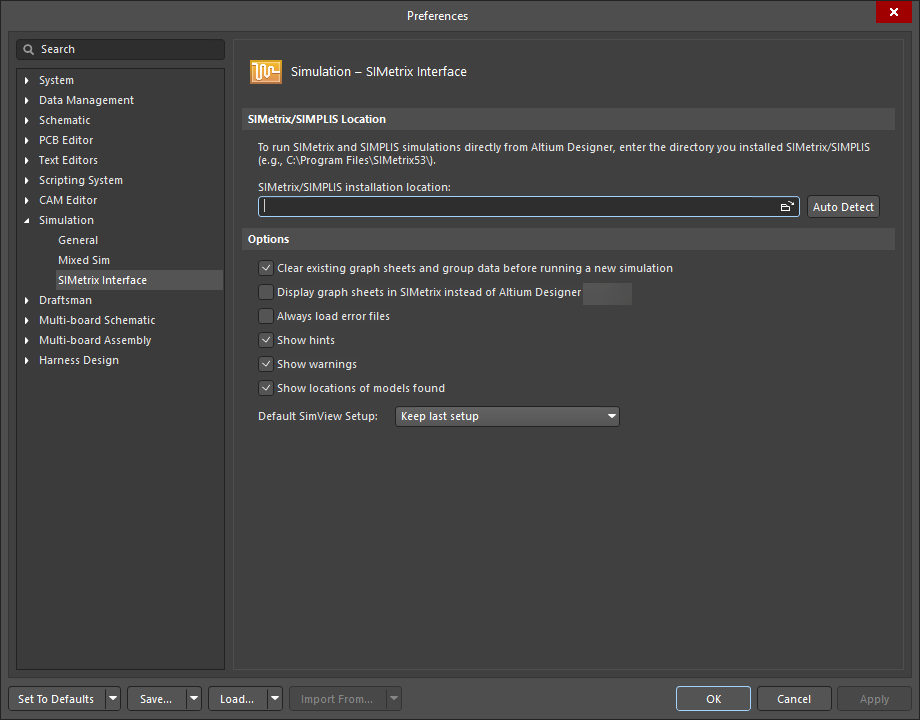
Die Simulation – SIMetrix Interface Seite des PreferencesDialogs
SIMetrix/SIMPLIS-Speicherort
SIMetrix/SIMPLIS installation location - verwenden Sie das Symbol zum Durchsuchen von Ordnern, um das Verzeichnis zu suchen und auszuwählen, in dem Sie SIMetrix/SIMPLIS installiert haben. Sie können die Schaltfläche Auto Detectverwenden, um das Verzeichnis automatisch zu finden.
Optionen
-
Clear existing graph sheets and group data before running a new simulation - aktivieren Sie diese Option, um vor dem Ausführen einer neuen Simulation alle vorhandenen Diagrammblätter und Gruppendaten zu löschen.
-
Display graph sheets in SIMetrix instead of Altium Designer - aktivieren Sie diese Option, um die Ergebnisse Ihrer Simulationen in SIMetrix statt in der Software anzuzeigen.
-
Always load error files - aktivieren Sie diese Option, um Fehlerdateien immer zu laden.
-
Show hints - aktivieren Sie diese Option, um Hinweise anzuzeigen.
-
Show warnings - aktivieren Sie diese Option, um Warnungen anzuzeigen.
-
Show locations of models found - aktivieren Sie diese Option, um die Speicherorte gefundener Modelle anzuzeigen.
-
Default SimView Setup - verwenden Sie die Dropdown-Liste, um die Standard-Setup-Konfiguration auszuwählen.
 KI-lokalisiert