
Teiledaten aus Z2 Data abrufen
Die Z2Data-Integration stellt erweiterte, umfassende Lieferketten- und Bauteildaten bereit, darunter detaillierte Datenblätter von Teilen, Lebenszyklusdaten, den RoHS- und REACH-Status sowie den proprietären 6-Punkte-Bewertungsalgorithmus von Z2Data.
Wenn Sie Zugriff auf die Funktionalität der Z2Data-Integration haben, können Sie wie unten beschrieben hochwertige, von Z2Data bereitgestellte Daten für Herstellerteile abrufen.
 Symbol gekennzeichnet.
Erweiterte Teiledaten aus Z2Data abrufen
Die unten beschriebenen Bereiche ermöglichen das Abrufen von Daten aus Z2Data.
-
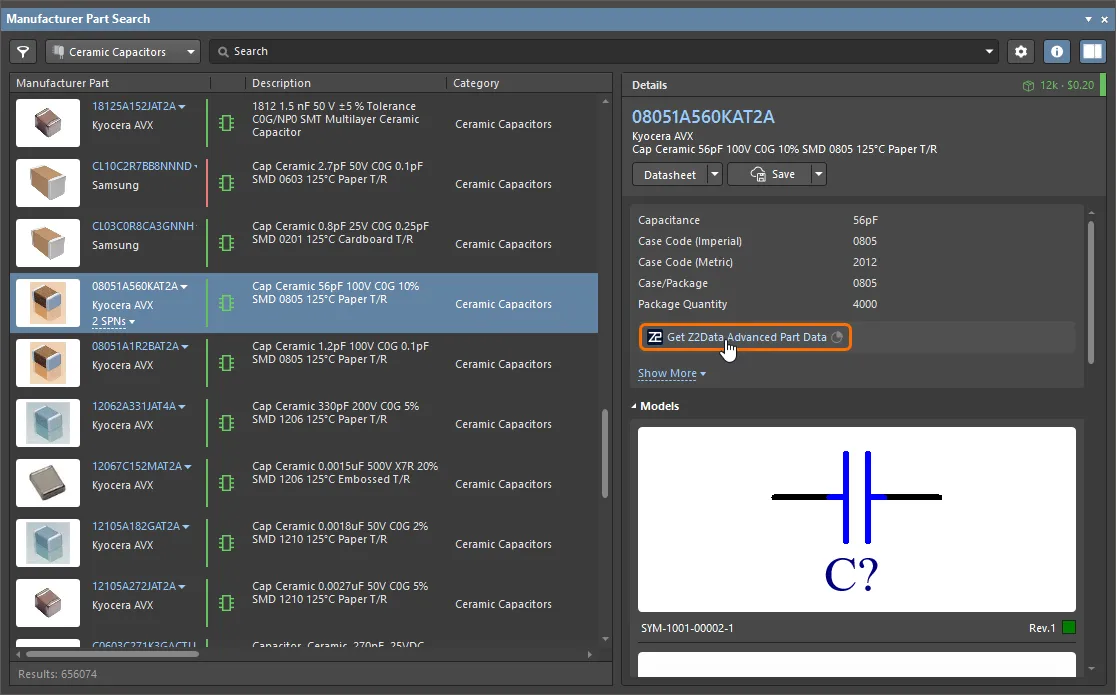
Wenn das erforderliche Herstellerteil im Manufacturer Part Search panel ausgewählt ist, klicken Sie im Bereich der Parameterliste im Fensterbereich Details des Panels auf das Steuerelement Get Z2Data Advanced Part Data.
-
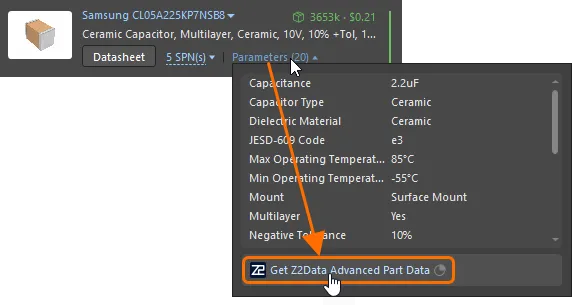
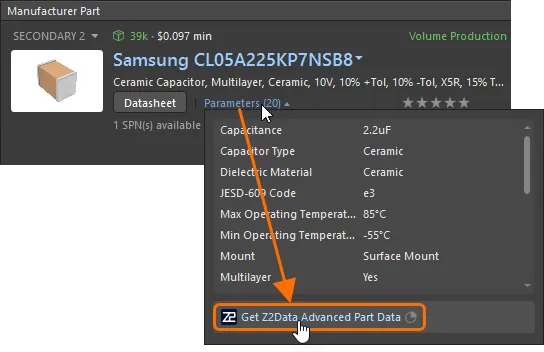
Beim Untersuchen einer Teileauswahl für eine Komponente oder einer Lösung in einem ActiveBOM-Dokument enthält der Eintrag ein zusätzliches Steuerelement Parameters. Die Zahl in Klammern gibt die aktuelle Anzahl der Herstellerteilparameter an. Klicken Sie darauf, um ein Pop-up mit einer Liste verfügbarer Herstellerteilparameter anzuzeigen, und klicken Sie dann unten im Pop-up auf das Steuerelement Get Z2Data Advanced Part Data.
-
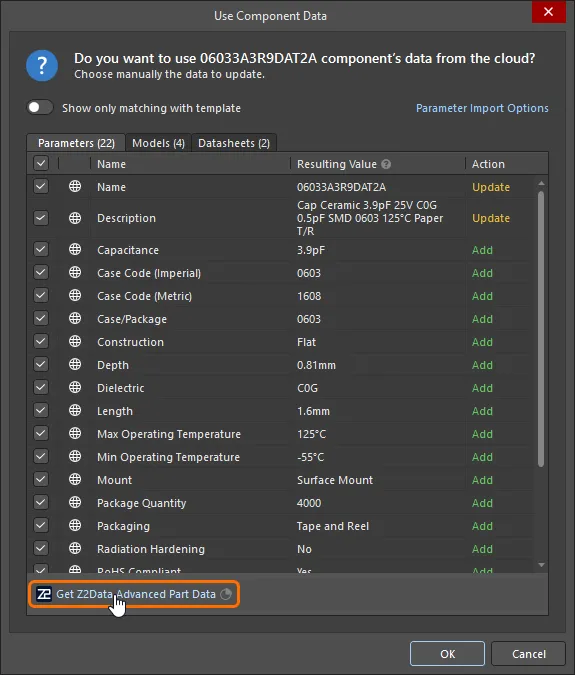
Wenn Sie aus einer Herstellerteilsuche eine Workspace-Bibliothekskomponente erstellen (indem Sie ein Herstellerteil aus dem Manufacturer Part Search panel speichern oder indem Sie über den Component editor im Modus Single Component Editing nach einem Herstellerteil suchen), klicken Sie auf das Steuerelement Get Z2Data Advanced Part Data auf der Registerkarte Parameters des Dialogs Use Component Data.
-
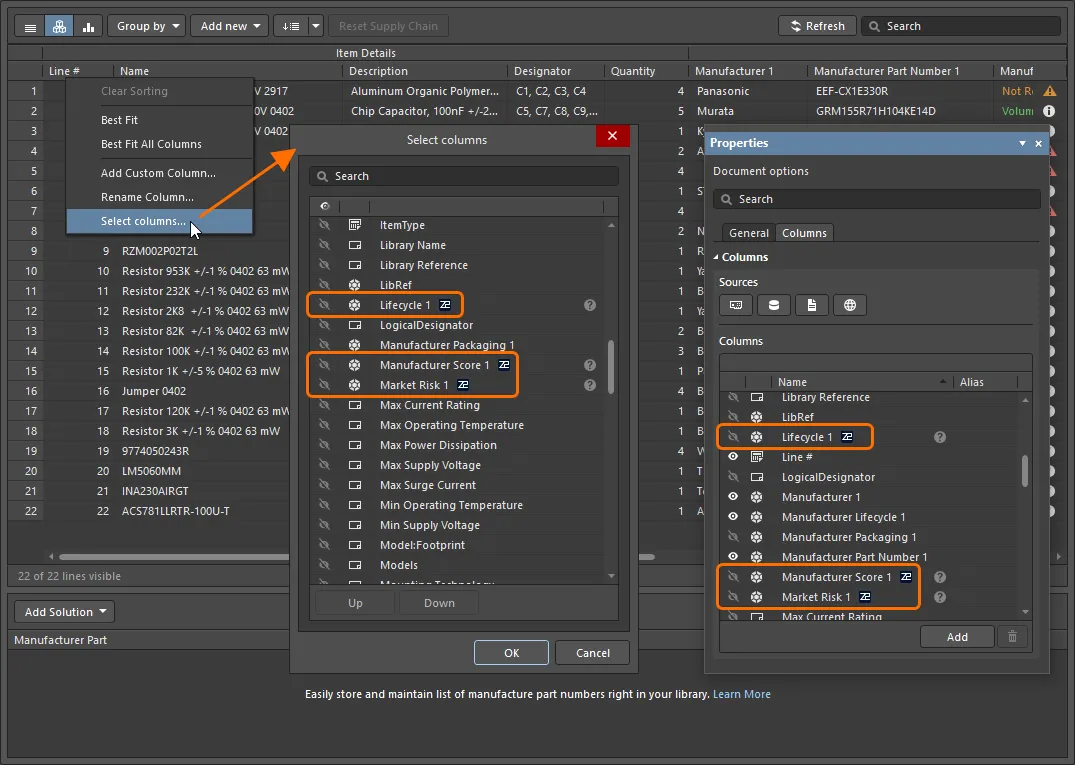
In einem ActiveBOM-Dokument können Datenspalten aus Z2Data über den Dialog Select columns dialog oder über die Registerkarte Columns tab of the Properties panel im Dokument sichtbar gemacht werden.
Was die Z2Data-Integration bereitstellt
Nachdem Sie Z2Data-Daten für ein Herstellerteil abgerufen haben, steht für dieses Teil Folgendes zur Verfügung.
Teilparameter
Von Z2Data bereitgestellte Parameter sind an den folgenden Stellen verfügbar:
-
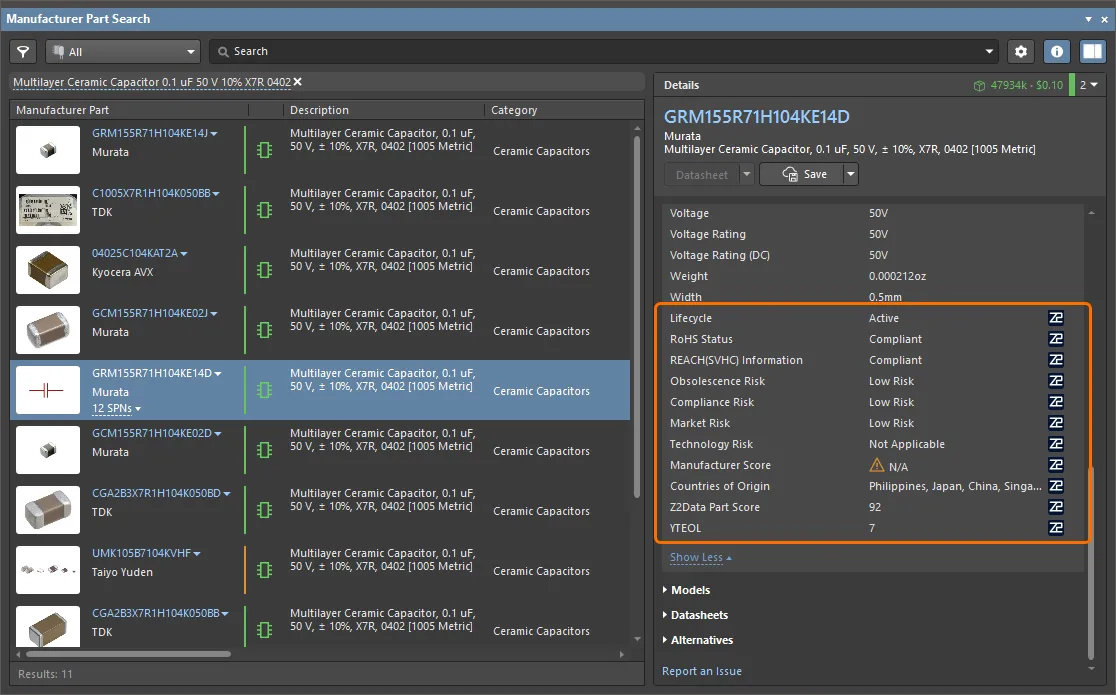
Die Parameterliste im Bereich Details des Panels Manufacturer Part Search.
-
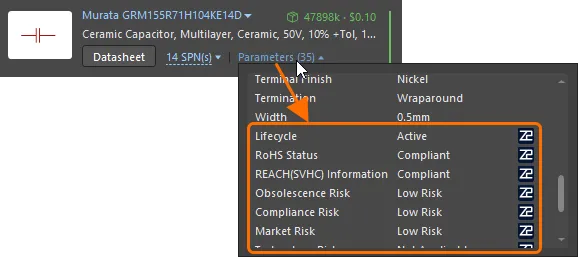
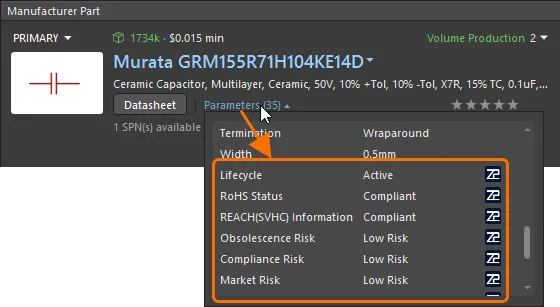
Die Parameterliste, die durch Klicken auf das Steuerelement Parameters in einer Teileauswahl oder einer ActiveBOM-Lösung verfügbar ist.
-
Auf der Registerkarte Parameters des Dialogs Use Component Data kann ausgewählt werden, welche Daten in die neue Komponente aufgenommen werden sollen.
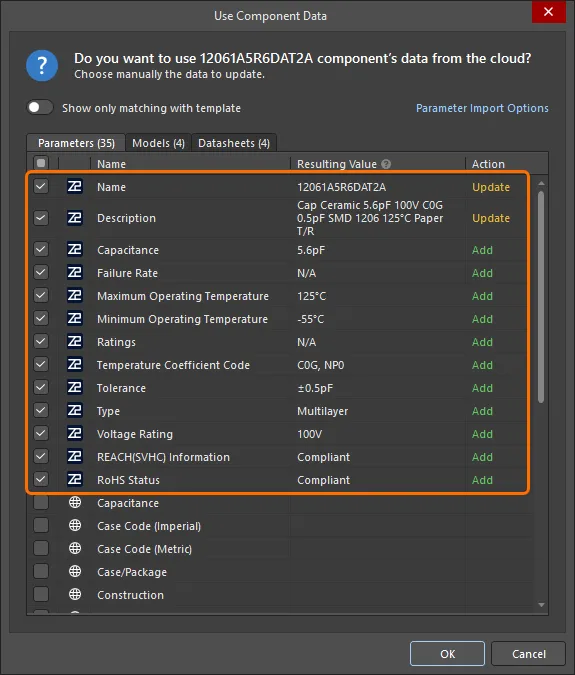
-
Die entsprechende Datenspalte, die im ActiveBOM-Dokument sichtbar gemacht wird.
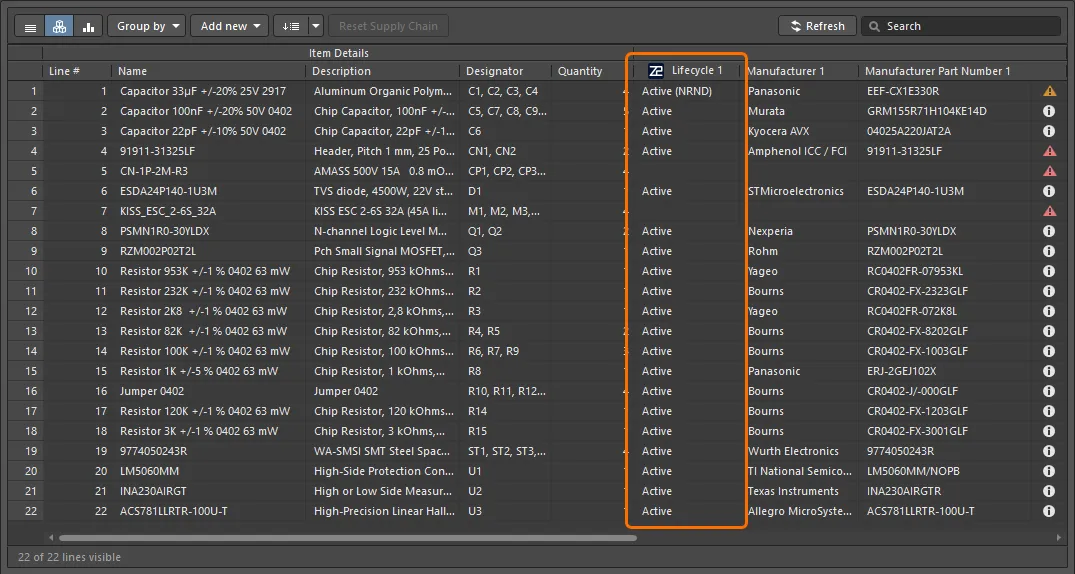
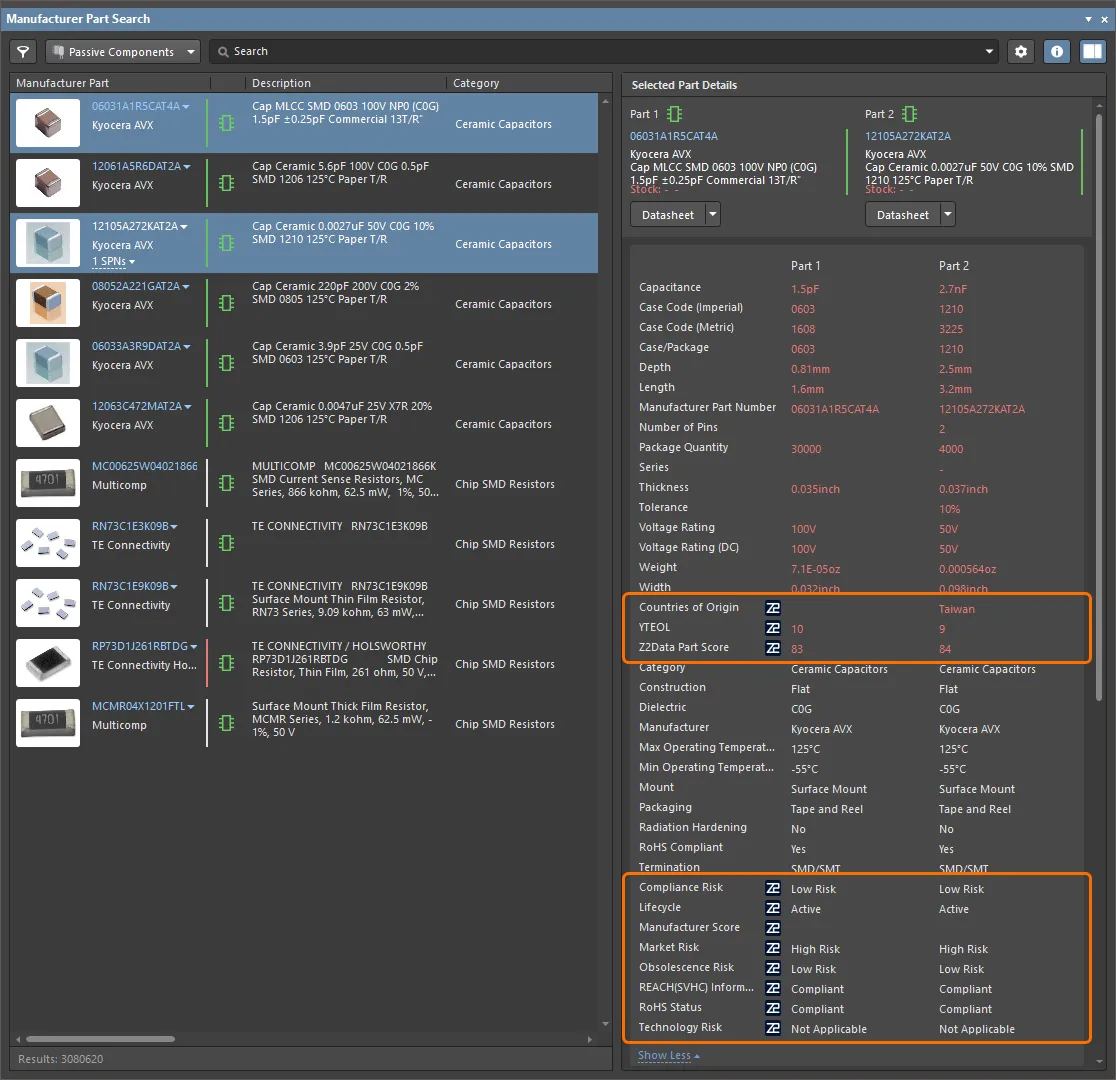 Bild anzeigen
Die von Z2Data verfügbaren Parameter sowie ihre möglichen Werte werden im unten stehenden aufklappbaren Abschnitt beschrieben.
Parameters Available from Z2Data
-
Lifecycle – der Lebenszyklusstatus gibt den aktuellen Produktionsstatus einer Komponente an. Mögliche Werte:
- Preview – das Teil wurde gerade eingeführt und befindet sich in der Vorschauphase.
- Active – das Teil ist in Produktion.
- Active (NRND) – der Hersteller hat angegeben, dass das Teil für neue Designs nicht empfohlen wird, was darauf hinweist, dass das Teil möglicherweise abgekündigt wird.
- Last Time Buy – der Hersteller kündigt das Teil ab und hat eine Last-Time-Buy-Mitteilung veröffentlicht.
- Obsolete – das Teil wird nicht mehr produziert.
- Re-Active – das Teil wurde abgekündigt und anschließend wieder in Produktion genommen.
- Unknown – der Lebenszyklusstatus des Teils konnte nicht bestimmt werden.
- Active (Unconfirmed) – dieses Teil ist möglicherweise in Produktion, aber Z2Data kann den Lebenszyklusstatus nicht zuverlässig bestätigen.
- Obsolete (Unconfirmed) – dieses Teil ist möglicherweise nicht mehr in Produktion, aber Z2Data kann den Lebenszyklusstatus nicht zuverlässig bestätigen.
-
RoHS Status – der RoHS-Status bestimmt, ob das Teil der EU-Richtlinie zur Beschränkung gefährlicher Stoffe entspricht. Mögliche Werte:
- Compliant – das Teil entspricht den EU-RoHS-Beschränkungen.
- Compliant with Exemption – das Teil entspricht gültigen EU-RoHS-Ausnahmen.
- Not Compliant – das Teil entspricht nicht den EU-RoHS-Beschränkungen.
- Not Required – das Teil fällt nicht in den Geltungsbereich der EU-RoHS-Verordnung.
-
REACH(SVHC) Information – der REACH-Status gibt an, ob eine elektronische Komponente besonders besorgniserregende Stoffe (SVHC) gemäß der REACH-Verordnung enthält. Mögliche Werte:
- Compliant – dieses Teil enthält SVHC oberhalb des Grenzwerts.
- Not Compliant – dieses Teil enthält keine SVHC oberhalb des Grenzwerts.
- Not Required – für dieses Teil ist keine REACH-SVHC-Meldung erforderlich.
-
Obsolescence Risk – das Obsoleszenzrisiko berücksichtigt Faktoren wie den aktuellen Lebenszyklusstatus, die geschätzten verbleibenden Jahre bis zum Lebensende, das bisherige Abkündigungsverhalten des Lieferanten und mehr. Ein hoher Wert für das Obsoleszenzrisiko bedeutet, dass dieses Teil weder für die weitere Verwendung noch für die Auswahl in Ihrer Stückliste empfohlen wird. Mögliche Werte:
- High Risk
- Medium Risk
- Low Risk
- N/A
-
Compliance Risk – das Compliance-Risiko berücksichtigt die Konformität dieses Teils mit Umweltvorschriften wie RoHS, REACH, China RoHS und weiteren. Für Teile mit einem hohen Compliance-Risikowert wird empfohlen, konforme Alternativen oder Ersatzteile zu finden. Mögliche Werte:
- High Risk
- Medium Risk
- Low Risk
- N/A
-
Market Risk – das Markverfügbarkeitsrisiko berücksichtigt Faktoren wie die aktuelle Lagerverfügbarkeit bei autorisierten Distributoren, Engpässe, Lieferzeiten und mehr. Mögliche Werte:
- High Risk
- Medium Risk
- Low Risk
- N/A
-
Technology Risk – das Technologierisiko misst, ob für dieses Teil neuere technologische Upgrades verfügbar sind oder ob es sich um eine Alttechnologie handelt. Für Teile mit einem hohen Technologierisikowert wird empfohlen, neuere technologische Upgrades zu suchen. Mögliche Werte:
- High Risk
- Medium Risk
- Low Risk
- N/A
-
Multi-Sourcing Risk – das Multi-Sourcing-Risiko misst, ob dieses Teil leicht auf andere Lieferanten umgestellt werden kann. Bestimmte Produkte lassen sich aufgrund ihrer Technologietypen nicht leicht ersetzen, wodurch Ihr Abhängigkeitsrisiko bei diesen Teilen steigt. Mögliche Werte:
- High Risk
- Medium Risk
- Low Risk
- N/A
- Manufacturer Score – der Hersteller-Risiko-Score (eine Zahl von 0 bis 100) berücksichtigt Faktoren wie die finanzielle Leistung dieses Herstellers, relevante laufende Rechtsstreitigkeiten, die Anzahl der Geschäftsjahre, die Mitarbeiterzahl und mehr. Ein schwacher Herstellerstatus kann darauf hindeuten, dass für dessen Produkte tragfähige Alternativen gefunden werden sollten, da möglicherweise Instabilitäten im Geschäftsbetrieb des Herstellers bevorstehen.
- Countries of Origin – das Herstellungsland des Teils, wie vom Hersteller angegeben.
- Z2Data Part Score – Z2Data bewertet jedes Teil (mit einer Zahl von 0 bis 100) auf Basis verschiedener Risikofaktoren, um den Gesamtzustand des Teils zu bestimmen. Je höher die Punktzahl, desto besser das Teil.
- YTEOL – die Vorhersage von Z2Data, wie lange das Teil aktiv und in Produktion bleiben wird.
Alternativen
Die Liste der Alternativen im Bereich Alternatives des Fensters Details im Panel Manufacturer Part Search wird um die von Z2Data bereitgestellten Alternativen erweitert. Für jede gefundene Alternative wird ein Cross-Type-Code angegeben.
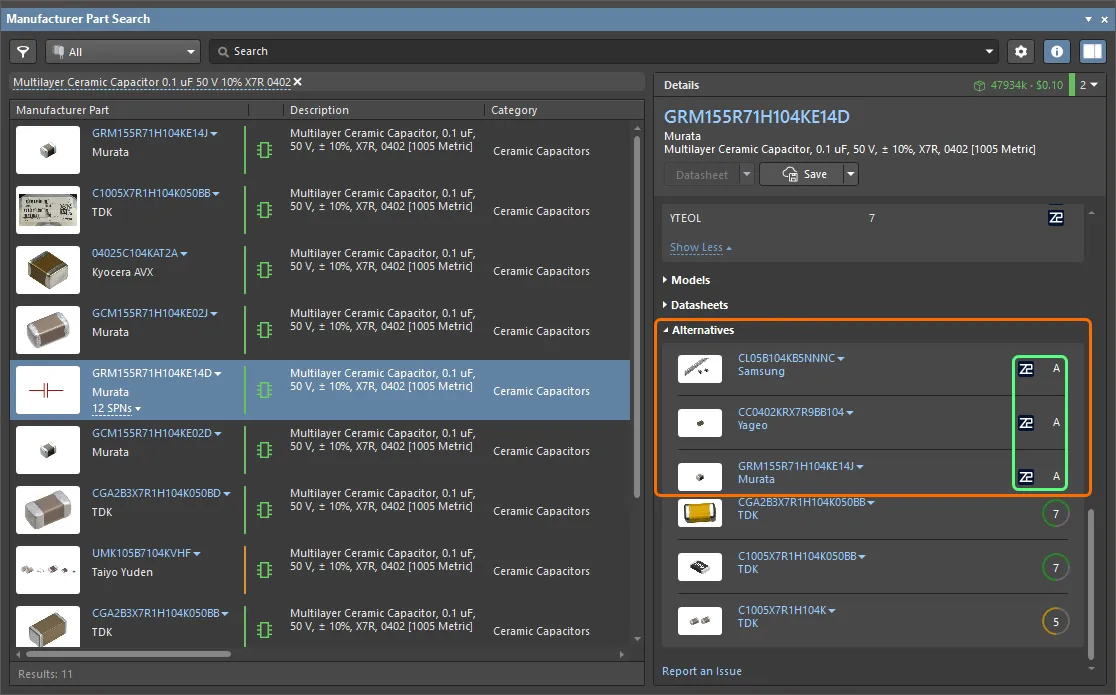
Die von Z2Data verfügbaren Cross-Type-Codes werden im unten stehenden aufklappbaren Abschnitt beschrieben.
Z2Data Cross Type Codes
- A – Alternativen verschiedener Hersteller mit identischer Form/Fit/Function und potenziell geringfügigen parametrischen Unterschieden.
- B – Alternativen verschiedener Hersteller mit identischer Form/Fit/Function und mittleren parametrischen Unterschieden.
- C – Alternativen verschiedener Hersteller mit identischer Form/Fit/Function und erheblichen parametrischen Unterschieden.
-
Drop-in Same Manufacturer – Alternativen oder Optionen desselben Herstellers mit identischer Form/Fit/Function.
Lebenszyklusstatus aus mehreren Quellen anzeigen
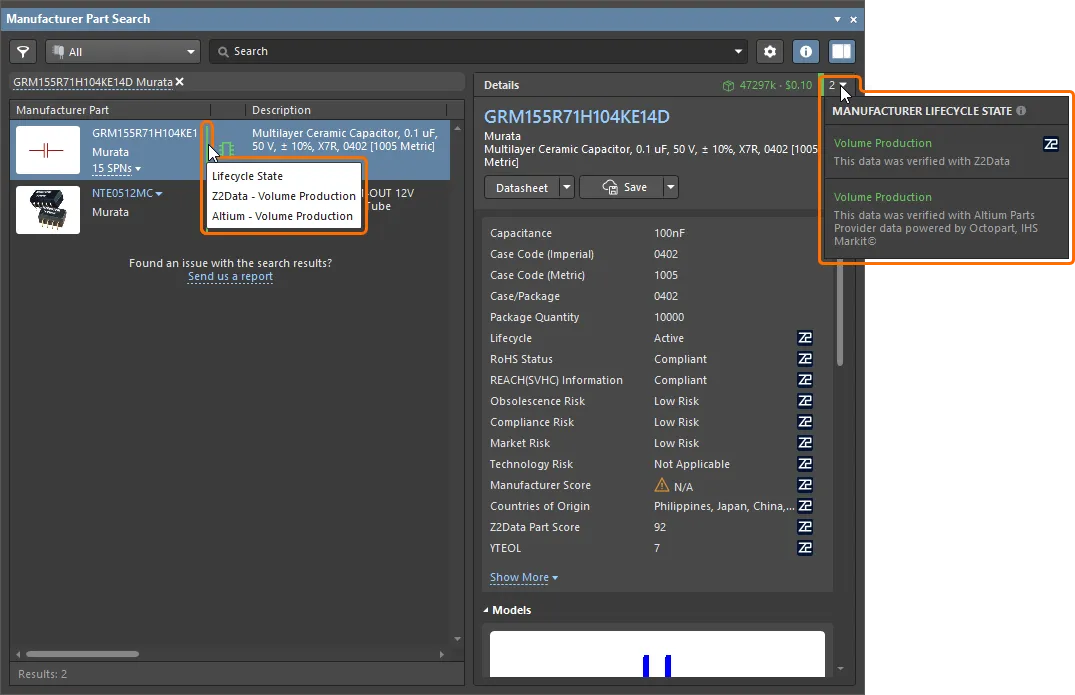
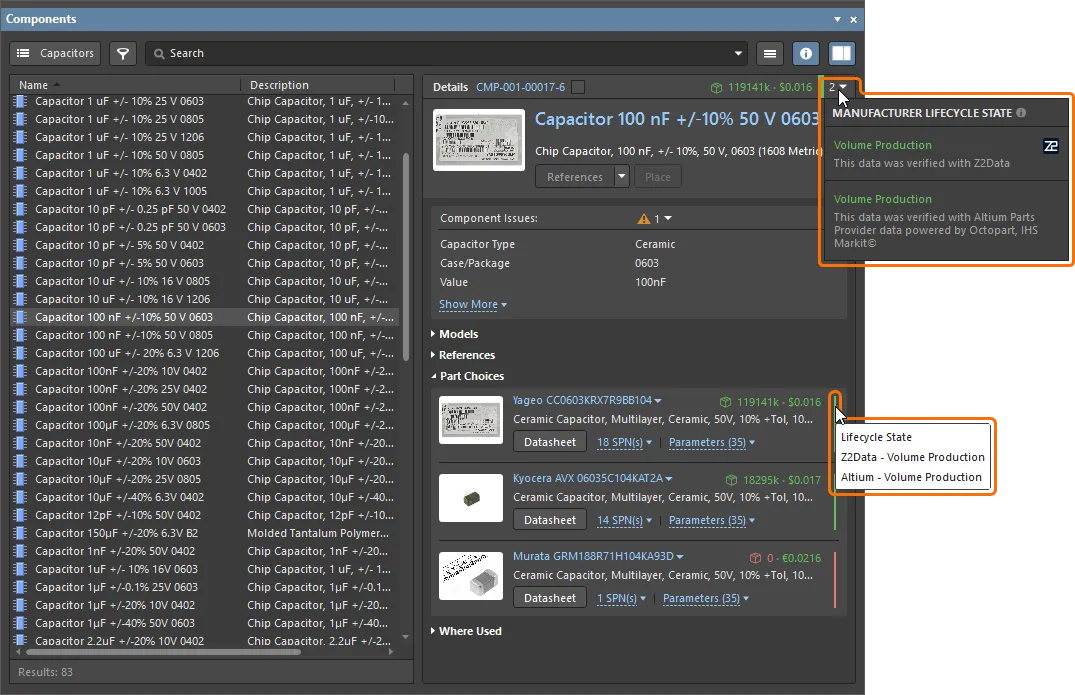
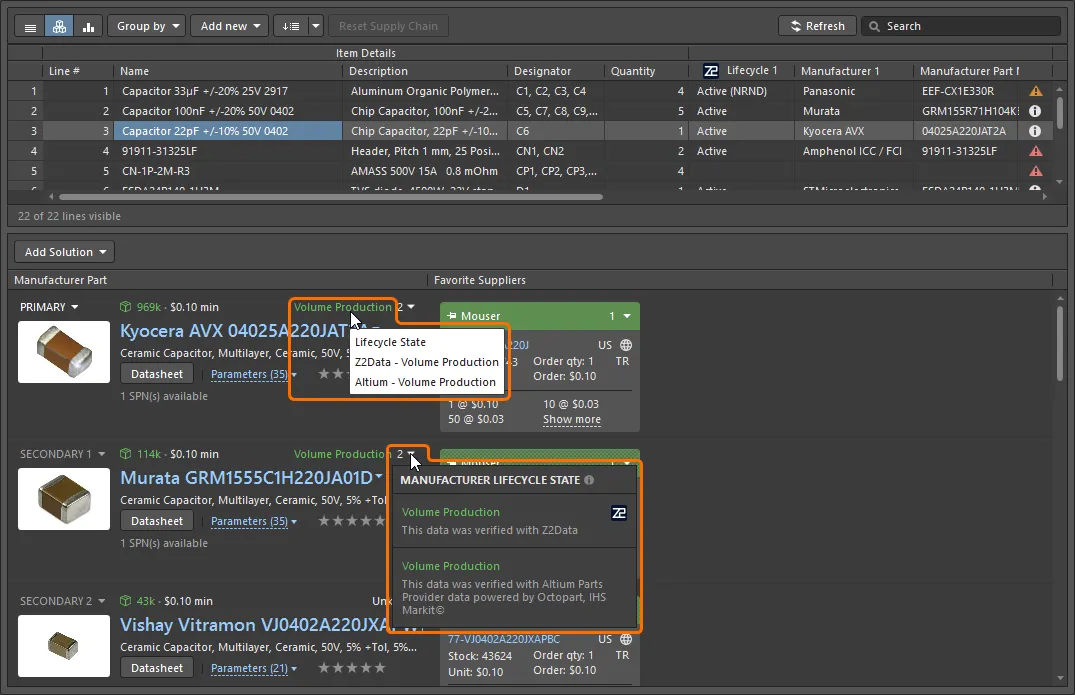
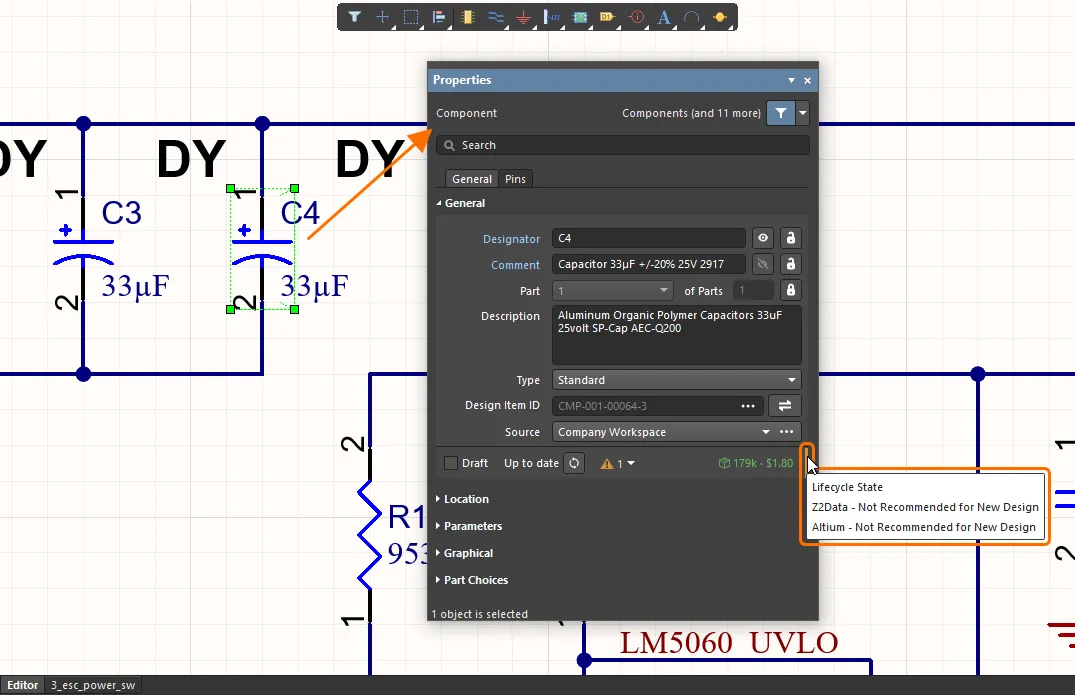
Bei Verwendung der Z2Data-Integrationsfunktion können Lebenszyklusdaten von Herstellerteilen aus verschiedenen Quellen bezogen werden – z. B. vom Altium Parts Provider (bereitgestellt von Octopart oder IHS Markit®) und von Z2Data. Bewegen Sie den Cursor über den Lebenszyklusstatus/-balken des Herstellerteils oder verwenden Sie das Dropdown-Menü, das die Anzahl der verfügbaren Lebenszyklusquellen anzeigt, um beim Untersuchen von Herstellerteildaten an den unten gezeigten Stellen die Lebenszyklusinformationen aus allen Quellen in der QuickInfo anzuzeigen.
|
Ein Eintrag im Manufacturer Part Search panel. Eine Teileauswahl einer Workspace-Bibliothekskomponente. Eine Lösung, die aus einer Teileauswahl abgeleitet oder als Herstellerlink in einem ActiveBOM document hinzugefügt wurde. Die Lieferkettendaten für die in einem Schaltplan ausgewählte Komponente. |
BOM-Prüfung auf Basis von Z2Data-Parametern
ActiveBOM bietet eine Reihe von Prüfungen auf Basis von Parametern aus Z2Data. Sie können diese Prüfungen im Dialog BOM Checks aktivieren oder deaktivieren, der durch Klicken auf die Schaltfläche  im Bereich BOM Checks des Panels Properties aufgerufen wird. Prüfungen im Zusammenhang mit Z2Data sind in der Kategorie Violations Associated with Part Choices des Dialogs aufgeführt.
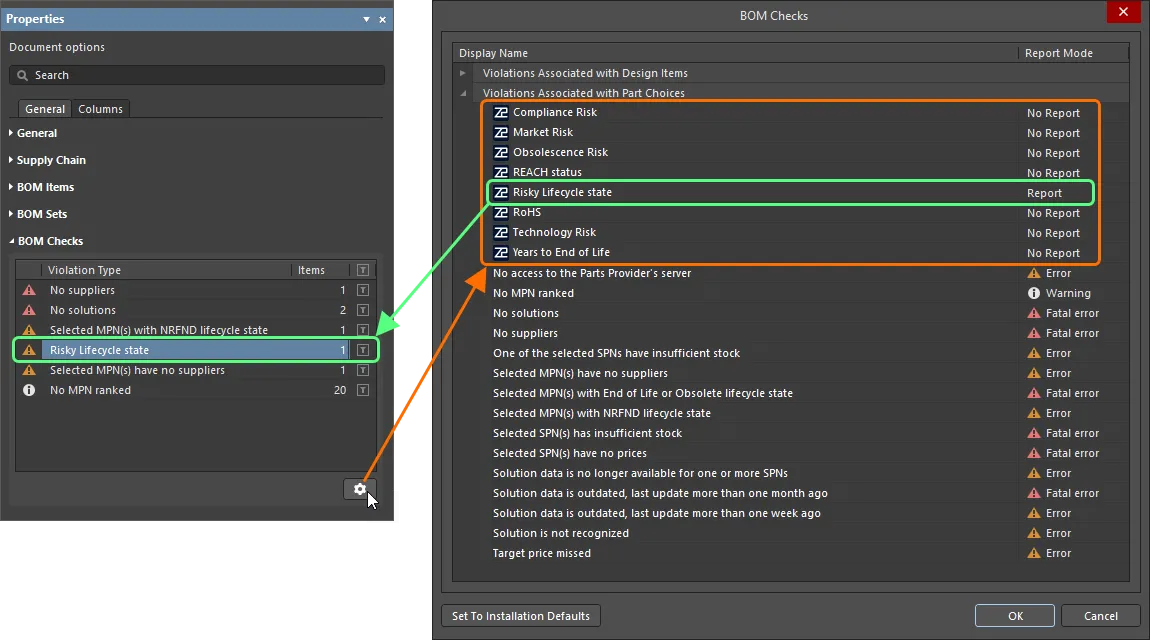
Erkannte Verstöße gegen aktivierte Z2Data-Prüfungen (diejenigen mit Report Mode auf Report gesetzt) haben die Schweregradstufe Error.
 KI-lokalisiert