
Integrierte Bibliotheken
Integrierte Bibliotheken spiegeln das Integrated Component-Modell von Altium Designer wider. In diesem Modell wird die übergeordnete Komponente innerhalb des Schaltplansymbols in einer Schaltplanbibliotheksdatei (*.SchLib) modelliert. Andere Modelle werden vom Symbol aus verknüpft, und Komponentenparameter werden dem Symbol hinzugefügt. Alle Quellbibliotheken – Symbol und verknüpfte Modelle – werden in einem Integrated Library Package-Projekt definiert, das anschließend zu einer einzigen Datei kompiliert wird – einer Integrated Library oder IntLib.
Dieses Dokument betrachtet die verschiedenen Möglichkeiten, wie eine integrierte Bibliothek erstellt werden kann, sowie das Platzieren aus und das Ändern an einer solchen Bibliothek.
Die Vorteile integrierter Bibliotheken
Die wichtigsten Vorteile der Kompilierung in eine integrierte Bibliothek sind:
- Alle Komponenteninformationen sind in einer einzigen, portablen Datei verfügbar. Da alle Modelle in der integrierten Bibliothek zusammengefasst sind, muss dem Projekt nur eine Datei zur Verfügung stehen oder verschoben werden, wenn das Projekt an einen anderen Ort verlegt wird. Diese Portabilität ist unbezahlbar, wenn Sie Ihre Arbeit auf verschiedene Workstations aufteilen oder Ihre Designs mit anderen teilen möchten.
- Wenn eine Komponente aus einer integrierten Bibliothek in einem Schaltplan platziert wird, findet Altium Designer garantiert das richtige Modell, sofern es einfach die integrierte Bibliothek finden kann, aus der die Komponente stammt (d. h. kein Jonglieren mit getrennten Bibliotheks- und Modelldateien, bei denen sich Modellverknüpfungen als sehr „fragil“ erweisen und durch alltägliche Verwaltungsaufgaben wie das Umbenennen von Ordnern auf einer Festplatte leicht unterbrochen werden können).
- Aus Sicherheitssicht sind integrierte Bibliotheken robust. Sobald sie erzeugt wurden, können sie nicht mehr geändert werden. Tatsächlich bedeutet das Aktualisieren einer integrierten Bibliothek, sie vollständig zu ersetzen. Sie müssen das ursprüngliche Bibliothekspaket gezielt öffnen, die Quelldokumente aktualisieren und dann neu kompilieren.
- Diese Bibliotheken werden beim Kompilieren auch auf Integrität geprüft. Das bedeutet, dass sie nicht nur auf Verfügbarkeit, sondern auch auf korrekte Pin-Zuordnungen geprüft werden. Selbst wenn Sie bei separaten Bibliotheksdateien bleiben möchten, wird empfohlen, Ihre Schaltplanbibliotheken in einem integrierten Bibliothekspaket zu kompilieren, schon allein um sicherzustellen, dass die Quellkomponenten korrekt den Zielmodellen zugeordnet werden. Sobald Sie zufrieden sind, können Sie die erstellte integrierte Bibliothek ignorieren und weiterhin direkt aus Ihren Schaltplanbibliotheken platzieren.
Erstellen einer IntLib mit einem Bibliothekspaket
Ein Integrated Library Package (*.LibPkg) ist ein Projekttyp in Altium Designer, der verwendet wird, um die für die Erstellung einer integrierten Bibliothek erforderlichen Designdokumente zusammenzuführen. Schaltplansymbole werden im Schaltplanbibliothekseditor gezeichnet, und Modellreferenzen/-verknüpfungen werden für jedes Symbol zusammen mit allen parametrischen Informationen definiert. Diese werden in einer oder mehreren Schaltplanbibliotheksdateien gespeichert. Referenzierte Modelle können PCB-2D/3D-Komponentenmodelle, Schaltungssimulationsmodelle und Signalintegritätsmodelle umfassen.
Das einzige Dokument, das dem integrierten Bibliothekspaket hinzugefügt werden muss, ist die Schaltplanbibliothek (oder die Schaltplanbibliotheken). Die Dateien mit PCB-2D/3D-Komponentenmodellen und Simulationsmodellen/Subcircuits können sich an jedem gültigen Suchort innerhalb des Projekts, in Dateien der Liste der installierten Bibliotheken oder in den für das Paket angegebenen Suchpfaden befinden.
Das Bibliothekspaket wird dann zu einer einzigen Integrated-Library-Datei (*.IntLib) kompiliert.
Zusammengefasst gibt es im Wesentlichen vier Schritte zum Erstellen einer integrierten Bibliothek:
-
Ein Quellbibliothekspaket erstellen.
-
Die erforderlichen Quell-Schaltplanbibliotheksdatei(en) erstellen und hinzufügen.
-
Die erforderlichen Domänenmodelldatei(en) erstellen und hinzufügen (oder darauf verweisen).
-
Das Bibliothekspaket kompilieren, um die integrierte Bibliotheksdatei zu erzeugen.
Erstellen des Quellbibliothekspakets
Erstellen Sie ein neues integriertes Bibliothekspaket, indem Sie den Befehl File » New » Library in den Hauptmenüs wählen und dann die Option Integrated Library im Bereich File des sich öffnenden Dialogs New Library auswählen. Nach dem Klicken auf Create wird das neue leere Bibliothekspaketprojekt zum Projects panel hinzugefügt und enthält anfangs keine Dokumente.
Erstellen und Hinzufügen einer Quell-Schaltplanbibliothek
Erstellen Sie die Quell-Schaltplanbibliothek (*.SchLib) mit den erforderlichen Komponenten. Fügen Sie für jede Komponente die erforderlichen Modellverknüpfungen und parametrischen Informationen hinzu. Es gibt zwei Möglichkeiten, eine Quell-Schaltplanbibliothek zu erstellen:
- Von Grund auf, indem Sie den Befehl File » New » Library in den Hauptmenüs verwenden und die Option Schematic Library im Bereich File des Dialogs New Library auswählen. Erstellen Sie neue Komponenten mit dem Schaltplansymboleditor oder kopieren Sie Komponenten aus anderen geöffneten Schaltplanbibliotheken.
- Durch Rechtsklick auf den Eintrag des Bibliothekspakets im Projects panel und anschließendes Auswählen des Befehls Add New to Project » Schematic Library im Kontextmenü.
- Aus Komponenten, die bereits in Schaltplandokumenten eines Projekts platziert wurden, mithilfe des Befehls Design » Make Schematic Library.
Wenn die Quell-Schaltplanbibliothek (oder die Quell-Schaltplanbibliotheken) vorbereitet ist/sind, fügen Sie sie dem Bibliothekspaket mit einer der folgenden Methoden hinzu:
- Mit dem Befehl Project » Add Existing to Project.
- Durch Rechtsklick auf den Eintrag des Bibliothekspakets im Projects panel und anschließendes Auswählen des Befehls Add Existing to Project im Kontextmenü.

Quell-SchLib zum Bibliothekspaket hinzugefügt.
Erstellen und Hinzufügen von Domänenmodelldateien
Erstellen Sie die Modelle – auf die von den Schaltplankomponenten verwiesen wird – in den entsprechenden Dateien: PCB-2D/3D-Komponentenmodelle in einer PCB Library (*.PcbLib), Simulationsmodelle und Subcircuits in Model- (*.Mdl) und Subcircuit-Dateien (*.Ckt). Das wichtigste Modell ist natürlich das PCB-2D/3D-Komponentenmodell, das wie sein Gegenstück in der Schaltplanbibliothek auf zwei Arten erstellt werden kann:
- Mit dem Befehl File » New » Library aus den Hauptmenüs und Auswahl der Option PCB Library im Bereich File des Dialogs New Library. Erstellen Sie neue 2D-Footprints (und fügen Sie gegebenenfalls 3D-Body-Informationen hinzu) mit dem PCB-Footprint-Editor oder kopieren Sie Komponenten aus anderen geöffneten PCB-Bibliotheken.
- Durch Rechtsklick auf den Eintrag des Bibliothekspakets im Projects panel und anschließendes Auswählen des Befehls Add New to Project » PCB Library im Kontextmenü.
- Aus PCB-2D/3D-Komponentenmodellen, die bereits im PCB-Dokument platziert wurden, mithilfe des Befehls Design » Make PCB Library.
Festlegen, wo die Modelle gefunden werden
Nachdem die Modelldateien definiert wurden, müssen sie nun dem Bibliothekspaket verfügbar gemacht werden, damit sie bei Bedarf leicht gefunden werden können – denken Sie daran, dass die Modelle von den Schaltplankomponenten referenziert (oder mit ihnen verknüpft) werden. Altium Designer verfügt über ein Standardsystem, um Modelle verfügbar zu machen, unabhängig davon, ob Sie ein integriertes Bibliothekspaket erstellen oder an einem Schaltplanentwurf arbeiten. Es gibt drei Möglichkeiten, Modelle verfügbar zu machen:
- Die Bibliothek/das Modell zum Projekt hinzufügen.
- Die Bibliothek/das Modell in der Liste der installierten Bibliotheken installieren. Dort ist sie/es für alle Designprojekte verfügbar.
- Einen Suchpfad zur Bibliothek/zum Modell definieren.
Jede Methode hat ihre Vorteile, wählen Sie also die Methode, die am besten zu Ihrer Arbeitsweise passt. Unterschiedliche Modelle funktionieren auch mit unterschiedlichen Ansätzen besser. Beispielsweise möchten Sie beim Öffnen des Bibliothekspakets möglicherweise nicht eine große Anzahl von Simulationsmodellen im Projects panel sehen, wohl aber die PCB-2D/3D-Komponentenmodellbibliotheken. In diesem Fall definieren Sie einen Suchpfad zu dem Ordner, in dem die Simulationsmodelle gespeichert sind, und fügen die PCB-Bibliothek dem Bibliothekspaket hinzu.
Zusammen bilden diese drei Methoden der Modellverfügbarkeit den Libraries Preferences (für ein Projekt verfügbar) und können alle im Dialog Libraries Preferences definiert werden, der durch Klicken auf  oben rechts im Components panel und anschließendes Auswählen des Befehls Libraries Preferences aufgerufen wird.
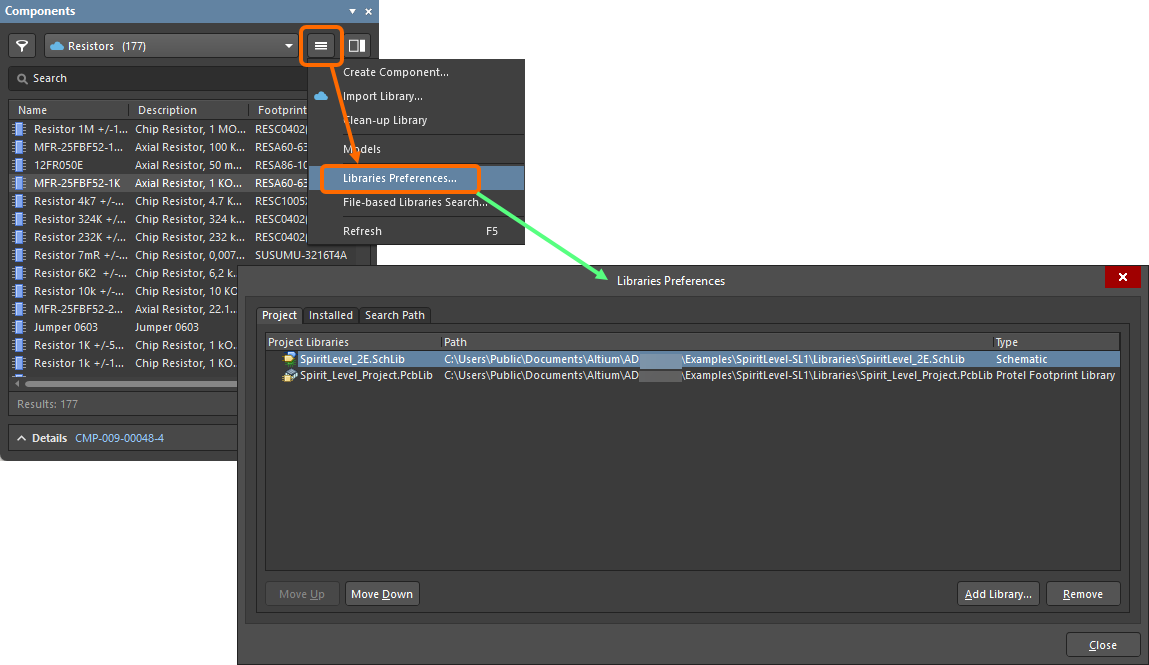
Definieren Sie die Modellverfügbarkeit im Dialog Libraries Preferences .
Die PCB-Bibliothek (und bei Bedarf andere Modelldateien) kann auch direkt mit dem Befehl Add Existing to Project zum Bibliothekspaket hinzugefügt werden, der im Hauptmenü Project oder im Rechtsklickmenü verfügbar ist, das dem Eintrag des Bibliothekspakets im Bereich Projects zugeordnet ist.

Quell-PcbLib zum Bibliothekspaket hinzugefügt.
Das Definieren von Suchpfaden zu Modelldateien über die Registerkarte Search Path des Dialogs Libraries Preferences öffnet die Search Paths tab des Dialogs Options for Integrated Library (Project » Project Options). Fügen Sie nach Bedarf einen oder mehrere Pfade hinzu und denken Sie daran, dass entlang dieser Pfade von oben nach unten nach Modellen gesucht wird. Klicken Sie auf die Schaltfläche Refresh List, um zu überprüfen, dass die erforderlichen Modelldateien tatsächlich gefunden werden, und passen Sie einen Pfad bei Bedarf an.
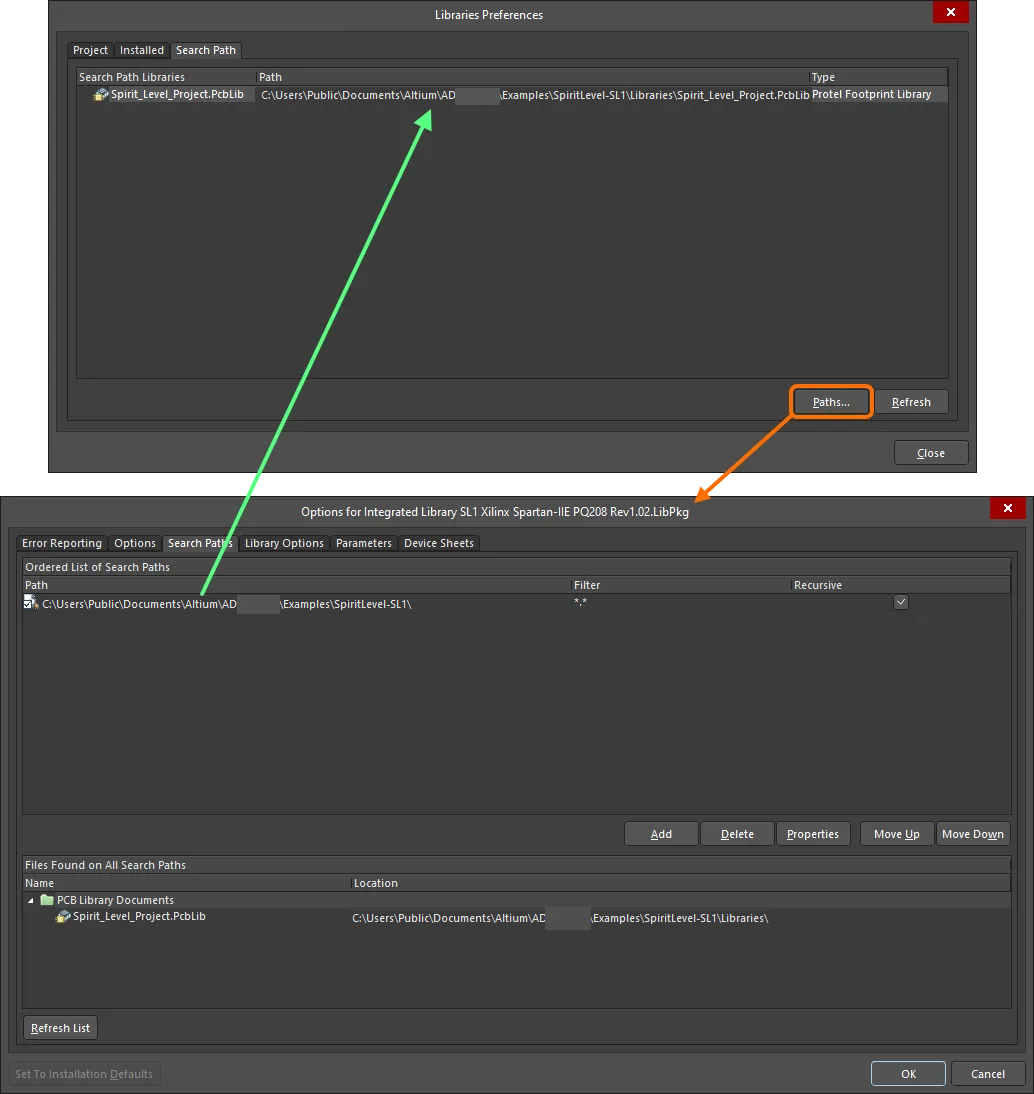
Ein Beispiel für einen definierten Suchpfad, entlang dessen die erforderliche PcbLib-Modelldatei gefunden wird.
Kompilieren und Validieren des Library Package
Nachdem die Quellbibliotheken zum Library Package hinzugefügt und alle erforderlichen Pfade zu Modelldateien definiert wurden, kann das Package nun kompiliert werden, um letztlich die Integrated Library zu erzeugen. Wie bei jedem anderen Projekt erzeugt der Compiler für ein Integrated Library Package eine Liste von Warn- und/oder Fehlermeldungen, beispielsweise als Hinweis auf Modelle, die nicht gefunden wurden. Zusätzlich können Fehler bei der Pin-Zuordnung geprüft werden, etwa Zuordnungsanweisungen zu Pads 1 und 2, wenn der tatsächliche Footprint die Pads A und K enthält.
Vor dem Start einer Kompilierung ist es sinnvoll, die Bedingungen für die Fehlerberichterstattung auf der Registerkarte Error Reporting tab des Dialogs Options for Integrated Library zu prüfen und passend einzustellen.

Es ist ratsam, die Optionen für die Fehlerberichterstattung und die Schweregrade nach Bedarf festzulegen, bevor das Library Package kompiliert wird.
Um mit der Kompilierung fortzufahren, verwenden Sie den Befehl Compile Integrated Library entweder im Hauptmenü Project oder im Kontextmenü des Eintrags des Library Package im Projects panel. Die Quellbibliotheken und Modelldateien werden zu einer Integrated Library kompiliert, die nach dem Quell-Library-Package benannt ist (<LibraryPackageName>.IntLib). Der Compiler prüft auf Verstöße, und alle gefundenen Fehler oder Warnungen werden im Bereich Messages aufgeführt. Beheben Sie alle Probleme in den Quellbibliotheken und kompilieren Sie anschließend erneut.

Beispielfehler, die der Compiler bei der Kompilierung des Integrated Library Package meldet.
Die Integrated Library wird im Ausgabeordner gespeichert, der auf der Registerkarte Options tab des Dialogs Options for Integrated Library festgelegt ist (standardmäßig ein Unterordner des Projektverzeichnisses: \Project Outputs for <ProjectName>). Wenn die Option Open outputs after compile auf der Registerkarte Options des Dialogs Options for Integrated Library aktiviert ist, wird die Integrated Library automatisch zur Registerkarte Installed des Dialogs Libraries Preferences hinzugefügt sowie zur Seite Data Management – File-based Libraries page des Dialogs Preferences.
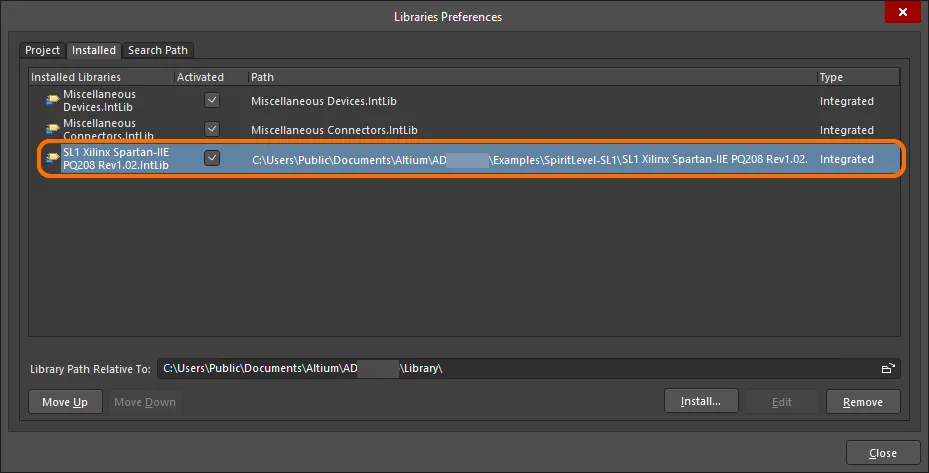
Die kompilierte Integrated Library wird zur Registerkarte Installed des Dialogs Libraries Preferences hinzugefügt.
Erstellen einer IntLib aus Projektdokumenten
Eine Integrated Library kann auch direkt aus den zugehörigen Projektdokumenten (Quellschaltpläne und PCB-Dokument) erstellt werden. Dies ist nützlich, wenn Sie eine funktionierende Bibliothek oder ein Archiv Ihres fertigen Designs erstellen und wiederverwenden möchten. Verwenden Sie dazu den Befehl Make Integrated Library, der im Hauptmenü Design sowohl im Schaltplan- als auch im PCB-Editor verfügbar ist.
Der Prozess umfasst im Wesentlichen:
- Öffnen aller Quellschaltplandokumente und Erstellen einer Schaltplanbibliothek.
- Erstellen einer PCB-Bibliothek aus dem PCB-Dokument.
-
Kompilieren dieser Bibliotheken zu einer Integrated Library, benannt nach dem Projekt (
<ProjectName>.IntLib).
Die IntLib wird dem Projekt hinzugefügt (unter Libraries\Compiled Libraries im Projects panel), zu den installierten Bibliotheken hinzugefügt (als Teil der Available File-based Libraries, die für jedes Projekt verfügbar sind) und über das Components panel bereitgestellt.

Vereinfachte Erstellung einer Integrated Library direkt aus den Schaltplan- und PCB-Dokumenten im aktiven Designprojekt.
Erstellen einer IntLib aus einer Datenbankbibliothek
Related page: Datenbankbibliotheken
Die Datenbankbibliotheken von Altium Designer sind eine ideale Wahl, wenn Ihre Altium Designer-Komponenten eng mit Ihrer Unternehmensdatenbank gekoppelt sein sollen. Wenn das Design Ihr Unternehmensgelände verlassen muss oder Sie es bevorzugen, dass Ihre Designer mit sicheren Integrated Libraries arbeiten, lässt sich dies problemlos umsetzen. Altium Designer bietet die Möglichkeit, eine Integrated Library direkt aus einer Datenbankbibliothek zu kompilieren: entweder aus einer Standard-Datenbankbibliothek (DbLib) oder aus einer versionsverwalteten SVN-Datenbankbibliothek (SVNDbLib). Auf diese Weise können Ihre CAD-Bibliothekare weiterhin Datenbankbibliotheken verwenden, während Ihre Designer regelmäßig neu erzeugte Integrated Libraries in gewisser Weise „offline“ nutzen.
Die Konvertierung erfolgt mit dem Assistenten Offline Integrated Library Maker wizard. Der Prozess wird tabellenweise pro Datenbank durchgeführt, mit vollständiger Kontrolle darüber, welche Tabellen in der Datenbank berücksichtigt werden. Für jede einbezogene Tabelle wird eine separate Integrated Library erzeugt.
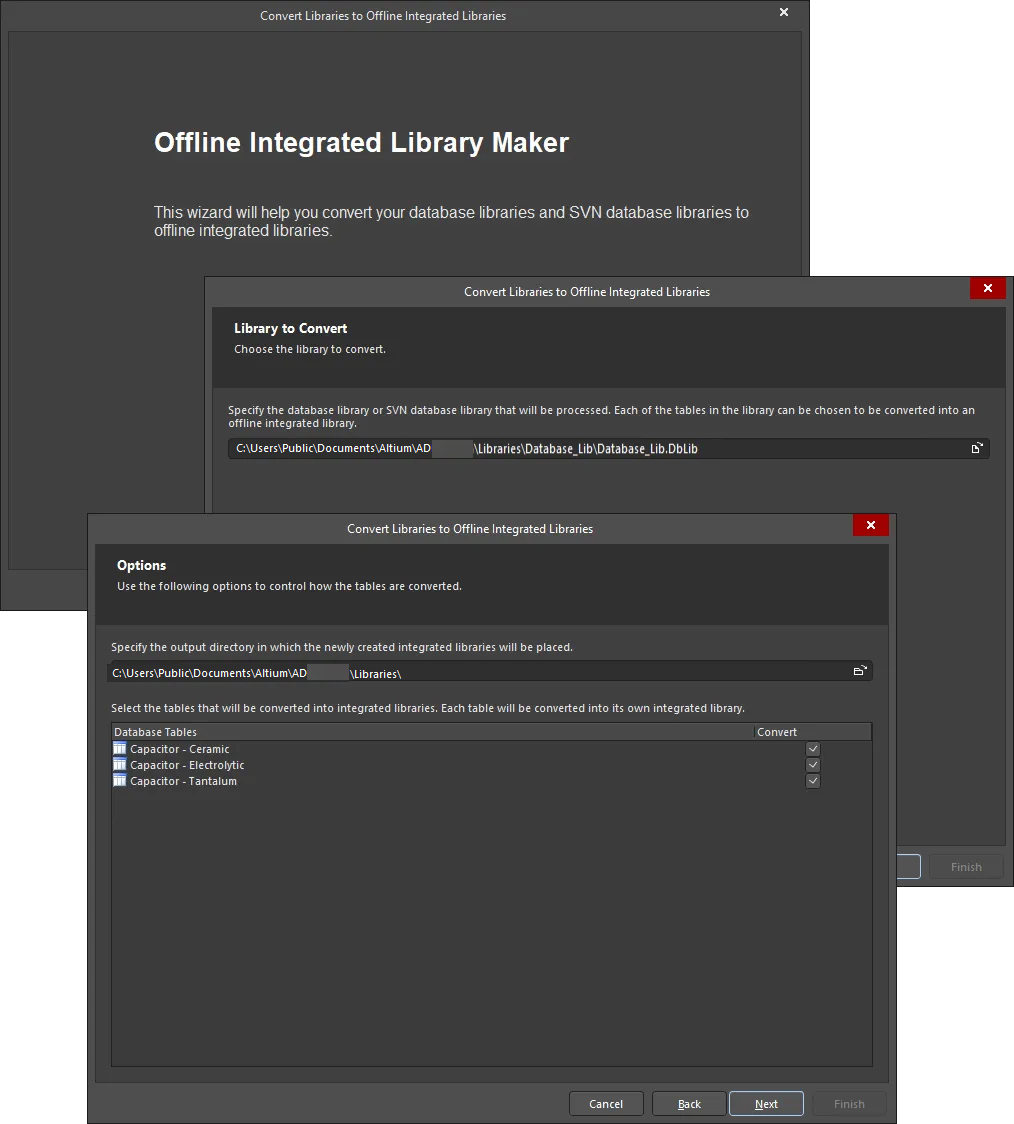
Konvertieren Sie Ihre Datenbankbibliotheken (DbLibs oder SVNDbLibs) mit Offline Integrated Library Maker in „Offline“-Integrated-Libraries.
Der Prozess umfasst die folgenden Schritte:
-
Wenn die Datenbankbibliotheksdatei (
*.DbLib) oder die SVN-Datenbankbibliotheksdatei (*.SVNDbLib), die Sie konvertieren möchten, als aktives Dokument geöffnet ist, wählen Sie den Befehl Tools » Offline Integrated Library Maker aus den Hauptmenüs, um auf Offline Integrated Library Maker zuzugreifen. - Verwenden Sie die Seite Library to Convert, um die zu verarbeitende DbLib oder SVNDbLib anzugeben. Die aktive Bibliothek, aus der Offline Integrated Library Maker aufgerufen wurde, wird standardmäßig als zu konvertierende Bibliothek angegeben. Bei Bedarf können Sie frei nach einer anderen Datenbankbibliothek suchen und diese auswählen.
-
Verwenden Sie die Seite Options, um festzulegen, welche Tabellen in der verknüpften Datenbank in die Konvertierung einbezogen werden sollen. Standardmäßig werden alle Datenbanktabellen in die Konvertierung einbezogen. Um eine Tabelle auszuschließen, stellen Sie sicher, dass die zugehörige Option Convert deaktiviert ist. Auf dieser Seite von Offline Integrated Library Maker können Sie außerdem ein Ausgabeverzeichnis festlegen, in dem die erzeugten Integrated Libraries gespeichert werden. Geben Sie den Pfad zu diesem Basisverzeichnis direkt ein oder klicken Sie auf das Symbol
 rechts neben dem Feld, um einen Dialog zu öffnen, in dem Sie zum gewünschten Verzeichnis navigieren und es auswählen können. Die erzeugte Ausgabe (Integrated Library) für jede einbezogene Datenbanktabelle wird in einem eigenen Unterordner innerhalb des angegebenen Ausgabeverzeichnisses gespeichert, benannt nach dem Namen der Tabelle.
-
Nachdem Sie die Datenbankbibliothek ausgewählt und die zugehörigen Konvertierungsoptionen wie erforderlich festgelegt haben, klicken Sie auf Next, um mit der Konvertierung fortzufahren. Ein Fortschrittsbalken wird angezeigt, zusammen mit Informationen über die aktuell konvertierte Datenbanktabelle. Denken Sie daran, dass der Konvertierungsprozess für jede Datenbanktabelle durchgeführt wird, die Sie zur Konvertierung ausgewählt haben. Im Wesentlichen gliedert sich dieser Prozess wie folgt:
-
Ein Integrated Library Package (
*.LibPkg) wird erstellt und im Projects panel geöffnet. Das Package wird anhand des Tabellennamens benannt. Für eine Tabelle mit dem NamenCapacitor - Ceramicwürde dies beispielsweiseCapacitor - Ceramic.LibPkgergeben. -
Ein Schaltplanbibliotheksdokument wird erstellt und zum LibPkg hinzugefügt. Die Schaltplanbibliothek wird ebenfalls anhand des Tabellennamens benannt (z. B.
Capacitor - Ceramic.SchLib). - Jeder Datensatz in der Tabelle wird dann berücksichtigt und die entsprechende Altium Designer-Komponente wird erstellt. Dazu wird das referenzierte Schaltplansymbol aus der entsprechenden Quellbibliothek abgerufen und als Komponente zum neuen Schaltplanbibliotheksdokument hinzugefügt. Anschließend werden diesem Bauteil die im Datensatz definierten Parameter- und Modellverknüpfungsinformationen hinzugefügt.
-
Die referenzierten Footprint-Modelle für den Datensatz werden abgerufen und zu einem PCB-Bibliotheksdokument hinzugefügt. Dieses Dokument wird ebenfalls nach der Tabelle benannt (z. B.
Capacitor - Ceramic.PcbLib). Das PCB-Bibliotheksdokument wird dann zum LibPkg hinzugefügt. - Wenn die Quellbibliothek eine DbLib ist und PCB3D- und/oder Simulationsmodellverknüpfungen im Datenbankdatensatz definiert wurden, werden die referenzierten PCB3D-Bibliotheks- und Simulationsmodelldateien ebenfalls zum LibPkg hinzugefügt. Der Speicherort solcher Modelle bleibt unverändert. Der vollständige Pfad zu einem Modell wird als Teil seiner entsprechenden Modellverknüpfung angegeben.
-
Das LibPkg wird dann kompiliert, um die Integrated Library zu erzeugen (z. B.
Capacitor - Ceramic.IntLib), die anschließend zu den installierten Bibliotheken von Altium Designer hinzugefügt wird.
-
Ein Integrated Library Package (
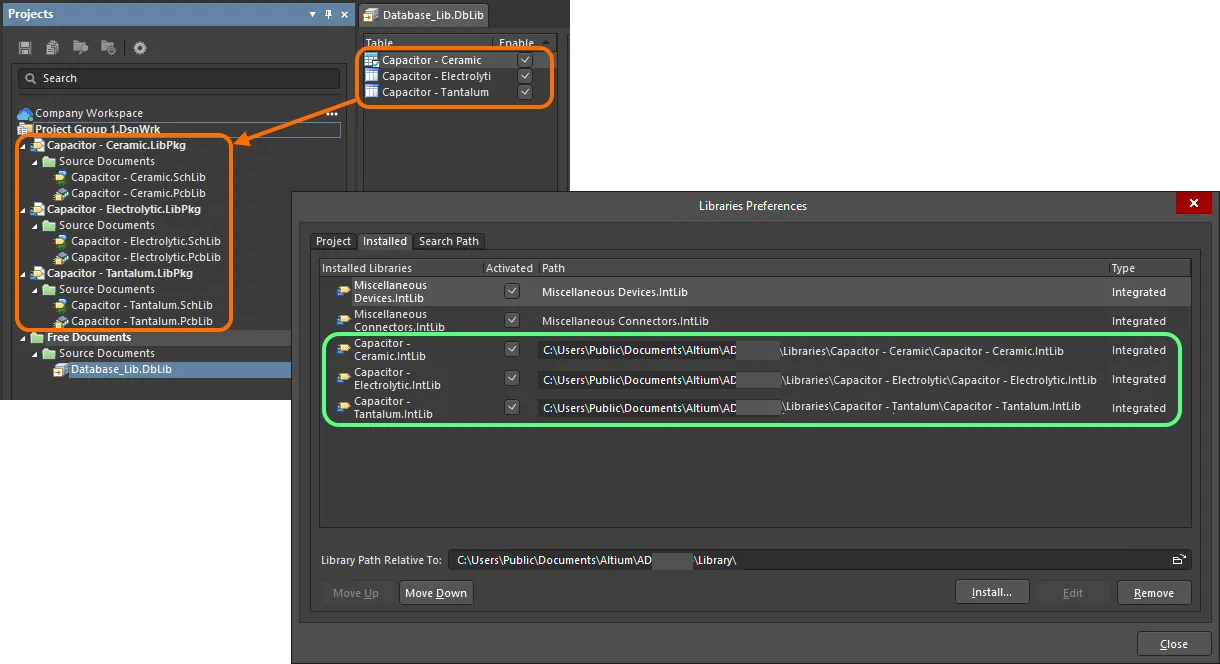
Ergebnisse des Konvertierungsprozesses – Library-Package-Projekte mit den zugehörigen Symbol- und Footprint-Modelldokumenten sowie den kompilierten IntLibs, die ebenfalls als installierte Bibliotheken hinzugefügt werden.
Erstellen einer IntLib durch Komponentenakquise
Related page: Erfassen von Workspace-Daten mit dem Content Cart
Sie haben außerdem die Möglichkeit, Komponenten aus Ihrem Workspace in eine Integrated Library (*.IntLib) zu übernehmen. Und wenn Sie Komponenten aus einer solchen Integrated Library platzieren, verweisen die tatsächlichen Verknüpfungen zurück auf die Komponenten im Workspace. Dadurch können Sie die Workspace-Komponenten Ihres Unternehmens effektiv offline verwenden und gleichzeitig sicherstellen, dass das Design weiterhin eine echte Verbindung zu diesen Komponenten im Quell-Workspace beibehält.
Im Dialog Content Cart dialog läuft der Vorgang zum Abrufen einer IntLib wie folgt ab:
-
Klicken Sie auf den Link Select target server und wählen Sie IntLib file aus dem Menü.

Legen Sie das Ziel von Content Cart als IntLib-Datei fest. -
Geben Sie den Namen und den Speicherort für die erzeugte IntLib-Datei an. Standardmäßig wird die Datei im Format
Integrated_Library - <Date> - <Time>.IntLibbenannt und am Speicherort\Users\Public\Documents\Altium\AD<Solution/Version>\Library\ExportCmpLiberzeugt. Passen Sie dies bei Bedarf im Dialog Save As an, den Sie durch Klicken auf den Link Change öffnen.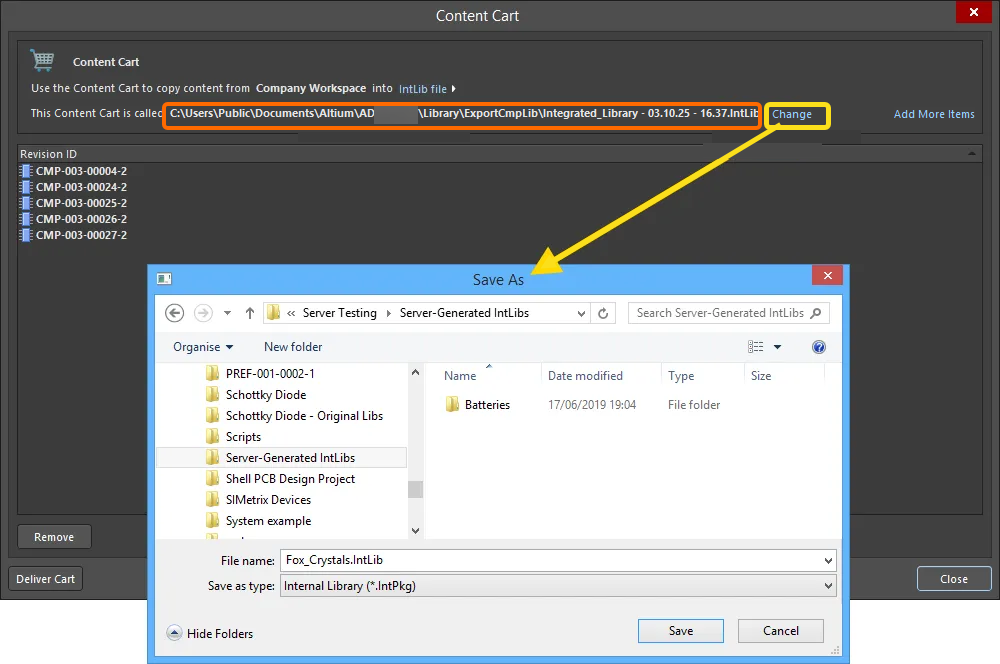
Übernehmen Sie den Standard-Zielordner und Dateinamen oder ändern Sie diese nach Bedarf. -
Wenn Sie zusätzliche Komponenten in dieselbe IntLib übernehmen müssen, klicken Sie auf den Link Add More Items und wählen Sie den Eintrag Select, um den Dialog Choose Item zu öffnen (eine „abgespeckte“ Version des Explorer panel). Von hier aus können Sie den Quell-Workspace nach weiteren Items durchsuchen. Alternativ wählen Sie den Eintrag Add manually, um den Dialog Add new items zu öffnen. In diesem Dialog können Sie eine externe Liste der benötigten Items einfügen (ein Item pro Zeile), die dann anhand eines ausgewählten Suchkriteriums (GUID, Item ID, Name oder MPN) im Quell-Workspace gesucht werden können.
-
Wenn alles bereit ist, klicken Sie auf die Schaltfläche
 , um mit der Erzeugung der IntLib fortzufahren. Es wird ein temporäres Integrated Library Package (
*.LibPkg) erstellt, dem erzeugte SchLib-Quelldateien (mit Symbolen, Parametern und Modellverknüpfungen) und PcbLib-Dateien (mit Footprint-Modellen) hinzugefügt werden. Dieses wird anschließend kompiliert, um die IntLib-Datei zu erzeugen, die im angegebenen Ordner erstellt wird. Ein Informationsdialog bestätigt die erfolgreiche Erzeugung der Datei.
Liefern Sie den Warenkorb in den Zielordner, der die benötigte Integrated Library-Datei enthält.
Nach der Erzeugung wird die IntLib zur Liste der installierten Bibliotheken hinzugefügt – als Teil von Available File-based Libraries für die Software.
Komponenten aus einer Integrated Library platzieren
Das Platzieren von Komponenten aus einer Integrated Library erfolgt über das Components panel. Das Platzieren kann aus dem aktiven Schaltplandokument oder dem aktiven PCB-Dokument erfolgen. Das Platzieren kann auf folgende Arten durchgeführt werden:
-
Wählen Sie die gewünschte Datei
*.IntLibim Dropdown des Bedienfelds Components aus, klicken Sie dann mit der rechten Maustaste auf die zu platzierende Komponente und wählen Sie Place <ComponentName> aus dem Kontextmenü. Positionieren Sie die Komponente im Schaltplandokument und klicken Sie dann, um sie zu platzieren. -
Klicken Sie auf die benötigte Komponente und ziehen Sie sie per Drag-and-drop in den Designbereich.
Auch wenn eine Schaltplanbibliothek und eine Integrated Library dieselbe Komponente enthalten können (mit denselben Modellverknüpfungen), verhalten sich die aus diesen Bibliotheken platzierten Komponenten unterschiedlich, wenn ihre Modellinformationen abgerufen werden. Komponenten, die aus Integrated Libraries platziert wurden, suchen in der ursprünglichen Integrated Library nach ihren Modellen, während Komponenten, die aus Schaltplanbibliotheken platziert wurden, keinen Zugriff auf in Integrated Libraries gespeicherte Modelle haben.
Eine Integrated Library ändern
Integrated Libraries werden zum Platzieren von Komponenten verwendet und können nicht direkt bearbeitet werden. Um Änderungen an einer Integrated Library vorzunehmen, nehmen Sie zuerst Änderungen in den Quellbibliotheken vor und kompilieren dann das Library Package erneut, um eine neue Integrated Library zu erzeugen, die diese Änderungen enthält.
So ändern Sie eine Integrated Library:
- Öffnen Sie das Projektpaket der Quellbibliothek der gewünschten Integrated Library.
- Öffnen Sie die zu ändernden Quell-Schaltplan- oder Modellbibliotheken.
- Nehmen Sie die erforderlichen Änderungen vor, speichern Sie die geänderten Bibliotheken und schließen Sie sie anschließend.
- Kompilieren Sie das Library Package erneut. Die neu erzeugte Integrated Library ersetzt die ältere vorhandene Version.
Eine Integrated Library dekompilieren
Es kann vorkommen, dass auf die Quellbibliotheken in einer Integrated Library zur Änderung zugegriffen werden muss, aber aus irgendeinem Grund kein Zugriff auf das ursprüngliche Quellbibliothekspaket-Projekt besteht, über das dies möglich wäre. Hier kommt ein weiterer Aspekt einer einzelnen, portablen Integrated-Library-Datei zum Tragen. Obwohl Integrated Libraries nicht direkt bearbeitet werden können, können sie wieder in ihre zugehörigen Quell-Symbol- und Modellbibliotheken dekompiliert werden.
Gehen Sie dazu wie folgt vor:
-
Öffnen Sie die Integrated Library, die die zu ändernden Quellbibliotheken enthält. Entweder:
- Wählen Sie den Befehl File » Open, navigieren Sie im Dialog Choose Document to Open zur Integrated Library und klicken Sie dann auf Open.
- Ziehen Sie die IntLib-Datei aus dem Windows-Datei-Explorer per Drag-and-drop auf das Altium Designer-Fenster.
-
Klicken Sie im daraufhin angezeigten Dialog Open Integrated Library auf die Schaltfläche Extract .
Die Quell-Schaltplan- und Modellbibliotheken werden extrahiert und in einem neuen Ordner gespeichert, der nach dem Dateinamen der Integrated Library benannt ist und sich in dem Ordner befindet, in dem die ursprüngliche Integrated Library liegt. Anschließend wird ein Library Package (<IntegratedLibraryFileName>.LibPkg) erstellt, und die Quell-Schaltplan- und PCB-Bibliotheken werden dem Projekt hinzugefügt und im Projects panel angezeigt. Simulationsmodell- und Subcircuit-Dateien werden nicht automatisch zum Projekt hinzugefügt.

Extrahieren der Quellbibliotheken aus einer Integrated Library – Dekompilieren zur Erzeugung eines Library-Package-Projekts.
 KI-lokalisiert