
Konfiguration & Anpassung
Überblick über Konfiguration und Anpassung
Es gibt viele Möglichkeiten, Altium Designer so zu konfigurieren, dass es optimal für Sie arbeitet, darunter die Verwendung von zwei Monitoren, die gleichzeitige Anzeige aller Dokumente und das Speichern Ihres individuellen Desktop-Layouts.
Der Designbereich von Altium Designer kann angepasst werden, um Sie bei Ihrer Konstruktionsarbeit produktiver zu machen. Zu den Ressourcen gehören Menüleisten, Symbolleisten und die Tabellen für Tastenkombinationen. Hinter jedem Ressourcenelement befindet sich ein vorkonfigurierter Prozessstarter, der einen Befehl aktiviert, wenn das Ressourcenelement ausgewählt wird. Alle in den Menüs verfügbaren Befehle können diesen Ressourcen hinzugefügt oder daraus entfernt werden. Die vorkonfigurierten Prozessstarter bündeln den Prozess, der beim Auswählen des Befehls ausgeführt wird, sowie alle Parameter, Bitmaps (Symbole), Beschriftungen (der Name eines Elements, das in einer Ressource angezeigt wird), Beschreibungen und zugehörige Tastenkombinationen. Wenn ein Prozessstarter geändert wird, werden alle verknüpften Instanzen des Befehls auf jeder Leiste aktualisiert.
Konfigurieren der Designumgebung
In den folgenden Abschnitten werden Möglichkeiten beschrieben, wie Sie Altium Designer an Ihre Anforderungen anpassen können.
Unterstützung für zwei Monitore
Altium Designer unterstützt die Verwendung von zwei Monitoren mit einer empfohlenen Auflösung von 2560 x 1440. Wenn viele Dokumente gleichzeitig geöffnet sind sowie mehrere Panels, Symbolleisten und unterstützende Dokumente angezeigt werden, bietet diese Funktion ausreichend Platz, um eine komfortablere Arbeitsumgebung einzurichten. Sie können beispielsweise einen Monitor ausschließlich für das Design verwenden und auf dem anderen verschiedene Panels und zusätzliche Dokumente anordnen. Verwenden Sie die Computereinstellungen, um Ihre Monitorkonfiguration entsprechend Ihren Anforderungen einzurichten.
Desktop-Layouts
Als weitere Hilfe beim Einrichten der Designumgebung unterstützt Altium Designer das Konzept der Desktop-Layouts. Mit dieser Funktion können Sie die Dokumentfenster, Panels und Symbolleisten der Anwendung nach Bedarf auf dem Desktop anordnen und dieses Layout dann in einer Datei speichern. Mithilfe dieser Funktion können mehrere Benutzer den Designbereich schnell an ihre Arbeitsgewohnheiten anpassen, indem sie ihr bevorzugtes Layout laden. Optionen zum Speichern und Laden von Layouts, einschließlich des Zurücksetzens auf das mit der Software gelieferte Standardlayout, sind auf der Seite System - View des Dialogs Preferences verfügbar.

Anpassen von Menüs und Symbolleisten
Jeder Entwickler arbeitet anders. Altium Designer berücksichtigt dies und ermöglicht Ihnen daher, Ihren Designbereich anzupassen, damit Sie produktiver arbeiten können. Sie können beispielsweise neue Symbolleisten und Befehle erstellen, Befehle zu einer Symbolleiste oder einem Menü hinzufügen und auch Dropdown-Menüs erstellen.
Sie können Altium Designer ganz einfach anpassen, indem Sie die Menüs und Symbolleisten beliebig auf Ihren Monitoren anordnen. Das zentrale Element für die Anpassung Ihres Designbereichs ist der Dialog Customizing Editor, mit dem die Ressourcen in einem Editor angepasst sowie Elemente zu diesen Ressourcen hinzugefügt oder daraus entfernt werden können. Wenn der Dialog Customizing Editor geöffnet ist, können Sie Befehle zwischen den aktiven Menüs und Symbolleisten anklicken und ziehen. Auf den Dialog können Sie auf eine der folgenden Arten zugreifen.
-
Klicken Sie mit der rechten Maustaste auf eine Menüleiste oder Symbolleiste und wählen Sie dann Customize aus dem Dropdown-Menü;
-
Doppelklicken Sie in einen leeren Bereich (fern von Befehlen) einer Menüleiste oder Symbolleiste;
-
Wählen Sie den Befehl View » Toolbars » Customize aus den Hauptmenüs;
-
In bestimmten Editoren (z. B. Schematic, Schematic Symbol, PCB, PCB Footprint, Output Job) kann der Befehl auch durch Drücken von B aufgerufen werden, um das Popup Toolbar zu öffnen und dort den Eintrag Customize auszuwählen.
Jeder Editor hat seine eigene Version des Dialogs, wie in den Beispielbildern unten gezeigt.
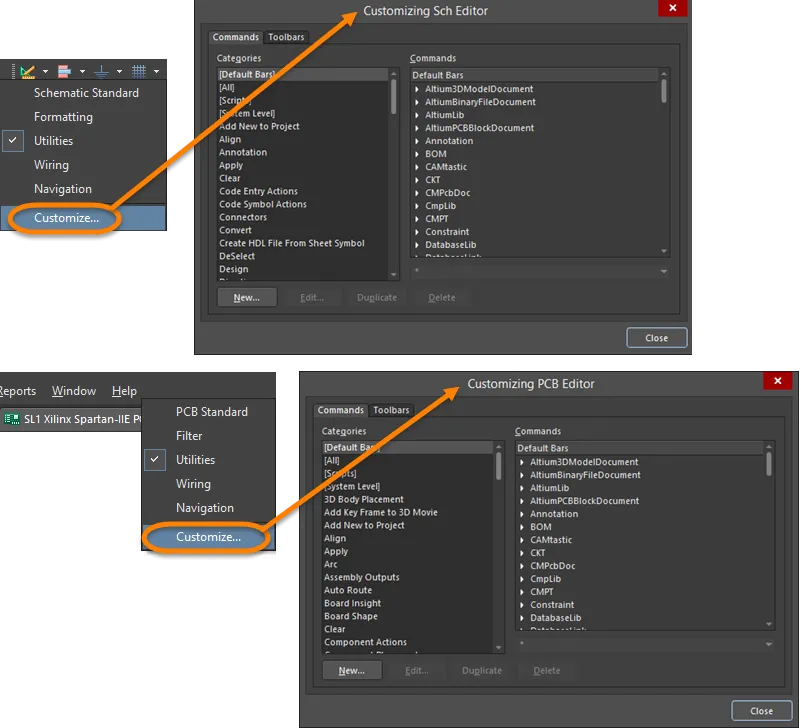
Zugriff auf den Dialog Customizing Editor: oberes Bild - Zugriff über die Symbolleiste aus einem Schaltplan; unteres Bild - Zugriff über die Hauptmenüleiste aus einem PCB.
Hinter jedem Ressourcenelement, etwa einem Symbolleistensymbol oder Menüeintrag, befindet sich ein vorkonfigurierter Prozessstarter, der einen Befehl aktiviert, wenn das Ressourcenelement ausgewählt wird. Die vorkonfigurierten Prozessstarter bündeln den Prozess, der beim Auswählen des Befehls ausgeführt wird, sowie alle Parameter, Bitmaps (Symbole), Beschriftungen (der Name eines Elements, das in einer Ressource angezeigt wird), Beschreibungen und zugehörige Tastenkombinationen. Wenn ein Prozessstarter geändert wird, werden alle verknüpften Instanzen des Befehls auf jeder Leiste aktualisiert.
Hinzufügen eines Befehls zu einem Menü oder einer Symbolleiste
Ein Befehl kann beim Hinzufügen zu einer Leiste verknüpft oder dupliziert werden. Ein verknüpfter Befehl wird aktualisiert, wenn der ursprüngliche Prozessstarter geändert wird. Ein duplizierter Befehl bleibt dagegen eine Kopie des ursprünglichen Prozessstarters und wird nicht aktualisiert. Duplizierte Befehle können geändert werden, um durch Anpassen ihrer Prozessstarter-Eigenschaften einen neuen Befehl zu erstellen. Gehen Sie wie folgt vor, um einen Befehl zu einer Leiste hinzuzufügen.
- Klicken Sie mit der rechten Maustaste auf eine Menüleiste oder Symbolleiste und wählen Sie dann Customize aus dem Menü. Der entsprechende Dialog Customizing Editor wird geöffnet.

- Die Categories auf der Registerkarte Commands des Dialogs sind die Menü- und Untermenüüberschriften, alphabetisch sortiert. Standardmäßig werden die integrierten Leisten (die Standardmenüs und Symbolleisten) in der Liste Commands angezeigt. Klicken Sie auf eine Kategorie, um alle Befehle anzuzeigen, die dieser Menüleiste zugeordnet sind. Dies sind alle Befehle, die für die ausgewählte Kategorie installiert sind.
- Wählen Sie den Befehl, den Sie einer Symbolleiste oder einem Menü hinzufügen möchten, im Bereich Commands auf der Registerkarte Commands des Dialogs Customizing Editor aus.
- Lassen Sie den Dialog geöffnet, wechseln Sie zu dem Menü oder der Symbolleiste, zu dem bzw. der Sie den Befehl hinzufügen möchten, und klicken Sie mit der rechten Maustaste, um das Dropdown-Menü „Customize“ anzuzeigen.
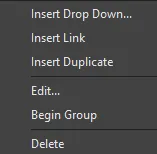
- Wählen Sie Insert Link, um eine Verknüpfung mit dem ursprünglichen Prozessstarter zu erstellen, oder Insert Duplicate , um eine Kopie des Befehls zu erzeugen.
- Lassen Sie die Maustaste los; der Befehl wird dem Menü oder der Symbolleiste hinzugefügt.
Erstellen eines neuen Befehls
Gehen Sie wie folgt vor, um einen neuen Befehl zu erstellen:
-
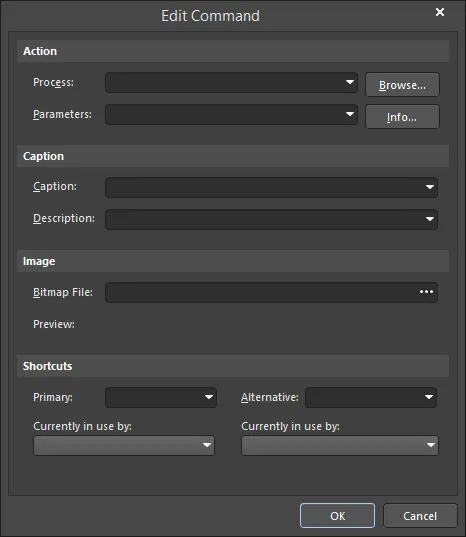
Klicken Sie auf der Registerkarte Commands des Dialogs Customizing Editor auf New , um den Dialog Edit Command zu öffnen.
-
Klicken Sie auf die Schaltfläche Browse , um den Dialog Process Browser zu öffnen und den gewünschten Prozess für den neuen Befehl auszuwählen.

Der Dialog Process BrowserOptions and Controls of the Process Browser Dialog
- Filter - Text eingeben, um die im List Region angezeigten Prozesse zu filtern.
- List region - listet die in der Software verwendeten Prozesse auf. Klicken Sie auf einen Prozess, um ihn auszuwählen.
- Show processes - verwenden Sie das Dropdown-Menü, um einen bestimmten Prozessbereich auszuwählen, der im List Region angezeigt werden soll. Wählen Sie All , um alle Prozesse anzuzeigen.
- Description - zeigt eine kurze Beschreibung des ausgewählten Prozesses an.
-
Verwenden Sie die Steuerelemente des Dialogs Process Browser , um nach dem benötigten Prozess zu suchen und ihn zu finden. Klicken Sie dann auf OK , um zum Dialog Edit Command zurückzukehren.
-
Im Dialog Edit Command wird die Caption zum Namen des Befehls im entsprechenden Menü. Verwenden Sie daher einen Namen, der leicht als neuer Befehl erkennbar ist. Eine Zugriffstaste kann als Teil der Beschriftung des Befehls angegeben werden, indem Sie das kaufmännische Und (&) unmittelbar vor den Buchstaben setzen, den Sie als Zugriffstaste verwenden möchten.
-
Wenn Sie möchten, dass dem neuen Prozessstarter ein Bild zugeordnet wird, klicken Sie im Feld Bitmap File auf
 , um eine Bitmap-Datei zu suchen. Dieses Bild (oder Symbol) wird angezeigt, wenn der neue Befehl zu Symbolleisten hinzugefügt wird; beispielsweise verwendet der Befehl Zoom In die Bitmap Zoomin.bmp, die sich im \System\Buttons folder der Installation befindet.
-
Falls gewünscht, können Sie den Bereich Shortcuts verwenden, um über die jeweiligen Dropdown-Menüs eine Primary und eine Tastenkombination Alternative hinzuzufügen. Sobald Sie den neuen Befehl definiert haben, klicken Sie auf OK.
-
Eine Kategorie [Custom] wurde dem Bereich Categories des Dialogs Customizing Editor hinzugefügt. Wenn sie ausgewählt wird, wird der neue Befehl im Bereich Commands angezeigt.
-
Sie können den neuen Befehl nun zu den entsprechenden Leisten hinzufügen. Einzelheiten finden Sie im Abschnitt Hinzufügen eines Befehls zu einem Menü oder einer Symbolleiste.
Duplizieren von Befehlen
Oft ist es einfacher, einen neuen Befehl zu erstellen, indem ein ähnlicher vorhandener Befehl dupliziert und anschließend dessen Parameter geändert werden. Gehen Sie wie folgt vor, um einen Befehl zu duplizieren.
- Wählen Sie auf der Registerkarte Commands des Dialogs Customizing Editor den Befehl aus, den Sie duplizieren möchten, und klicken Sie dann auf Duplicate , um eine neue Kopie des ausgewählten Befehls zu erstellen.
- Klicken Sie im Bereich Categories auf [Custom], um den neuen (duplizierten) Befehl in der Liste Commands anzuzeigen.
- Wählen Sie den neuen (duplizierten) Befehl aus und klicken Sie dann auf Edit (oder doppelklicken Sie auf den Befehl), um den Dialog Edit Command zu öffnen, in dem Sie seine Eigenschaften ändern können (z. B. einen neuen Parameter und eine neue Beschriftung hinzufügen). Klicken Sie anschließend auf OK.
- Sie können den neuen Befehl auswählen und dann auf eine Symbolleiste oder in ein Menü ziehen.
Löschen eines benutzerdefinierten Befehls
Wenn Sie einen angepassten Befehl löschen, der in der Kategorie Custom gespeichert ist, werden alle Instanzen des benutzerdefinierten Befehls aus allen Ressourcen gelöscht.
- Im Dialogfeld Customizing Editor klicken Sie auf die Kategorie [Custom] und wählen dann im Bereich Commands den Befehl aus, den Sie löschen möchten.
- Klicken Sie auf Delete. Alle Instanzen des Befehls werden aus den Leisten entfernt.

Einen Befehl aus einer einzelnen Ressource löschen
Wenn Sie nur eine Instanz eines Befehls löschen möchten, ohne andere Instanzen zu beeinflussen:
-
Bei geöffnetem Dialogfeld Customizing Editor wählen Sie oben im Designbereich den Befehl aus, den Sie aus dem Menü oder der Symbolleiste löschen möchten. Ein weißes Feld um den Befehl zeigt an, dass er ausgewählt ist.
-
Klicken Sie mit der rechten Maustaste und wählen Sie dann Delete. Alternativ können Sie auf den Menüeintrag oder das Symbol in der Symbolleiste klicken, die Maustaste gedrückt halten und ihn von seiner Leiste wegziehen. Der Cursor ändert sich während des Ziehens zu
 .
.
Eine neue Symbolleiste erstellen
Auf der Registerkarte Toolbars des Dialogfelds Customizing Editor können Sie auswählen, welche Hauptmenüs und Symbolleisten angezeigt werden, eine neue oder doppelte Symbolleiste erstellen sowie Symbolleisten umbenennen, löschen oder wiederherstellen. Gehen Sie zum Erstellen einer neuen Symbolleiste wie folgt vor.
- Im Dialogfeld Customizing Editor klicken Sie auf die Registerkarte Toolbars.
- Klicken Sie auf New , um eine neue Symbolleiste zu erstellen. New Toolbar erscheint im Bereich Bars .
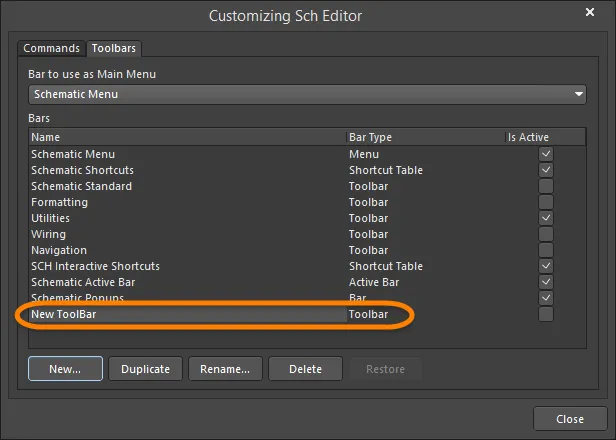
- Wenn New Toolbar ausgewählt ist, klicken Sie auf Rename und geben dann den gewünschten Namen für die neue Symbolleiste ein.
- Aktivieren Sie die Symbolleiste, indem Sie das zugehörige Kontrollkästchen Is Active aktivieren. Eine leere Symbolleiste erscheint angedockt im Menübereich des Bildschirms.
- Sie können jetzt Befehle zu Ihrer neuen Symbolleiste hinzufügen. Einzelheiten finden Sie im Abschnitt Hinzufügen eines Befehls zu einem Menü oder einer Symbolleiste.
Eine Symbolleiste duplizieren
Wenn Sie eine neue Symbolleiste auf Basis einer vorhandenen Symbolleiste erstellen möchten, ist es einfacher, die ursprüngliche Symbolleiste zu duplizieren und die Befehle zu bearbeiten.
-
Auf der Registerkarte Toolbars des Dialogfelds Customizing Editor klicken Sie auf die Schaltfläche Duplicate , um eine neue Instanz der ausgewählten Symbolleiste zu erstellen.
-
Copy of <toolbar name erscheint im Bereich Bars.

-
Wenn Copy of <toolbar name ausgewählt ist, klicken Sie auf Rename und geben dann den gewünschten Namen für die duplizierte Symbolleiste ein.
-
Sie können jetzt Befehle zu Ihrer neuen Symbolleiste hinzufügen. Einzelheiten finden Sie im Abschnitt Hinzufügen eines Befehls zu einem Menü oder einer Symbolleiste.
Symbolleisten aktivieren
Symbolleisten werden nur dann auf dem Bildschirm angezeigt, wenn sie aktiv sind. Wählen Sie auf der Registerkarte Toolbars im Dialogfeld Customizing Editor aus, welche Symbolleisten aktiv sind (angezeigt werden). Wenn das Kontrollkästchen Is Active aktiviert ist, ist die zugehörige Symbolleiste aktiv und wird angezeigt.
Kurzbefehle zum Hinzufügen von Befehlen zu vorhandenen Symbolleisten
Bei geöffnetem Dialogfeld Customizing Editor wählen Sie den Befehl in einem Menü oder einer Symbolleiste aus, den Sie duplizieren oder verknüpfen möchten. Verwenden Sie Ctrl+Click und ziehen Sie dann den Befehl an die neue Position (zum Insert Duplicate); verwenden Sie Shift+Ctrl+Click und ziehen Sie dann den Befehl an die neue Position (zum Insert Link).
Das Hauptmenü festlegen
Sie können festlegen, welche Hauptmenüleiste aktiv ist (angezeigt wird), indem Sie auf der Registerkarte Bar to use as Main Menu im Dialogfeld Toolbars ein Menü aus der Dropdown-Liste Customizing Editor auswählen.

Standardwerte für Menü und Symbolleiste wiederherstellen
Verwenden Sie die folgenden Schritte, um die ursprünglichen Standardmenüs und Symbolleisten wiederherzustellen und alle Anpassungen zu löschen.
- Auf der Registerkarte Toolbars im Dialogfeld Customizing Editor wählen Sie im Bereich Bars die Leiste aus, die Sie wiederherstellen möchten, und klicken dann auf die Schaltfläche Restore .
- Klicken Sie auf OK , um das Entfernen aller Anpassungen aus der ausgewählten Leiste zu bestätigen und die ursprünglichen Standardmenüs und Symbolleisten wiederherzustellen.
Einen Gruppentrenner zu einem Dropdown-Menü hinzufügen
Sie können oberhalb eines Eintrags in einem Menü oder vor einem Symbol in einer Symbolleiste eine Trennlinie hinzufügen. Bei geöffnetem Dialogfeld Customizing Editor klicken Sie mit der rechten Maustaste auf einen Menü- oder Symbolleisteneintrag und wählen dann Begin Group.
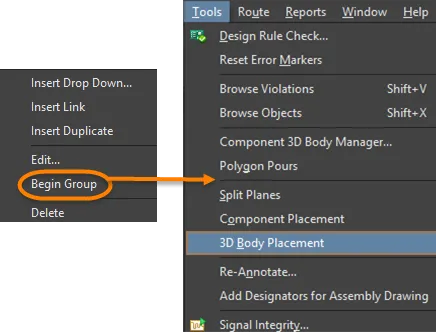
Ein neues Dropdown-Menü erstellen
-
Bei geöffnetem Dialogfeld Customizing Editor platzieren Sie den Cursor an der Stelle, an der Sie das neue Dropdown-Menü hinzufügen möchten. Ein Dropdown-Menü kann hinzugefügt werden, um ein neues Hauptmenü zu erstellen oder um ein Untermenü innerhalb eines vorhandenen Menüs zu erstellen. Um ein Hauptmenü zu erstellen, wählen Sie das vorhandene Menü rechts von der Stelle aus, an der das neue Menü erscheinen soll. Um ein Untermenü zu erstellen, wählen Sie den Befehl im vorhandenen Menü unterhalb der Stelle aus, an der das neue Untermenü erscheinen soll.
-
Wenn der Cursor positioniert ist, klicken Sie mit der rechten Maustaste und wählen im Kontextmenü den Befehl Insert Drop Down.
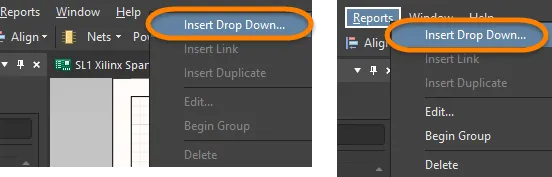

- Geben Sie eine Caption (den Menünamen), eine Popup-Taste für den schnellen Zugriff auf das Menü (optional) und eine Bitmap für ein Symbol (falls erforderlich) ein und klicken Sie dann auf OK. Der neue Menüname (Caption) erscheint in den Menüs.
- Sie können jetzt Befehle zu Ihrem neuen Menü hinzufügen. Einzelheiten finden Sie im Abschnitt Hinzufügen eines Befehls zu einem Menü oder einer Symbolleiste.
Speicherort der Anpassungsdateien
Die Dateien für Ihre Anpassungen werden hier gespeichert: \Users\<ProfileName>\AppData\Roaming\Altium\Altium Designer <Solution> <GUID>. Diese Dateien sind:
-
UserTools.tlt -
DXP.rcs
Befehle auf Systemebene
Auf der Registerkarte Commands des Dialogfelds Customizing Editor enthält [System Level] die Befehle zum „Umschalten der Sichtbarkeit schwebender Panels“ und zum „Umschalten des Fokus schwebender Panels“. Alle neuen Befehle, die zu dieser Kategorie hinzugefügt werden, werden zu Systembefehlen, und ihre Tastenkombinationen können in jedem Editor verwendet werden.
Mit Tabellen für Tastenkombinationen arbeiten
Eine Tabelle für Tastenkombinationen listet alle Tastenkombinationen auf, die derzeit in einem Editor verfügbar sind. Pro Editor kann nur eine Tabelle für Tastenkombinationen aktiv sein. Zum Beispiel ist Schematic Shortcuts der Name der Standardtabelle für Tastenkombinationen für den Schaltplaneditor. Wenn eine Tastenkombination in einem Befehl geändert wird, wird sie automatisch in der aktiven Tabelle aktualisiert.
Tabellen für Tastenkombinationen können auf dieselbe Weise wie Menüs und Symbolleisten hinzugefügt, erstellt, gelöscht oder geändert werden.
Lokalisierung für Fremdsprachen
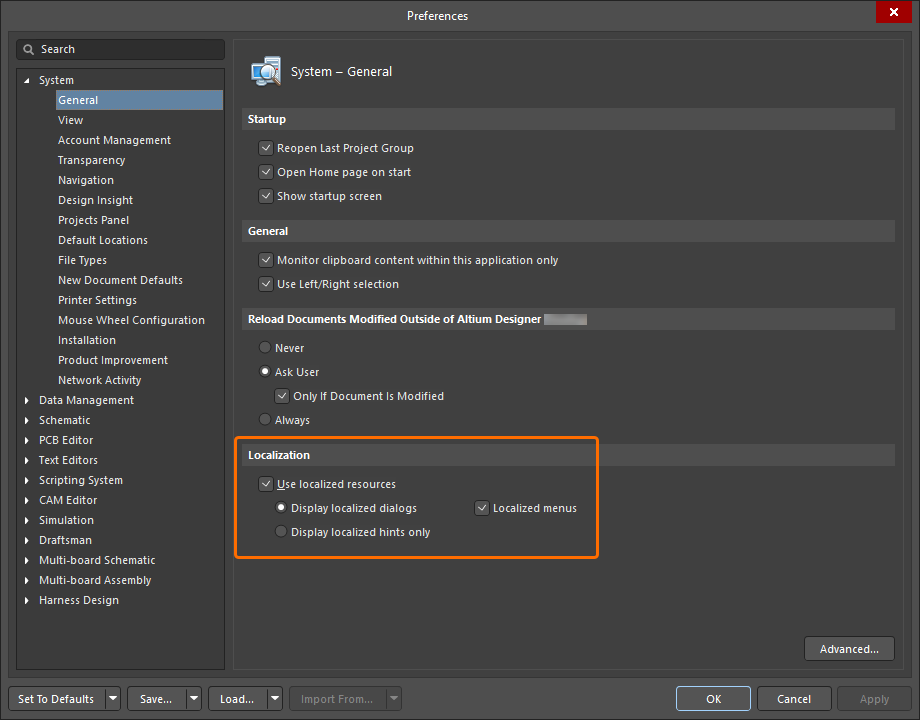
Altium Designer unterstützt mehrere nicht-englische Sprachmodi. Alle Menüeinträge und die meisten Dialogtexte werden in der Sprache angezeigt, die in Windows für den Computer ausgewählt wurde, auf dem Altium Designer installiert ist. Localization wird auf der Seite System - General des Dialogfelds Preferences konfiguriert. Nach dem Ändern einer der Einstellungen Localization müssen Sie Altium Designer neu starten.
 KI-lokalisiert