
Erstellen einer Projektvorlage
Auf einen Blick
- Erfahren Sie, wie Sie Workspace-Projektvorlagen erstellen, speichern, bearbeiten und wiederverwenden.
- Verwenden Sie die Syntax '[ProjectName]', um Dokumente für jedes neue Projekt automatisch zu benennen.
- Erstellen Sie lokale Vorlagen und stellen Sie diese beim Anlegen eines Entwurfs zur Verfügung.
Eine Projektvorlage enthält Dokumentkonfigurationen und Einstellungen, die Sie häufig auf verschiedene Projekte anwenden. Sie kann die gängigen Dokument- und Dateitypen umfassen, aus denen ein Projekt besteht, sowie zusätzliche Referenzdokumentation und Konfigurationsdateien. Die in einer Projektvorlage konfigurierten Projektoptionen werden auch beim Erstellen von Designprojekten mit dieser Vorlage angewendet. Der Vorteil von Projektvorlagen besteht darin, dass eine Vorlage bei Bedarf einen vollständigen Satz gängiger Projektdateien (einschließlich Output Jobs) sowie freigegebene Projekt-/Dokumentoptionen, Designregeln, Parameter, Einheiteneinstellungen, Dokumentenschriftfelder, Rastereinstellungen, Optionen für die Projektfreigabe und vieles mehr enthalten kann.
Projektvorlagen können für PCB-, Multi-Board- und Kabelbaumprojekte erstellt werden.
Erstellen einer Workspace-Projektvorlage
Gehen Sie wie folgt vor, um eine neue Projektvorlage in Ihrem verbundenen Workspace zu erstellen.
-
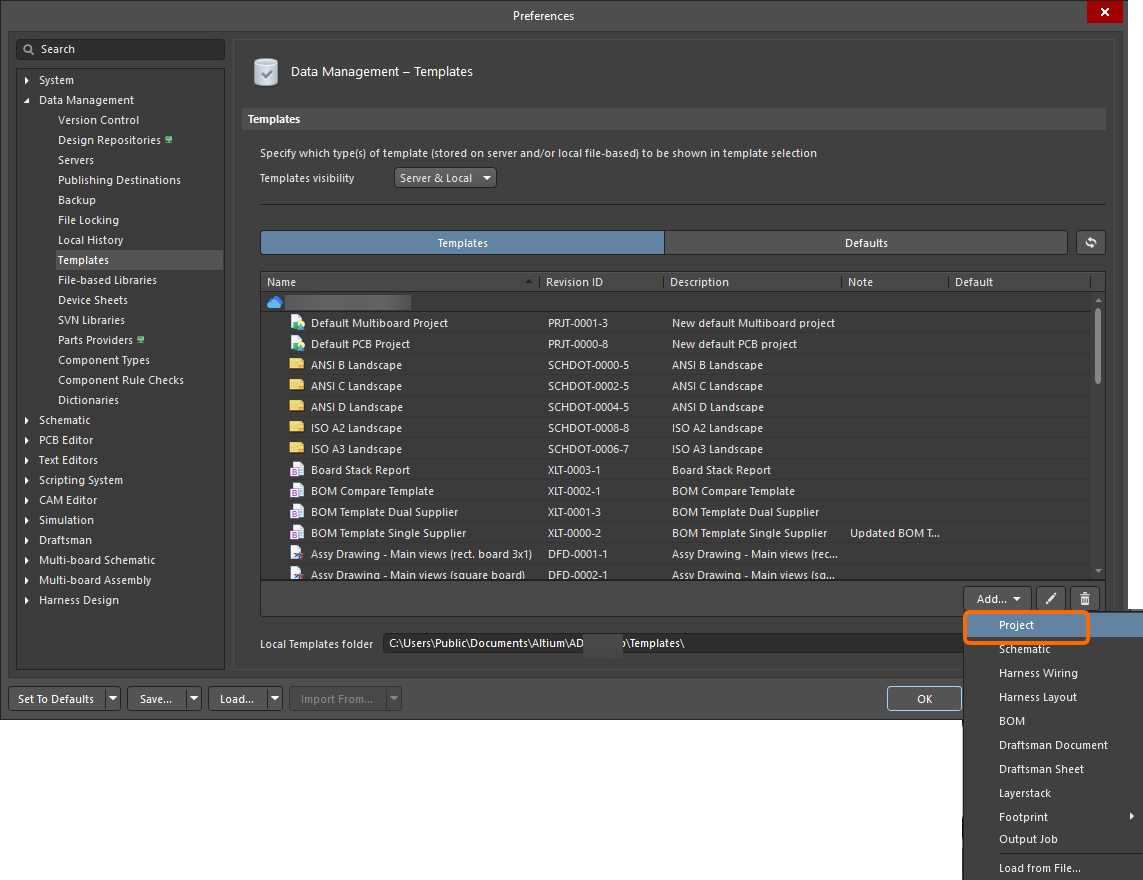
Öffnen Sie die Registerkarte Templates auf der Seite Data Management – Templates des Dialogfelds Preferences.
-
Wählen Sie den Befehl Project aus dem Menü der Schaltfläche Add oder aus dem Kontextmenü der Vorlagentabelle.
-
Klicken Sie nach Auswahl des Befehls im eingeblendeten Dialogfeld Close Preferences auf OK, um das Dialogfeld Preferences zu schließen und das temporäre bearbeitbare Projekt im Panel Projects zu öffnen. Eine geplante Revision der neuen Projektvorlage wird automatisch in einem Workspace-Ordner des Typs
Project Templateserstellt. -
Legen Sie die Projektinhalte und -optionen entsprechend der vorgesehenen Verwendung als Vorlage für zukünftige Designprojekte fest. Beachten Sie, dass Sie in den Dokumentnamen der Vorlage eine spezielle
[ProjectName]-Syntax verwenden können, um die Funktion Automatische Dokumentbenennung zu nutzen. -
Verwenden Sie das Steuerelement Save to Server rechts neben dem Projekteintrag im Panel Projects, um das Projekt im Workspace zu speichern. Das Dialogfeld Edit Revision wird geöffnet. Darin können Sie Name und Description festlegen und bei Bedarf Freigabehinweise hinzufügen. Nach dem Speichern wird die Projektstruktur geschlossen. Das Projekt und alle zugehörigen Quelldateien werden in der Revision der Workspace-Projektvorlage gespeichert.
Die im Workspace gespeicherten Daten bestehen aus der Projektdatei und allen zugehörigen Quelldateien. Um die Vorlagendateien anzuzeigen, wählen Sie die Vorlage im Explorer-Panel aus und wechseln Sie zur Registerkarte der Aspektansicht Preview.

Sehen Sie sich die gespeicherte Revision der Projektvorlage im Panel Explorer an. Wechseln Sie zur Registerkarte der Aspektansicht Preview, um die Vorlagendateien anzuzeigen.
Automatische Dokumentbenennung
Eine nützliche Funktion, die beim Anwenden einer Projektvorlage auf ein neues Design verfügbar wird, ist die automatische Benennung der in der Vorlage enthaltenen Dokumente. Diese Funktion wird aktiviert, indem eine spezielle [ProjectName]-Syntax in die Dokumentnamen der Vorlage eingefügt wird. Diese wird durch den angegebenen Projektnamen ersetzt, wenn die Vorlage für ein neues Projekt verwendet wird.
Wenn beispielsweise ein Schaltplandokument in einer Projektvorlage den Namen [ProjectName].SchDoc trägt und diese Vorlage anschließend für ein neues Altium Designer-Projekt namens Flux_Triangulator verwendet wird, erhält die im Projekt erstellte Schaltplandatei den Namen Flux_Triangulator.SchDoc. Beachten Sie, dass die Zeichenfolge zur Benennung mit anderen Zeichen kombiniert werden kann. So wird ein Vorlagendokument wie [ProjectName]_Top-Level-Structure.SchDoc in einem neu erstellten Projekt mit dem Namen Flux_Triangulator zu einem Projektdokument namens Flux_Triangulator_Top-Level-Structure.SchDoc.

Beispielprojekt, das als Vorlage vorbereitet wurde und die [ProjectName]-Syntax verwendet, um die automatische Dokumentbenennung bei der Wiederverwendung dieser Vorlage zu ermöglichen.
Speichern eines vorhandenen Projekts als Workspace-Projektvorlage
Sie können auch ein vorhandenes Designprojekt direkt im Workspace speichern, um es als Vorlage zu verwenden. Gehen Sie dazu wie folgt vor:
-
Öffnen Sie das vorhandene Designprojekt in Altium Designer und stellen Sie sicher, dass das Projekt aktiv ist im Panel Projects.
-
Nehmen Sie die erforderlichen Änderungen vor, um das Projekt für die Verwendung als Vorlage vorzubereiten. Es empfiehlt sich, ein eigenes Projekt zu erstellen, dessen Inhalt und Konfiguration speziell auf die Verwendung als Projektvorlage abgestimmt sind. Dies ist jedoch nicht zwingend erforderlich. Sie können auch ein vorhandenes, vollständig definiertes Projekt als Ausgangspunkt verwenden und es später bearbeiten, um die Konfiguration und den Inhalt der Vorlage zu optimieren.
-
Wählen Sie File » Save Project As Template to Server in den Hauptmenüs. Ein Bestätigungsdialog wird geöffnet, der Ihnen mitteilt, an welcher Stelle in der Ordnerstruktur des verbundenen Workspace und unter welchem Namen (dem des ursprünglichen Projekts) die Projektvorlage gespeichert wird.
-
Nach einem Klick auf OK wird das Projekt im verbundenen Workspace gespeichert. Ein Informationsdialog informiert Sie über den erfolgreichen Speichervorgang.

Beispiel für das Speichern eines vorhandenen Projekts als Projektvorlage in dem Workspace, mit dem Sie aktuell verbunden sind.
Verwenden einer Workspace-Projektvorlage
Eine im Workspace gespeicherte Projektvorlage kann zum Erstellen zukünftiger Designprojekte verwendet werden. Wenn Sie mit Ihrem Workspace verbunden sind, werden die verfügbaren Vorlagen beim Erstellen eines neuen Projekts über den Dialog „Create Project“ (File » New » Project) angezeigt. Im unten gezeigten Beispiel wird ein neues PCB-Projekt mit einer der verfügbaren Workspace-Projektvorlagen erstellt – PCB_TMPL_SIMPLE. Beachten Sie, dass einige Dokumentnamen des neuen Projekts den angegebenen Projekt-Name verwenden, da die Vorlagendokumente mit der [ProjectName]-Syntax benannt wurden, die oben erläutert wurde.

Wählen Sie beim Erstellen eines neuen Projekts aus den neuesten Revisionen der für Sie freigegebenen Projektvorlagen.
Bearbeiten einer Workspace-Projektvorlage
Sie können jederzeit zu einer Projektvorlage im Workspace zurückkehren und sie bearbeiten. Klicken Sie auf der Registerkarte Templates der Seite Datenverwaltung – Vorlagen im Dialog Preferences mit der rechten Maustaste auf den Vorlageneintrag und wählen Sie im Kontextmenü den Befehl Edit. Die neueste Revision der Projektvorlage wird im Panel Projects als temporäres, bearbeitbares Projekt geöffnet und steht zur Bearbeitung bereit. Nehmen Sie die gewünschten Änderungen vor und speichern Sie das Projekt anschließend als nächste Revision der Projektvorlage.

Erstellen einer lokalen Projektvorlage
Eine lokale Projektvorlage lässt sich auch mit den folgenden Schritten erstellen.
-
Erstellen Sie ein neues Projekt über den Dialog „Create Project“ (File » New » Project).
-
Legen Sie die Projektinhalte und -optionen entsprechend der vorgesehenen Verwendung als Vorlage für zukünftige Designprojekte fest. Beachten Sie, dass Sie in den Namen der Vorlagendokumente die spezielle
[ProjectName]-Syntax verwenden können, um die Funktion zur automatischen Dokumentbenennung zu nutzen. -
Kopieren Sie den Inhalt des Projektordners auf Ihrer Festplatte in den lokalen Vorlagenordner, der im Feld Local Template folder unten auf der Seite Datenverwaltung – Vorlagen des Dialogs Preferences definiert ist.
Lokale Projektvorlagen werden auf der Registerkarte Templates der Seite Datenverwaltung – Vorlagen des Dialogs Preferences im Bereich Local der Tabelle aufgelistet. Beim Erstellen eines neuen Projekts über den Dialog Create Project können Sie eine lokale Projektvorlage zur Verwendung auswählen.
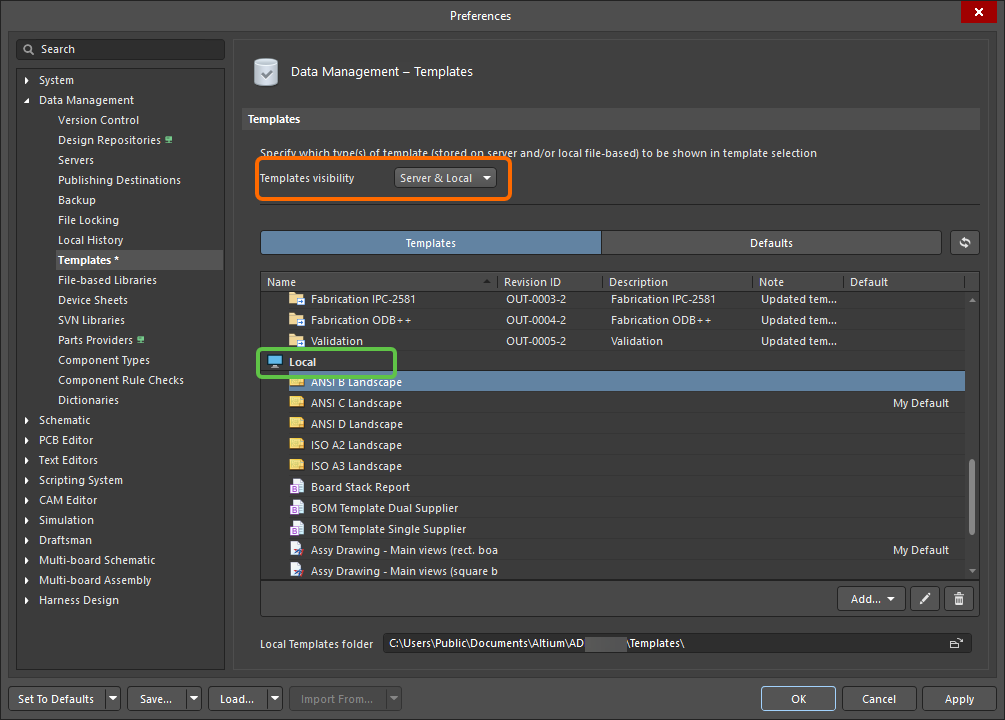
Lokale Projektvorlagen werden auf der Seite Data Management – Templates des Dialogs Preferences aufgelistet. Setzen Sie die Option Templates visibility auf Server & Local, um lokale Vorlagen zu verwenden.

Wählen Sie beim Erstellen eines Designprojekts eine lokale Projektvorlage aus.
 KI-lokalisiert