
Suche nach Herstellerteilen

Altium Essentials: Schematic Capture
This content is part of the official Altium Professional Training Program. For full courses, materials and certification, visit Altium Training.
Die grundlegende Designaufgabe, nach den am besten geeigneten Bauteilen für PCB-Designs zu suchen und sie auszuwählen, kann in einem einzigen, erweiterten Panel innerhalb von Altium Designer ausgeführt werden – dem Manufacturer Part Search-Panel. Das Manufacturer Part Search-Panel bietet eine leistungsfähige Suchfunktion auf Basis von Kategorien und parametrischer Filterung, mit der Sie die exakt benötigten gefertigten Bauteile finden und außerdem einen bevorzugten Lieferanten für dieses physische Teil anhand von Kosten und Verfügbarkeit auswählen können.
Ein ausgewähltes Herstellerteil kann in einem verbundenen Workspace gespeichert oder als Bibliothek heruntergeladen werden, oder seine Parameter und Datenblätter können zu einem vorhandenen Teil im Designbereich hinzugefügt werden. Die bevorzugten Lieferanten dieses Herstellerteils können ebenfalls ausgewählt und als Supplier Link-Parameter zu einem vorhandenen Designteil hinzugefügt werden. Das Speichern in Ihrem eigenen verbundenen Workspace umfasst das Erstellen einer neuen Komponente mit dem Component editor im Modus Single Component Editing, der mit Informationen aus dem gesuchten Teil vorausgefüllt ist.
Zugriff auf das Manufacturer Part Search Panel
Um das Manufacturer Part Search-Panel zu öffnen, wählen Sie View » Panels » Manufacturer Part Search im Hauptmenü oder die Option Manufacturer Part Search aus dem Menü der Schaltfläche  unten rechts im Designbereich. Verwenden Sie die Schaltfläche oben rechts im Panel, um das Layout zwischen dem normalen Modus (
 ) und dem kompakten Modus (
 ) umzuschalten.
|
Das Manufacturer Part Search-Panel im normalen Modus Das Manufacturer Part Search-Panel im kompakten Modus |


Das Panel nutzt die Hersteller- und Lieferantendatenressourcen des Dienstes Altium Parts Provider, um die relevantesten und aktuellsten Komponentendaten bereitzustellen. Ein ausgewähltes Herstellerteil kann in einem verbundenen Workspace gespeichert oder als dateibasierte Bibliothek heruntergeladen werden, oder seine Parameter und Datenblätter können zu einem vorhandenen Teil im Designbereich hinzugefügt werden. Die bevorzugten Lieferanten dieses Herstellerteils können ebenfalls ausgewählt und als Supplier Link-Parameter zu einem vorhandenen Designteil hinzugefügt werden.

 ).
).Hersteller- und Lieferantendaten
Wenn das Manufacturer Part Search-Panel zum ersten Mal geöffnet wird und bevor eine Suche ausgeführt wird, wird eine Liste von Komponentenkategorien wie unten dargestellt angezeigt.

Die erweiterte Suchmaschine des Panels ermöglicht sowohl einen einfachen Suchmodus durch Eingabe einer Abfrage im Hauptfeld Search als auch einen erweiterten parametrischen Modus durch schrittweise Verfeinerung der Suchkriterien mithilfe von Auswahlmöglichkeiten für Komponententypkategorien und intelligenten Filters, oder auch die gemeinsame Nutzung beider Möglichkeiten.
Um eine einfache Suche durchzuführen, geben Sie oben im Panel eine Suchbeschreibung in das Feld Search ein und drücken Sie Enter. Zum Beispiel: LED green clear 0603 SMD ( ). Klicken Sie auf das kleine x neben der Suchzeichenfolge, um sie zu löschen; klicken Sie auf die Suchzeichenfolge, um sie zur Bearbeitung erneut in das Suchfeld zu laden; klicken Sie auf eine Komponentenbeschreibung in der Ergebnisliste, um Details zu dieser Komponente anzuzeigen und Zugriff auf die Liste der Supplier Part Numbers (SPNs) zu erhalten.
Verwenden Sie die Auswahloptionen im Kategorien-Drop-down-Menü ( ), um die Liste auf einen bestimmten Komponententyp einzuschränken (in der Abbildung mit Nummer 1 gekennzeichnet –
  ), und klicken Sie auf das Symbol
  , um den Bereich Filters anzuzeigen oder auszublenden (Nummer 2 in der Abbildung). Der Inhalt der Liste Filters ändert sich entsprechend der Kategorie der gesuchten Komponente.
Bei Verwendung der parametrischen Suchoptionen, die sich ideal für die Recherche geeigneter Herstellerteile für ein Design eignen, passen sich die Filteroptionen des Panels dynamisch an die relevantesten Parameterauswahlen an, basierend auf den vorhandenen Kategorie-/Filterauswahlen. So können Sie die aufgeführten Optionen schnell auf die am besten geeigneten Herstellerteile eingrenzen, die wiederum nach einer Kombination aus Modellverfügbarkeit, Lagerbeständen der Lieferanten und Preis sortiert werden. Beachten Sie, dass für ein bestimmtes filterbasiertes Attribut (auf Kontrollkästchenbasis) mehrere Optionen ausgewählt werden können und dass die Filter auch einheitenfähige Suchoptionen (Text zu Zahl) enthalten, um einen Bereich akzeptabler Parameterwerte anzugeben. Bei Filterfeldern mit Textfeldern zur Eingabe numerischer Werte drücken Sie Enter auf der Tastatur, um den Wert anzuwenden. Wählen Sie beispielsweise zunächst eine Category, etwa LEDs, und Filter dann die LED-Kategorie nach Color, Packaging, Mount usw.
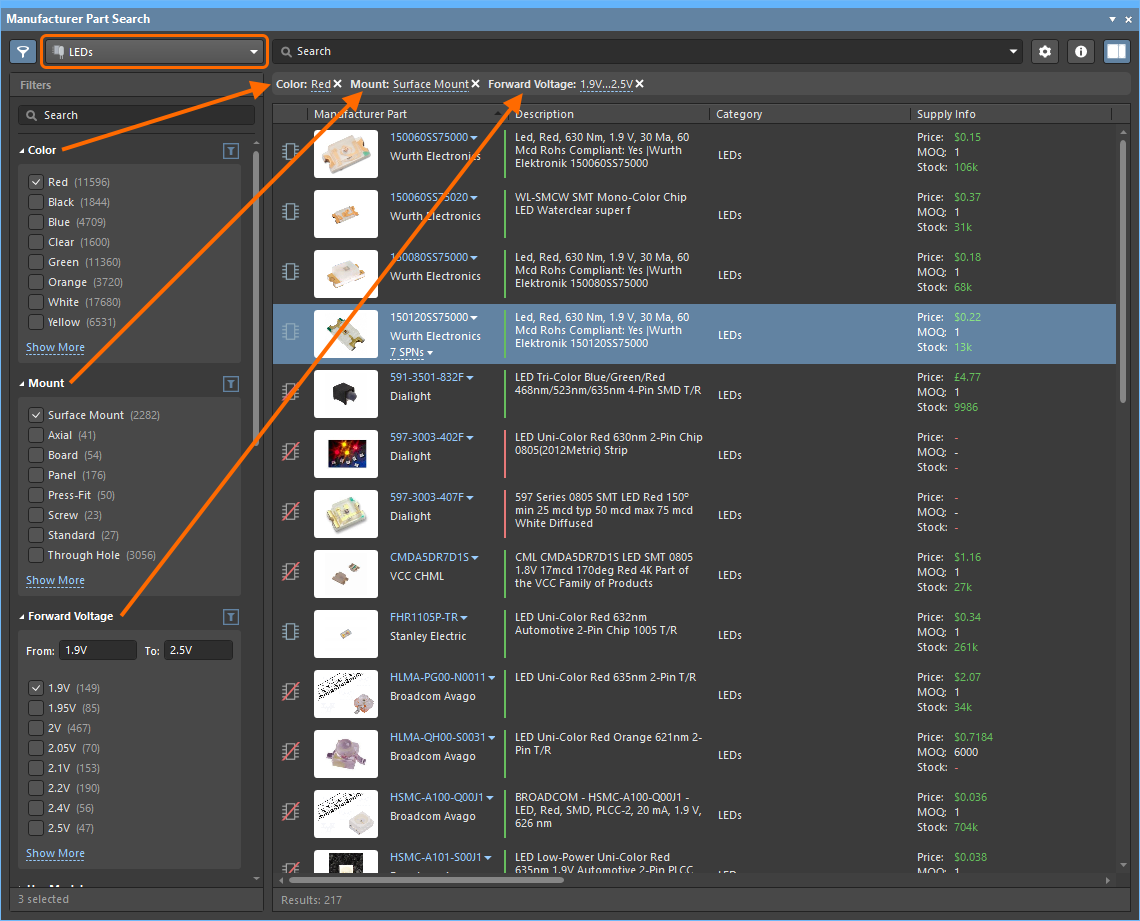
Verwenden Sie die bereitgestellten Kategorien und Filter, um die Komponentenliste schnell zu verfeinern.
Die aktuell ausgewählten Filteroptionen werden direkt unter der Suchleiste und oberhalb der Teileliste angezeigt und können (über das jeweils zugehörige Symbol x) entfernt werden, um die aktive Suchfilterung zu ändern. Ebenso können einzelne Auswahlmöglichkeiten in der Liste Filters entfernt werden, indem Sie einen Eintrag deaktivieren oder eine Optionsschaltfläche abwählen.
Beachten Sie, dass der Inhalt des Filters-Suchfelds auch auf diese Ergebnisse angewendet wird. Wenn es also nicht geleert wurde, können Sie nur das Suchkriterium entfernen, das zuletzt in das Suchfeld eingegeben wurde. Leeren Sie das Suchfeld, um dieses Problem zu beheben.

Die Optionen Filters des Panels können an Ihre Anforderungen angepasst werden, indem Sie bestimmte Parametertypen als Favoriten festlegen; diese werden dann für die aktuelle Komponentenkategorie an den Anfang der Liste verschoben. Bewegen Sie den Mauszeiger rechts neben den Namen eines Parameterfilters und klicken Sie auf das Sternsymbol, um den Filter als Favorit festzulegen. Einstellungen für Favoritenfilter gelten für einzelne Komponentenkategorien und werden auch für diese gespeichert.


Ein ausgewähltes Herstellerteil in der Liste wird durch seine Spaltendaten zusammengefasst, wobei standardmäßig alle verfügbaren Parameterspalten aktiv sind. Innerhalb der Komponentenauflistung kann der enthaltene Inhalt folgendermaßen verwaltet werden:
-
Festlegen der Sortierreihenfolge der Komponentenauflistung – klicken Sie auf eine Spaltenüberschrift, um die Komponentenauflistung nach den Daten dieser Spalte zu sortieren. Klicken Sie erneut auf die Überschrift, um die Sortierreihenfolge umzukehren.
-
Festlegen der Reihenfolge der angezeigten Spalten – ziehen Sie eine Spaltenüberschrift per Drag-and-drop an eine neue Position.
-
Festlegen, welche Parameterspalten angezeigt werden – klicken Sie mit der rechten Maustaste in einen Spaltenkopf und wählen Sie Select Columns, um den Dialog Select Columns zu öffnen; schalten Sie dann die Sichtbarkeit einer Parameterspalte um und ändern Sie ihre Positionsreihenfolge mit den Schaltflächen Up/Down.
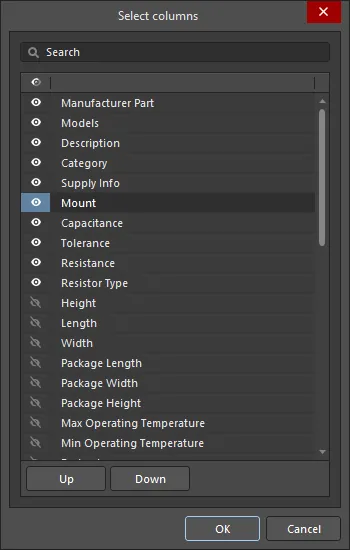
Der Dialog Select columnsOptions and Controls of the Select Columns Dialog
- Search - geben Sie Zeichen ein, nach denen die Liste gefiltert werden soll.
-
List - dies ist eine Liste aller möglichen Spalten, die im Manufacturer Part Search Panel angezeigt werden können. Wenn bei einem Element
 angezeigt wird, wird diese Spalte im Manufacturer Part Search Panel angezeigt. Wenn bei einem Element
  angezeigt wird, wird diese Spalte im Manufacturer Part Search Panel not nicht angezeigt. Klicken Sie auf die Symbole, um die Ein-/Ausblenden-Funktion umzuschalten. Verwenden Sie das Symbol in der Spaltenüberschrift, um die Sichtbarkeit aller Elemente umzuschalten.
-
 Symbol - bewegen Sie den Mauszeiger über die Spaltenüberschrift der Liste und klicken Sie auf das erscheinende Symbol, um ein Pop-up zu öffnen, in dem Sie den Filter konfigurieren können. Verwenden Sie die Registerkarten Filter Rules und Filter Values des Pop-ups, um zwischen den Filtermodi zu wechseln. Verwenden Sie die Schaltfläche Clear Filter, um den Filter zurückzusetzen.
- Up/Down - klicken Sie hier, um das ausgewählte Element in der Liste nach oben oder unten zu verschieben. Nur aktivierte Elemente können verschoben werden. Dadurch wird die Reihenfolge bestimmt, in der die Spalten im Manufacturer Part Search Panel erscheinen.
-
Filtern der Auflistung nach einem bestimmten Spalteneintrag – bewegen Sie den Mauszeiger über einen Spaltenkopf und klicken Sie auf das Symbol
, um eine Liste der eindeutigen Parametereinträge anzuzeigen; wählen Sie dann einen oder mehrere Einträge aus, um die aufgeführten Teile auf diejenigen zu beschränken, die den angegebenen Parameter enthalten (z. B. den Code Case/Package). Wählen Sie die leere Zeile aus, um Teile anzuzeigen, die für den Parameter keinen Wert haben. Wählen Sie die Option (Select All), um den Filter zurückzusetzen. Wenn ein Filter auf eine Spalte angewendet wird, wird ihr Symbol blau .
.
Basierend auf den Daten eines beliebigen Teils im Panel kann in Ihrem verbundenen Workspace eine neue Komponente erstellt werden – das bedeutet praktisch, dass jedes aufgeführte Herstellerteil als Komponente in Ihrem Workspace gespeichert werden kann. Verwenden Sie eine der folgenden Steuerungen, um eine Komponente in Ihrem verbundenen Workspace zu speichern:
-
die Schaltfläche
 ;
;
-
den Befehl Save to My Workspace (bei Verbindung mit einem Altium 365 Workspace) / Save to My Server (bei Verbindung mit einem Enterprise Server Workspace) aus dem Menü der Schaltfläche
( );
);
-
den Befehl Save to My Workspace / Save to My Server im Kontextmenü des Komponenteneintrags;
-
die Schaltfläche
 , die auf dem Bild des Komponenteneintrags erscheint, wenn sich der Mauszeiger über dem Eintrag befindet.
Der Dialog Create new component wird geöffnet. Wählen Sie einen Komponententyp aus denjenigen aus, die derzeit in Ihrem verbundenen Workspace definiert sind, und klicken Sie auf OK. Der Component editor im Modus Single Component Editing und der Dialog Use Component Data dialog werden geöffnet, in dem Sie die Komponentendaten (Parameter, Modelle, Datenblätter) auswählen können, die Sie der neuen Komponente hinzufügen möchten. Nach dem Speichern der Komponente im Component editor steht sie für die Platzierung aus Ihrem verbundenen Workspace in ein Design über das Components panel zur Verfügung.
Teile mit zugehörigen Modellen sind sofort in Designs einsetzbar und können durch Herunterladen der ausgewählten Komponente(n) in ein gezipptes Integrated Library Package bezogen werden – wählen Sie den Befehl Download as File Library aus dem Menü der Schaltfläche oder aus dem Kontextmenü des Komponenteneintrags. Verwenden Sie den sich öffnenden Dialog Save As, um Namen und Speicherort der ZIP-Datei festzulegen. Standardmäßig wird die Datei im Format Components - <Date> - <Time>.zip benannt und am Speicherort \Users\Public\Documents\Altium\<Solution/Version>\Library\ExportIntLib erstellt.
Über das Panel gefundene Teile werden in Ihrem Workspace gespeichert und anschließend in Designs als Workspace Library components wiederverwendet. Alternativ kann ein Teil direkt aus dem Panel mit der Option Place im Kontextmenü oder im Menü der Schaltfläche in ein aktives Design platziert werden. Beachten Sie jedoch, dass bei diesem Ansatz die Datenquelle der platzierten Komponente der Altium Content Vault und nicht Ihr eigener Workspace ist.
Lieferantendaten
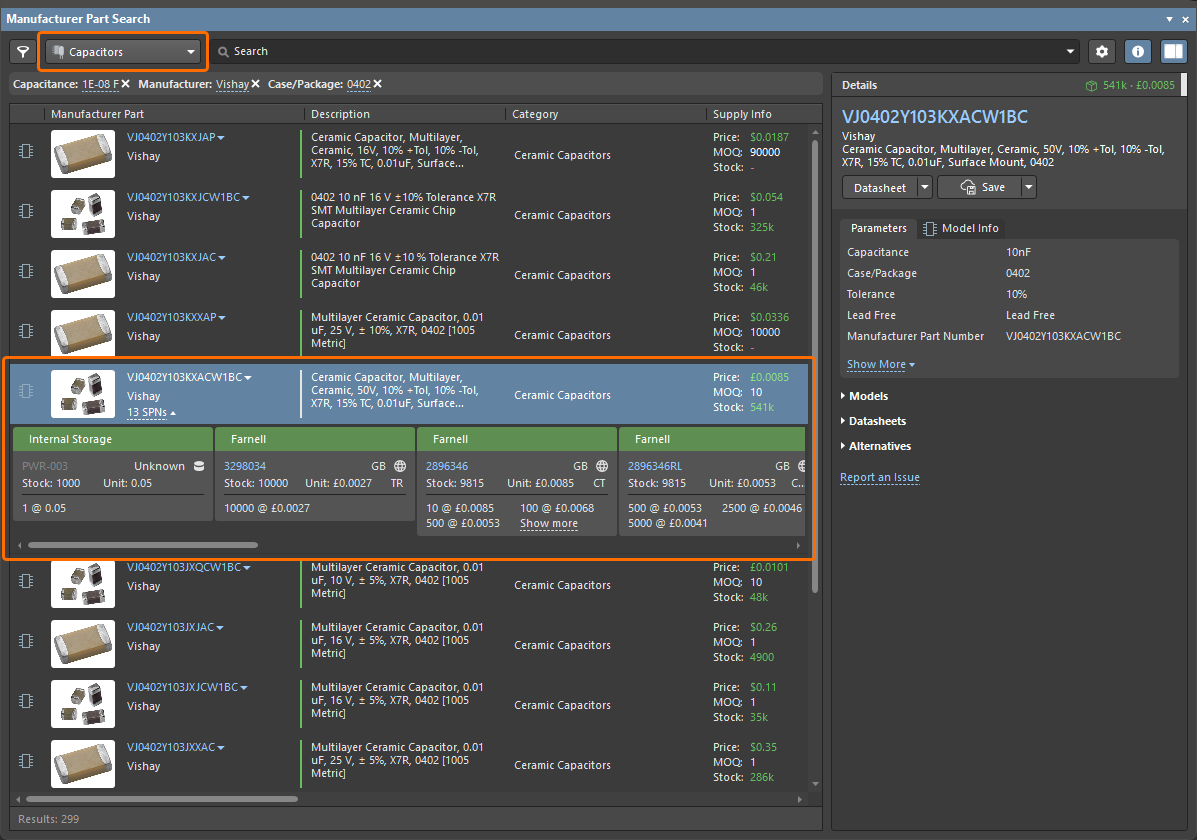
Der Suchergebnisbereich des Panels zeigt eine Liste von Herstellerteilen an, die ganz oder teilweise den Suchkriterien entsprechen. Wenn der Hersteller ein Bild des Teils bereitstellt, wird es angezeigt. Neben dem Bild befindet sich die Manufacturer Part Number (MPN), die zugleich ein Link zu detaillierten Informationen über das Teil auf der Website des Herstellers ist (in der Abbildung unten mit Nummer 1 gekennzeichnet).
Klicken Sie irgendwo auf eine Zeile, um dieses Teil auszuwählen. Die Zeile wird hervorgehoben und ein zweiter Link erscheint, der die Anzahl der Lieferanten angibt, die dieses Teil liefern können (Nummer 2 in der Abbildung unten). Klicken Sie auf den Link SPNs in der Spalte Manufacturer Part , um detaillierte Lieferketteninformationen über die Lieferanten anzuzeigen, die dieses Teil führen, in Form einer tabellarischen Liste von Lieferantenoptionen, sortiert nach Verfügbarkeit und Preis. Die Details jedes Lieferanten zu diesem Teil werden auf einer Kachel mit farbigem Banner dargestellt. Diese Kacheln werden auch als SPNs (Supplier Part Numbers) bezeichnet.
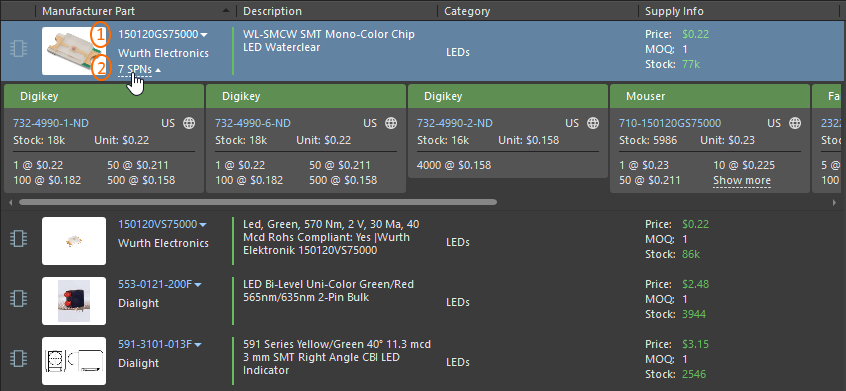
Das Panel stellt Lieferantendaten für verfügbare Komponenten bereit.
Weitere Informationen zu den Angaben einer supplier tile.
 des Panels (oben rechts), um Lieferantendatenoptionen festzulegen, z. B. die angezeigte Currency anzugeben und die Lieferantenzellen auf diejenigen zu beschränken, die gültige Daten enthalten. Wenn die Option Exclude invalid SPNs aktiviert ist, werden nur Zellen einbezogen, die geeignete Lagerbestände und aktuelle Daten anzeigen. Der Link Part Providers Preferences, der die Seite
Kontextmenü des Manufacturer Part Search Panels

-
Save to My Workspace / Save to My Server – dient zum Speichern der ausgewählten Komponente in einem verbundenen Workspace.
-
Download as File Library – dient zum Herunterladen der ausgewählten Teile in eine gezippte, kompilierte Integrated Library (
*.IntLib) samt Quellbibliothekspaket (*.LibPkg) und Bibliotheksdateien. Wählen Sie mehrere Teileinträge aus, um diese Teile in einer einzigen Sitzung herunterzuladen. -
Place - dient zum Platzieren eines Teils im aktiven Design.
-
Submit Request – dient zum Zugriff auf die aktiven Prozessdefinitionen für Teileanforderungen. Wenn für das Prozessthema Part Requests keine aktiven Prozessdefinitionen verfügbar sind, ist die Schaltfläche Submit Request ausgegraut (nicht verfügbar). Möglicherweise müssen Sie sich vom Workspace abmelden und erneut anmelden oder Altium Designer neu starten, um die Anzeige zu aktualisieren.
-
Refresh – dient zum Aktualisieren des Panelinhalts.
-
Copy – dient zum Kopieren aller oder ausgewählter Parameterdaten als tabulatorgetrennte Textliste.
-
Copy With Header – dient zum Kopieren und Einfügen der ausgewählten Komponente in eine externe Tabellenkalkulation wie Microsoft Excel.
-
Select Columns – dient zum Öffnen des Dialogs Select columns dialog, um auszuwählen, welche Spalten im Panel angezeigt oder ausgeblendet werden.
-
Preferences – klicken Sie hier, um die Seite Data Management - Parts Providers page des Dialogs Preferences zu öffnen und Teileanbieter zu konfigurieren.
Teiledetails
Vollständige Details zum ausgewählten Herstellerteil, einschließlich Modelle, sofern verfügbar, werden im Bereich Details angezeigt. Verwenden Sie die Schaltfläche  oben rechts im Panel (oder das Steuerelement
  am unteren Rand des Panels, wenn sich das Panel im Kompaktmodus befindet), um die Sichtbarkeit dieses Bereichs umzuschalten.
Die in diesem Abschnitt angezeigten Informationen und Optionen hängen von den verfügbaren Komponentendaten ab. Ein Teil kann in Ihrem verbundenen Workspace gespeichert, als integriertes Bibliothekspaket gespeichert oder im Design platziert werden (das Menü der Schaltfläche ). Datenblätter können über das Menü  oder über die Liste Datasheets im Bereich angezeigt werden.

Das Dropdown-Menü bietet Optionen, um die Komponente in einem verbundenen Workspace zu speichern (über den Dialog Create new component und den Component Editor im Modus Single Component Editing) oder die Komponente lokal als Integrated Library Package in einem ZIP-Archiv herunterzuladen. Alternativ kann eine neue Part Request erstellt werden.
Weitere Optionen im Abschnitt Details des Teils umfassen:
-
Ausgewählte Parameter mithilfe der Mauszeiger-Zielauswahl zu einem Schaltplansymbol hinzufügen (Drag-and-drop oder über das Rechtsklickmenü).
-
Alle oder ausgewählte Parameterdaten als tabulatorgetrennte Textliste kopieren – Optionen im Rechtsklickmenü.
-
Vorschläge für alternative Teile in einer nach Eignungsbewertung geordneten Liste anzeigen (Alternatives), wobei jeder Eintrag mit seinen Online-Teiledaten verknüpft ist.
-
Mehrere Komponenteneinträge auswählen, um die Datenvergleichsfunktion zu aktivieren, bei der die Parameterunterschiede zwischen den ausgewählten Teilen als roter Text hervorgehoben werden.
Modelldaten
Viele der über das Panel Manufacturer Part Search verfügbaren Teile haben zugewiesene Modelle (Schaltplansymbol, PCB-Footprint und/oder Simulationsmodell). Die Qualitätsstufe der Modelle wird durch Symbole links neben den Teileinträgen im Suchergebnisbereich des Panels gekennzeichnet:
-
Generic (
 ) – diese gelten als „nicht qualifiziert“; es kann sich um Entwurfsmodelle mit nicht verifizierten parametrischen Daten handeln, die möglicherweise aus gemeinschaftlich beschafften Datenblättern und nicht direkt vom Hersteller erstellt wurden.
-
ECAD Ready (
 ) – diese gelten als vom Hersteller selbst „qualifiziert“ und damit als unmittelbar einsatzbereit für CAD-Designs; die Qualifizierung ist das Ergebnis eines dedizierten Verifizierungsablaufs (von Altium) in Kombination mit der Einhaltung eines spezifischen Herstellerdatenblatts, eines IPC-Standards und der jeweils gültigen Revision des öffentlich verfügbaren CAD Model Style Guide.
Teile ohne Modelle haben das Symbol  .
.
Wenn Sie die Detailinformationen zu einem ausgewählten Teil im Bereich Details des Panels anzeigen, bietet die Registerkarte Model Info weitere Informationen zu den Modellen.

Verwenden Sie den Filter Models im Bereich Filters des Panels Manufacturer Part Search, um die Auflistung auf Teile zu beschränken, die Modelle der entsprechenden Stufe besitzen. Außerdem können Sie den Filter Model Type verwenden, um die Auflistung auf Teile mit Modellen des entsprechenden Typs zu beschränken ( ).
).
Für Komponenten mit Generic-Modellen können Sie dafür abstimmen, dass qualifizierte Modelle erstellt/hinzugefügt werden, indem Sie das Steuerelement Vote to Add Qualified Model auf der Registerkarte Model Info anklicken ( ).
).
Alternativen
Ein Komponentenersatz wird häufig vorgenommen, wenn ein Teil veraltet ist oder nicht mehr empfohlen wird. Der Bereich Alternatives des Panels Manufacturer Part Search zeigt eine Liste verfügbarer Alternativen für das aktuell ausgewählte Herstellerteil an. Die Zahl neben einem alternativen Teil gibt den Vertrauenswert dieses Teils als Ersatz für das ausgewählte Teil an.

Für Teilealternativen werden gemeinschaftsbasierte Daten bereitgestellt, wobei die Vertrauenswerte aus den Daten von Distributoren aggregiert werden. Wenn Sie Zugriff auf erweiterte Daten zu Teilealternativen haben, die von IHS Markit® bereitgestellt werden, spiegelt der Vertrauenswert Folgendes wider:
-
9 – eine Alternative, die von Komponenteningenieuren durch detaillierte Analyse der Geräteeigenschaften als hinsichtlich Form, Passung und Funktionalität identisch identifiziert wurde.
-
8 – eine Alternative, die auf Grundlage interner Regeln als hinsichtlich Form, Passung und Funktionalität identisch identifiziert wurde.
-
6 – eine Alternative, die funktional gleichwertig ist, das heißt, sie besitzt dieselbe Funktionalität, kann jedoch eine andere Form oder Passung aufweisen.
-
2 – eine Alternative, die eine ähnliche Funktionalität besitzt, jedoch eine andere Form oder Passung aufweisen kann.
Sie können rechts neben der MPN eines alternativen Teils ein Dropdown-Menü öffnen, um auf die folgenden Befehle zuzugreifen:
-
Open in Manufacturer Part Search – verwendet die Manufacturer Part Number und den Herstellernamen als Suchanfrage im Panel Manufacturer Part Search, sodass Sie dieses alternative Teil weiter untersuchen können.
-
Open in Octopart – öffnet die Octopart-Website und stellt detaillierte Informationen zu diesem Herstellerteil bereit.

Die Daten einer gefundenen Alternative (die Herstellerteilenummer und der Herstellername) können aus dem Panel kopiert werden (was hilfreich sein kann, wenn Sie dieses alternative Teil beispielsweise als Teileauswahl für eine Komponente hinzufügen müssen). Bewegen Sie den Mauszeiger über die MPN oder den Herstellernamen eines alternativen Teils und klicken Sie auf das Symbol  , das rechts neben der MPN angezeigt wird.

Datenquellen
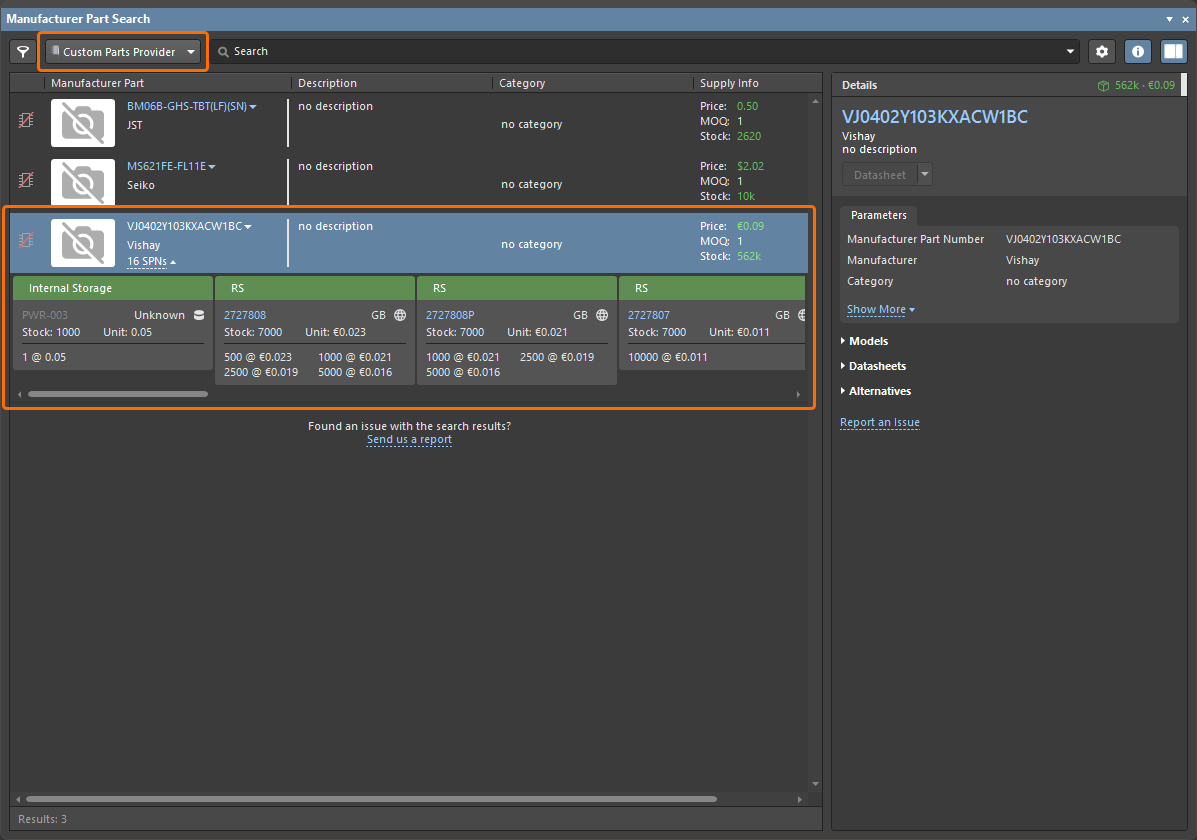
Die Suchmaschine hinter dem Panel Manufacturer Part Search bezieht Teiledaten aus dem Dienst Altium Parts Provider und greift, wo möglich, auf passende Schaltplan-, PCB- und Simulationsmodelle aus dem Altium Content Vault zu. Die Übereinstimmung zwischen einem im Panel Manufacturer Part Search aufgelisteten Teil und Modellen vom Content-Server basiert auf dem Herstellernamen und der Herstellerteilenummer. In einem Workspace wird dies durch die einem Workspace-Bibliotheksbauteil zugeordneten Part Choices bestimmt.
 )
) ).
).Im unten gezeigten Beispiel werden Modelle aus dem Altium Content Vault vom Panel bezogen, da diese bestimmte LED-Komponente anhand ihres Part-Choices-Eintrags auf dem Content-Server gefunden werden kann. Alle anderen Daten werden live vom Altium Parts Provider bezogen und liefern Ihnen die neuesten Hersteller- und Lieferanteninformationen für die ausgewählte Komponente.
Die ausgewählte Komponente hat zugewiesene Modelle, wie durch das zugehörige Symbol  angezeigt wird.

Parameterdaten
Wenn ein Komponententeil aus dem Panel Manufacturer Part Search in einem Workspace bzw. einer integrierten Bibliothek gespeichert wird, stammen die Komponentendaten (sowohl Modelle als auch Parameter) aus dem Altium Content Vault. In der Praxis wird die gefundene Komponente einer Altium-Komponente zugeordnet, die beim Platzieren auch ihre Parameter enthält.
Ergänzend dazu bietet das Panel mit jedem Teileintrag eine umfangreiche Quelle für Parameterdaten, bereitgestellt durch den Dienst Altium Parts Provider – siehe die Parameterliste im Abschnitt Details des ausgewählten Teils. Diese Parameter stellen die aktuellen Herstellerdaten für dieses Teil dar und damit relevante, aktuelle Informationen, die einer Komponente in einem Workspace, einer integrierten Bibliothek oder einem Board-Design hinzugefügt werden können.
Teilesuchdialoge
Die Suchmaschine und Ansicht, die im Panel Manufacturer Part Search verwendet werden, kommen auch in anderen Anwendungen von Altium Designer zum Einsatz, in denen Komponentendaten bezogen werden. Die Teilesuchfunktion ist in diesen (modalen) Dialogen enthalten, zusammen mit einer Bestätigungsschaltfläche OK und geringfügigen Abweichungen bei den verfügbaren Aktionsbefehlen.
Manufacturer Part Choices:
-
Single Component Editor – die Teilesuchmaschine und Ansicht werden verwendet, wenn zur Part Choices List hinzugefügt wird oder wenn die Komponente über eine Teilesuche erstellt wird creating the component through a part search (z. B. aus dem Feld Component – Name über die Ellipsen-Schaltfläche).
-
Explorer panel – die Teilesuchmaschine und Ansicht werden verwendet, wenn ein Herstellerteil zur Part Choices List für eine ausgewählte Workspace-Komponente hinzugefügt wird (über die Registerkarte Part Choices).
-
Components panel – die Teilesuchmaschine und Ansicht werden verwendet, wenn ein Herstellerteil zur Part Choices List für eine ausgewählte Komponente hinzugefügt wird; verfügbar unter Operations im Rechtsklickmenü.
-
ActiveBOM document – die Teilesuchmaschine und Ansicht werden verwendet, wenn eine Manufacturer Link list oder eine Part Choices List für Workspace-Komponenten erstellt/bearbeitet wird, verfügbar über das Menü Add Solution.
Supplier Links:
- Schematic editor – die Teilesuchmaschine und Ansicht werden verwendet, wenn Supplier Links zu einer platzierten Komponente hinzugefügt werden (über ihr Rechtsklick-Optionsmenü).
- Library editor – die Teilesuchmaschine und Ansicht werden verwendet, wenn Supplier Links zu einer ausgewählten Komponente im SCH Library panel hinzugefügt werden.
Part Compare Feature
Die Funktion Compare ermöglicht Ihnen, die Parameter von zwei ausgewählten Teilen (Komponenten) zu vergleichen. Auf diese Funktion greifen Sie zu, indem Sie zwei Teile im Rasterbereich auswählen, während das Symbol  aktiviert (blau) ist. Der Bereich Selected Part Details wird rechts neben dem Rasterbereich geöffnet. Der obere Bereich (Bereich 1 im Bild unten) zeigt die ausgewählten Teile nebeneinander an. Klicken Sie auf die Schaltfläche Datasheet , um das Herstellerdatenblatt (falls verfügbar) für die zugehörige Komponente zu öffnen.
Der untere Bereich (Bereich 2 im Bild unten) zeigt die Parameter der Komponenten nebeneinander an, wobei Unterschiede zur einfachen Vergleichbarkeit rot hervorgehoben werden.

 KI-lokalisiert