
Testpunkte auf der Leiterplatte zuweisen
Auf einen Blick
- Verstehen Sie den Unterschied zwischen der Prüfung unbestückter und bestückter Leiterplatten und erfahren Sie, wie sich beide auf die Platzierung von Testpunkten auswirken.
- Lernen Sie die wichtigsten Aspekte und Randbedingungen einer guten Testpunktstrategie kennen, darunter der Zugang zu den Leiterplattenseiten, Mindestabstände, Rasteranforderungen und die Zugänglichkeit für Prüfsonden.
- Erfahren Sie, wie Altium Designer die manuelle und automatische Testpunktzuweisung mithilfe der Funktionen für Pads und Vias sowie des Testpoint Managers unterstützt.
Tests sind ein wichtiger Bestandteil des Leiterplattenfertigungsprozesses. Nach der Fertigung wird die Leiterplatte üblicherweise auf Kurzschlüsse und Unterbrechungen geprüft. Nach der vollständigen Bestückung mit allen Bauteilen wird sie häufig erneut getestet, um die Signalintegrität und die Funktion der Bauteile sicherzustellen. Zur Unterstützung dieses Prozesses ist es grundsätzlich sinnvoll, ein System von Punkten auf der Leiterplatte vorzusehen – Testpoints –, die von den Prüfgeräten kontaktiert werden können, um die erforderlichen Tests durchzuführen.
Die Position der Testpunkte auf einer Leiterplatte hängt unter anderem von der Art der Prüfung (z. B. Prüfung der unbestückten Leiterplatte, In-Circuit-Prüfung der bestückten Leiterplatte usw.) und dem Prüfverfahren (z. B. automatisierte Prüfung mit Flying-Probe-Systemen und Nadelbettadaptern, manuelle Prüfung usw.) ab. Bei der Prüfung einer unbestückten Leiterplatte stehen beispielsweise alle Pads und Vias für die Zuweisung von Testpunkten zur Verfügung. Bei der In-Circuit-Prüfung einer bestückten Leiterplatte werden dagegen fast immer andere Testpunktpositionen verwendet. Nach der Bestückung sind Bauteilpads möglicherweise nicht mehr mit Prüfsonden zugänglich. Pads und Vias unter einem Bauteil sind dann definitiv nicht mehr erreichbar!
Altium Designer bietet ein leistungsfähiges System, mit dem Sie Ihre Anforderungen an Testpunkte umsetzen und die Prüfbarkeit Ihrer Leiterplatten verbessern können. Dabei lassen sich Testpunkte je nach Bedarf separat für die Prüfung unbestückter Leiterplatten und/oder die In-Circuit-Prüfung bestückter Leiterplatten zuweisen. Testpunkte können manuell oder effizienter und automatisiert über den Dialog „Testpoint Manager“ zugewiesen werden.
Überlegungen zu Ihrer Testpunktstrategie
Bevor Sie Pads und Vias als Testpunktpositionen zuweisen, sollten Sie zunächst einen Schritt zurücktreten und die Anforderungen durchdenken. Die folgenden Hinweise helfen Ihnen dabei, eine Strategie für die Integration von Testpunkten in ein Design zu entwickeln:
- Bei der Auswahl der Leiterplattenseite, auf der Testpunkte zulässig sein sollen, müssen die vorgesehenen Prüfverfahren und die zugehörigen Prüfadapter berücksichtigt werden. Soll die Leiterplatte beispielsweise nur von unten, nur von oben oder von beiden Seiten kontaktiert werden?
- Ein Testpunkt unter einem Bauteil (auf derselben Leiterplattenseite wie das Bauteil) wird üblicherweise bei der Prüfung der unbestückten Leiterplatte verwendet. Dies sollte bei der Planung von Testpunktpositionen für die Prüfung bestückter Leiterplatten berücksichtigt werden.
- Es empfiehlt sich, alle Testpunkte auf nur einer Seite der Leiterplatte anzuordnen und bei Bedarf Vias dafür zu verwenden. Der Grund dafür ist, dass ein doppelseitiger Prüfadapter höhere Kosten verursacht als ein einseitiger.
- Je ungewöhnlicher und komplexer die Anordnung Ihrer Testpunkte ist, desto teurer wird die Einrichtung eines Prüfadapters für die Leiterplatte. Der beste Ansatz besteht darin, eine Methodik zu entwickeln, die eine möglichst universelle Prüfbarkeit ermöglicht. Eine ausgereifte und anpassbare Testpunktstrategie erlaubt es, unterschiedliche Designs effizient und kostengünstig zu prüfen.
- Anforderungen des Designs an die Abdeckung von Vias mit Lötstoppmaske (Tenting) sollten sorgfältig berücksichtigt werden. Wird ein als Testpunkt vorgesehenes Via abgedeckt, verhindert dies den Kontakt mit der Prüfsonde. Selbst eine teilweise Abdeckung mit einer flüssigen fotostrukturierbaren Lötstoppmaske (LPI) führt zu Kontaktproblemen, da die flüssige Maske dazu neigt, durch die Via-Bohrung abzufließen. Abziehbare Lötstoppmaske kann zwar verwendet werden, um solche Vias vorübergehend abzudecken, dies ist jedoch häufig recht kostspielig.
- Stimmen Sie sich eng mit Ihren Leiterplattenfertigern und Bestückungsdienstleistern ab, damit bei der Festlegung der Testpunkte alle spezifischen Designparameter berücksichtigt werden. Dazu können Mindestabstände zwischen Testpunkten sowie zwischen Testpunkten und Bauteilen gehören, die strenger sein können als die üblichen Abstandsregeln für Platzierung und Routing.
Die folgenden Abschnitte befassen sich näher mit der Prüfung unbestückter und bestückter Leiterplatten sowie den jeweils zugehörigen Einschränkungen und Überlegungen zu Testpunkten.
Prüfung unbestückter Leiterplatten
Die Prüfung unbestückter Leiterplatten erfolgt in der Fertigungsphase vor der Bestückung, also bevor Bauteile auf der Leiterplatte platziert werden. Sie wird daher häufig auch als Bare-Board-Test bezeichnet. Bei diesem Prüfverfahren wird typischerweise ein Flying-Probe-System eingesetzt, um die Netze einzeln zu prüfen. Im Wesentlichen werden zwei Prüfsonden so programmiert, dass sie zusammenarbeiten: Eine speist einen Signalimpuls in ein Netz ein, während die andere das Vorhandensein (oder Fehlen) dieses Signals erkennt.
Zwei gängige Prüfszenarien für unbestückte Leiterplatten sind:
- Prüfung, ob eine bestimmungsgemäß von einem Ende zum anderen durchgängige Kupferverbindung ein sauberes Signal überträgt (unterhalb eines maximal zulässigen Impedanzgrenzwerts), ohne Unterbrechungen aufzuweisen.
- Prüfung, ob Kurzschlüsse zwischen Netzen vorliegen.
Einschränkungen bei der Testpunktpositionierung
- Spezielle Testpunktpads oder -vias sind für die Prüfung unbestückter Leiterplatten normalerweise nicht erforderlich. Da die Leiterplatte noch nicht bestückt ist, haben die Prüfsonden freien Zugang zu den Bauteilpads. Weil die Pads in dieser Phase in der Regel frei von Lötstoppmaske sind, werden die Testpunkte üblicherweise direkt auf den Pads selbst platziert.
- Flying-Probe-Tests sind nicht an ein Raster gebunden, da Flying-Probe-Systeme Positionen sehr präzise anfahren können.
- Für jedes Positionspaar ist ein Mindestabstand einzuhalten, der sich aus den physischen Abmessungen der Prüfköpfe ergibt.
Ausnahmen und weitere Überlegungen
- Bei Bauteilen mit feinem Anschlussraster ist es unter Umständen nicht möglich oder praktikabel, ein einzelnes Bauteilpad mit einer Prüfsonde zu kontaktieren. Solche Kupferstrukturen können winzig und empfindlich sein, weshalb gelegentlich empfohlen wird, den Kontakt mit Prüfsonden zu vermeiden. In diesen Fällen kann es sinnvoll sein, dass der Designer spezielle Testpads oder -vias auf der Leiterplatte ergänzt.
- Auch bei der Prüfung unbestückter Leiterplatten kann ein Nadelbettadapter eingesetzt werden. Dies ist typischerweise bei der Fertigung großer Stückzahlen der Fall, da ein solcher Adapter kürzere Prüfzeiten ermöglicht als ein Flying-Probe-System. Allerdings kann die Nadelbettprüfung strengere Vorgaben für die Positionierung der Testpunkte mit sich bringen. Wenn der Prüfadapter nicht speziell angepasst ist, müssen die Testpunkte zudem häufig in einem bestimmten Raster angeordnet sein.
- In manchen Fällen werden bestimmte Testpunktpaare von einem Flying-Probe-System nicht gemeinsam geprüft. Dies ist typischerweise dann der Fall, wenn zwischen den Netzen keine Gefahr eines Kurzschlusses oder Übersprechens besteht, weil sie nicht benachbart sind und alle Objekte der beiden Netze räumlich ausreichend voneinander getrennt sind.
Prüfung bestückter Leiterplatten
Die Prüfung bestückter Leiterplatten erfolgt in der Fertigungsphase nach der Bestückung, nachdem alle in der zugehörigen Stückliste (BOM) angegebenen Bauteile auf der Leiterplatte angebracht wurden. Sie wird daher häufig auch als In-Circuit-Test oder elektrische Prüfung bezeichnet. Dieses Prüfverfahren umfasst typischerweise den Einsatz eines manuell konfigurierten Nadelbettadapters, ist jedoch keineswegs darauf beschränkt! Je nach Art der mit dem Adapter durchgeführten Prüfung kann die Leiterplatte mit oder ohne Versorgungsspannung geprüft werden.
Zwei gängige Prüfszenarien für die In-Circuit-Prüfung bestückter Leiterplatten sind:
- Gleichzeitiges Kontaktieren eines dedizierten Testpunkts für jedes Netz bzw. jedes zu prüfende Netz. Dabei wird über jede Prüfsonde einzeln ein Signalimpuls eingespeist, und alle anderen Prüfsonden erfassen die Ergebnisse des Signalempfangs.
- Testen Sie bestimmte Bauteile/Busse, um sicherzustellen, dass das Gerät selbst ordnungsgemäß funktioniert. Hierbei handelt es sich um spezielle Tests, die mit verschiedenen Prüfverfahren durchgeführt werden können. Im einfachsten Fall kann ein Nadelbettadapter verwendet werden, um Messungen zwischen Bauteilpads durchzuführen.
Anforderungen an die Testpunktpositionierung
- Testpunktpositionen müssen in der Regel einen Mindestabstand zueinander einhalten. Prüfmittel, beispielsweise die Prüfköpfe eines Nadelbettadapters, haben eine Baugröße, die ihre Nähe zueinander begrenzt. Sofern kein kundenspezifischer Prüfadapter verwendet wird, müssen Testpunkte häufig auf einem bestimmten Raster liegen. Die Fertigung eines kundenspezifischen Prüfadapters ist teurer und zeitaufwendiger als die Konfiguration eines wiederverwendbaren Nadelbettadapters.
- Für Testpunkte kann ein Mindestabstand zu Bauteilkörpern vorgeschrieben sein. Die Prüfköpfe der meisten Prüfadapter sind nahe am Adapter breiter und verjüngen sich zum Schaft der Prüfnadel hin. Höhere Bauteile erfordern einen größeren Abstand. Daher empfiehlt es sich, die maximale Bauteilhöhe auf der Leiterplatte zu berücksichtigen und einen allgemeinen Abstand zu Bauteilkörpern festzulegen, der diesen ungünstigsten Fall abdeckt.
- Für Testpunktpositionen kann ein Mindestabstand zur Leiterplattenkante vorgeschrieben sein. Die Kontaktierung der Leiterplatte mit einem Flying-Probe-Prüfnadelpaar oder dem Prüfnadelarray eines Nadelbettadapters kann die Leiterplatte selbst stark beanspruchen. Unter der Belastung durch automatisierte Prüfungen kann sie sich in gewissem Maße durchbiegen. Daher lassen sich Schäden an dünnen, empfindlichen Leiterplatten minimieren, indem Testpunkte mit Abstand zu den Leiterplattenkanten platziert werden.
-
In der Regel muss aus mehreren Gründen bereits beim Design jedem Netz ein eigenes, für Prüfnadeln zugängliches Testpunktpad bzw. Testpunkt-Via hinzugefügt werden:
- Freiliegende Kupferflächen von Bauteilpads sind durch bestückte Bauteile meist nicht mehr zugänglich.
- Sofern die Leiterplatte nicht gezielt im Hinblick auf ihre Prüfbarkeit entworfen wurde, liegen Bauteilpads und Vias wahrscheinlich nicht auf dem erforderlichen Testpunktraster.
- Selbst wenn ein Bauteilpad an sich als Testpunkt geeignet erscheint, verhindern die erforderlichen Abstände zum Bauteilkörper häufig seine Verwendung.
Ausnahmen und weitere Überlegungen
- Nadelbettadapter sind zwar ein gängiges Verfahren zur Prüfung bestückter Leiterplatten, aber keineswegs das einzige. Zu den verschiedenen Alternativen gehören Flying-Probe-Prüfsysteme, die mit der nötigen Vorsicht eingesetzt werden, um Kollisionen mit bestückten Bauteilen zu vermeiden.
- Bei der elektrischen Prüfung eines bestimmten Bauteils können dessen Pads bis zu einem gewissen Grad für eine Prüfnadel zugänglich sein. Es ist jedoch zu beachten, dass der Bauteilkörper häufig die Mitte dieser Pads verdeckt. Mit anderen Worten: Nach der Bestückung der Leiterplatte umfasst der zugängliche Bereich eines Pads nur selten dessen Mittelpunkt.
Unterstützung von Pads und Vias als Testpunkte
Altium Designer bietet umfassende Unterstützung für Testpunkte. Sie können Pads (Durchsteck- oder SMD-Pads) und/oder Vias als Testpunktpositionen für die Prüfung unbestückter und/oder bestückter Leiterplatten festlegen. Ein Pad oder Via wird als Testpunkt festgelegt, indem seine entsprechenden Testpunkteigenschaften eingestellt und zwei wesentliche Fragen beantwortet werden:
- Soll das Pad/Via als Testpunkt für die Prüfung der unbestückten und/oder bestückten Leiterplatte verwendet werden?
- Auf welcher Seite der Leiterplatte soll das Pad/Via als Testpunkt verwendet werden – oben, unten oder auf beiden Seiten?
Diese Eigenschaften finden Sie im Properties-Panel, wenn im Designbereich ein Pad-Objekt (siehe Pad-Eigenschaften) bzw. ein Via-Objekt (siehe Via-Eigenschaften) ausgewählt ist.
 Ein ausgewähltes Pad oder Via wird über die entsprechenden Optionen im Properties-Panel für die Verwendung als Testpunkt festgelegt.
Testpunkt-Designregeln
Die Anforderungen an ein PCB-Design sollten sorgfältig durchdacht und als präzise abgestimmter Satz von Designregeln umgesetzt werden. Für ein erfolgreiches Testpunktkonzept, bei dem alle definierten Testpunkte zugänglich sind und für die Prüfung unbestückter Leiterplatten und/oder für In-Circuit-Tests verwendet werden können, müssen entsprechende Vorgaben festgelegt werden. Hierzu lassen sich im Designregelsystem des PCB-Editors die folgenden Regeltypen definieren:
- Testpunktausführung für unbestückte Leiterplatten
- Testpunktverwendung für unbestückte Leiterplatten
- Testpunktausführung für bestückte Leiterplatten
- Testpunktverwendung für bestückte Leiterplatten
Auf Regeln dieser Typen können Sie im Dialog „PCB-Regeln und -Vorgaben“ (Design » Rules) zugreifen und sie dort definieren.
 Definieren Sie separate Designregeln, um festzulegen, welche Pads und/oder Vias im Design als Testpunkte für unbestückte und bestückte Leiterplatten verwendet werden können und welche Netze Testpunkte benötigen.
Die Regeln für Testpunktausführung und -verwendung sind hinsichtlich ihrer Vorgaben für beide Prüfarten (unbestückte und bestückte Leiterplatten) identisch. Die Ausführungsregel legt im Wesentlichen die Anforderungen fest, die ein Pad oder Via erfüllen muss, um als Testpunktposition infrage zu kommen. Die Verwendungsregel legt fest, welche Netze einen Testpunkt benötigen.
 Standardvorgaben für Regeln zur Testpunktverwendung (oben) und zur Testpunktausführung (unten).
Die Testpunkt-Designregeln werden vom Testpunkt-Manager, vom Autorouter, von den Online- und Batch-DRC-Prozessen sowie bei der Ausgabenerzeugung verwendet.
Standardregeln für die Testpunktausführung und Testpunktverwendung auf unbestückten und bestückten Leiterplatten sind bereits vorhanden. Prüfen Sie, ob diese Regeln den Anforderungen Ihrer Leiterplatte entsprechen, und passen Sie sie bei Bedarf an. Wenn mehrere Regeln desselben Typs erforderlich sind, nutzen Sie die Priorisierung von Designregeln, um sicherzustellen, dass Regeln mit einem spezifischeren Geltungsbereich zuerst angewendet werden, beispielsweise bei einer DRC-Prüfung.
Testpunkte verwalten
Das manuelle Zuweisen von Testpunkten kann eine mühsame und zeitaufwendige Aufgabe sein – insbesondere bei einer komplexen Leiterplatte, die auf beiden Seiten mit Hunderten von Bauteilen bestückt ist. Für eine effiziente Verwaltung der Testpunkte in Ihren Leiterplattendesigns stellt Altium Designer im PCB-Editor einen Testpoint Manager bereit. Mit dem Testpoint Manager können Sie Testpunkte für die Fertigungsprüfung unbestückter Leiterplatten und/oder die In-Circuit-Prüfung bestückter Leiterplatten anhand definierter Designregeln automatisch zuweisen. Bei dieser automatischen Zuweisung werden jeweils die entsprechenden Testpunkteigenschaften des Pads bzw. Vias festgelegt.
Der Zugriff erfolgt über den Befehl Tools » Testpoint Manager in den Hauptmenüs.
 Verwalten Sie Ihre Anforderungen an Fertigungs- und Bestückungstestpunkte schnell und effizient mit dem Testpoint Manager.
Verwenden Sie den Dialog, um Testpunkte bequem an einer zentralen Stelle automatisch zuzuweisen und ihre Zuweisung aufzuheben. Im Bereich Testpoint Net Status werden alle Netze des Designs aufgelistet. Ein Status zeigt die Testpunktabdeckung – entweder Complete oder Incomplete – sowohl für die Fertigungsprüfung unbestückter Leiterplatten als auch für die In-Circuit-Prüfung bestückter Leiterplatten an. Klicken Sie auf die Schaltflächen Fabrication Testpoints oder Assembly Testpoints oder klicken Sie mit der rechten Maustaste in die Tabelle, um auf Befehle zum Zuweisen bzw. Aufheben der Zuweisung dieses Testpunkttyps zuzugreifen. Beachten Sie, dass Sie im oberen Bereich des Dialogs Netze manuell auswählen können, um Testpunkte gezielt zuzuweisen bzw. deren Zuweisung aufzuheben.
Unabhängig davon, ob Sie Testpunkte für einige oder alle Netze eines Designs zuweisen, beachtet der Testpoint Manager die für Fertigungs- und Bestückungstestpunkte definierten Stil- und Verwendungsregeln. Klicken Sie auf die Schaltfläche Search Order, um die Reihenfolge anzuzeigen, in der nach gültigen Objekten gesucht wird.
Der Bereich Status Summaries bietet eine vollständige Übersicht über den Testpunktstatus der Leiterplatte für beide Prüfmodi. Dieser Bereich wird bei jeder Zuweisung oder Aufhebung einer Zuweisung aktualisiert. Ausführlichere Informationen finden Sie im Bereich Assignment Results. Hier erhalten Sie beispielsweise Angaben zur Anzahl der Pads/Vias auf der Ober- und Unterseite, die von einer Zuweisung bzw. deren Aufhebung betroffen sind, sowie Hinweise auf Fehler.
Prüfen der Gültigkeit von Testpunkten
Die definierten Regeln für Fertigungs- und Bestückungstestpunkte werden im Rahmen der Designregelprüfung (DRC) des PCB-Editors berücksichtigt. Die Online- und/oder Batch-DRC-Prüfung kann für die verschiedenen Regeltypen im Dialog „Design Rule Checker“ (Tools » Design Rule Check) aktiviert werden.
 Beziehen Sie Testpunkt-Designregeln in die Online- oder Batch-DRC-Prüfung ein.
Testpunktbezogene Abfragefelder
Zur Unterstützung der verschiedenen Fertigungs- und Bestückungstestpunkte, die in einem Design zugewiesen werden können, stehen die folgenden Schlüsselwörter zur Verfügung, um Testpunkte mithilfe logischer Abfrageausdrücke gezielt anzusprechen. Sie finden diese im Abfrageassistenten jeweils in der Kategorie PCB-Funktionen – Felder:
-
IsAssyTestpoint– ist ein Bestückungstestpunkt. -
IsFabTestpoint– ist ein Fertigungstestpunkt. -
IsTestpoint– ist ein Testpunkt auf der Ober- oder Unterseite. -
Testpoint– ist es ein Testpunkt auf der Ober- oder Unterseite? -
TestpointAssy– ist es ein Bestückungstestpunkt? -
TestpointAssyBottom– ist es ein Bestückungstestpunkt auf der Unterseite? -
TestpointAssyTop– ist es ein Bestückungstestpunkt auf der Oberseite? -
TestpointBottom– ist es ein Testpunkt auf der Unterseite? -
TestpointFab– ist es ein Fertigungstestpunkt? -
TestpointFabBottom– ist es ein Fertigungstestpunkt auf der Unterseite? -
TestpointFabTop– ist es ein Fertigungstestpunkt auf der Oberseite? -
TestpointTop– ist es ein Testpunkt auf der Oberseite?
Erstellen Sie logische Abfrageausdrücke, um Testpunkte in Ihrem Design nach Bedarf gezielt auszuwählen und zurückzugeben. Einige Beispiele für logische Abfrageausdrücke für Fertigungs- und Bestückungstestpunkte:
-
(ObjectKind = 'Pad') And (TestpointAssy = 'True')
Wählt alle Pads aus, die Bestückungstestpunkte sind. -
IsPad And (TestpointAssyTop = 'True')
Wählt alle Pads aus, die Bestückungstestpunkte auf der Oberseite sind. -
(ObjectKind = 'Pad') And (TestpointFab = 'True')
Wählt alle Pads aus, die Fertigungstestpunkte sind. -
((IsPad Or IsVia)) And (TestpointAssy = 'True')
Wählt alle Pads und Vias aus, die Bestückungstestpunkte sind. -
((IsPad Or IsVia)) And IsFabTestpoint
Wählt alle Pads und Vias aus, die Fertigungstestpunkte sind.
Erstellen von Testpunktberichten
Altium Designer enthält spezielle Berichtsgeneratoren zum Erstellen von Berichten über Fertigungs- bzw. Bestückungstestpunkte. Diese beiden Berichtsgeneratoren verwenden die entsprechenden Testpunkteigenschaften der Pad- und Via-Grundelemente eines Designs.
Berichte können auf zwei Arten erstellt werden:
- Direkt aus dem PCB-Dokument mithilfe der Befehle File » Fabrication Outputs » Test Point Report und File » Assembly Outputs » Test Point Report.
-
Über entsprechend konfigurierte Ausgaben, die in einer Output-Job-Konfigurationsdatei (
*.OutJob) definiert sind.
 Integrieren und konfigurieren Sie Berichtsausgaben für Fertigungs- und Bestückungstestpunkte in einer eigenständigen und vielseitigen Output-Job-Konfigurationsdatei. Einmal definiert, erhalten Sie Ihre Berichte auf Knopfdruck!
Unabhängig davon, mit welcher Methode ein Bericht erstellt wird, werden die Berichtsoptionen selbst im selben Dialog festgelegt. Für einen Fertigungstestpunktbericht ist dies der Dialog „Fabrication Testpoint Setup“. Für einen Bestückungstestpunktbericht wird der Dialog „Assembly Testpoint Setup“ verwendet. Die Berichtsoptionen sind in beiden Dialogen identisch.

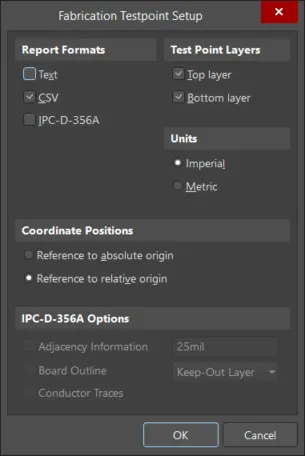
Legen Sie die Berichtsoptionen, einschließlich des zu erzeugenden Dateiformats, im entsprechenden Dialog zur Berichtskonfiguration fest.
Die Rolle der IPC-D-356A-Netzlistendatei
Eines der drei Ausgabeformate für Testpunktberichte ist eine IPC-D-356A-Netzlistendatei. Diese Datei wird in der Regel für die Fertigungsprüfung unbestückter Leiterplatten verwendet. Die IPC-Datei wird durch Nachverarbeitung in Befehle zur Steuerung eines Flying-Probe-Testsystems umgewandelt.
Unabhängig davon, welche Strukturen in einer IPC-D-356A-Datei ausdrücklich als Testpunktpositionen gekennzeichnet sind, können Leiterplattenhersteller die Dateidaten in der Regel für jede gewünschte Art der Prüfung verwenden. Je nach Umständen und Dateiinhalt können dafür jedoch manuelle Eingriffe erforderlich sein.
 KI-lokalisiert