
Arbeiten mit Textobjekten in einem Schaltplan

Altium Essentials: Schematic Graphics
This content is part of the official Altium Professional Training Program. For full courses, materials and certification, visit Altium Training.
Auf einen Blick
- Lernen Sie die Unterschiede zwischen Textzeichenfolgen, Textrahmen und Notizen kennen und erfahren Sie, wann Sie diese in einem Schaltplan oder Schaltplansymbol einsetzen sollten.
- Erfahren Sie, wie Sie Textobjekte direkt im Designbereich oder über das Bedienfeld „Properties“ platzieren, ihre Größe ändern, sie drehen, spiegeln, einklappen und bearbeiten.
- Verstehen Sie, wie spezielle Zeichenfolgen und die Parameterhierarchie funktionieren, damit Texte die richtigen Projekt-, Dokument- oder Varianteninformationen anzeigen.
Textobjekte sind nicht-elektrische Grundelemente, mit denen Sie einem Schaltplan zusätzliche Informationen hinzufügen, Benutzerhinweise platzieren, eine Schaltplanvorlage gestalten usw. können. Diese Textobjekte können als benutzerdefinierter Text auf einem Schaltplanblatt platziert werden oder als Platzhalter für Design- oder Systeminformationen dienen – sogenannte Spezialzeichenfolgen.
Textzeichenfolgen, Textrahmen und Notizen
Altium Designer unterstützt Textzeichenfolgen, Textrahmen und Notizen.
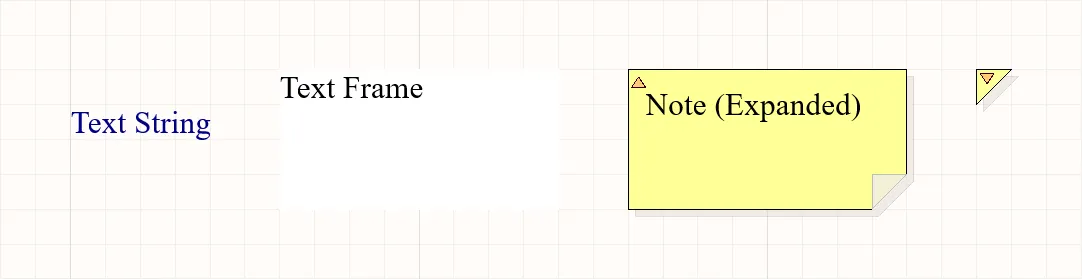
Platzierte Textzeichenfolge, Textrahmen und Notiz (im aufgeklappten und eingeklappten Zustand).
| Textobjekt | Beschreibung |
|---|---|
| Text String | Eine einzelne Zeile mit frei wählbarem Text, die auf einem Schaltplanblatt platziert werden kann. Mögliche Anwendungen sind Abschnittsüberschriften, Revisionsverläufe, Timing-Informationen oder andere beschreibende Texte oder Anweisungen. Kann sowohl im Schaltplaneditor als auch im Schaltplansymboleditor platziert werden. |
| Text Frame | Dient dazu, einen Bereich im Schaltplan für Textinformationen zu definieren. Der Rahmen ist ein rechteckiger Bereich mit anpassbarer Größe, der mehrere Textzeilen enthalten kann. Text kann automatisch umgebrochen und abgeschnitten werden, damit er innerhalb der Rahmengrenzen bleibt. Kann sowohl im Schaltplaneditor als auch im Schaltplansymboleditor platziert werden. |
| Note | Dient dazu, einem bestimmten Bereich eines Schaltplans Informationen oder Anweisungen hinzuzufügen – ähnlich wie Kommentare im Quellcode eines Programms. Die Notiz ist ein rechteckiger Bereich mit anpassbarer Größe, der mehrere Textzeilen enthalten kann. Text kann automatisch umgebrochen und abgeschnitten werden, damit er innerhalb der Grenzen der Notiz bleibt. Im Gegensatz zu einem Textrahmen kann eine Notiz aufgeklappt oder eingeklappt angezeigt werden. Kann im Schaltplansymboleditor platziert werden. |
Platzieren eines Textobjekts
Textzeichenfolgen, Textrahmen und Notizen können mit den Befehlen Place » Text String, Place » Text Frame bzw. Place » Note in den Hauptmenüs des jeweiligen Editors platziert werden.
Nach dem Aufrufen des Befehls wird der Cursor zu einem Fadenkreuz, und Sie wechseln in den Platzierungsmodus für Textobjekte.
- Eine Textzeichenfolge wird am Cursor schwebend angezeigt. Positionieren Sie das Objekt und klicken Sie oder drücken Sie Enter, um es zu platzieren.
- Bei einem Textrahmen oder einer Notiz positionieren Sie den Cursor und klicken oder drücken Enter, um die erste Ecke des Objekts zu verankern. Bewegen Sie den Cursor, um die Größe des Objekts anzupassen, und klicken Sie dann oder drücken Sie Enter, um die Platzierung abzuschließen.
Platzieren Sie weitere Textobjekte oder klicken Sie mit der rechten Maustaste bzw. drücken Sie Esc, um den Platzierungsmodus zu verlassen.
Während der Platzierung, solange das Textobjekt noch am Cursor schwebt (und bei einem Textrahmen oder einer Notiz, bevor die erste Ecke verankert wurde), sind folgende zusätzliche Aktionen möglich:
- Drücken Sie die Taste Alt, um die Bewegungsrichtung abhängig von der anfänglichen Bewegung auf die horizontale oder vertikale Achse zu beschränken.
- Drücken Sie Spacebar, um das Textobjekt gegen den Uhrzeigersinn zu drehen, oder Shift+Spacebar für eine Drehung im Uhrzeigersinn. Die Drehung erfolgt in Schritten von 90°.
- Drücken Sie die Taste X oder Y, um das Textobjekt an der X- bzw. Y-Achse zu spiegeln.
Umschalten des Anzeigemodus einer Notiz
Eine platzierte Notiz kann aufgeklappt (vollständig ausgeklappt) oder eingeklappt (als kleines Dreieck) angezeigt werden. Klicken Sie auf die linke obere Ecke einer platzierten Notiz, um den Anzeigemodus umzuschalten.
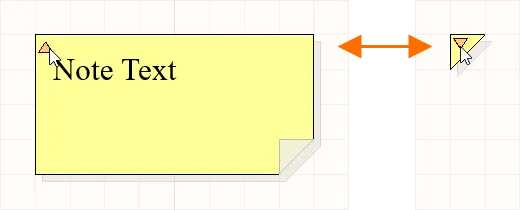
Klicken Sie auf das Dreieck in der linken oberen Ecke, um eine Notiz einzuklappen.
Wenn eine Notiz eingeklappt ist, bewegen Sie den Cursor darüber, um ein Pop-up mit dem Namen des Autors und dem eigentlichen Textinhalt der Notiz anzuzeigen.

Bewegen Sie den Cursor über eine eingeklappte Notiz, um Informationen anzuzeigen.
Grafisches Bearbeiten von Textobjekten
Wenn ein Textobjekt im Designbereich ausgewählt ist, können Sie seine Position und Ausrichtung grafisch ändern. Bei einem Textrahmen und einer vollständig aufgeklappten Notiz können Sie außerdem die Größe oder Form mithilfe der verfügbaren Bearbeitungsgriffe grafisch ändern.

Ausgewählte Textobjekte
- Klicken Sie an einer beliebigen Stelle innerhalb des gestrichelten Rahmens (bei einem Textrahmen oder einer Notiz außerhalb der Bearbeitungsgriffe) und ziehen Sie, um das Textobjekt wie gewünscht neu zu positionieren. Während des Ziehens kann das Textobjekt gedreht (Spacebar/Shift+Spacebar) oder gespiegelt werden (Tasten X bzw. Y zum Spiegeln an der X- bzw. Y-Achse).
- Klicken Sie auf A und ziehen Sie, um die Größe des Textrahmens bzw. der Notiz gleichzeitig in vertikaler und horizontaler Richtung zu ändern.
- Klicken Sie auf B und ziehen Sie, um die Größe des Textrahmens bzw. der Notiz in vertikaler und horizontaler Richtung separat zu ändern.
Der Textinhalt einer Textzeichenfolge, eines Textrahmens oder einer vollständig aufgeklappten Notiz kann in-place bearbeitet werden. Dadurch können Sie Texteinträge direkt im Designbereich bearbeiten, statt das Panel Properties verwenden zu müssen. Weitere Informationen finden Sie auf der Seite Techniken zur Platzierung und Bearbeitung im Schaltplan. Beachten Sie, dass bei deaktivierter Option Word Wrap im Panel Properties für den ausgewählten Textrahmen bzw. die ausgewählte Notiz beim direkten Bearbeiten des Textes auch eine horizontale Bildlaufleiste verfügbar ist – Bild anzeigen.

Eigenschaften von Textobjekten
Textobjekte im Schaltplan bieten verschiedene Konfigurationsoptionen. Öffnen Sie das Panel Properties für ein oder mehrere ausgewählte Textobjekte, um deren Eigenschaften zu bearbeiten.
| Eigenschaft | Gilt für Objekte | Beschreibung |
|---|---|---|
Position |
||
| (X/Y) | Textzeichenfolge Textrahmen Notiz |
Die aktuellen X- (horizontalen) und Y-Koordinaten (vertikalen) des Referenzpunkts des Objekts relativ zum aktuellen Ursprung des Designbereichs. |
| Rotation | Textzeichenfolge | Wählen Sie die Drehung über die Dropdown-Liste aus. |
Eigenschaften |
||
| Text | Textzeichenfolge Textrahmen Notiz |
Geben Sie den gewünschten Text ein. |
| URL | Textzeichenfolge | Die URL für die Textzeichenfolge, falls gewünscht. Erfahren Sie mehr über Hyperlink-Textzeichenfolgen. |
| Word Wrap | Textrahmen Notiz |
Aktivieren Sie diese Option, damit der Text innerhalb des Textobjektbereichs automatisch umgebrochen wird und in die Breite des Objekts passt. |
| Clip to Area | Textrahmen Notiz |
Diese Option kommt zum Tragen, wenn der Zeilenumbruch deaktiviert ist. Aktivieren Sie diese Option, damit Text nur innerhalb des Textobjektbereichs angezeigt wird. Wenn der Text zu lang ist, um vollständig in das Objekt zu passen, wird nicht der gesamte Inhalt des Textfelds angezeigt. Der Text wird so abgeschnitten, dass er genau in den Objektbereich passt. Wenn diese Option deaktiviert ist, wird der gesamte im Objekt enthaltene Text angezeigt. Wenn der Text zu lang ist, um in das Objekt zu passen, ragt er über den Objektbereich hinaus – Beispiel für den Zeilenumbruch und die Auswirkung des Abschneidens anzeigen. |
| Font | Textzeichenfolge Textrahmen Notiz |
Verwenden Sie die Steuerelemente, um die gewünschte Schriftart, Schriftgröße, Farbe und bei Bedarf Attribute wie Fett, Kursiv usw. auszuwählen. |
| Justification | Textzeichenfolge | Wählen Sie die Ausrichtung, indem Sie auf einen Pfeil für die gewünschte Ausrichtung oder auf den Kreis (zum Zentrieren) klicken. |
| Alignment | Textrahmen Notiz |
Klicken Sie auf die gewünschte Ausrichtungseinstellung. |
| Text Margin | Textrahmen Notiz |
Geben Sie einen einzelnen Wert an, der gleichermaßen für den linken, oberen, rechten und unteren Innenabstand des ausgewählten Textobjekts gilt – Beispiel eines Textrahmens mit einem Textinnenabstand von 100 mil anzeigen. |
| Width | Textrahmen Notiz |
Geben Sie die gewünschte Breite ein. |
| Height | Textrahmen Notiz |
Geben Sie die gewünschte Höhe ein. |
| Border | Textrahmen Notiz |
Wählen Sie in der Dropdown-Liste den Standardwert aus den verfügbaren Optionen aus: Smallest, Small, Medium und Large. Klicken Sie auf das Farbfeld, um eine Dropdown-Liste zu öffnen, in der Sie die Standardfarbe auswählen können. Der Rahmen kann bei einem Notizobjekt nicht ausgeblendet werden, bei einem Textrahmenobjekt hingegen schon. |
| Fill Color | Textrahmen Notiz |
Aktivieren Sie das Kontrollkästchen, um die Füllung zu aktivieren. Klicken Sie auf das Farbfeld, um eine Dropdown-Liste zu öffnen, in der Sie die Standardfüllfarbe auswählen können. Die Füllung kann bei einem Notizobjekt nicht deaktiviert werden, bei einem Textrahmenobjekt hingegen schon. |
| Author | Notiz | Geben Sie den gewünschten Autor ein. Der Autor wird angezeigt, wenn sich der Mauszeiger über der eingeklappten Notiz befindet. |
| Collapsed | Notiz | Aktivieren Sie diese Option, um die Notiz einzuklappen. Die Notiz kann auch direkt im Designbereich ein- oder ausgeklappt werden, indem Sie auf die obere linke Ecke der platzierten Notiz klicken. |


Spezielle Zeichenfolgen
Textobjekte können verwendet werden, um benutzerdefinierten Text auf einem Schaltplanblatt zu platzieren. Es lässt sich jedoch nicht just benutzerdefinierter Text platzieren. Zur Unterstützung bei der Erstellung von Dokumentation wird das Konzept der „speziellen Zeichenfolgen“ verwendet. Diese dienen als Platzhalter für Design- oder Systeminformationen, die bei der Ausgabeerstellung im Schaltplan angezeigt werden sollen.
Für neue Schaltplandokumente stehen standardmäßig Sätze vordefinierter spezieller Zeichenfolgen zur Verfügung. Sie können auch eigene spezielle Zeichenfolgen hinzufügen, indem Sie zusätzliche Parameter auf Dokumentebene (nur zur Verwendung im aktuellen Schaltplan) oder auf Projektebene (zur Verwendung in allen Schaltplanblättern und PCB-Dokumenten des Projekts) definieren. Parameter können auch einer Variante im Dialog „Projektvariante bearbeiten“ hinzugefügt werden.
Parameter unterliegen einer Hierarchie. Das bedeutet, dass Sie auf verschiedenen Projektebenen Parameter mit demselben Namen, aber unterschiedlichen Werten erstellen können. Altium Designer löst dies wie folgt auf:
- Variante (höchste Priorität)
- Schaltplandokument
- Projekt
Das bedeutet, dass der im Schaltplandokument definierte Parameterwert den in den Projektoptionen definierten Wert überschreibt und der in der Variante definierte Wert den im Schaltplandokument definierten Wert überschreibt. Beachten Sie, dass Parameter auf Schaltplanebene auf der Leiterplatte oder in der Stückliste nicht verfügbar sind. Für diese Ausgabearten sollten Sie Projekt- oder Variantenparameter verwenden.
Platzieren einer speziellen Zeichenfolge
Um eine spezielle Zeichenfolge in einem Schaltplan zu verwenden, platzieren Sie ein Textobjekt und fügen Sie den Namen einer speziellen Zeichenfolge in dessen Text ein.
Auf einem Schaltplanblatt sind spezielle Zeichenfolgen durch das Präfix „=“ gekennzeichnet (z. B. =CurrentTime, =CurrentDate usw.). Die Liste der verfügbaren speziellen Zeichenfolgen – sowohl vordefinierte als auch benutzerdefinierte Parameter auf Dokument- und Projektebene – lässt sich bei ausgewählter Textzeichenfolge anzeigen, indem Sie auf den Dropdown-Pfeil des Felds Text im Modus Text des Panels Eigenschaften klicken.
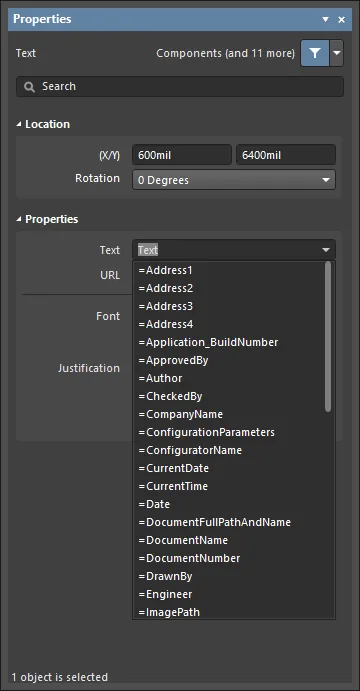
Zugriff auf spezielle Zeichenfolgen für ein platziertes Textzeichenfolgenobjekt.

Vordefinierte spezielle Zeichenfolgen für Schaltpläne
Die folgenden vordefinierten speziellen Zeichenfolgen stehen zur Verwendung in einem Schaltplandokument zur Verfügung. Die meisten davon verweisen auf Standardparameterinformationen, die für das aktive Dokument auf der Registerkarte Parameters des Panels Properties im Modus Document Options definiert sind (keine Objekte ausgewählt).
-
=Address1– zeigt den Wert an, der für den StandardparameterAddress1auf Dokumentebene angegeben ist. -
=Address2– zeigt den Wert an, der für den StandardparameterAddress2auf Dokumentebene angegeben ist. -
=Address3– zeigt den Wert an, der für den StandardparameterAddress3auf Dokumentebene angegeben ist. -
=Address4– zeigt den Wert an, der für den StandardparameterAddress4auf Dokumentebene angegeben ist. - =Application_BuildNumber – zeigt die Version und den Build der aktuellen Altium Designer-Installation an.
-
=ApprovedBy– zeigt den Wert an, der für den StandardparameterApprovedByauf Dokumentebene angegeben ist. -
=Author– zeigt den Wert an, der für den StandardparameterAuthorauf Dokumentebene angegeben ist. -
=CheckedBy– zeigt den Wert an, der für den StandardparameterCheckedByauf Dokumentebene angegeben ist. -
=CompanyName– zeigt den Wert an, der für den StandardparameterCompanyNameauf Dokumentebene angegeben ist. -
=CurrentDate– das aktuelle Datum im Format „Kurzes Datum“ der aktuellen Windows-Regionseinstellungen; wird beim Bearbeiten des Schaltplans oder beim Aktualisieren/Neuzeichnen aktualisiert. Beispiel:22/09/2015. -
=CurrentTime– die aktuelle Uhrzeit im Format „Lange Uhrzeit“ der aktuellen Windows-Regionseinstellungen; wird beim Bearbeiten des Schaltplans oder beim Aktualisieren/Neuzeichnen aktualisiert. Beispiel:2:39:47 PM. -
=Date– dient zur Anzeige statischer, benutzerdefinierter Datumsinformationen. Zeigt den Wert an, der für den StandardparameterDateauf Dokumentebene angegeben ist. Anders als bei der speziellen Zeichenfolge=CurrentDate, die automatisch berechnet und in einem festgelegten Format dargestellt wird, können Sie statische Datumsinformationen in einem beliebigen Format eingeben. -
=DocumentFullPathAndName– dient zur Anzeige des vollständigen Pfads und Namens des Dokuments, in dem die Zeichenfolge platziert ist. Beispiel:C:\MyTestDesign\PSU.SchDoc. -
=DocumentName– dient zur Anzeige ausschließlich des Dateinamens des Schaltplans (ohne Dateipfad). Beispiel:PSU.SchDoc. -
=DocumentNumber– zeigt den Wert an, der für den StandardparameterDocumentNumberauf Dokumentebene angegeben ist. Der Quellparameter kann auch über den Dialog Blattnummerierung für das Projekt aktualisiert werden, wenn der Befehl Tools » Annotation » Number Schematic Sheets verwendet wird. -
=DrawnBy– zeigt den Wert an, der für den StandardparameterDrawnByauf Dokumentebene angegeben ist. -
=Engineer– zeigt den Wert an, der für den StandardparameterEngineerauf Dokumentebene angegeben ist. -
=ImagePath– zeigt den Wert an, der für den StandardparameterImagePathauf Dokumentebene angegeben ist. -
=Item– das Item, auf das sich die generierten Daten beziehen (z. B.D-810-2000). Die Daten werden zum Erstellen dieses Items verwendet. -
=ItemAndRevision– das Item und dessen spezifische Revision, auf die sich die generierten Daten beziehen, im Format<Item ID>-<Revision ID>(z. B.D-810-2000-01.A.1). Die Daten werden zum Erstellen dieser spezifischen Revision des betreffenden Items verwendet. -
=ItemRevision– die spezifische Revision des Items, auf die sich die generierten Daten beziehen (z. B. 01.A.1). Die Daten werden in dieser Item-Revision im Ziel-Workspace gespeichert. -
=ItemRevisionBase– der Basisebenenanteil des Benennungsschemas einer Item-Revision (z. B. 1). -
=ItemRevisionLevel1– der Anteil der Ebene 1 des Benennungsschemas einer Item-Revision (z. B. A). -
=ItemRevisionLevel1AndBase– die Anteile der Ebene 1 und der Basisebene des Benennungsschemas einer Item-Revision (z. B. A.1). -
=ItemRevisionLevel2– der Anteil der Ebene 2 des Benennungsschemas einer Item-Revision (z. B. 01). -
=ItemRevisionLevel2AndLevel1– die Anteile der Ebene 2 und der Ebene 1 des Benennungsschemas einer Item-Revision (z. B. 01.A). -
=ModifiedDate– der Datumsstempel der letzten Änderung des Schaltplans; wird automatisch eingetragen. Beispiel:23/09/2015. -
=Organization– zeigt den Wert an, der für den Standardparameter Organization auf Dokumentebene angegeben ist. -
=PCBConfigurationName– der Name des Datensatzes, aus dem die Ausgabe generiert wurde, wie in der Ansicht Release (Project Releaser) definiert. -
=ProjectName– zeigt den tatsächlichen Namen des Projekts (einschließlich Dateierweiterung) an. Bei einem Projekt mit dem DateinamenMyPCB.PrjPcbzeigt diese spezielle Zeichenfolge beispielsweiseMyPCB.PrjPcban. -
=Revision– zeigt den Wert an, der für den StandardparameterRevisionauf Dokumentebene angegeben ist. -
=SheetNumber– die Blattnummer des aktuellen Schaltplans. Dieser Wert wird berechnet, wenn die folgenden Befehle aus dem Menü Tools verwendet werden:-
Number Schematic Sheets – die im Dialog Blattnummerierung für das Projekt zugewiesene Blattnummer wird als Wert des Standardparameters
SheetNumberauf Dokumentebene eingetragen. Wenn die spezielle Zeichenfolge in der Editor-Registerkartenansicht des Schaltplanblatts verwendet wird, bezieht sie ihre Informationen von hier. - Annotate Compiled Sheets – die im Dialog Kompilierte Blätter annotieren zugewiesene kompilierte Blattnummer wird angezeigt, wenn die Zeichenfolge in der Registerkartenansicht Compiled des Schaltplans betrachtet wird. Die Option zur Anzeige der erweiterten kompilierten Namen des Objekts Sheet Number muss im Bereich Compiled Names Expansion auf der Seite Schaltplan – Compiler des Dialogs Preferences aktiviert sein.
-
Number Schematic Sheets – die im Dialog Blattnummerierung für das Projekt zugewiesene Blattnummer wird als Wert des Standardparameters
-
=SheetSymbolDesignator– das Kennzeichen des zugehörigen Blattsymbol-Objekts, das auf dem übergeordneten Schaltplanblatt platziert ist. Diese spezielle Zeichenfolge kann auch in einem Mehrkanaldesign verwendet werden. Wählen Sie eine kompilierte Registerkarte des untergeordneten Schaltplanblatts aus, um den umgewandelten Wert der speziellen Zeichenfolge anzuzeigen. -
=SheetTotal– die Gesamtanzahl der Blätter im Projekt. Dieser Wert wird berechnet, wenn die folgenden Befehle aus dem Menü Tools verwendet werden:-
Number Schematic Sheets – die Gesamtanzahl der Blätter im Dialog Blattnummerierung für das Projekt wird als Wert des Standardparameters
SheetTotalauf Dokumentebene eingetragen. Wenn die spezielle Zeichenfolge in der Editor-Registerkartenansicht des Schaltplanblatts verwendet wird, bezieht sie ihre Informationen von hier. - Annotate Compiled Sheets – die Gesamtanzahl der Blätter, die sich aus der Anzahl der im Dialog Kompilierte Blätter annotieren aufgeführten Blätter ergibt, wird angezeigt, wenn die Zeichenfolge in der Registerkartenansicht Compiled des Schaltplans betrachtet wird. Die Option zur Anzeige der erweiterten kompilierten Namen des Objekts Sheet Number muss im Bereich Compiled Names Expansion auf der Seite Schaltplan – Compiler des Dialogs Preferences aktiviert sein.
-
Number Schematic Sheets – die Gesamtanzahl der Blätter im Dialog Blattnummerierung für das Projekt wird als Wert des Standardparameters
-
=Time– dient zur Anzeige benutzerdefinierter statischer Zeitinformationen. Zeigt den Wert an, der für den StandardparameterTimeauf Dokumentebene angegeben ist. Anders als bei der speziellen Zeichenfolge=CurrentTime, die automatisch berechnet und in einem festgelegten Format dargestellt wird, können Sie statische Zeitinformationen in einem beliebigen Format eingeben. -
=Title– zeigt den Wert an, der für den StandardparameterTitleauf Dokumentebene angegeben ist. - =VariantName - zeigt die Variante an, für die die Ausgabe erzeugt wurde. Dies entspricht dem Eintrag für die aktuelle Variante (die über die Variants Symbolleiste angezeigt und geändert wird). Wenn das Basisdesign zum Erzeugen der Ausgabe verwendet wird, lautet der Wert [No Variations].
-
=VersionControl_ProjFolderRevNumber– die aktuelle Revisionsnummer des Projekts, die bei jedem vollständigen Commit des Projekts (d. h. einschließlich der Projektdatei) erhöht wird. Damit diese Zeichenfolge Informationen enthält, muss die Versionskontrolle verwendet werden. -
=VersionControl_ProjFolderRevNumberShort– ein kurzer Git-Hash (die ersten acht Zeichen) des Projekts. Damit diese Zeichenfolge Informationen enthält, muss die Versionskontrolle verwendet werden. -
=VersionControl_RevNumber– die aktuelle Revisionsnummer des Dokuments. Damit diese Zeichenfolge Informationen enthält, muss die Versionskontrolle verwendet werden. -
=VersionControl_RevNumberShort– ein kurzer Git-Hash (die ersten acht Zeichen) der aktuellen Revision des Dokuments. Damit diese Zeichenfolge Informationen enthält, muss die Versionskontrolle verwendet werden.
Spezialzeichenfolgen zur Verwendung mit Bauteilparametern
Beim Definieren von Bauteilparametern mithilfe von Textzeichenfolgen stehen mehrere zusätzliche Spezialzeichenfolgen (oder spezielle Interpretationen vorhandener Zeichenfolgen) zur Verfügung. In jedem Fall wird die Spezialzeichenfolge als Wert eines Parameters eingegeben.
-
=CurrentFootprint– zeigt den Namen des aktuell zugewiesenen Footprints des Bauteils an. -
=Comment– zeigt den Wert an, der im Feld Comment des Bauteils steht. -
=Description– zeigt den Wert an, der im Feld Description des Bauteils steht. -
=<ParameterName>– zeigt den für einen bestimmten Bauteilparameter definierten Wert an. Geben Sie den tatsächlichen Namen eines Bauteilparameters als Namen der Spezialzeichenfolge ein. Geben Sie beispielsweise für einen Bauteilparameter namensPowerRatingdie Zeichenfolge=PowerRatingein. Wenn Sie die Eigenschaft Comment eines Bauteils definieren, ermöglicht eine solche Spezialzeichenfolge die schnelle Verwendung des Werts eines beliebigen definierten Parameters für Comment.
Verketten von Spezialzeichenfolgen
Mehrere Spezialzeichenfolgen können zusammen mit normalem Text (festen Zeichenfolgen) gemäß den folgenden Regeln zu einer einzigen Textzeichenfolge verkettet werden:
| Element | Funktion | Beispiel | Rückgabewert |
|---|---|---|---|
| = (Gleichheitszeichen) | Gibt an, dass die folgende Zeichenfolge ein Ausdruck ist, der interpretiert werden muss. | =Project | Kame_FMU für das Beispielprojekt namens Kame_FMU.PrjPcb |
| + (Pluszeichen) | Dient zum Verketten der benötigten Spezialzeichenfolgen und festen Zeichenfolgen. | =Project + VariantName | Kame_FMUDefault für die Variante Default im Beispielprojekt |
| ' ' (einfache Anführungszeichen) | Dienen zum Einfügen einer festen Zeichenfolge an einer beliebigen Stelle innerhalb der benötigten Zeichenfolge. | ='Project: ' + Project + ', Variant: ' + VariantName | Project: Kame_FMU, Variant: Default für die Variante Default im Beispielprojekt |
 Spezialzeichenfolgen können mit Text und anderen Spezialzeichenfolgen verkettet werden.

Kürzen von Spezialzeichenfolgen
Spezialzeichenfolgen können auch mithilfe der Funktionen Copy() und Length() gekürzt werden. Das folgende Beispiel zeigt, wie die Dateierweiterung eines Schaltplandokuments entfernt wird:
| Spezialzeichenfolge | Verhalten | Ergebnis bei Platzierung im Dokument Bluetooth_Sentinel.SchDoc |
|---|---|---|
=DocumentName |
Gibt den Dateinamen des Dokuments einschließlich der Dateierweiterung zurück. | Bluetooth_Sentinel.SchDoc |
=Copy(DocumentName,1,length(DocumentName)-7) |
Gibt die Zeichenfolge DocumentName ab dem ersten Zeichen mit einer Länge von DocumentName Zeichen − 7 zurück (entfernt die letzten 7 Zeichen). | Bluetooth_Sentinel |
Aktive Links aus Bauteilkennzeichnungen und Netznamen
Bauteilkennzeichnungen und Netznamen können in Textrahmen und Notizen eingefügt werden und als aktive Links fungieren. Dadurch ermöglichen sie Cross-Probing innerhalb des Schaltplans sowie in erzeugten PDFs.
Der Link wird im Bereich Properties des Textrahmens oder der Notiz im Dialog Properties als aktiv definiert, indem Sie das Zeichen @ gefolgt vom Namen Designator oder Net eingeben. Während der Eingabe erscheint eine Auswahlliste, aus der Sie das gewünschte Objekt auswählen können.
 Geben Sie das Zeichen @ ein, um eine Liste der Bauteilkennzeichnungen und Netznamen anzuzeigen. Geben Sie weitere Zeichen ein, um die Liste zu durchsuchen.
Aktive Links werden im Textrahmen oder in der Notiz durch einen Rahmen hervorgehoben. Klicken Sie darauf, um per Cross-Probing zum entsprechenden Bauteil oder Netz zu navigieren. Änderungen an einer Bauteilkennzeichnung oder einem Netznamen werden automatisch auf vorhandene aktive Links angewendet.
 Jeder aktive Link wird durch einen Rahmen hervorgehoben. Klicken Sie auf einen Link, um per Cross-Probing zum entsprechenden Bauteil oder Netz zu navigieren.
Textzeichenfolgen als Hyperlinks
Eine Textzeichenfolge kann in einen Hyperlink zu einer Webseite oder zu einem Dokument auf einem lokalen oder freigegebenen Laufwerk umgewandelt werden, indem Sie eine Ziel-URL in das Feld URL im Eigenschaften-Panel des ausgewählten Textzeichenfolgenobjekts eingeben. Dies bietet eine schnelle, praktische Alternative, um Zugriff auf Datenblätter der im Design verwendeten Bauteile bereitzustellen. Solche Textzeichenfolgen können auch in den Schriftfeldern Ihrer Schaltplan-Quelldokumente einen nützlichen Link zur Website Ihres eigenen Unternehmens bereitstellen.
Sobald eine URL wie gewünscht konfiguriert wurde, kann sie innerhalb des Designbereichs verwendet werden. Bewegen Sie dazu den Mauszeiger über die Textzeichenfolge. Nach einer kurzen Verzögerung erscheint ein Pop-up mit der URL. Klicken Sie darauf, um die URL entsprechend Ihrer festgelegten Einstellung entweder in Altium Designer oder in einem externen Browser zu öffnen.
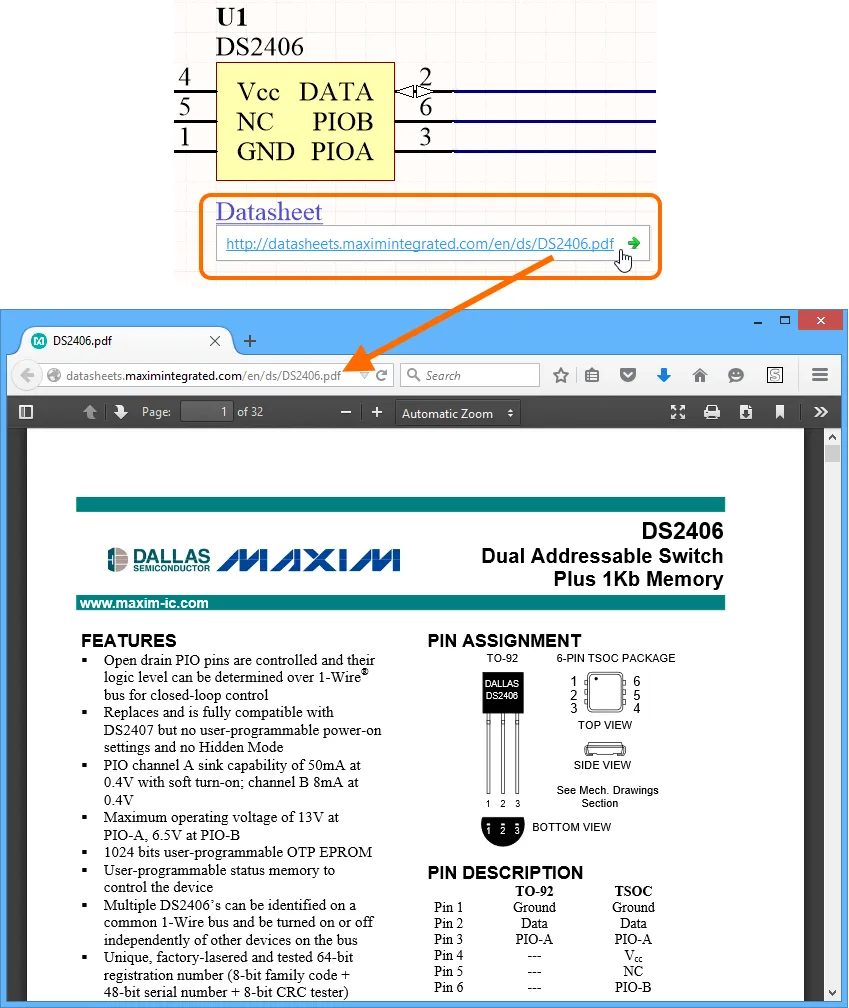
Aufrufen der Ziel-URL eines beispielhaften Hyperlinks.
Das Pop-up mit der URL ist eine Funktion von Design Insight System in der Software. Es wird angezeigt, wenn Sie den Aspekt Hyperlink Insight des Systems aktivieren. Dies erfolgt auf der Seite System – Design Insight im Dialogfeld Preferences. Wie bei anderen Elementen des Systems können Sie festlegen, wie das Pop-up geöffnet wird – Mouse Hover und/oder Alt+Double Click.
Alternativ können Sie einem Link folgen, indem Sie mit der rechten Maustaste darauf klicken und die URL im Untermenü Hyperlink aufrufen. Auf diese Weise können Sie einem Link folgen, wenn Hyperlink Insight deaktiviert ist.
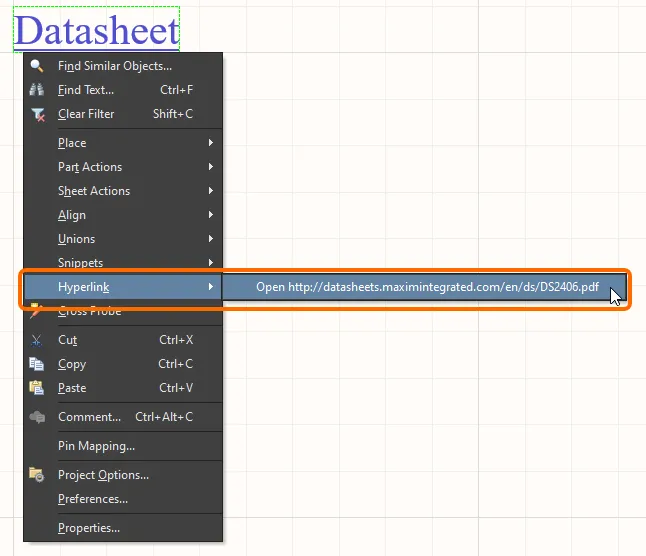
Aufrufen der URL einer Textzeichenfolge über das Kontextmenü.
 KI-lokalisiert