El símbolo esquemático normalmente incluye una forma que puede reflejar la función del componente y uno o más pines. La forma en que se representa un componente, es decir, el aspecto del símbolo y la disposición de los pines del componente, queda a criterio del diseñador. Esto debe hacerse para cumplir con los requisitos de su organización y los estándares de diseño que decida adoptar. Un símbolo de componente puede representar el componente físico completo, o el componente puede definirse mediante múltiples subpartes, donde cada subparte representa alguna entidad lógica dentro del componente físico (p. ej., cada compuerta AND en un componente de compuerta AND cuádruple, o la bobina y los conjuntos de contactos en un relé). A este tipo de componente también se le denomina componente multiparte.
Creación de un nuevo símbolo esquemático
Los símbolos esquemáticos pueden crearse directamente en su Workspace conectado:
-
Seleccione File » New » Library en los menús principales y, a continuación, en el cuadro de diálogo New Library que se abre, seleccione Create Library Content » Symbol en la región Workspace del cuadro de diálogo.
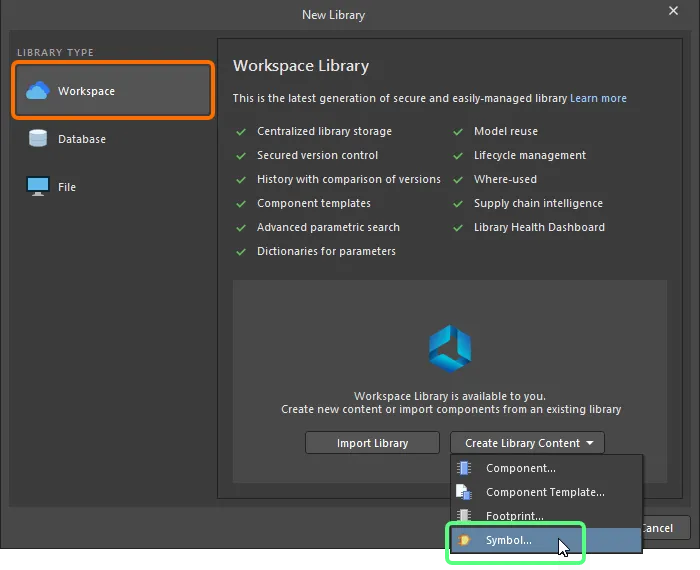
Crear un nuevo Workspace Symbol usando el cuadro de diálogo New Library
-
En el cuadro de diálogo Create New Item que se abre, introduzca la información requerida, asegúrese de que la opción Open for editing after creation esté habilitada y haga clic en OK. Se creará el Workspace Symbol y se abrirá el editor temporal de símbolos esquemáticos, presentando un documento .SchLib como documento activo. Este documento se nombrará de acuerdo con el Item-Revision, con el formato: <Item><Revision>.SchLib (p. ej., SYM-001-0001-1.SchLib). Utilice el documento para definir el símbolo, como se describe a continuación.
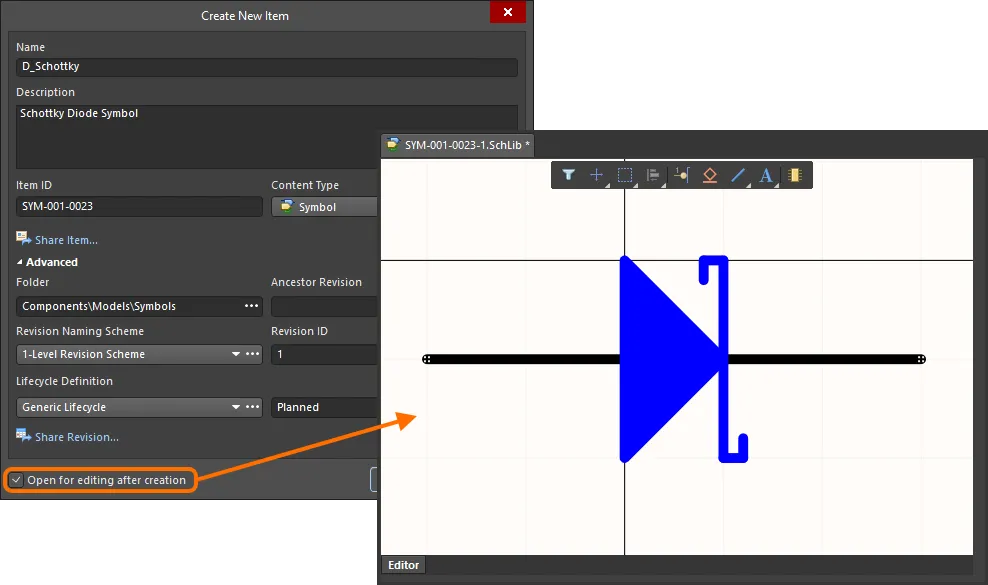
Ejemplo de edición de la revisión inicial de un Workspace Symbol: el editor temporal de símbolos esquemáticos proporciona el documento con el que definir su símbolo esquemático.
-
Cuando el símbolo esté definido según sea necesario, guárdelo en el Workspace usando el control Save to Server a la derecha de la entrada del símbolo dentro del panel Projects. Aparecerá el cuadro de diálogo Edit Revision, en el que podrá cambiar el nombre, la descripción y agregar notas de publicación según sea necesario. El documento y el editor se cerrarán después de guardar.
Un Workspace Symbol guardado puede utilizarse al definir un componente mediante el Component Editor en su modo Single Component Editing o en el modo Batch Component Editing.
Los Workspace Symbols pueden examinarse mediante el panel Components. Habilite la visibilidad de los modelos haciendo clic en el botón  en la parte superior del panel y seleccionando Models; a continuación, seleccione la categoría Symbols.
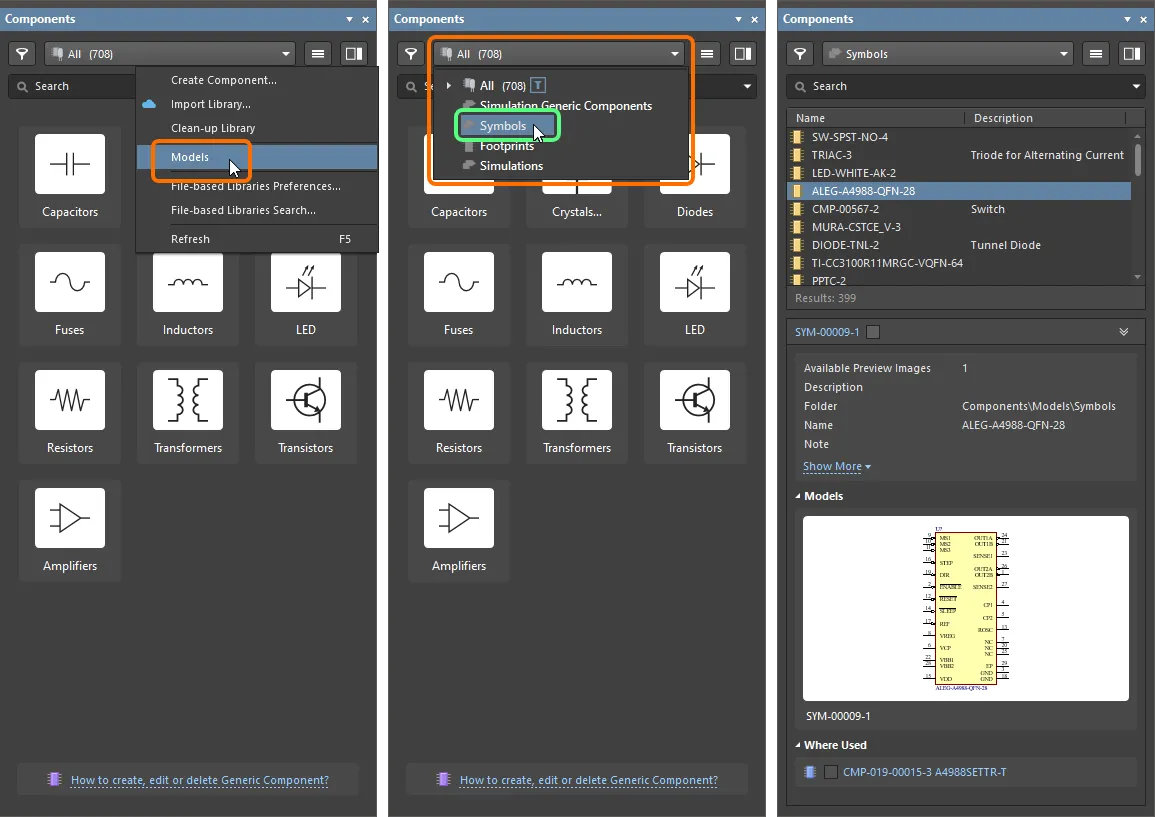
Para editar un Workspace Symbol, haga clic con el botón derecho en su entrada en el panel Components y seleccione el comando Edit. Una vez más, se abrirá el editor temporal, con el símbolo abierto para su edición. Realice los cambios necesarios y luego guarde el documento en la siguiente revisión del Workspace Symbol.
Al guardar un símbolo editado en su Workspace, puede conservar el estado actual del ciclo de vida del símbolo. Este control se proporciona mediante la opción Preserve lifecycle state (not recommended) disponible en el cuadro de diálogo Create Revision al volver a guardar (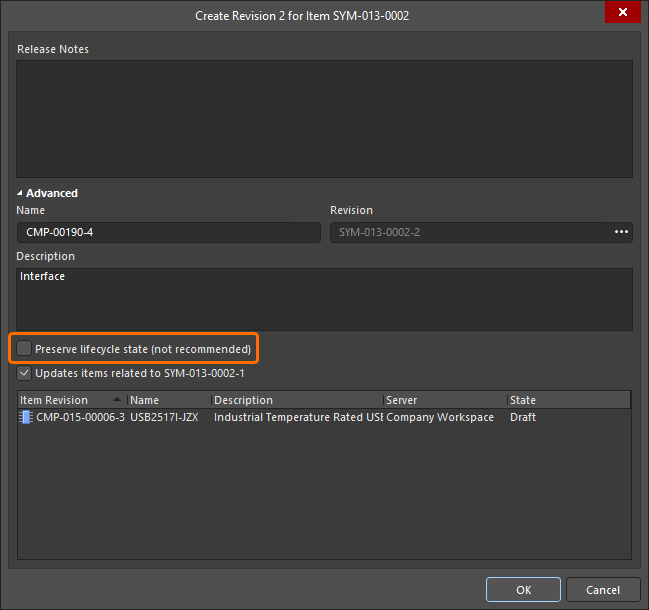 ). Cuando la opción está habilitada, la nueva revisión del símbolo se establecerá automáticamente con el estado de ciclo de vida de la revisión anterior. Esta capacidad está disponible para quienes tengan asignado el permiso operativo Allow to skip lifecycle state change for new revisions (obtenga más información sobre Setting Global Operation Permissions for a Workspace).
También puede actualizar el Workspace Symbol utilizado por un Workspace Component directamente sobre la marcha, como parte de la edición de ese Workspace Component en el Component Editor en su modo
Single Component Editing o en el modo
Batch Component Editing.
Updating Related Component
Cuando realiza un cambio en un modelo de dominio de Workspace, ya sea un símbolo, un modelo de footprint o un modelo de simulación, en el momento en que guarda ese cambio en una nueva revisión del modelo, cualquier Workspace Component que utilice ese modelo quedará efectivamente desactualizado, ya que seguirá usando la revisión anterior. En la mayoría de los casos, sin duda querrá volver a guardar esos Workspace Components, con los respectivos enlaces de modelo actualizados para usar las revisiones más recientes disponibles. Para agilizar este proceso, un Workspace, en conjunto con Altium Designer, facilita la posibilidad de actualizar componentes relacionados en el momento de volver a guardar un modelo de Workspace, después de haber realizado modificaciones en ese modelo mediante la función de edición directa.
La opción para realizar esta actualización de los componentes principales se encuentra en el cuadro de diálogo Create Revision que aparece al guardar el Workspace Symbol modificado de nuevo en el Workspace de destino. Esta opción, Update items related to <ModelItemRevision>, está habilitada de forma predeterminada.
<ModelItemRevision> es la revisión actual del modelo, es decir, la revisión que están utilizando actualmente cualesquiera Workspace Components relacionados. Una vez que se guarda el propio modelo de Workspace, esta pasaría naturalmente a ser la revisión anterior (más antigua), y dejaría de ser la más reciente.
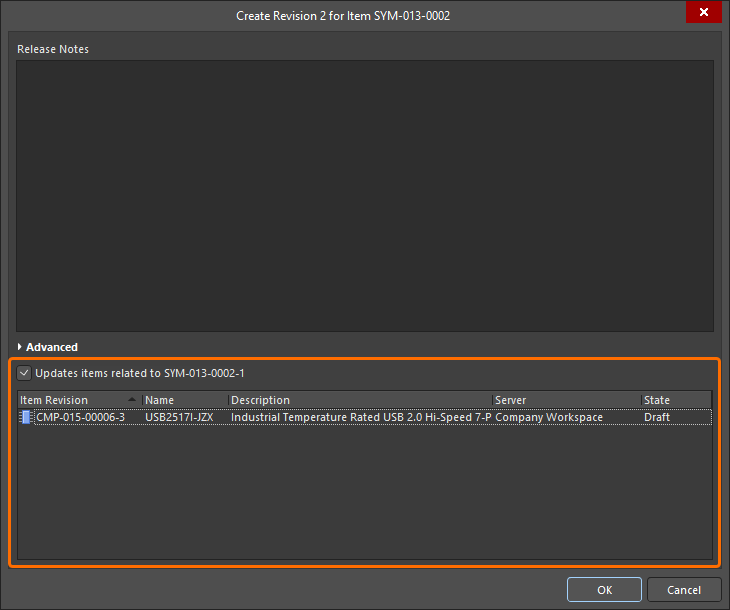
Acceso a la opción para actualizar Workspace Components relacionados que hacen referencia al Workspace Symbol que se está volviendo a guardar.
Si desea que todos los componentes relacionados sigan usando la revisión actual del Workspace Symbol, deshabilite esta opción. Entonces solo se guardará el propio modelo de Workspace.
Una vez que haga clic en OK en el cuadro de diálogo Create Revision, el símbolo modificado se guarda de nuevo en el Workspace y su editor temporal asociado se cierra. Todos los Workspace Components que hagan referencia a ese Workspace Symbol volverán a guardarse automáticamente para usar su nueva revisión (la siguiente revisión de cada componente se crea automáticamente y se realiza el guardado).
-
Desde la perspectiva de un diseñador, un Workspace Component reúne toda la información necesaria para representar ese componente en todos los dominios de diseño, dentro de una sola entidad. Por lo tanto, puede considerarse un contenedor en este sentido: un “bucket” en el que se almacenan todos los modelos de dominio y la información paramétrica. En términos de su representación en los distintos dominios, un Workspace Component no contiene los propios modelos de dominio del Workspace, sino enlaces a esos modelos. Estos enlaces se especifican al definir el componente.
-
Los símbolos esquemáticos también pueden crearse en el Workspace como parte de la importación de bibliotecas de componentes existentes de generación anterior (SchLib, PcbLib, IntLib, DbLib, SVNDbLib). La interfaz de este proceso, el Library Importer , presenta un flujo intuitivo que toma las bibliotecas seleccionadas inicialmente y las importa a su Workspace. Obtenga más información sobre el Library Importer.
-
También puede crearse un nuevo Workspace Symbol al definir un Workspace Component en el Component Editor in its Single Component Editing mode.
-
También se puede crear un símbolo como parte de una biblioteca de símbolos esquemáticos basada en archivos.
Definición de un símbolo esquemático
Los símbolos esquemáticos se crean colocando objetos de dibujo para representar el cuerpo del componente y pines que representan los pines físicos del componente real. Los símbolos esquemáticos se crean en el editor de símbolos esquemáticos de Altium Designer.
Notas sobre la creación de símbolos:
-
Los objetos colocados en el editor de bibliotecas se apilan en el orden en que se colocan. Use los comandos Edit » Move para cambiar el orden de visualización si los pines quedan ocultos detrás del cuerpo del componente.
-
Solo un extremo de un pin es eléctrico. A este extremo se le denomina hotspot. Asegúrese de que el hotspot (el extremo por el que sostiene el pin) esté alejado del cuerpo del componente. Consulte el objeto Pin para obtener más información.
-
En el editor de bibliotecas esquemáticas, las propiedades del símbolo activo actualmente, como el designador predeterminado y la descripción, se editan en el panel Properties en modo Symbol. El panel se muestra en este modo cuando no hay nada seleccionado. Si hace doble clic en un primitivo colocado como parte del símbolo del componente, el panel Properties mostrará las propiedades de ese primitivo en lugar de las del componente principal.
-
La opción utilizada para mostrar el designador y el comentario en la hoja del editor de símbolos (Show Comment/Designator) se habilita o deshabilita para la biblioteca actual en el modo Library Options del panel Properties. Seleccione el comando Tools » Document Options para mostrar el panel Properties en este modo.
-
Las fuentes pueden configurarse individualmente para cada objeto a medida que se colocan, o puede establecer sus fuentes preferidas para los nuevos objetos editando cada uno de los objetos apropiados en la página Schematic - Defaults del cuadro de diálogo Preferences.
-
Use la herramienta Schematic Symbol Generation Tool para crear rápidamente componentes con una gran cantidad de pines. La herramienta también admite la importación de detalles de pines desde una hoja de cálculo mediante el menú contextual.
-
Se pueden importar múltiples pines desde una hoja de cálculo al símbolo actual mediante los comandos Smart Grid del menú contextual en el panel SCHLIB List – más información.
Al crear un Workspace Symbol, tenga en cuenta que solo es necesario definir los gráficos del símbolo: la representación del componente de nivel superior dentro del dominio de edición esquemática. No es un “componente esquemático” tal como se define para su uso en metodologías antiguas de gestión de componentes basadas en archivos, donde otros modelos y parámetros se definen como parte de ese componente esquemático. Un componente solo necesita la representación gráfica del símbolo. Incluirá enlaces a otros modelos de dominio y parámetros como parte de su propia definición.
Antes de comenzar a crear símbolos de componentes, vale la pena dedicar algo de tiempo a configurar sus valores predeterminados preferidos. Los valores predeterminados para todos los objetos de diseño esquemático (tanto de biblioteca como de hoja) se configuran en la página Schematic - Defaults del cuadro de diálogo Preferences. Cuando la página del cuadro de diálogo Preferences está abierta, presione F1 para obtener más información sobre una opción.
Preparación del espacio de diseño
Dibuje siempre el símbolo del componente cerca del origen de la hoja (el centro de la hoja). Si es necesario, reubique el origen de la hoja al centro de la ventana de diseño seleccionando Edit » Jump » Origin (atajo J, O). Revise la barra de estado en la parte inferior izquierda de la pantalla para confirmar que el cursor está en el origen. Los componentes suministrados por Altium se crean alrededor de este punto, marcado con una cruz en el centro de la hoja. Siempre debe crear sus componentes cerca de este origen.
Cuando coloca un componente en el esquemático, el componente queda “sujeto” por el origen de hoja del símbolo de biblioteca. Un enfoque común al crear el símbolo es colocar el punto activo del pin 1 del componente en el origen de la hoja, de modo que quede sujeto por ese pin durante la colocación desde la biblioteca sobre la hoja esquemática. Aunque esto no es obligatorio (puede colocar los pines del símbolo y los objetos del cuerpo en cualquier lugar de la hoja), si coloca los objetos del símbolo lejos del origen, entonces el componente quedará a esa misma distancia del cursor cuando lo coloque desde la biblioteca sobre una hoja esquemática.
Las unidades predeterminadas para las rejillas de esquemático y biblioteca esquemática son imperiales. Dado que todos los componentes de Altium están diseñados sobre esta rejilla imperial, es importante comprender el impacto de decidir cambiar a una rejilla métrica de hoja, ya que se vuelve difícil cablear correctamente componentes creados en rejillas diferentes. Tenga en cuenta que las rejillas imperiales pueden usarse con tamaños de hoja métricos, como A3, por lo que no es necesario cambiar a una rejilla métrica cuando se trabaja con hojas de tamaño métrico. Las unidades de la hoja actual se definen en la pestaña General del área General del panel Properties en modo Library Options (use el comando Tools » Document Options desde los menús principales para acceder a este modo del panel Properties).
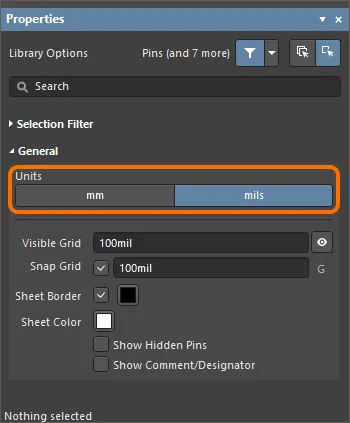
Use el área General del panel Properties en modo Library Options para establecer las unidades de la hoja actual.
Las unidades para hojas nuevas (esquemáticas y de biblioteca) se definen en la página
Schematic – General del cuadro de diálogo
Preferences.
Si lo desea, habilite la opción Show Comment/Designator en el panel Properties para mostrar las cadenas Comment/Designator del componente actual en su documento de biblioteca.
Los objetos se colocan sobre la rejilla de ajuste actual. La rejilla actual se muestra en la parte inferior del espacio de diseño, en el extremo izquierdo de la barra de estado.

La Snap Grid y Visible Grid también pueden configurarse en el panel Properties en modo Library Options. En lugar de abrir el panel Properties cada vez que necesite cambiar la rejilla, puede presionar G para recorrer cíclicamente la rejilla de ajuste entre las configuraciones disponibles. Las configuraciones disponibles pueden editarse en la página Schematic – Grids del cuadro de diálogo Preferences.
Normalmente, los objetos y los pines se colocan en una rejilla de 100 mil o 50 mil, siendo las cadenas el único objeto que necesita colocarse en una rejilla de 10 mil. Para ayudar durante el posicionamiento de cadenas de texto, presione Ctrl mientras mueve una cadena para cambiar temporalmente la rejilla al ajuste más fino (el valor predeterminado es 10 mil).
Panel Properties
Cuando el documento activo es un documento de biblioteca esquemática (*.SchLib), elija el comando Tools » Document Options desde los menús principales; el panel Properties presenta el Library Options. Las siguientes secciones desplegables contienen información sobre las opciones y controles disponibles:
Selection Filter
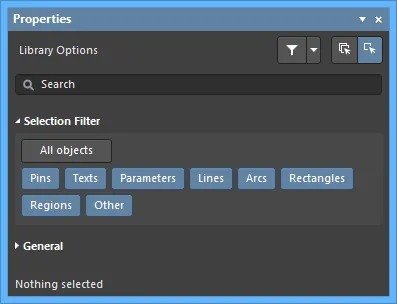
Las opciones de esta sección del panel determinan qué objetos de biblioteca esquemática pueden seleccionarse en el espacio de diseño.
-
All Objects botón – seleccione quitar el filtrado de objetos para que puedan seleccionarse todos los tipos de objetos.
-
Object botones – active o desactive cada botón de objeto para habilitar/deshabilitar la posibilidad de seleccionar ese tipo de objeto.
General
Cuando se selecciona un objeto de diseño, el panel presentará opciones específicas para ese tipo de objeto. La siguiente tabla enumera los tipos de objetos disponibles para colocación dentro del espacio de diseño de la biblioteca. Haga clic en un enlace para acceder a la página de propiedades de ese objeto.
Creación del cuerpo del símbolo esquemático
Después de configurar las opciones del espacio de diseño según sea necesario, el siguiente paso es capturar la representación gráfica del componente, es decir, crear los gráficos del símbolo que representarán ese componente cuando se coloque en una hoja esquemática. Es importante decidir un estándar para los símbolos gráficos esquemáticos al que se vaya a adherir. Esto proporcionará una plantilla formal al diseñar los gráficos del símbolo y dará como resultado un nivel garantizado de consistencia. La metodología de diseño de Altium sigue la norma IEEE 315, que no solo cubre los elementos de circuito más comunes, sino que también define claramente cómo pueden combinarse los elementos semiconductores para simbolizar cualquier número de tipos de dispositivos de silicio.
El cuerpo del símbolo se crea colocando objetos gráficos de diseño en el espacio de diseño del editor de bibliotecas esquemáticas mediante el menú Place , la barra Utilities o el Active Bar. Haga doble clic en el símbolo esquemático colocado para abrir el panel Properties y definir con más detalle cada forma.
Altium Designer incluye una variedad de formas cerradas de símbolo, entre ellas rectángulo, polígono, elipse y rectángulo redondeado, como se muestra a continuación.

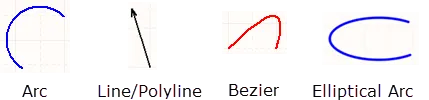
Las formas de tipo línea incluyen arco, línea/polilínea, bezier y arco elíptico. Las líneas/polilíneas pueden incluir puntas y colas de flecha. Haga doble clic para abrir el panel Properties y definir las puntas y las colas.
Adición de pines al símbolo
Son los pines del componente los que le confieren sus propiedades eléctricas y definen los puntos de conexión en el componente para dirigir señales de entrada y salida. Se coloca un pin para representar cada pin del componente físico real.
Se puede agregar un pin al componente que está actualmente visible en el espacio de diseño del documento de biblioteca esquemática usando uno de los siguientes métodos. En cada caso, el pin aparece flotando en el cursor, sujeto por el extremo eléctrico. Gire y/o invierta el pin según sea necesario y haga clic para efectuar la colocación.
-
Use el comando Place » Pin (o el atajo P, P).
-
Haga clic en el botón  de la Active Bar.
-
Haga clic en el botón del menú desplegable de objetos de diseño de la barra de herramientas Utilities .
-
Uso del cuadro de diálogo Component Pin Editor: cuando no hay ningún objeto seleccionado en el espacio de diseño, el panel Properties puede usarse para editar las propiedades del símbolo, incluida la edición, adición o eliminación de pines. El panel también proporciona acceso al cuadro de diálogo Component Pin Editor; para abrirlo, haga clic en el botón  en la pestaña Pins del panel Properties. El cuadro de diálogo proporciona una única ubicación práctica para modificar ciertas propiedades de cualquier pin asociado con el símbolo. Además de proporcionar un medio para editar las propiedades de los pines, el cuadro de diálogo también le permite agregar nuevos pines o eliminar los existentes.
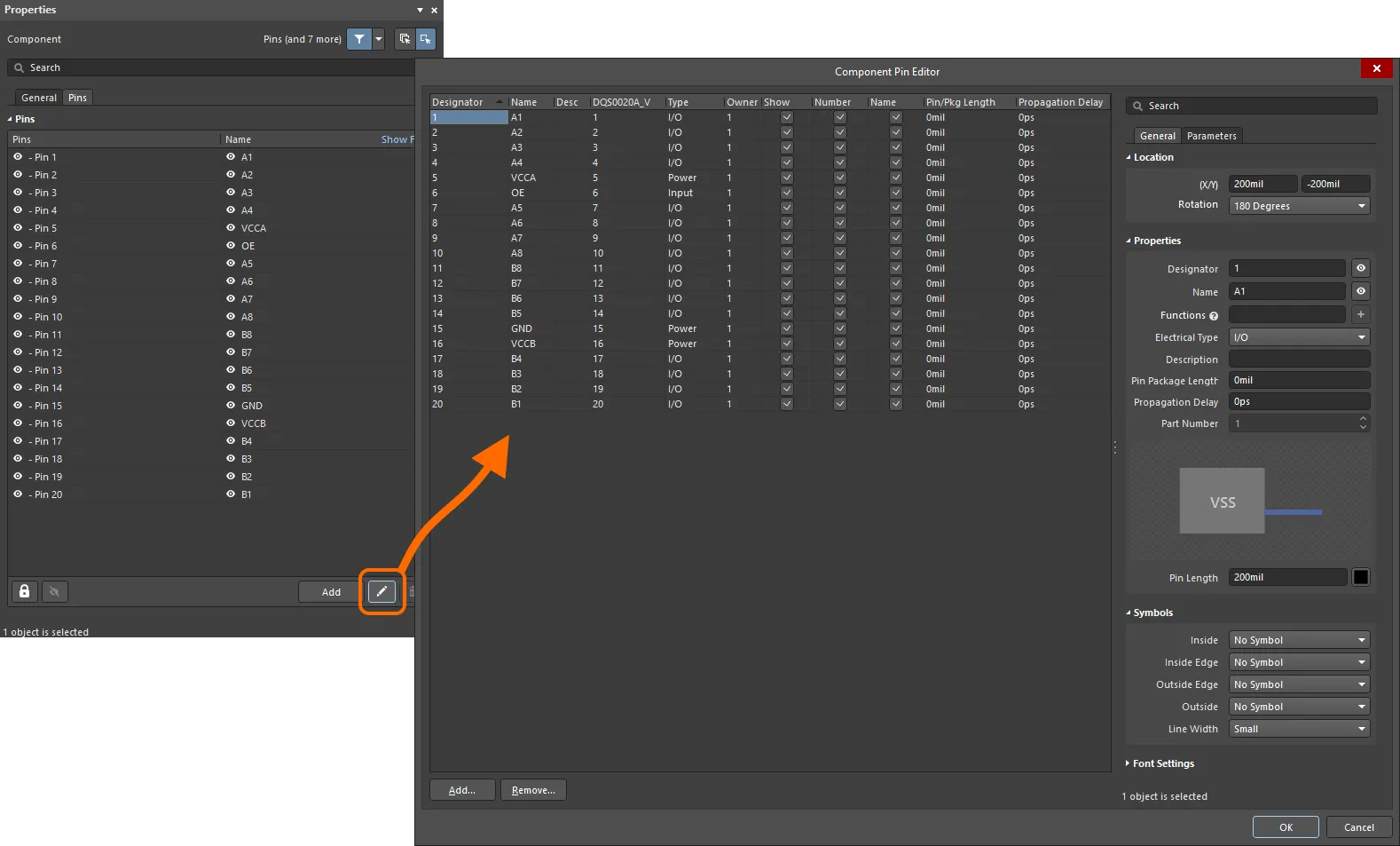 Acceda al cuadro de diálogo Component Pin Editor con el que podrá administrar todos los pines del símbolo creado.
Options and Controls of the Component Pin Editor Dialog
Pin Grid
Esta área presenta todos los pines del componente. Para cada pin, se muestra la siguiente información:
-
Designator – el identificador numérico del pin. Cada pin de una parte debe tener un designador único.
-
Name – el nombre visible del pin. Tenga en cuenta que el nombre es opcional; este campo puede dejarse en blanco si es necesario. Como alternativa, introduzca una cadena en el campo de texto Name y luego use la casilla Name para mostrar u ocultar el nombre.
-
Desc – la descripción del pin.
-
Footprint Model Mapping – la almohadilla del modelo de huella vinculado indicado a la que se asigna este pin del componente esquemático. Se presenta una columna independiente para cada modelo de huella vinculado.
-
Type – el tipo eléctrico del pin. Este tipo se utiliza al compilar un proyecto o analizar un documento esquemático para detectar errores de conexión eléctrica (mediante la función Electrical Rules Check). Los tipos disponibles son Input, I/O, Output, Open Collector, Passive, HiZ, Open Emitter y Power.
-
Owner – la parte principal a la que está asociado el pin. Para un componente de una sola parte, esta entrada siempre será 1; solo tiene sentido para un componente de varias partes. Un componente de varias partes también incluye una parte no gráfica, Part Zero. La Parte Cero se utiliza para los pines que deben incluirse en todas las partes del componente de varias partes, por ejemplo, los pines de alimentación.
-
Para un componente de varias partes, idealmente las conexiones de la red de alimentación deberían asignarse mediante el uso de la Parte Cero. Un pin se incluye en la Parte Cero colocándolo y luego estableciendo la propiedad Part Number en
0. Los pines colocados en la Parte Cero aparecerán en todas las partes.
-
Los pines colocados en la Parte Cero también pueden ocultarse si es necesario. Aunque esta práctica no se recomienda, para cada pin que deba conectarse a una red de alimentación de esta manera, introduzca el nombre de la red en el campo Hidden Net Name en el panel SCHLIB List o en el panel SCH List y luego desactive la opción Show en el cuadro de diálogo Component Pin Editor (o active la opción Hide en el panel SCHLIB List o en el panel SCH List).
-
Show – refleja si el pin es visible en la hoja (activado) u oculto (desactivado). Aunque esta práctica no se recomienda, los pines de alimentación de componentes de varias partes pueden ocultarse cuando su visualización, de otro modo, provocaría desorden innecesario en la hoja esquemática.
Los pines ocultos de un componente pueden mostrarse en la hoja en el editor esquemático o en el editor de bibliotecas esquemáticas activando la opción Show All Pins en la región Pins del panel Properties. En el editor de bibliotecas esquemáticas, también debe activarse la opción Show Hidden Pins en el menú principal Edit.
-
Number – se utiliza para determinar si el designador del pin se muestra (activado) u oculta (desactivado) cuando la parte principal se coloca en una hoja esquemática.
-
Name – se utiliza para determinar si el nombre visible del pin se muestra (activado) u oculta (desactivado) cuando la parte principal se coloca en una hoja esquemática.
Para negar (incluir una barra sobre) un nombre de pin, use uno de los siguientes métodos:
-
Incluya un carácter de barra invertida después de cada carácter en el nombre del pin (p. ej.
H\O\L\D\).
-
Active la opción Single '\' Negation en la página Schematic – Graphical Editing del cuadro de diálogo Preferences y, a continuación, incluya un carácter de barra invertida al inicio del nombre del pin (p. ej.
\HOLD).
-
Pin/Pkg Length – esta es la longitud pin-paquete.
-
Propagation Delay – muestra el retardo de propagación, que es la cantidad de tiempo que tarda la cabeza de la señal en desplazarse del emisor al receptor.
-
Add – haga clic en este botón para agregar un nuevo pin al componente. Al nuevo pin se le asignará el siguiente designador disponible (que puede ser el pin 0) y tendrá las siguientes propiedades predeterminadas:
-
Name –
1
-
Desc – en blanco
-
Mapping – todas
0
-
Type –
Passive
-
Owner – el número de la parte activa/seleccionada.
-
Show/Number/Name – todas activadas.
Al hacer clic en OK en el cuadro de diálogo, cualquier pin recién agregado se colocará inicialmente en la parte inferior derecha del componente (o de la parte correspondiente). Reubíquelo según sea necesario.
-
Remove – haga clic en este botón para eliminar del componente el pin actualmente seleccionado. Se abrirá un cuadro de diálogo de confirmación; haga clic en Yes para continuar con la eliminación. Si elimina un pin de una instancia de componente colocada en un esquema, puede que necesite volver a cablear cualquier conexión existente que estuviera conectada a ese pin.
Los siguientes consejos se relacionan con el trabajo con la cuadrícula de pines:
-
Con la excepción de los campos que muestran información de asignación para cualquier modelo vinculado a la parte principal, todos los campos son editables. Haga clic una vez en un campo para seleccionarlo y luego escriba el valor o seleccione la opción según sea necesario. Haga clic fuera del campo o presione Enter para aplicar el cambio.
-
Para un componente de varias partes, los pines de la parte activa/seleccionada se presentarán con un fondo blanco normal, mientras que los pines de todas las demás partes se presentarán con un fondo gris.
-
Los pines pueden ordenarse por varios campos usando el encabezado de columna en cada caso. Haga clic una vez para ordenar en orden ascendente; haga clic de nuevo para ordenar en orden descendente. Shift+Click para ordenar por campos adicionales. Ctrl+Click para eliminar la ordenación.
Menú del botón derecho
El menú contextual de la cuadrícula ofrece los siguientes comandos:
-
Jump – se utiliza para ir al pin actualmente seleccionado dentro del espacio de diseño (con zoom y centrado, cuando sea posible).
-
Add – se utiliza para agregar un nuevo pin al componente (o a la parte correspondiente).
-
Remove – se utiliza para eliminar del componente el pin actualmente seleccionado. Se abrirá un cuadro de diálogo de confirmación; haga clic en Yes para continuar con la eliminación.
-
Edit – este comando no es funcional.
-
Report – se utiliza para abrir el cuadro de diálogo Report Preview.
Región Propiedades
Pestaña General
-
Font Settings
-
Designator
-
Custom Settings – habilítelo para acceder a Font Settings a continuación y personalizar la fuente.
-
Font Settings – use los controles para configurar la fuente, el tamaño de fuente, el color y ajustes especiales como negrita y subrayado.
-
Custom Position – habilítelo para acceder a los controles siguientes y personalizar la posición.
-
Margin (X/Y) – introduzca los márgenes deseados.
-
Orientation – use la lista desplegable para seleccionar la orientación.
-
To – use la lista desplegable para seleccionar el objeto deseado del designador.
-
Name
-
Custom Settings – habilítelo para acceder a Font Settings a continuación y personalizar la fuente.
-
Font Settings – use los controles para configurar la fuente, el tamaño de fuente, el color y ajustes especiales como negrita y subrayado.
-
Custom Position – habilítelo para acceder a los controles siguientes y personalizar la posición.
-
Margin (X/Y) – introduzca los márgenes deseados.
-
Orientation – use la lista desplegable para seleccionar la orientación.
-
To – use la lista desplegable para seleccionar el objeto deseado del nombre.
Pestaña Parameters
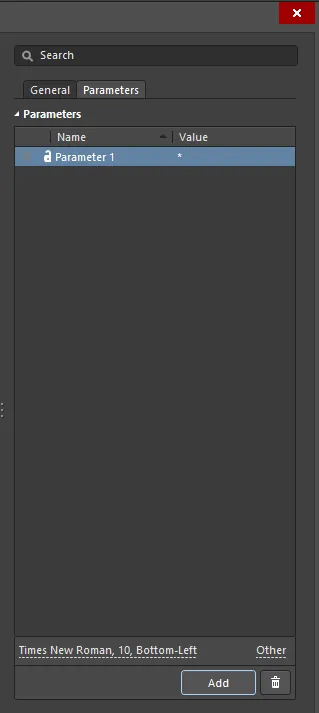
-
Parameters – esta región enumera todos los parámetros actualmente definidos para el pin. Use el icono
 o
o  para mostrar/ocultar el valor del parámetro asociado en el espacio de diseño. Use el icono
  o
o  para bloquear/desbloquear el parámetro asociado.
-
Name – el nombre del parámetro. Para un parámetro de tipo regla, esta entrada estará bloqueada como
Rule.
-
Value – el valor del parámetro. Para un parámetro de tipo regla, la entrada reflejará el tipo de regla junto con una lista de sus restricciones definidas.
-
Font – haga clic para abrir un menú y seleccionar la fuente, el tamaño de fuente, el color y atributos como negrita, cursiva, etc., si lo desea.
-
Other – haga clic para abrir una lista desplegable y cambiar opciones adicionales:
-
Show Parameter Name – habilítelo para mostrar el nombre del parámetro.
-
Allow Synchronization with Database – habilítelo para sincronizar con la base de datos.
-
X/Y – introduzca las coordenadas X e Y.
-
Rotation – use la lista desplegable para seleccionar la rotación.
-
Autoposition – márquelo para habilitar el posicionamiento automático.
-
Add – haga clic para agregar un parámetro. Use
 para eliminar el parámetro actualmente seleccionado.
Para un
componente de múltiples partes, los pines relevantes para la parte seleccionada se resaltarán en el cuadro de diálogo
Component Pin Editor. Todos los pines de otras partes aparecerán atenuados.
Al cuadro de diálogo Component Pin Editor también se puede acceder en el Schematic Editor para un componente colocado (o una parte de este).
Configuración de las propiedades del pin
Presione Tab para abrir el modo Component del panel Properties y editar las propiedades del pin antes de colocarlo. Los valores numéricos se incrementarán automáticamente en las colocaciones posteriores de pines. El comportamiento de incremento automático se configura en los ajustes Auto-Increment During Placement de la página Schematic – General del cuadro de diálogo Preferences . Use valores negativos para decrementar automáticamente.
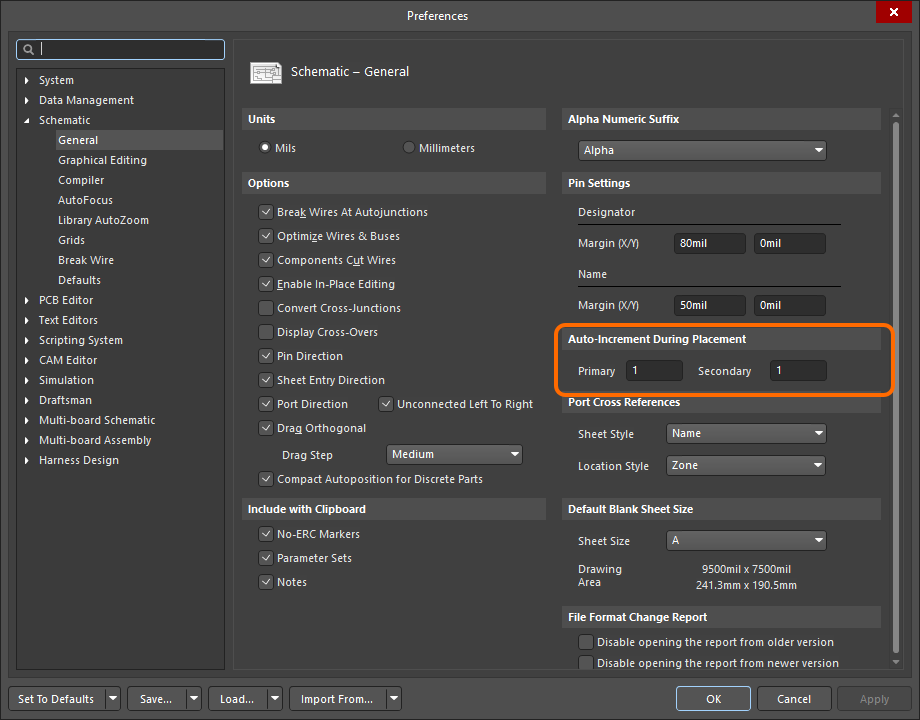
Use la página Schematic - General del cuadro de diálogo Preferences para definir el comportamiento de incremento automático. Durante la colocación o cada vez que se mueve un pin, el pin se sostiene por el extremo eléctrico (también llamado el extremo activo del pin). El pin debe posicionarse de modo que el extremo eléctrico quede alejado del cuerpo del componente. Presione la barra espaciadora para rotar un pin mientras se está moviendo.
Los pines también se pueden colocar para representar puntos electromecánicos del componente, como la pestaña de un regulador de voltaje.
Un pin tiene varias propiedades, incluidos un Nombre y un Designador. Es el Designador del pin el que se utiliza para hacer coincidir el pin del símbolo con el pad de la huella de PCB. La distancia predeterminada a la que aparecen el Designator y el Name del pin desde el extremo del pin es una configuración global del sistema para el editor Schematic y Schematic Library. Configure Pin Margin en la página Schematic – General del cuadro de diálogo Preferences .
La configuración individual para Name se puede establecer en el cuadro de diálogo Component Pin Editor .
Un pin tiene un Electrical Type que es utilizado por el sistema de verificación de reglas eléctricas de Altium para comprobar que las conexiones pin a pin sean válidas. Configure esta opción en el cuadro de diálogo Component Pin Editor para que coincida con el tipo eléctrico de ese pin del componente. El Pin Length predeterminado debe ajustarse a la cuadrícula snap elegida (normalmente 100 mil o 50 mil). La longitud predeterminada es 30; las longitudes típicas son 20 o 30.
Symbols se pueden agregar en el cuadro de diálogo Component Pin Editor en diferentes posiciones del Pin para representar información eléctrica del pin.
Pin
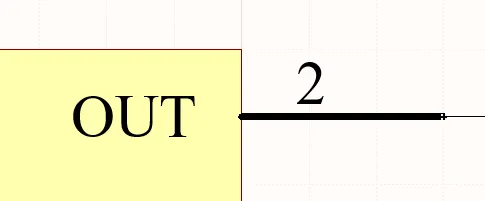
El Pin esquemático representa el pin físico del componente en el espacio de diseño esquemático.
Resumen
Un pin es una primitiva de diseño eléctrico. Los pines proporcionan a un componente (parte) sus propiedades eléctricas y definen los puntos de conexión en la parte para las señales entrantes y salientes.
Disponibilidad
Los pines solo se pueden colocar en el editor de biblioteca esquemática mediante uno de los siguientes métodos:
-
Haga clic en Place » Pin desde los menús principales.
-
Haga clic en
 en el desplegable de la barra de herramientas Utilities (
 ).
).
-
Haga clic con el botón derecho y luego elija Place » Pin en el menú contextual.
Colocación
Después de iniciar el comando, el cursor cambiará a una cruz y entrará en el modo de colocación de pines. La colocación se realiza ejecutando la siguiente secuencia de acciones:
- Haga clic o presione Enter para fijar el pin. Tenga en cuenta que el pin flotante se sujeta por el extremo eléctrico, que debe colocarse alejado del cuerpo del componente. Solo un extremo del pin es eléctrico; siempre es ese extremo por el que se sujeta el pin.
-
Continúe colocando pines adicionales o haga clic con el botón derecho o presione Esc para salir del modo de colocación.
Las acciones adicionales que pueden realizarse durante la colocación – mientras el pin aún está flotando en el cursor y antes de que se fije el extremo eléctrico del pin – son:
-
Presione la tecla Tab para pausar la colocación y acceder al modo Pin mode del panel Properties, desde donde sus propiedades pueden modificarse sobre la marcha. Haga clic en la superposición del botón de pausa del espacio de diseño (
 ) para reanudar la colocación.
-
Presione la tecla Alt para restringir la dirección del movimiento al eje horizontal o vertical según la dirección inicial del movimiento.
-
Presione Spacebar para girar el pin en sentido antihorario o Shift+Spacebar para girarlo en sentido horario. La rotación se realiza en incrementos de 90°.
-
Presione las teclas X o Y para reflejar el pin a lo largo del eje X o del eje Y.
Cree el componente de biblioteca cerca del origen (centro) de la hoja del Editor de bibliotecas, que está marcado por líneas oscuras en forma de cruz. Normalmente, se coloca un pin o una esquina del cuerpo del componente en el origen de la hoja.
El número de pin (Designator) debe definirse ya que es lo que se utiliza para establecer la conectividad. El Electrical Type también es importante, ya que se utiliza en el Editor de esquemas para la Verificación de Reglas Eléctricas (ERC).
Notas sobre la numeración de pines
Para muchos componentes, habrá una serie de pines que tienen nombres y números numéricos. La función Auto-Increment During Placement en la página Schematic – General page del cuadro de diálogo Preferences puede utilizarse para acelerar la colocación de estos pines. El autoincremento se invoca automáticamente si las propiedades del pin se editan antes de la colocación (presione Tab mientras el pin está flotando en el cursor). La función trabaja tanto para Designator como para Name; el Designator del pin utiliza el campo de autoincremento Primary y el Name del pin utiliza el campo de autoincremento Secondary. Admite valores alfabéticos y numéricos ascendentes y valores numéricos descendentes.
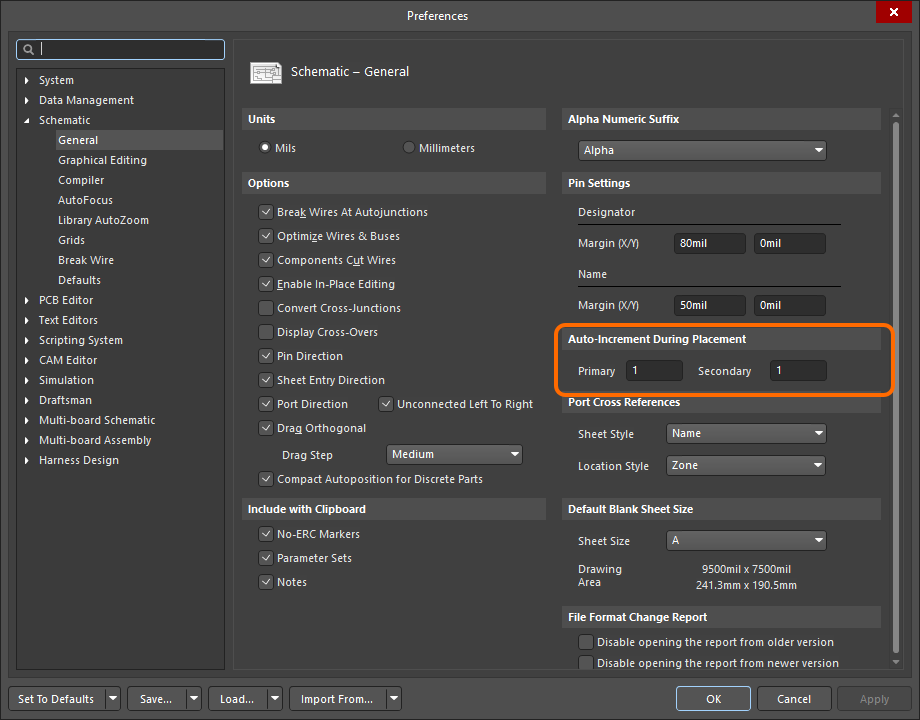
Configure los ajustes de Auto-Increment During Placement en la página Schematic – General del cuadro de diálogo Preferences.
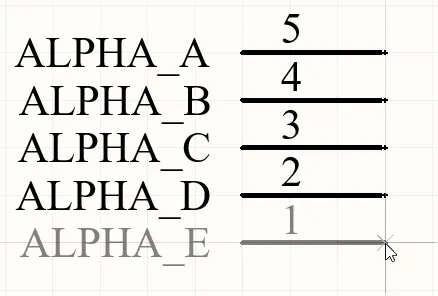
Tenga en cuenta el nombre alfabético ascendente del pin y el número numérico descendente del pin.
Edición gráfica
Para mover un pin, haga clic y mantenga presionado. El cursor saltará al extremo del punto activo eléctrico del pin; muévalo a la nueva ubicación, colocándolo con el extremo eléctrico alejado del cuerpo del componente.
Mientras arrastra, el pin puede girarse (Spacebar/Shift+Spacebar) o reflejarse (X o Y para reflejarlo a lo largo del eje X o del eje Y).
Edición no gráfica
Edición mediante el cuadro de diálogo Pin o el panel Properties
Properties page: Pin Properties
Las propiedades de un Pin pueden editarse en el cuadro de diálogo Pin y en el panel Properties , que permite editar todos los elementos actualmente seleccionados en el espacio de diseño.
Nombre para mostrar y designador del pin – posición y fuente
La ubicación del nombre y del designador del pin se define globalmente en la región Pin Settings de la página Schematic – General page del cuadro de diálogo Preferences. Esta es una configuración del entorno, lo que significa que se aplica al PC donde está definida la configuración. Los ajustes definen una distancia relativa (margen) entre el texto y el extremo no eléctrico del pin.
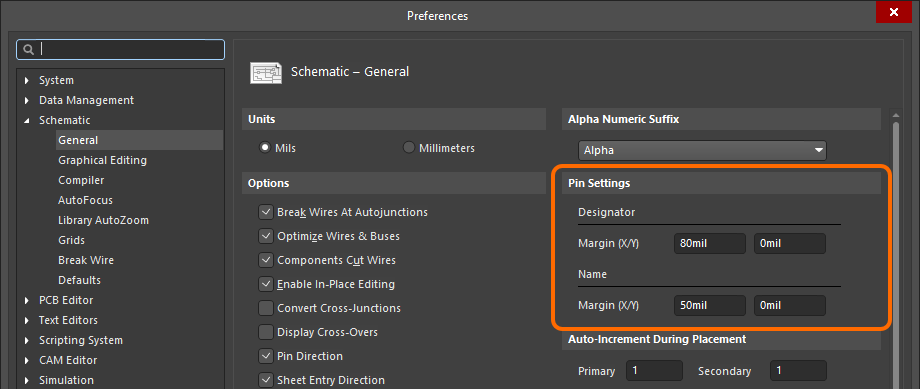
Establezca la distancia del texto del pin (Pin Settings) en el cuadro de diálogo Preferences.
La fuente predeterminada del sistema para un documento de biblioteca esquemática es Times New Roman, 10pt, Regular. Esta es fija y no puede cambiarse. Cuando un componente de biblioteca se coloca en una hoja esquemática, se aplica esta misma fuente predeterminada, pero no es fija y puede cambiarse según sea necesario. Tenga en cuenta que la fuente del sistema utilizada para una hoja esquemática también se aplica a otros objetos, incluidos puertos de alimentación, puertos y los marcadores de región X, Y en el borde de la hoja esquemática.
Para los pines, la configuración a nivel del sistema de posición, margen y fuente puede anularse. Los controles para personalizar Designator y Name del pin pueden encontrarse en el panel Properties, en la región Font Settings.
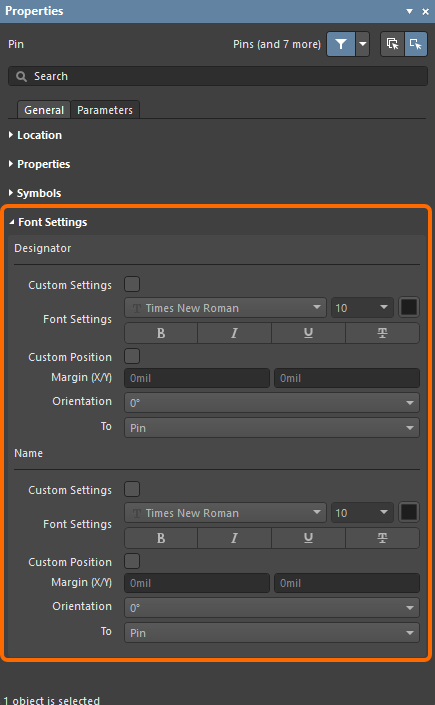
El Font Settings de Designator y Name del pin puede modificarse para pines individuales si es necesario.
Utilice la opción Custom Position para cambiar la configuración predeterminada de la posición a una posición personalizada que la anule. Para Margin (X/Y), introduzca un nuevo valor directamente en el campo asociado para X e Y. Para Orientation, utilice la lista desplegable para elegir el ángulo y la referencia To.
Utilice la opción Custom Settings para dejar de usar la fuente predeterminada del sistema y usar una fuente personalizada que la anule.
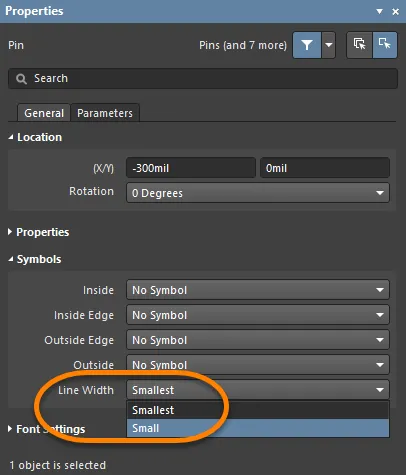
Ancho de línea del símbolo del pin
Al representar un componente en el dominio de edición esquemática, cada pin definido como parte del símbolo esquemático de ese dispositivo puede tener uno o más símbolos mostrados. Estos son símbolos mostrados en el interior, borde interior, exterior o borde exterior con respecto al contorno principal del símbolo del componente, según sea necesario. Algunos ejemplos podrían incluir un símbolo Clock en el borde interior o un símbolo Dot en el borde exterior. Estos símbolos mejoran enormemente la legibilidad del diseño mediante una indicación visual del propósito de la señal que atraviesa un pin en particular.
Utilice la configuración Line Width en la región Symbols del panel Properties para especificar el ancho de la línea utilizada para dibujar estos símbolos. Elija entre Small o Smallest.
Los diseños más antiguos a veces incluían componentes con pines de alimentación ocultos, que estaban conectados a la red de alimentación adecuada. Aunque esta práctica no se recomienda, los pines ocultos pueden conectarse introduciendo el nombre de la red en el campo Hidden Net Name en los paneles SCHLIB List o SCH List.
Pin Properties
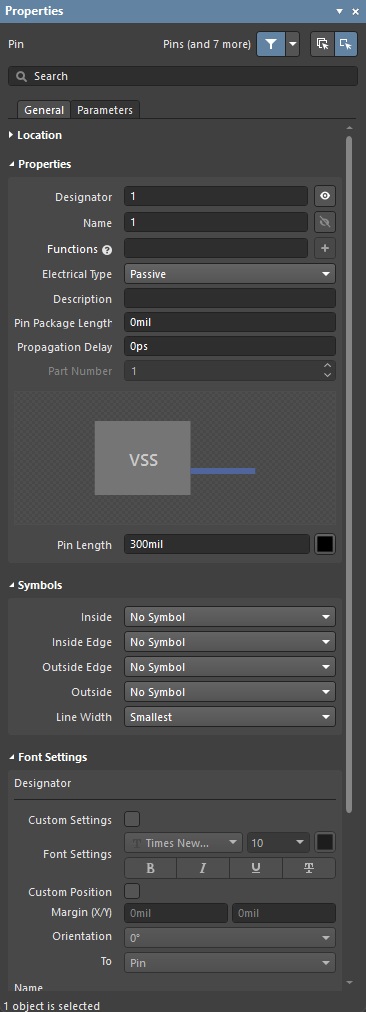
Pestaña General
Ubicación
-
(X/Y)
-
X (primer campo) – la coordenada X (horizontal) actual del punto de referencia del objeto, relativa al origen actual del espacio de diseño. Edítela para cambiar la posición X del objeto. El valor puede introducirse en unidades métricas o imperiales; incluya las unidades al introducir un valor cuyas unidades no sean las predeterminadas actuales.
-
Y (segundo campo) – la coordenada Y (vertical) actual del punto de referencia del objeto, relativa al origen actual. Edítela para cambiar la posición Y del objeto. El valor puede introducirse en unidades métricas o imperiales; incluya las unidades al introducir un valor cuyas unidades no sean las predeterminadas actuales.
-
Rotation – utilice la lista desplegable para seleccionar la rotación.
Propiedades
-
Designator – el identificador numérico del pin. Cada pin de una parte debe tener un designador único. Utilice
 o
o  para determinar si el Designator del pin se muestra u oculta (respectivamente) cuando la parte principal se coloca en una hoja esquemática.
-
Name – utilícelo para especificar un nombre para mostrar opcional para el pin. De forma predeterminada, un pin recién colocado se nombrará usando el valor del designador. Proporcionar un nombre para mostrar es particularmente útil para componentes de tipo IC, donde un nombre significativo le permite ver rápidamente cómo se está usando el pin. Utilice o para determinar si el Name del pin se muestra u oculta cuando la parte principal se coloca en una hoja esquemática.
Para negar (incluir una barra sobre la parte superior de) un nombre de pin, use uno de los siguientes métodos:
-
Incluya un carácter de barra invertida después de cada carácter en el nombre del pin (p. ej.
H\O\L\D\).
-
Habilite la opción Single '\' Negation en la página Schematic – Graphical Editing page del cuadro de diálogo Preferences, luego incluya un carácter de barra invertida al principio del nombre del pin (p. ej.
\HOLD).
-
Function – utilice este campo para especificar varios nombres (funciones) para el pin multifunción que se está editando. Introduzca un nombre alternativo del pin y luego presione Enter o haga clic en el botón  que se encuentra a la derecha del campo. Los nombres alternativos agregados se mostrarán como etiquetas debajo del campo. Haga clic en '
x' en la etiqueta de una función para eliminarla.
-
No hay limitaciones para el campo, y pueden utilizarse números y/o caracteres especiales (&, *, %, etc.).
-
Todas las Font Settings para el nombre personalizado son las mismas que para el nombre original del pin.
-
Después de colocar el componente en una hoja esquemática, la función que se mostrará como nombre del pin puede seleccionarse en las pestañas Pins del panel Properties en el modo Component.
-
Electrical Type – utilice la lista desplegable para establecer el tipo eléctrico del pin. Esto se utiliza al compilar un proyecto o analizar un documento esquemático para detectar errores de conexión eléctrica (mediante la función de Verificación de Reglas Eléctricas).
-
Description – introduzca una descripción significativa del pin, si lo desea.
-
Pin Package Length – introduzca la longitud pin-paquete. La unidad se introducirá automáticamente después de que pulse Enter.
-
Propagation Delay – este campo muestra el retardo de propagación, que es la cantidad de tiempo que tarda la cabeza de la señal en viajar desde el emisor hasta el receptor.
-
Part Number – este campo está disponible cuando el pin se añade a un componente de múltiples partes. Utilice las flechas arriba/abajo para especificar la parte con la que se asociará el pin. Un componente de múltiples partes también incluye una parte no gráfica, Parte Cero. La Parte Cero se utiliza para pines que deben incluirse en todas las partes del componente de múltiples partes, por ejemplo, los pines de alimentación.
-
Pin Length – utilícelo para especificar la longitud del pin de acuerdo con las unidades de medida definidas actualmente. Haga clic en el cuadro de color para editar el color del pin.
Símbolos
Estos símbolos son puramente gráficos. La propiedad eléctrica real del pin se determina por la entrada establecida para el Electrical Type del pin.
-
Inside – utilícelo para añadir opcionalmente un símbolo al pin en el interior del gráfico del componente.
-
Inside Edge – utilícelo para añadir opcionalmente un símbolo al pin en el borde interior del gráfico del componente.
-
Outside Edge – utilícelo para añadir opcionalmente un símbolo al pin en el borde exterior del gráfico del componente.
-
Outside – utilícelo para añadir opcionalmente un símbolo al pin en el exterior del gráfico del componente.
-
Line Width – utilice este campo para determinar el ancho de la línea usada para dibujar los símbolos. Esto proporciona compatibilidad para cumplir con las normas GOST, que estipulan que estos símbolos deben tener el mismo ancho que la línea usada para dibujar el símbolo del componente.
La configuración de Line Width también se aplicará al símbolo automático usado en relación con el Electrical Type definido del pin.
Configuración de fuente
-
Designator
-
Custom Settings – habilite esta opción para acceder a Font Settings a continuación y personalizar la fuente.
-
Font Settings – utilice los controles para configurar la fuente, el tamaño de fuente, el color y ajustes especiales como negrita y subrayado.
-
Custom Position – habilite esta opción para acceder a los controles a continuación y personalizar la posición.
-
Margin (X/Y) – introduzca los márgenes deseados.
-
Orientation – utilice la lista desplegable para seleccionar la orientación.
-
To – utilice la lista desplegable para seleccionar el objeto deseado del designador.
-
Name
-
Custom Settings – habilite esta opción para acceder a Font Settings a continuación y personalizar la fuente.
-
Font Settings – utilice los controles para configurar la fuente, el tamaño de fuente, el color y ajustes especiales como negrita y subrayado.
-
Custom Position – habilite esta opción para acceder a los controles a continuación y personalizar la posición.
-
Margin (X/Y) – introduzca los márgenes deseados.
-
Orientation – utilice la lista desplegable para seleccionar la orientación.
– utilice la lista desplegable para seleccionar el objeto deseado del nombre.
Pestaña Parámetros
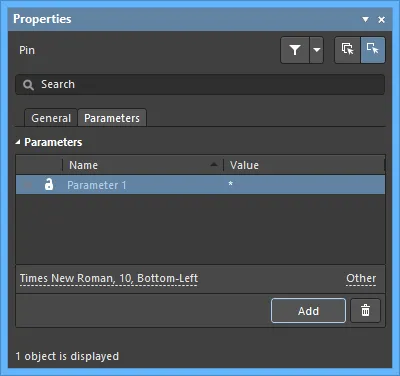
Parámetros
Utilice esta región para gestionar los parámetros asociados al objeto pin actualmente seleccionado.
-
Grid – esta región muestra todos los parámetros definidos actualmente para el pin. Utilice el icono o
 para mostrar/ocultar el valor del parámetro asociado en el espacio de diseño. Utilice el icono
  o para bloquear/desbloquear el parámetro asociado.
-
Name – el nombre del parámetro. Para un parámetro de tipo regla, esta entrada estará bloqueada como
Rule.
-
Value – el valor del parámetro. Para un parámetro de tipo regla, la entrada reflejará el tipo de regla junto con una lista de sus restricciones definidas.
-
Font – haga clic para abrir un menú y seleccionar la fuente, el tamaño de fuente, el color y atributos como negrita, cursiva, etc., si lo desea.
-
Other – haga clic para abrir una lista desplegable y cambiar opciones adicionales:
-
Show Parameter Name – habilite esta opción para mostrar el nombre del parámetro dentro del editor de Biblioteca de Esquemáticos.
-
Allow Synchronization with Database – habilite esta opción para sincronizar con la base de datos. Esta opción se usa para controlar si el comentario puede actualizarse. De forma predeterminada, estas opciones están habilitadas para permitir siempre la sincronización con la biblioteca/base de datos de origen. Puede deshabilitar esta opción para evitar que ese comentario se incluya en un proceso de actualización.
-
X/Y – introduzca las coordenadas X e Y deseadas.
-
Rotation – utilice la lista desplegable para seleccionar la rotación.
-
Autoposition – marque esta opción para habilitar el posicionamiento automático, lo que significa que el texto permanecerá en la posición elegida a medida que el componente se mueve y rota.
-
Add – haga clic para añadir un parámetro. Utilice para eliminar el parámetro actualmente seleccionado.
En ocasiones, los diseños antiguos incluían componentes con pines de alimentación ocultos, que estaban conectados a la red de alimentación correspondiente. Aunque esta práctica no se recomienda, los pines ocultos pueden conectarse introduciendo el nombre de la red en el campo Hidden Net Name en los paneles SCHLIB List o SCH List.
Pegado en matriz
Además de los comandos estándar de cortar, copiar y pegar, también puede usar el comando Edit » Paste Array desde los menús principales al crear un símbolo de componente para colocar el contenido actual del portapapeles en el documento actual, como una matriz vertical u horizontal de objetos. Esto puede ser especialmente útil cuando el símbolo de componente que se está creando debe incluir varios pines.
Después de iniciar el comando, aparecerá el cuadro de diálogo Setup Paste Array.
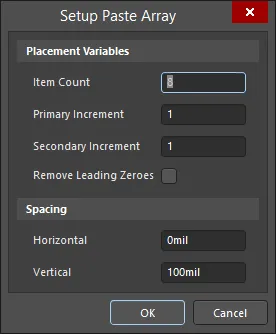
El cuadro de diálogo Setup Paste Array
Options and Controls of the Setup Paste Array Dialog
Variables de colocación
-
Item Count - utilice este campo para especificar el número total de elementos duplicados que se pegarán en el espacio de trabajo.
-
Primary Increment - utilice este campo para especificar el incremento. Para incrementar un valor numérico, simplemente introduzca el paso de incremento como un valor entero. Para incrementar alfabéticamente, introduzca la letra del alfabeto que representa el número de letras que desea omitir. Por ejemplo, si el texto inicial era 1A, establezca el campo en A, (primera letra del alfabeto), para incrementar en 1. Si establece el campo en C (tercera letra del alfabeto), entonces el texto se convertirá en 1A, 1D (tres letras después de A), 1G, etc. Cuando el objeto pegado es un pin, este campo afecta al Pin Designator.
-
Secondary Increment - este campo solo se aplica al pegar una matriz de objetos pin y afecta al Pin Display Name. Úselo para especificar el incremento según el campo Primary Increment.
Para valores numéricos, los incrementos pueden ser ascendentes o descendentes. En los campos Primary Increment y/o Secondary Increment, introduzca un entero positivo para ascendente, o un entero negativo para descendente.
-
Remove Leading Zeroes - habilite esta opción para eliminar los ceros iniciales del texto de la matriz pegada. Para cadenas de texto estándar, esto afecta solo a los ceros iniciales de la parte numérica de una cadena y no eliminará los ceros que preceden a un carácter alfabético. Por ejemplo, la cadena de texto C000020 se pegaría (con Primary Increment 1) como C21, y la cadena de texto 000C000020 se pegaría como 000C21. Al pegar objetos pin, esto afecta solo al Pin Designator y no al Pin Display Name.
Espaciado
-
Horizontal - introduzca un valor en este campo para determinar el desplazamiento horizontal de cada elemento de la matriz. Un valor positivo colocará la matriz a la derecha de la posición del cursor. Un valor negativo colocará la matriz a la izquierda.
-
Vertical - introduzca un valor en este campo para determinar el desplazamiento vertical de cada elemento de la matriz. Un valor positivo colocará la matriz hacia arriba desde la posición del cursor. Un valor negativo colocará la matriz hacia abajo.
Configure las distintas opciones según sea necesario y haga clic en OK.
Introduzca valores positivos o negativos para el espaciado, para determinar si la matriz se pegará a la derecha o a la izquierda respectivamente para una colocación horizontal, o hacia arriba o hacia abajo respectivamente para una colocación vertical.
Se le pedirá que seleccione una ubicación inicial en el documento, donde se insertará la matriz. Simplemente coloque el cursor en la ubicación deseada y haga clic o pulse Enter. La matriz se pegará en la ubicación inicial elegida.
Añadir símbolos IEEE
Para representar funciones o dispositivos lógicos, se pueden usar símbolos IEEE en un símbolo esquemático. Estos símbolos permiten a los usuarios comprender las características lógicas de estas funciones o dispositivos sin requerir conocimiento específico de sus características internas.
Los símbolos IEEE disponibles para colocar se muestran en la imagen siguiente.
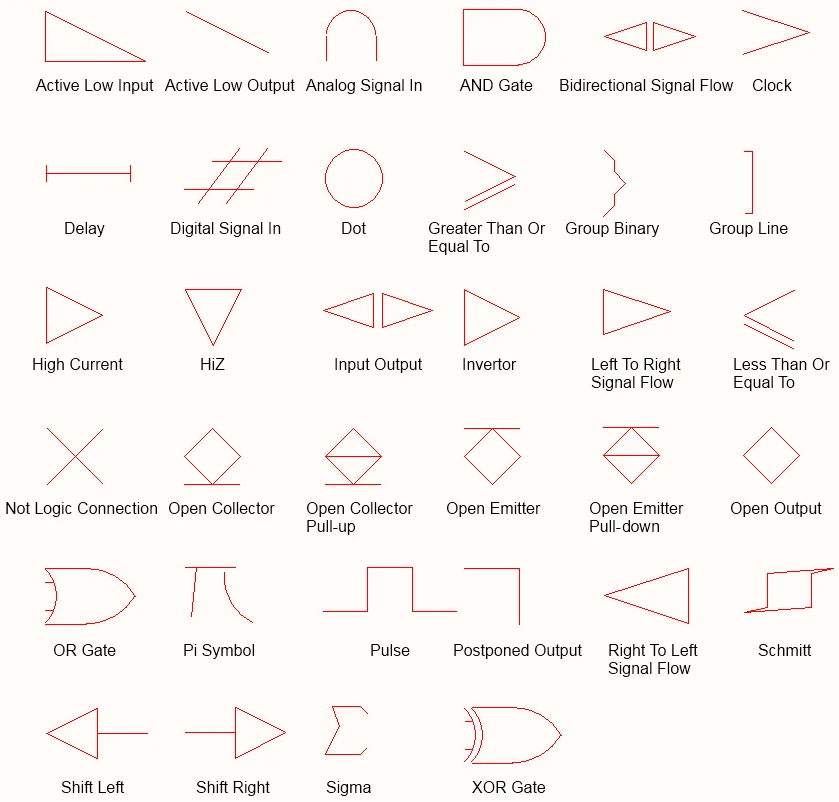
IEEE Symbols
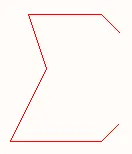
Un símbolo IEEE colocado (Sigma)
Resumen
Los símbolos IEEE son primitivas de dibujo no eléctricas. Se utilizan para representar funciones o dispositivos lógicos. Estos símbolos permiten a los usuarios comprender las características lógicas de estas funciones o dispositivos sin requerir conocimiento específico de sus características internas.
Disponibilidad
Los objetos Símbolo IEEE están disponibles para su colocación solo en el Editor de Biblioteca de Esquemáticos. Hay un total de 34 símbolos disponibles para colocar de las siguientes maneras:
-
Elija Place » Símbolos IEEE en los menús principales.
-
Haga clic con el botón derecho y luego elija Place » Símbolos IEEE en el menú contextual.
-
Haga clic en el botón
 de la barra de herramientas Utilities.
- Seleccione el Place IEEE Symbol en la barra Active Bar (se colocará el símbolo
Open Collector).
Colocación
Después de iniciar un comando, el cursor cambiará a una cruz y entrará en el modo de colocación de símbolos IEEE. El símbolo IEEE elegido aparecerá flotando en el cursor.
-
Coloque el objeto y luego haga clic o presione Enter para efectuar la colocación.
-
Continúe colocando más símbolos o haga clic con el botón derecho o presione Esc para salir del modo de colocación.
Las acciones adicionales que se pueden realizar durante la colocación son:
-
Presione la tecla Tab para pausar la colocación y acceder al modo Símbolo IEEE del panel Properties , donde sus propiedades se pueden cambiar sobre la marcha. Haga clic en la superposición del botón de pausa del espacio de diseño () para reanudar la colocación.
-
Presione Spacebar para girar el objeto en sentido antihorario o Shift+Spacebar para girarlo en sentido horario. La rotación se realiza en incrementos de 90°.
-
Presione las teclas X o Y para reflejar el símbolo a lo largo del eje X o del eje Y.
-
Presione las teclas + o - (en el teclado numérico) para agrandar o reducir el símbolo.
Edición gráfica
Este método de edición le permite seleccionar directamente un objeto de símbolo IEEE ya colocado en el espacio de diseño y cambiar gráficamente su ubicación u orientación. Los símbolos IEEE son fijos con respecto a su forma y solo pueden cambiar de tamaño mediante el uso de los atajos de teclado correspondientes. Por ello, no hay controladores de edición disponibles cuando el objeto de símbolo IEEE está seleccionado.
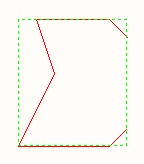
Un símbolo IEEE seleccionado (Sigma)
Haga clic en cualquier lugar dentro del cuadro punteado y arrastre para reposicionar el símbolo según sea necesario. Mientras arrastra, el símbolo puede girarse (Spacebar/Shift+Spacebar), reflejarse (teclas X o Y para reflejar a lo largo del eje X o del eje Y), o cambiar de tamaño (teclas +/- en el teclado numérico).
IEEE Symbols Properties
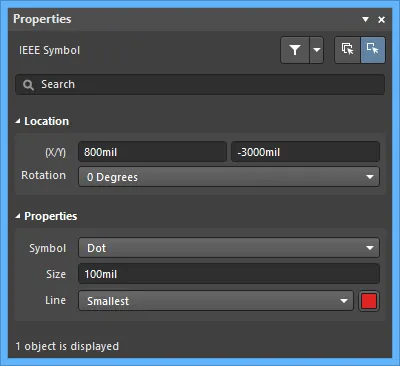
Ubicación
-
(X/Y) - la coordenada X (horizontal) y Y (vertical) actual del punto de referencia del objeto, relativa al origen actual del espacio de diseño. Edite para cambiar la posición X e Y del objeto. Los valores pueden introducirse tanto en sistema métrico como imperial; incluya las unidades al introducir un valor cuyas unidades no sean las predeterminadas actuales.
-
Rotation - use la lista desplegable para seleccionar la rotación.
Propiedades
-
Symbol - define el símbolo IEEE gráfico. Seleccione un símbolo de la lista desplegable.
-
Size - el tamaño actual del símbolo IEEE. El tamaño predeterminado es 10 DXP Default Units (100mil). Aumente o disminuya este valor para hacer el símbolo más grande o más pequeño. Introducir un valor negativo hace que el símbolo aparezca como si hubiera sido girado 180 grados.
-
Line - el ancho de la línea utilizada para dibujar el contorno del símbolo.
Definición de las propiedades del símbolo
Las propiedades del símbolo, como el designador y la descripción del símbolo, se editan en el modo Symbol del panel Properties .
-
Designator - introduzca el prefijo de designador requerido seguido de un ?. Se recomienda que el prefijo consista solo en letras.
-
Name y Description - estas cadenas son útiles cuando se realizan búsquedas de símbolos.
-
Type define qué tipo de componente representa este símbolo. Los componentes no estándar, como un logotipo de empresa (Graphical) o un disipador térmico (Mechanical), pueden crearse como símbolos esquemáticos y colocarse en un proyecto.
El tipo de componente
En un entorno de diseño, también puede necesitar crear entidades de diseño que no sean necesariamente componentes que se montarán en la PCB terminada. Por ejemplo, podría haber un módulo externo que se conecta a la placa y que le gustaría dibujar como un componente e incluir en el esquema para mayor claridad del diseño, pero no desea que se incluya en la BOM de esta placa. O podría haber hardware mecánico, como un disipador térmico y un tornillo de montaje, que debe incluirse en la BOM, pero que no desea incluir en el esquema.
Estas situaciones se gestionan configurando el Type del componente. Para el ejemplo recién descrito, el tipo de componente podría configurarse como Graphical. Otra clase especial de componentes es un punto de prueba: este componente es necesario tanto en el esquema como en la PCB. Debe comprobarse durante la sincronización del diseño, pero no es necesario en la BOM. En este caso, el Type del componente se establece en Standard (No BOM).
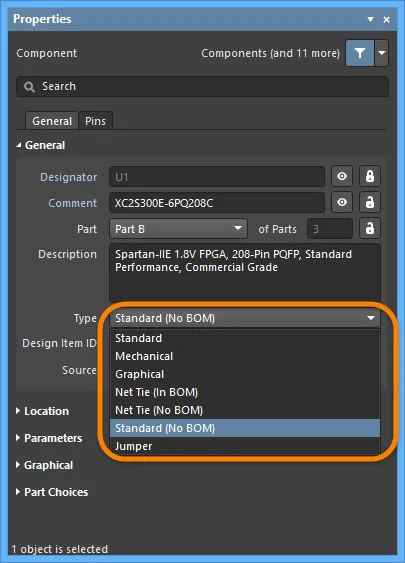
Para un tipo de componente no estándar, configure el Type según corresponda.
Además de utilizarse para determinar si un componente debe incluirse en la BOM, el campo Type también se utiliza para determinar cómo se gestiona ese componente durante la sincronización de componentes. Todos los tipos Standard, Net Tie y Jumper se sincronizan completamente, lo que significa que el componente se transfiere del esquema a la PCB y se verifica la conectividad de red. Para los tipos Mechanical y Graphical Type, el componente no se transfiere del esquema a la PCB. Si un componente con uno de estos tipos se ha colocado manualmente en la PCB y se ha elegido la opción Type correspondiente, entonces se realiza una sincronización a nivel de componente, pero no se realizan comprobaciones de conectividad a nivel de red.
Consulte el modo Component mode del panel Properties para obtener información detallada sobre las distintas opciones de Type.
Dividir el componente en varias partes
En algunos casos, es más apropiado dividir el componente en varios símbolos, cada uno de los cuales se denomina Part. Algunos ejemplos incluyen redes de resistencias que contienen ocho resistencias individuales y cada una puede usarse independientemente de las demás, la bobina y los juegos de contactos en un relé, o cada pin de un conector, por ejemplo, si prefiere colocar los pines del conector por toda la hoja en lugar de enrutar el cableado hacia un único símbolo de conector. Otro ejemplo sería una compuerta AND cuádruple de 2 entradas 74F08SJX: en este dispositivo, hay cuatro compuertas AND independientes de 2 entradas. Aunque el componente podría dibujarse como un único símbolo que muestre las cuatro compuertas, sería más útil si se dibujara como cuatro compuertas separadas, donde cada compuerta puede colocarse independientemente de las demás en cualquier lugar del esquema.
Estos componentes se conocen como multi-part components. Cada parte se dibuja individualmente en el editor de bibliotecas esquemáticas y los pines se añaden en consecuencia. La imagen siguiente muestra la misma red de resistencias dibujada como una sola parte y luego como cuatro partes separadas.
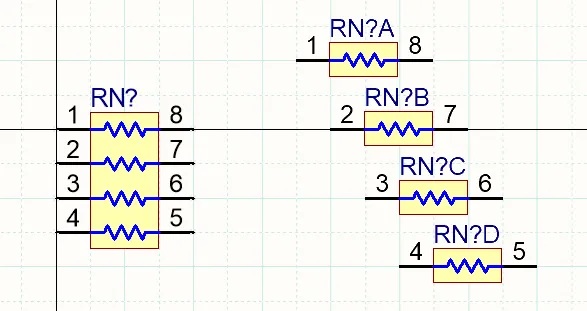
La misma red de resistencias se muestra como una sola parte a la izquierda y como cuatro partes separadas a la derecha.
Notas sobre el trabajo con componentes multiparte:
-
En el editor de símbolos esquemáticos, utilice el comando Tools » New Part de los menús principales para añadir otra parte al componente actual. Como alternativa, haga clic en el botón
 en Active Bar o haga clic con el botón derecho en el espacio de diseño y elija Tools » New Part en el menú contextual. Se añade una nueva parte al componente y se abre una hoja en blanco para esa parte, que pasa a estar activa en la ventana de diseño. Utilice esta hoja para añadir los primitivos que constituirán la representación gráfica de la parte.
-
Utilice el panel SCH Library para desplazarse entre las partes de un componente multiparte, como se muestra a continuación.
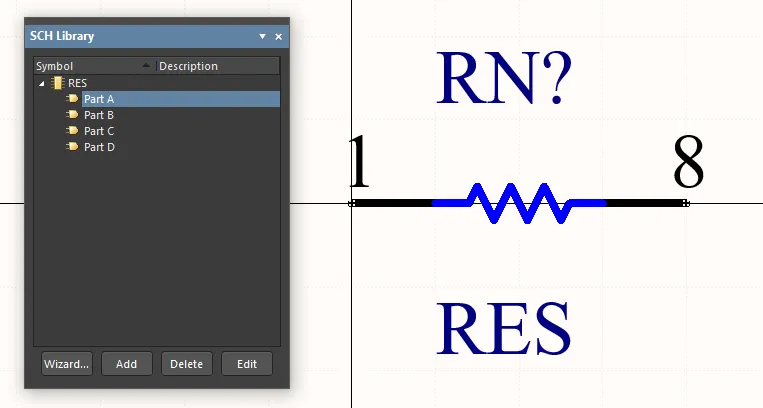
También puede usar los comandos Tools » Next Part y Tools » Previous Part del menú contextual del espacio de diseño para mostrar la parte siguiente o la anterior.
-
Para eliminar la parte activa del componente multiparte abierto en el documento actual, elija Tools » Remove Part en los menús principales o haga clic con el botón derecho y elija Tools » Remove Part en el menú contextual. También puede eliminar partes de un componente multiparte directamente desde el panel SCH Library.
Las partes de componentes que se hayan eliminado no pueden restaurarse mediante el comando Deshacer.
-
Si las partes del componente difieren ligeramente, puede copiar y pegar el contenido entre partes y actualizar, por ejemplo, solo la información de los pines en las partes nuevas.
-
El editor de símbolos esquemáticos permite un número ilimitado de partes por componente y cada parte puede admitir diferentes representaciones gráficas mediante el uso de la función de nivel de componente Alternate Display Mode feature. Además, un componente multiparte puede representarse como un solo símbolo (todas las partes) o como varios símbolos (uno por cada parte) usando un solo componente mediante modos Normal y Alternate definidos: más información.
-
El designador de un componente multiparte incluye un sufijo para identificar cada parte. El sufijo puede ser alfabético o numérico y se configura en la región Alpha Numeric Suffix de la página Schematic - General page del cuadro de diálogo Preferences. Tenga en cuenta que esta opción es una configuración del entorno de instalación del software. No se almacena en la biblioteca ni en el archivo esquemático y, por lo tanto, no se transfiere con los archivos de diseño.
-
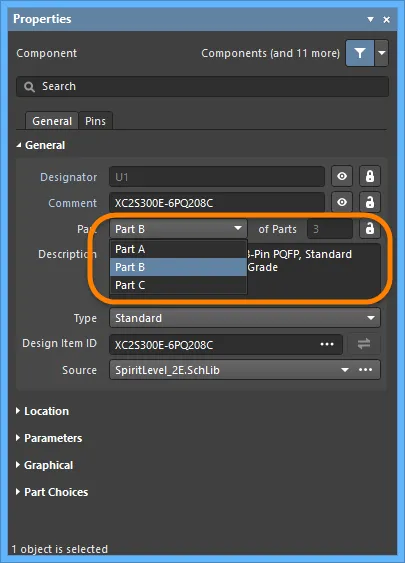
Los componentes de varias partes se consideran homogéneos; es decir, todas las partes son equivalentes durante la anotación del diseño y potencialmente pueden intercambiarse durante el proceso de anotación. Por ejemplo, la bobina de un relé podría intercambiarse con un conjunto de contactos del relé, según sus ubicaciones relativas en la hoja del esquema. Para bloquear una parte específica en un componente colocado, habilite  en el panel Properties, como se muestra a continuación.
-
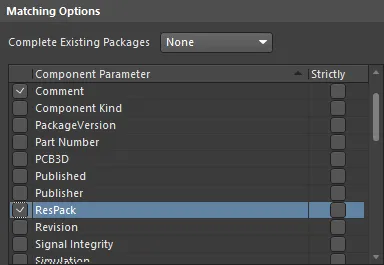
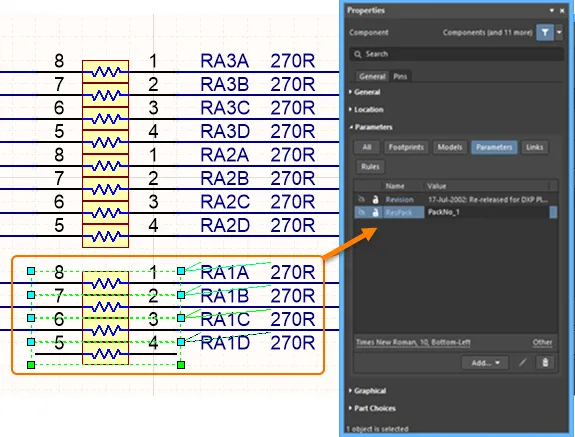
Durante la anotación del esquema, las partes de un componente de varias partes se agrupan para completar un componente de acuerdo con Matching Options configurado en el cuadro de diálogo Annotate (como se muestra a continuación). Las casillas habilitadas de la izquierda determinan qué propiedades del componente deben coincidir para que las partes puedan agruparse. Si necesita controlar la agrupación de partes específicas para que queden juntas en el mismo componente físico, por ejemplo, un par de amplificadores operacionales en un diseño de filtro, y no desea asignarlas y bloquearlas manualmente, agregue un parámetro adicional a ese componente e introduzca un valor que defina qué partes deben agruparse. La imagen superior a continuación muestra las opciones de coincidencia del cuadro de diálogo Annotate. Los parámetros habilitados se usan para la coincidencia de componentes de varias partes; el parámetro ResPack se ha agregado en el panel Properties (imagen inferior) para controlar el empaquetado de resistencias en encapsulados (cuando las partes tienen el mismo valor de parámetro, pueden empaquetarse juntas en el mismo componente físico). Tenga en cuenta la opción Strictly. Si esta opción está habilitada, las partes must incluyen este parámetro para agruparse. Tenga cuidado con esta opción si tiene distintos tipos de componentes de varias partes cuyo empaquetado está controlando: todos deben incluir ese parámetro si Strictly está habilitado.
-
El intercambio de partes en PCB solo puede realizarse en un componente cuyas partes estén definidas como un componente de varias partes. Obtenga más información en el documento Pin Pair and Part Swapping.
-
Para definir los pines de alimentación, puede crear una parte adicional para el componente y colocar los pines VCC y GND en esa parte. Recuerde habilitar la opción
 en el panel Properties para asegurarse de que no pueda intercambiarse con ninguna de las compuertas durante la reanotación.
Modos de visualización – Múltiples presentaciones del mismo componente
El software admite diferentes representaciones de visualización del mismo componente. Estas representaciones pueden contener distintas representaciones gráficas del componente, como una representación DeMorgan o una representación IEEE. O, por ejemplo, algunos de sus clientes podrían preferir que sus resistencias se dibujen como un rectángulo, mientras que otros prefieren una línea ondulada.
Cada una de estas representaciones se denomina Mode de visualización. Si se ha agregado una vista alternativa de una parte, se muestra para su edición en el editor de símbolos esquemáticos seleccionando el modo alternativo desde el submenú Tools » Mode en los menús principales y el desplegable Mode en la barra de herramientas Mode. La representación gráfica actual del componente activo se indica con un icono de marca de verificación habilitado junto a su entrada en los menús principales o en la lista desplegable Mode de la barra de herramientas Mode . No obstante, tenga en cuenta que solo los primeros 20 modos gráficos alternativos aparecen en el menú y en la barra de herramientas.
Además de seleccionar el modo normal o un modo alternativo desde los menús principales o desde la lista desplegable de la barra de herramientas, también puede usar los comandos Tools » Mode » Previous y Tools » Mode » Next desde los menús principales (los botones  y
y  en la barra de herramientas Mode) para mostrar el modo anterior/siguiente del componente activo.
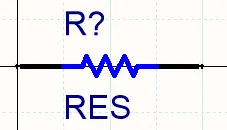
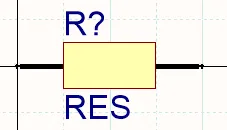
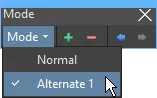
Una resistencia creada con dos modos de visualización. El editor de bibliotecas incluye una barra de herramientas Mode que puede usarse para agregar/eliminar modos y desplazarse por ellos.
Para agregar un modo de vista alternativo, con la parte del componente mostrada en la ventana de diseño del editor de símbolos esquemáticos, seleccione Tools » Mode » Add o haga clic en el botón  de la barra de herramientas Mode . Se muestra una hoja en blanco para
 Alternate N (N es el siguiente número disponible en el rango 1-255). Normalmente, copiaría la parte creada en el modo Normal y la pegaría en el nuevo modo Alternate . Use Edit » Copy y Edit » Paste para copiar y pegar el modo Normal en el modo Alternate . Esto le proporciona el conjunto correcto de pines y puede modificar los elementos gráficos y colocar los pines según sea necesario.
Para cambiar el nombre del modo alternativo actual, elija el comando Tools » Mode » Rename desde los menús principales o haga clic en Rename en la barra de herramientas Mode. Después de iniciar el comando, aparecerá el cuadro de diálogo Rename Alternate Representation . Introduzca el nuevo nombre para el símbolo seleccionado y haga clic en OK. Este modo alternativo se representará entonces con el nombre definido en los menús principales y en la barra de herramientas Mode.
Para eliminar la representación gráfica (modo) actual del componente activo, elija el comando Tools » Mode » Remove desde los menús principales o haga clic en el botón  de la barra de herramientas Mode. Puede eliminar cualquiera de las representaciones gráficas (Normal y Alternate) que existan para un componente. Si el componente tiene una o más representaciones alternativas y elimina la representación Normal, la primera alternativa (Alternate 1) pasará a ser la representación Normal. Todas las demás alternativas se renumerarán en consecuencia. Si el componente no tiene representaciones alternativas y elimina la representación Normal, el cuadro de diálogo de confirmación solicitará confirmación para eliminar el componente de la biblioteca; al hacer clic en Yes se eliminará efectivamente el componente de la biblioteca.
El modo requerido se elige cuando el componente se coloca desde la biblioteca en la hoja del esquema mediante el selector Mode en la región Graphical del panel Properties. El modo de colocación predeterminado es el modo que se mostraba en el editor de bibliotecas la última vez que se guardó la biblioteca.
Cada modo debe incluir el mismo conjunto de pines. Si no es así, se generará una advertencia cuando se verifique el proyecto. Esto es necesario porque solo puede definir un conjunto de asignaciones pin-a-pad para cada huella asociada a ese componente. Los pines no tienen que estar en la misma ubicación en cada modo.
Uso de componentes de varias partes con modos alternativos
Altium Designer admite la presentación de un componente de varias partes como un único símbolo (todas las subpartes) o como varios símbolos (uno por cada subparte individual) usando un solo componente mediante modos Normal y Alternativo definidos. Por ejemplo, un componente con amplificador operacional doble puede representarse mediante dos símbolos en un modo de visualización y mediante un único símbolo en otro modo de visualización, como se muestra en la imagen a continuación. En este caso, la segunda parte no tendrá primitivas en el modo de visualización de símbolo único.
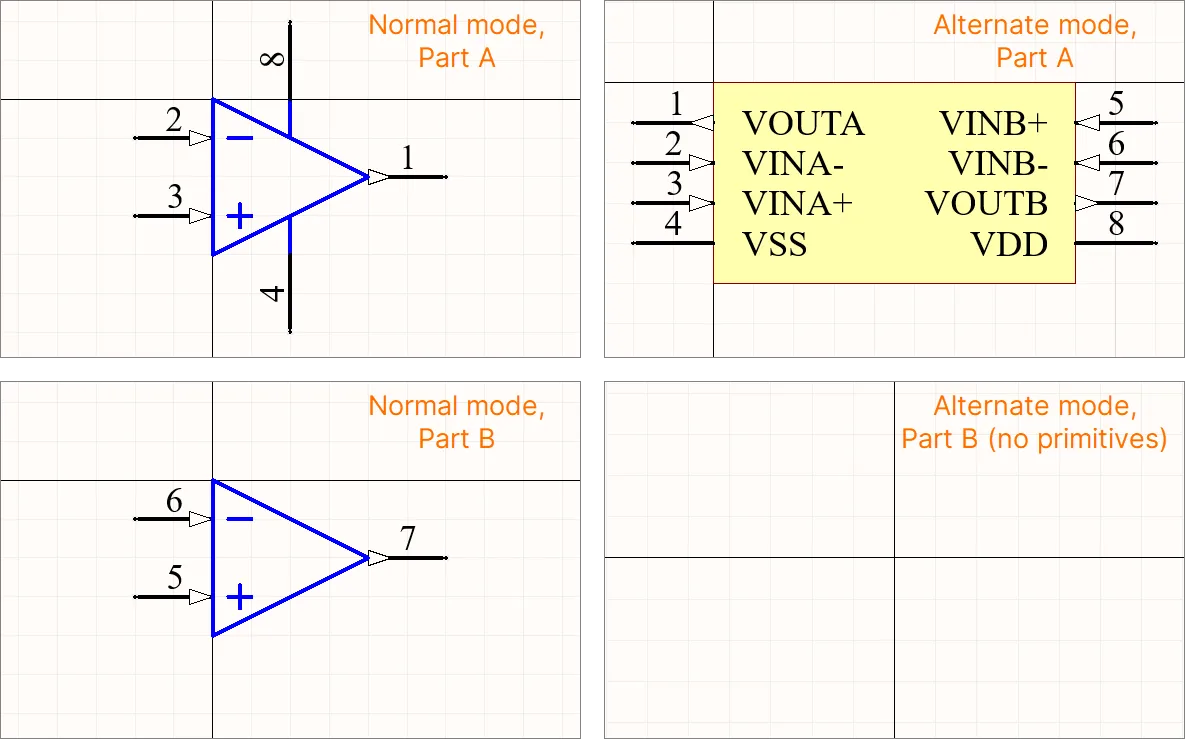
En el editor de símbolos esquemáticos, las partes sin primitivas deben aparecer debajo de todas las partes que sí tienen primitivas en la lista de partes del símbolo que puede verse en el panel SCH Library.
Generación de un informe de componente
Component Report enumera información sobre el símbolo activo.
-
Seleccione Reports » Component (atajo R, C).
-
Se abre un informe titulado <LibraryName>.cmp como documento activo. El archivo incluye el nombre del componente y el número de partes contenidas en el componente. Para cada parte, se proporcionan los detalles de los pines para cada una de las representaciones gráficas (Normal y cualquier Alternativa).
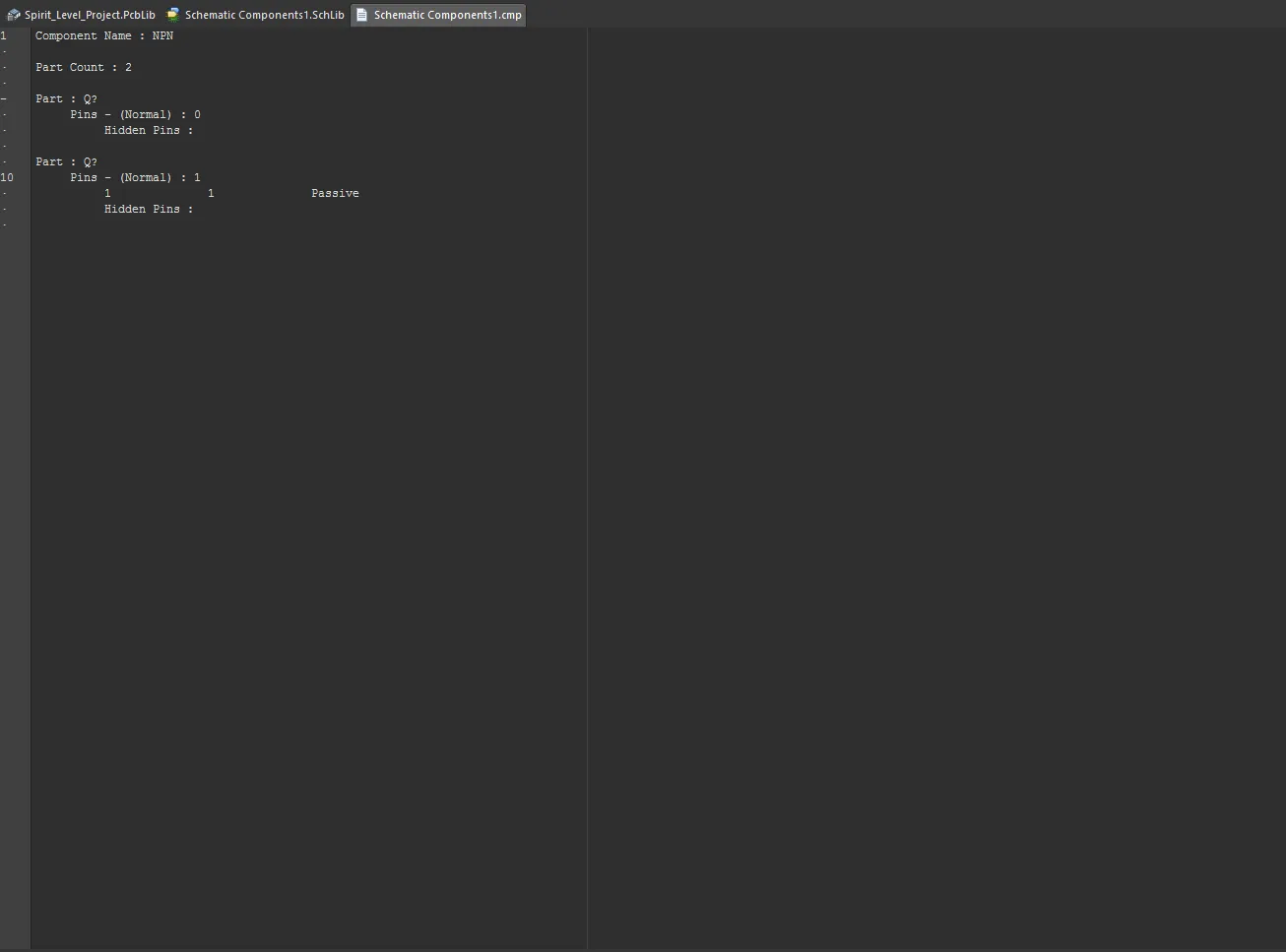
-
Cierre el informe para volver al espacio de diseño del editor esquemático.
Compatibilidad con componentes Jumper
Los jumpers, también conocidos como puentes de cable, permiten sustituir el enrutamiento por un componente Jumper, lo que a menudo es un elemento esencial para diseñar con éxito una placa de una sola cara. Altium Designer admite el uso de componentes jumper mediante un tipo de componente especial de Jumper.
Aunque puede comenzar colocando las huellas Jumper directamente en la PCB, un flujo de trabajo sugerido comienza en el esquema. Para obtener más información, consulte la página Working with Jumper Components.
Uso de la herramienta de generación de símbolos esquemáticos
La tarea de crear el símbolo de biblioteca de un componente y sus datos de pines se ha vuelto cada vez más compleja a medida que los componentes han avanzado en complejidad. Por ejemplo, los dispositivos BGA actuales de gran escala, que requieren la colocación y configuración de cientos de pines, suelen exigir una cantidad considerable de tiempo y esfuerzo para crear símbolos de componente viables.
Para aliviar la carga de trabajo asociada con la creación de símbolos de componente, Altium Designer proporciona una avanzada herramienta de generación de símbolos esquemáticos, basada en una interfaz de asistente para símbolos y un cuadro de diálogo de editor de pines. Esta herramienta incluye generación automática de gráficos de símbolos, tablas de pines en cuadrícula y capacidades inteligentes de pegado de datos.
Para acceder a las capacidades de la herramienta de generación de símbolos esquemáticos en Altium Designer, debe estar instalada la extensión de software Schematic symbol generation tool. Esta extensión se instala con Altium Designer de forma predeterminada. Puede instalarse o eliminarse manualmente.
Para obtener más información sobre la gestión de extensiones, consulte la página Extending Your Installation (Altium Designer Develop, Altium Designer Agile, Altium Designer).
Creación de un símbolo
La herramienta de generación de símbolos esquemáticos está disponible desde el editor de bibliotecas esquemáticas eligiendo el comando Tools » Symbol Wizard en los menús principales. También se puede acceder a ella al crear un componente de Workspace usando el Component Editor in its Single Component Editing mode haciendo clic en el icono desplegable del botón situado debajo del modelo de símbolo y seleccionando Wizard en el menú.
Para crear un nuevo símbolo de componente usando la herramienta, primero agregue un nuevo componente al documento de biblioteca activo. El nuevo símbolo puede desarrollarse entonces mediante la interfaz de la herramienta, el cuadro de diálogo Symbol Wizard, que se abre cuando se ejecuta el comando. Use el cuadro de diálogo para definir interactivamente el símbolo del componente según sea necesario, incluido el número de pines, la disposición de esos pines y los datos de los pines.
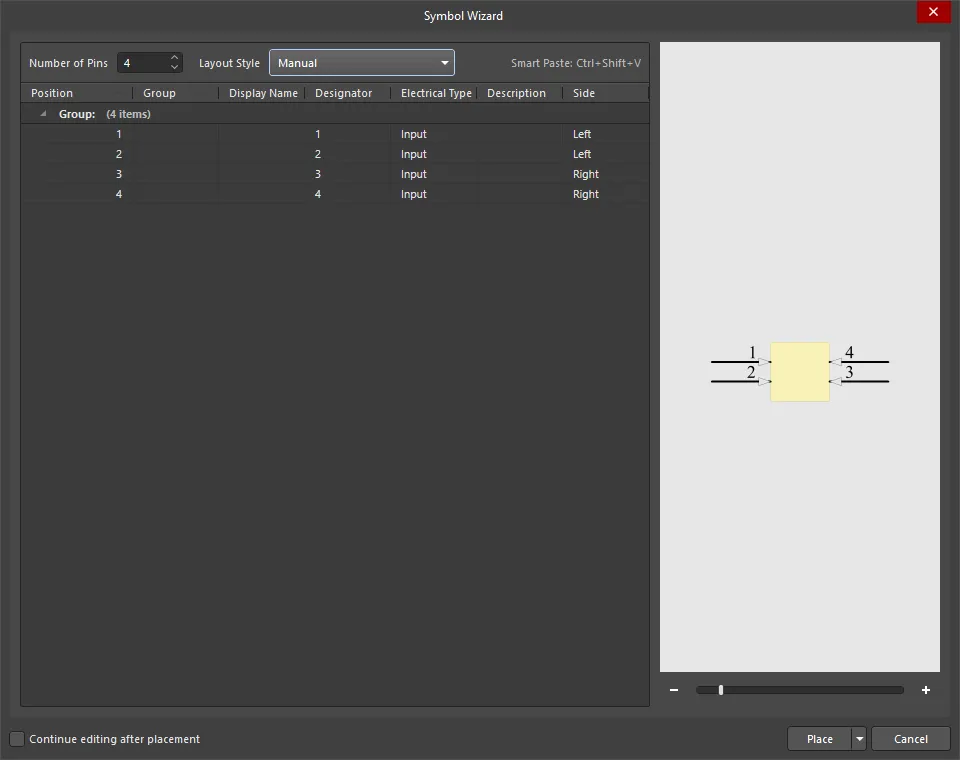
-
Number of Pins - escriba manualmente o use las flechas hacia arriba y hacia abajo para aumentar o disminuir la cantidad deseada de pines.
-
Layout Style - elija entre un conjunto de patrones predefinidos en los que la posición de los pines se asigna automáticamente. Use la lista desplegable para seleccionar la disposición preferida. La Preview imagen de la derecha y los datos de la columna Side se actualizarán en consecuencia. Las selecciones incluyen:
Grid
Haga clic en el encabezado de una columna para ordenar los datos de la cuadrícula por esa columna. Haga clic de nuevo para alternar el orden entre ascendente y descendente.
Dentro de la tabla, se pueden usar técnicas estándar de copiar y pegar para rellenar datos de un grupo de celdas a otro. Por ejemplo, puede seleccionar tres celdas en una columna, copiar los datos (right-click – Copy) y luego seleccionar tres celdas de destino para pegar los datos (right-click – Paste). La misma técnica puede utilizarse para copiar una selección de datos desde una fuente externa, como una hoja de cálculo, texto o un archivo PDF.
Las celdas de la cuadrícula pueden editarse manualmente de forma individual o múltiple. Use las técnicas estándar de Ctrl+click y Shift+click. Para editar varias celdas en columnas que incluyen menús desplegables, seleccione el rango de celdas deseado y luego haga la nueva selección del menú en una de las celdas seleccionadas.
Menú del botón derecho
-
Move Up - se usa para mover los datos seleccionados una fila hacia arriba.
-
Move Down - se usa para mover los datos seleccionados una fila hacia abajo.
-
Copy - se usa para copiar los datos seleccionados al portapapeles.
-
Paste - se usa para pegar en la posición del cursor los datos más recientes copiados al portapapeles.
-
Smart Paste - se usa para abrir el cuadro de diálogo Pin Data Smart Paste y copiar varias columnas de datos de una fuente externa en columnas coincidentes de la cuadrícula. Use el cuadro de diálogo para configurar los datos de columna y los delimitadores, y luego haga clic en Paste. Obtenga más información sobre Smart Paste.
-
Clear - se usa para eliminar los datos del pin.
Vista previa
Esta región muestra una vista previa del gráfico del símbolo y representa dinámicamente la configuración actual y los datos de pines. Use la barra deslizante o - y + para acercar/alejar el gráfico.
Controles adicionales
-
Continue editing after placement - si está marcada, el cuadro de diálogo permanecerá activo (permitiendo más edición) una vez que se haya colocado el componente.
-
Place - se usa para colocar el símbolo completado y los datos de pines. Las opciones incluyen:
-
Place Symbol
-
Place New Symbol
-
Place New Part
Pegado de datos de pines
Aunque los datos de pines de la tabla pueden editarse con un valor común para múltiples celdas, las funciones Paste y Smart Paste del cuadro de diálogo ofrecen una forma avanzada de rellenar todos los datos de las celdas trayendo grandes cantidades de datos diferentes desde fuentes externas.
Dentro de la tabla, se pueden usar técnicas estándar de copiar y pegar para rellenar datos de un grupo de celdas a otro. Por ejemplo, seleccionando tres celdas en una columna, copiando los datos (clic derecho - Copy) y luego seleccionando tres celdas de destino donde pegarlos (clic derecho - Paste).
La misma técnica puede utilizarse para copiar y pegar una selección de datos desde una fuente externa, como una hoja de cálculo, un archivo de texto o un archivo PDF.
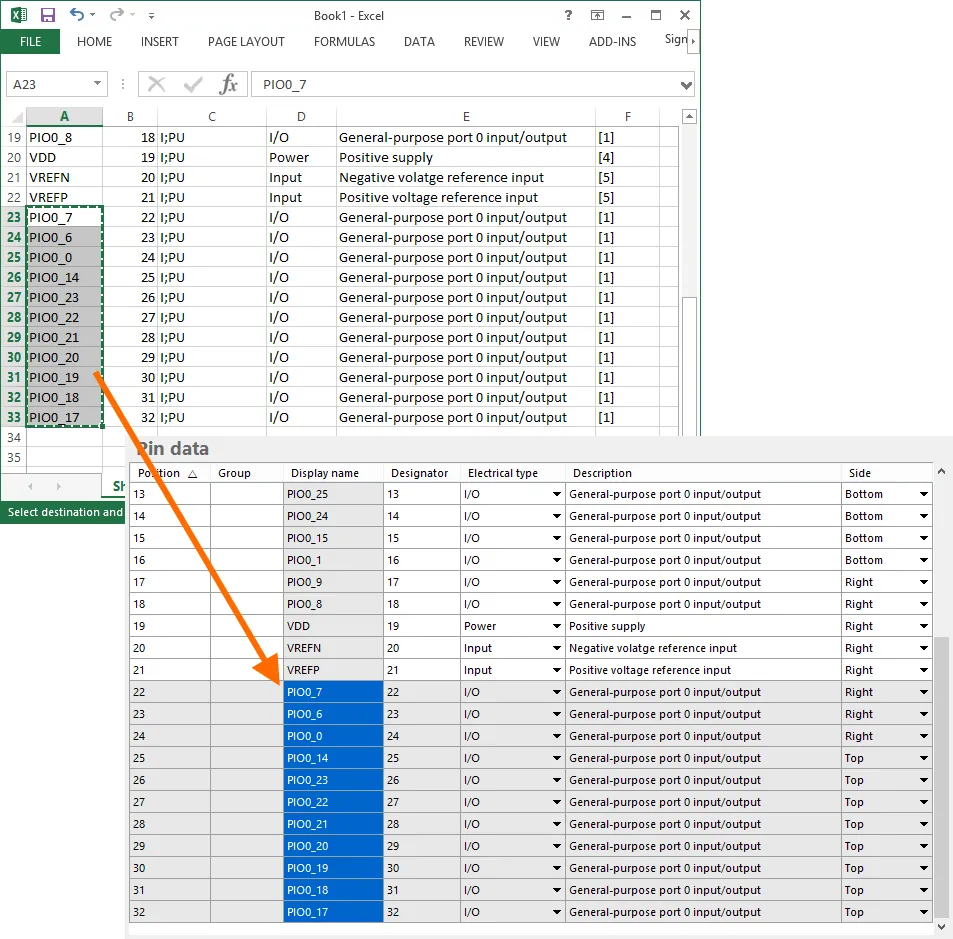 Ejemplo de pegado de datos copiados desde una hoja de cálculo externa en la tabla Pin data.
Smart Paste
Más allá de las técnicas estándar de copiar y pegar, Smart Paste ofrece la capacidad de rellenar varias columnas de datos desde una fuente externa mediante un enfoque automatizado de asignación de columnas.
Para copiar varias columnas de datos de origen en columnas coincidentes de la tabla Pin data, haga clic con el botón derecho en la tabla y elija el comando Smart Paste en el menú contextual. Esto abre el cuadro de diálogo Pin Data Smart Paste, que se rellenará con los datos de origen. Hay disponible una variedad de delimitadores de datos, que pueden seleccionarse para coincidir con los delimitadores usados en los datos de origen.
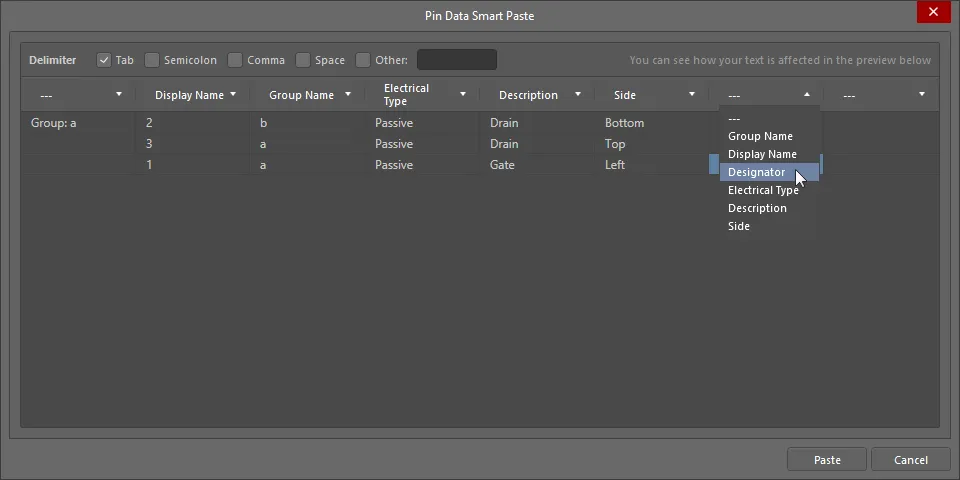
El cuadro de diálogo Pin Data Smart Paste
Options and Controls of the Pin Data Smart Paste Dialog
-
Delimiter - marque las casillas de los delimitadores que coincidan con los usados en los datos de origen. Las opciones incluyen:
-
Tab
-
Semicolon
-
Comma
-
Space
-
Other
-
Data Preview - use la lista desplegable para seleccionar un encabezado para esa columna. Las selecciones disponibles se derivan de los encabezados de columna de la región de cuadrícula del cuadro de diálogo Symbol Wizard.
El área de vista previa se actualiza dinámicamente y muestra cómo sus cambios afectan al texto de cada columna.
Controles adicionales
-
Paste - haga clic para completar el proceso de pegado inteligente. Los datos de origen se copiarán en las columnas coincidentes que haya especificado en la región de cuadrícula.
Menú del botón derecho
-
Remove Line - haga clic sobre una línea y luego seleccione este comando para eliminar esa línea. Si el comando se ejecuta sobre un espacio vacío del cuadro de diálogo, se elimina la línea inferior.
-
Remove Column - haga clic sobre una columna y luego seleccione este comando para eliminar esa columna.
Colocación del símbolo
Una vez configurados según sea necesario sus ajustes y los datos de pines, el símbolo puede colocarse en el espacio de diseño del componente de biblioteca activo. La colocación puede hacerse como un componente único o como una sección de un componente de varias partes, usando los respectivos comandos disponibles en el menú contextual asociado al botón Place del cuadro de diálogo. Tenga en cuenta que si la opción Continue editing after placement está habilitada, el cuadro de diálogo Symbol Wizard permanecerá activo (permitiendo más edición) una vez que se haya colocado el componente/la parte.
Al acceder al cuadro de diálogo Symbol Wizard para un componente existente en una biblioteca esquemática, se mostrarán todos los ajustes y datos de pines, listos para realizar más cambios. El cuadro de diálogo solo se presentará en su estado predeterminado cuando se utilice para un nuevo componente de biblioteca.
Aceleración de la creación de símbolos esquemáticos con la herramienta Smart Grid Insert
La herramienta Smart Grid Insert disponible en el panel SCHLIB List le permite asignar los datos actuales del portapapeles a las propiedades de objetos de Altium Designer. Estas herramientas simplifican enormemente el proceso de creación de símbolos esquemáticos y, en unos pocos pasos, puede crear los pines de un componente directamente a partir de datos externos como una hoja de cálculo, un PDF o un archivo ASCII.
Aunque podría copiar directamente desde los datos de pines de origen a Altium Designer, vale la pena realizar una pequeña cantidad de trabajo preparatorio para lograr un resultado óptimo. Una hoja de cálculo es el lugar adecuado para hacerlo. Normalmente solo tendrá que realizar unos pocos pasos, entre ellos:
-
Agregar una fila de encabezado para facilitar la asignación de columna a columna. No se preocupe por hacer que los nombres de las columnas sean exactamente iguales; Altium Designer hace un buen trabajo al inferir automáticamente la asignación correcta.
-
Agregar una columna Object Kind, para que Altium Designer sepa que tiene que crear objetos de tipo pin.
-
Agregar una columna Type, para especificar el tipo eléctrico de cada pin.
-
Incluidas las ubicaciones X e Y de los pines. Las hojas de cálculo tienen excelentes herramientas para rellenar celdas con valores; por ejemplo, si hace clic con el botón derecho y arrastra para seleccionar un conjunto de celdas en Microsoft Excel, puede especificar la serie numérica que desea, lo que facilita espaciar los pines en la biblioteca esquemática.
Los componentes con un alto número de pines y divididos regularmente en secciones, como los FPGA, se prestan a implementarse como componentes multiparte en Altium Designer. La forma más sencilla de hacerlo es crear todos los pines en la primera parte del componente de Altium Designer y luego cortar y pegar los bloques de pines en las demás partes.
Para agrupar los pines de forma ordenada y dejarlos listos para cada parte, pruebe a dejar un par de filas vacías entre los pines de cada parte en la hoja de cálculo. Esto no solo facilita ver dónde puede que necesite reiniciar los valores de coordenadas, sino que además puede agregar automáticamente valores X e Y a una gran selección y luego eliminar los valores X e Y redundantes en las filas vacías. Esto dará como resultado que no haya pines en esas ubicaciones eliminadas, espaciando ordenadamente los grupos listos para cada parte.
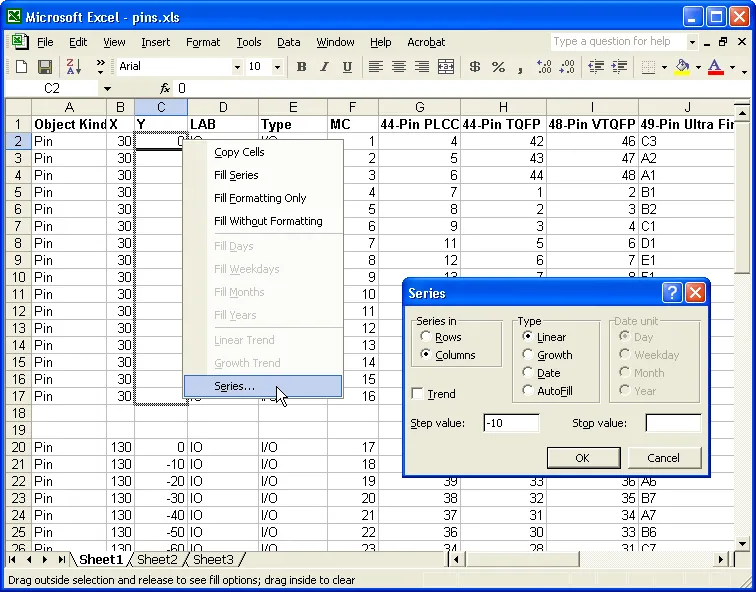
Use las herramientas de la hoja de cálculo para agregar coordenadas X e Y adecuadas para los pines.
Seleccione y copie las celdas necesarias de la hoja de cálculo. No se preocupe si en la selección hay columnas que no necesita; las herramientas de Smart Grid pueden ignorarlas.
En Altium Designer, haga clic con el botón derecho en el panel SCHLIB List y seleccione Smart Grid Insert en el menú para abrir el cuadro de diálogo Smart Grid Insert. Si los datos de origen incluyen una fila de encabezado, Altium Designer intentará identificar automáticamente el tipo de objeto y luego crear una lista de objetos creados. Un punto importante a tener en cuenta es que, antes de asignar las columnas, la lista de objetos creados tendrá las propiedades del objeto pin predeterminado actual de Altium Designer. Así, por ejemplo, si quisiera que todos los pines se colocaran a 180 grados y con una longitud de 20, establezca los valores predeterminados en Altium Designer antes de iniciar el proceso de Smart Grid. De ese modo, no tendrá que preocuparse por agregar esos ajustes en la hoja de cálculo ni por editarlos en Altium Designer después del proceso de creación. ¿No está seguro de cómo configurar los valores predeterminados? Simplemente seleccione Place » Pin en los menús y, antes de colocar un pin, presione Tab para editar los valores predeterminados; luego coloque y elimine ese pin.
Otra gran ventaja de incluir una fila de encabezado es que puede usar el botón Automatically Determine Paste. Esta es una función excelente: buscará y comparará campos del objeto creado con los títulos de las columnas de los datos de origen, y hará elecciones inteligentes sobre cómo deben asignarse. No se preocupe si la función automática se equivoca en alguno; puede usar el botón Undo Paste para deshacer la asignación de una columna. Para asignar manualmente, seleccione una columna en los datos de origen y su columna correspondiente en los objetos creados, y luego haga clic en el botón Paste Column.
En cuanto haga clic en OK, el conjunto de objetos creados aparecerá en el espacio de diseño. Agregue un cuerpo adecuado a cada parte, luego corte y pegue para crear las partes individuales, y el símbolo estará listo.
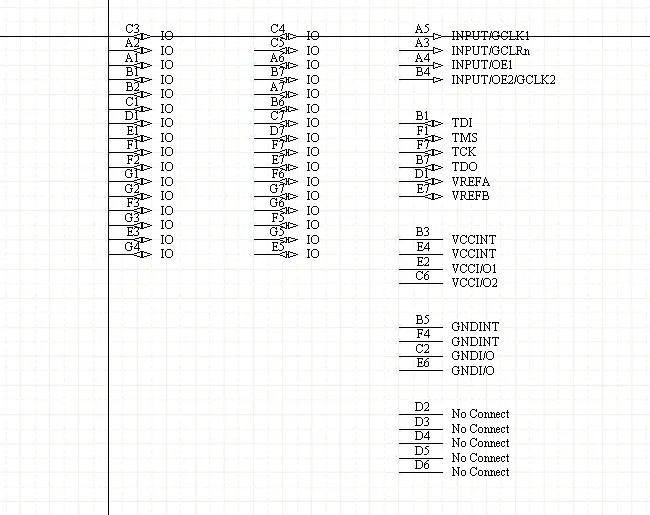
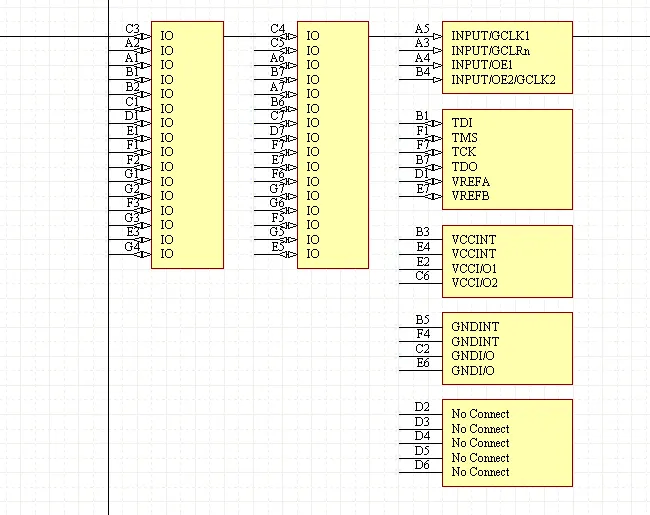
Los pines insertados con Smart Grid y las partes con los cuerpos del componente agregados.

 AI-localized