Altium Designer, en conjunto con su connected Workspace, proporciona un proceso optimizado y altamente automatizado para importar rápidamente sus bibliotecas existentes a ese Workspace. La interfaz de este proceso – la Library Importer – presenta una solución de un solo clic que analiza automáticamente las bibliotecas seleccionadas y las importa al Workspace al que está conectado activamente.
Compatible con todo tipo de bibliotecas, relacionadas con metodologías antiguas de gestión de componentes (SchLib, PcbLib, IntLib, DbLib, SVNDbLib), Library Importer es una solución dedicada para crear rápidamente la biblioteca de componentes del Workspace de su empresa, de modo que pueda beneficiarse de sus numerosas ventajas: almacenamiento y gestión centralizados de alta integridad, facilidad de reutilización de diseños e información de la cadena de suministro en tiempo real.
Library Importer ofrece un modo de interfaz minimalista Simple, en el que las bibliotecas de componentes seleccionadas, basadas en bases de datos y archivos, se importan a componentes del Workspace mediante un solo paso, mientras que el importador se encarga automáticamente de la clasificación de tipos, la carpeta de origen de destino, la inclusión de parámetros y el tipo de valor, así como de la transferencia de todos los datos relevantes. La interfaz también está disponible en un modo Advanced que proporciona una vista previa completa de la importación propuesta de la biblioteca y acceso a sus datos y ajustes relacionados. Y aunque la importación es, de forma predeterminada, un proceso de un solo clic, el importador también ofrece opciones de configuración avanzadas a través del panel Properties para mejorar el control sobre cómo se realiza exactamente esa importación.
¿Qué se importa?
Toda la información presente en una biblioteca fuente original se importa a los componentes del Workspace , incluidos todos los modelos de dominio referenciados (símbolos esquemáticos, huellas PCB, modelos de simulación), información paramétrica, selecciones de piezas asignadas, archivos de hojas de datos, etc. También se crean Component Templates cuando es necesario, y luego pueden refinarse y utilizarse para importaciones posteriores de bibliotecas.
Si sus componentes originales tienen definidas múltiples huellas PCB, Library Importer transferirá esos modelos y mantendrá la huella predeterminada actual. Y si solo trabaja con bibliotecas PCB —su única preocupación es el diseño de la PCB— entonces Library Importer admite la importación únicamente de esas bibliotecas, o puede cambiarse a un modo de importación solo de modelos, en el que se importan tipos de modelos especificados desde bibliotecas integradas o de base de datos. Las bibliotecas que incluyen múltiples tipos de componentes (bibliotecas monolíticas) también se detectan y procesan automáticamente.
Aunque el proceso de importación de bibliotecas debe tratar con fuentes de bibliotecas basadas en bases de datos y archivos que pueden usar una variedad de estándares de formato, sus procesos de análisis automatizado detectan los tipos de componentes en la biblioteca fuente (resistor, capacitor, etc.) y también los nombres de los parámetros y sus tipos de valor (Volts, Ohms, etc.). El sistema realiza y gestiona varias validaciones, por ejemplo, para asegurar que no haya ID duplicados en los componentes de la biblioteca del Workspace resultante, o para asegurar que no se creen modelos o plantillas de componentes duplicados, y que dichas entidades se reutilicen entre componentes (mediante vínculo) cuando sea necesario. Y si surgen problemas, el sistema los señala, con sugerencias sobre cómo resolverlos, con el objetivo de retomar la importación lo más rápido y fluidamente posible.
Los tipos de bibliotecas que se pueden importar son:
-
Schematic Library (*.SchLib).
-
PCB Footprint Library (*.PcbLib).
-
Integrated Library (*.IntLib)
-
Database Library (*.DbLib).
-
SVN Database Library (*.SVNDbLib).
La importación de información de asignación de pines (para modelos de simulación) no está admitida actualmente.
Acceso a Library Importer
Library Importer está disponible cuando está conectado a un Workspace. Para acceder al importador en su modo Simple :
-
En el panel Components, elija la opción Import Library del menú  . Si actualmente hay seleccionada una biblioteca basada en base de datos o archivo en la columna Categories del panel (o en el menú desplegable superior cuando el panel está en modo compacto), Library Importer se abrirá para esta biblioteca. Cuando se selecciona un tipo de componente de biblioteca del Workspace, se abrirá el cuadro de diálogo estándar de Windows Open para buscar y seleccionar un archivo de biblioteca que se importará.
-
Haga clic con el botón derecho en un archivo de biblioteca en el panel Projects y seleccione Import Library en el menú contextual.
-
Seleccione Tools » Import Library en el editor de símbolos esquemáticos o de huellas PCB cuando esté abierto un archivo de biblioteca local.
-
Seleccione File » Import Library o Tools » Import Library en el Database Library Editor.
-
En el cuadro de diálogo Libraries Preferences, seleccione una entrada de biblioteca en la pestaña Installed y luego haga clic en el control Import .
-
Arrastre y suelte un archivo de biblioteca desde una carpeta de Windows al panel Explorer.
El modo Simple proporciona opciones para importar inmediatamente la biblioteca seleccionada ( ) o abrir Library Importer en su modo GUI completo (
 ).
).

Library Importer al acceder a él en su modo de importación de un solo clic Simple.
Para acceder directamente a Library Importer en su modo de interfaz Advanced, seleccione File » Library Importer en el menú principal.
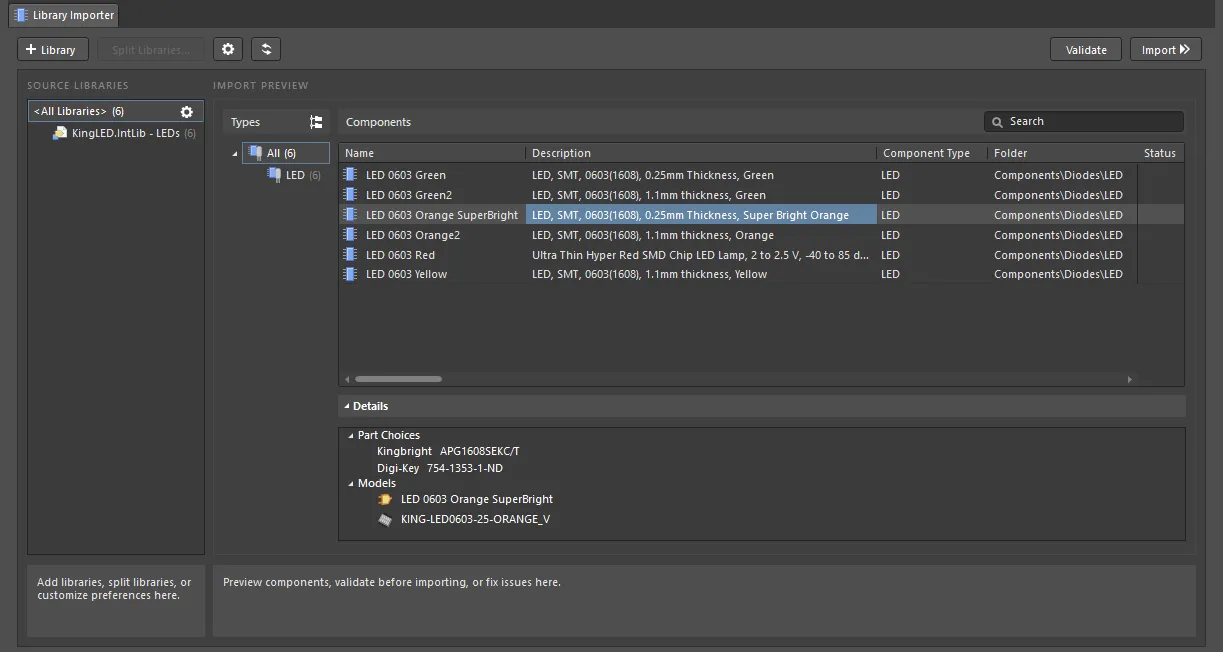
Library Importer, cuando se accede a él en su modo de interfaz completa Advanced, también admite un proceso de importación con un solo clic.
Modo Simple
El modo Simple de Library Importer preselecciona todos los aspectos del proceso de importación basándose en su análisis de la biblioteca fuente y del Workspace conectado. El cuadro de diálogo Library Importer presenta entonces un resumen de la estructura de importación, incluido un recuento total para cada tipo de elemento. La importación de la biblioteca se realiza en un solo paso mediante el comando .

Este modo de interfaz Simple es adecuado para la mayoría de los formatos comunes de bibliotecas fuente, que tienden a contener tipos comunes de componentes (resistores, capacitores, circuitos integrados, etc.) y valores de parámetros estandarizados. Durante el proceso de análisis inicial, el sistema deduce el tipo de componentes dentro de la biblioteca basándose en palabras clave del designador o de los parámetros (LD?, LED, etc.) y luego localiza un Component Template correspondiente en el Workspace de destino (LED). Esta Template se aplica a la importación de esos componentes y luego especifica los ajustes de importación, como una carpeta de destino (Components/LED), la asignación de parámetros, las unidades de los valores de los parámetros, etc.; hay templates adecuadas disponibles en el Workspace si se seleccionó la opción de incluir datos de ejemplo durante la activación de un Altium 365 Workspace o la instalación de Altium On-Prem Enterprise Server.
Los resultados de la importación de la biblioteca, como componentes del Workspace recién creados, pueden verse tanto en los paneles Explorer como Components. Los componentes importados incluyen todos los modelos, los parámetros según los interpreten los Component Template aplicados, Part Choices derivados de los datos fuente de Supplier Link y cualquier vínculo o archivo de referencia.

Cualquier Component Template creado por Library Importer puede consultarse en la carpeta Managed Content\Templates\Component Templates del panel Explorer.
Si por alguna razón —como un resultado de importación insatisfactorio— desea eliminar una colección de componentes, los seleccionados en el panel Components pueden eliminarse limpiamente eligiendo la opción Delete del menú contextual del botón derecho. Junto con los componentes seleccionados, también pueden eliminarse sus modelos asociados (si no son utilizados por otros componentes).
Aspectos destacables del proceso de importación de bibliotecas:
Modo avanzado
La GUI completa de Library Importer se presenta cuando está en modo Advanced, que ofrece control detallado sobre la gestión de bibliotecas, tipos de componentes y parámetros de componentes. Cuando se combina con el panel Properties, la importación de bibliotecas de componentes al Workspace puede configurarse según sus necesidades específicas. Tenga en cuenta que los ajustes del importador pueden guardarse y restaurarse mediante la exportación/importación de archivos de configuración.
El modo Avanzado se habilita cuando el Importador de bibliotecas se abre desde el comando File » Library Importer , o cuando se selecciona el botón mientras se está en el modo Simple. Las bibliotecas se agregan a la sección SOURCE LIBRARIES del importador (si aún no está rellenada) arrastrando y soltando un archivo de biblioteca sobre el área, haciendo clic con el botón derecho en <All Libraries> y luego seleccionando Add Library en el menú contextual, o seleccionando el botón  .
.
La sección Import Preview enumera los grupos de tipos de componentes identificados a partir de las bibliotecas de origen, ya sea como Types ( ) o como el Folder Structure propuesto (
 ), e incluye una vista de cuadrícula de esos componentes basada en parámetros (Components). Los valores de los parámetros en la cuadrícula se pueden editar al instante, lo que evita la necesidad de abrir y editar la biblioteca de origen. El área inferior Details incluye información adicional obtenida del componente seleccionado actualmente: Part Choices, Models y Datasheets.
Puede cambiar el tipo de componente haciendo clic con el botón derecho en un tipo de la lista Types y seleccionando el comando Change Component Type.
Independientemente de las opciones detalladas y los datos presentados en la interfaz, la vista Avanzada del importador puede utilizarse de la misma manera que la vista Simple: simplemente haga clic en el botón  para iniciar el proceso de importación, sin intervención. Al igual que en el proceso de la vista Simple, el importador ha analizado la biblioteca, ha deducido el tipo de componentes que contiene y ha aplicado la plantilla de componente correcta. A su vez, la plantilla determina la carpeta de destino del Workspace, los esquemas de nomenclatura y las definiciones de ciclo de vida aplicados, así como el mapeo/interpretación de parámetros.

-
Use el botón
 (arriba a la izquierda) para actualizar el Importador de bibliotecas. Esto volverá a cargar todas las bibliotecas de origen y los datos del Workspace para recoger cualquier cambio ocurrido desde que se abrió el importador.
-
Use el campo de búsqueda Search field (arriba a la derecha) para filtrar las entradas de Components por un valor de parámetro coincidente.
Bibliotecas monolíticas
Las bibliotecas de origen que contienen varios tipos de componentes son detectadas por las rutinas de análisis del importador y segregadas en grupos de subbibliotecas, donde pueden procesarse como bibliotecas individuales por tipo. La detección del tipo de componente se basa en los Designators de los componentes de origen (R?, C?, etc.) y también en palabras clave (Resistor, Res, etc.) contenidas en los demás parámetros principales del componente (Description, ID, etc.).
En el ejemplo que se muestra a continuación, la biblioteca de origen (ProjectABC.IntLib) se ha "dividido" automáticamente según los tipos de componentes detectados (Capacitors, Resistors, etc.), que pueden seleccionarse en la columna Folder Structure (o en la columna Types) para previsualizar sus entradas de componentes constituyentes en la cuadrícula Components.
Los tipos de componentes que actualmente no existen en el Workspace pero que se crearán durante el proceso de importación están etiquetados con el icono

.

Tenga en cuenta que la presentación del listado Components puede cambiarse de varias maneras:
-
Haga clic en el encabezado de una columna para reordenar la lista según esa columna de parámetro y, a continuación, vuelva a hacer clic para invertir el orden.
-
Desde el menú contextual al hacer clic con el botón derecho en el encabezado:
-
Elija Clear Sorting para devolver el orden del listado a su configuración predeterminada (por la columna Name en orden ascendente).
-
Elija Best Fit para ajustar el ancho de una columna concreta a su contenido.
-
Elija Select Best Fit All Columns para ajustar todas las columnas disponibles al ancho de su contenido.
-
Elija Select Columns para acceder al cuadro de diálogo Select Columns, donde las columnas de parámetros pueden habilitarse, deshabilitarse y reordenarse sus posiciones en la lista.
-
Haga clic en el icono de filtro ( ) dentro de una entrada de encabezado para restringir el listado a un valor disponible de columna de parámetro, valores en blanco/no en blanco o una configuración de filtro Custom. El filtro aplicado se muestra en la parte inferior del listado, donde puede habilitarse/deshabilitarse (mediante su casilla asociada), modificarse en Filter Editor o eliminarse. Seleccionar All mediante el icono de filtro del encabezado (
 ) también eliminará el filtro aplicado.

Componentes sin categorizar
Si una entrada de subgrupo de biblioteca se llama Uncategorized (y aparece como Uncategorized en Types o Folder Structure y está acompañada por el icono  ), esto indica que el importador no pudo detectar ni asignar un tipo a ese grupo de componentes; el tipo de componente está efectivamente establecido en
 None. En este caso, los componentes no detectados (CI lógicos inversores) usan un prefijo de Designator no reconocido (U?) y sus parámetros no contienen palabras clave detectadas como IC, logic, etc.
Si se ejecuta la importación, los componentes se importan como un tipo sin categorizar sin interpretación. Sin embargo, si se incluyen parámetros clave/estándar (como Resistance, Capacitance, Tolerance, etc.), el importador los establecerá automáticamente en un tipo de unidad de parámetro adecuado (Ohm, Farad, Percent, etc.).
Este problema puede resolverse mapeando manualmente los designators usados para esos componentes al tipo de componente deseado en el cuadro de diálogo Library Splitting, al que se accede desde el botón  , disponible cuando se selecciona la biblioteca de origen (
ProjectABC.IntLib). El cuadro de diálogo Library Splitting, con valores predeterminados, proporciona controles para establecer opciones personalizadas de agrupación de bibliotecas para componentes sin categorizar en función del mapeo de designators por tipos de componentes y la división basada en parámetros.
Con la opción Map Designators del cuadro de diálogo seleccionada, elija en la lista desplegable Component Type la opción de tipo de componente que corresponda a los componentes sin categorizar (se incluyen todos los tipos de componentes disponibles). Confirme el mapeo completo tipo-designator (el tipo de componente Logic a los designators U?) con el botón  .
.

Ahora que el tipo de componente está especificado por el mapeo aplicado, el importador usará la plantilla de componente coincidente (Logic) para configurar la importación de la biblioteca según lo definido por la configuración de la plantilla (carpeta, nombre, etc.).
-
El cuadro de diálogo Library Splitting también incluye la opción de agrupar componentes divididos por un valor de parámetro especificado (por ejemplo, de un parámetro
Category o Component_Type) si esto está definido en la biblioteca de origen. Para ello, seleccione la opción Parameter Grouping del cuadro de diálogo y luego un parámetro apropiado en el menú desplegable.
-
Como alternativa, el tipo de componente de una biblioteca puede seleccionarse manualmente en la sección General del panel Properties panel.
-
Para cambiar el tipo de componente de una entrada individual en la lista Components, haga clic en su celda Component Type y luego elija un tipo alternativo en el menú desplegable, o haga clic con el botón derecho en el tipo de componente y seleccione Change Component Type en el menú contextual.

Tenga en cuenta que, gracias a la flexibilidad de la configuración del Importador de bibliotecas, un nuevo tipo de biblioteca de componentes (sin categorizar) puede importarse con toda la infraestructura necesaria para futuras importaciones de ese tipo de biblioteca. Al elegir una configuración de importación adecuada —nuevo tipo de componente, plantilla de componente, carpeta de destino, mapeo de parámetros y tipos de unidad de valor de parámetro—, el único requisito para la siguiente importación de ese tipo de biblioteca es seleccionar el tipo de componente previamente definido. El tipo de componente seleccionado determinará entonces todos los demás aspectos de la importación.
Excluir del importador
También puede excluir tipos de componentes específicos de la importación. Para excluir un tipo de componente, en la lista Types, haga clic con el botón derecho en el tipo de componente que desea excluir y luego seleccione Exclude from Importer en el menú contextual; si lo desea, cambie el listado de la columna de Folder Structure a Types ().

El tipo de componente excluido aparecerá atenuado en la lista Types. Para ver los componentes excluidos en la cuadrícula, haga clic en Show Excluded Component (n), donde n indica el número de componentes excluidos.

Incluir en el importador
Si ha excluido un tipo de componente de la importación usando el comando Exclude from Importer descrito anteriormente y, después de todo, necesita incluir ese tipo de componente, haga clic con el botón derecho en el tipo de componente atenuado en la lista Types (o Folder Structure) y luego seleccione Include to Importer en el menú contextual. El tipo de componente volverá a mostrarse en la lista Types, lo que indica que no está excluido.

Errores y advertencias de validación
Los componentes que no se importarán correctamente al Workspace, o que no se importarán en absoluto, se indican mediante etiquetas de advertencia o error en la interfaz avanzada cuando se ejecuta el Importador de bibliotecas () o cuando se realiza una validación de importación ( ). La validación también comprueba rutas de carpetas vacías del Workspace, parámetros del sistema en conflicto y modelos duplicados. Un error fatal bloqueará la importación.
Al intentar realizar la importación, el panel Messages se rellena con los problemas de infracción detectados, y un cuadro de diálogo ofrecerá la opción de abandonar o continuar con la configuración actual de importación. En este último caso, los componentes no válidos no se importarán o el proceso de importación fallará.

En caso de una importación cancelada o cuando se ejecuta la validación manual, cualquier componente que no supere las comprobaciones de importación quedará asociado con iconos de error/advertencia junto con información adicional en el área inferior Details. Los iconos en la columna de vista previa Status indican las entradas de componentes específicas que infringen las reglas de comprobación de importación.

A continuación se enumeran las comprobaciones de validación fijas disponibles.
Component description is too long
Report mode: 
Resumen
Esta infracción se produce cuando la descripción de un componente que se va a importar tiene más de 256 caracteres.
Notificación
Se muestra una notificación en el panel Messages con el siguiente formato:
<ComponentName> description more then 256 characters.
donde:
Recomendación para la resolución
Edite la descripción del componente en la biblioteca de origen para que no supere el límite de longitud.
Component template errors
Report mode: 
Resumen
Esta infracción ocurre cuando hay un error en una plantilla de componente aplicada a los componentes que se van a importar.
Notificación
Se muestra una notificación en el panel Messages con el siguiente formato:
Component template has errors: <Descripion>
donde:
Recomendación para la resolución
Según la descripción del error, localice y corrija un error en la biblioteca de origen o en la configuración de importación de la biblioteca.
Duplicate component HRID
Report mode:
Resumen
Esta infracción ocurre cuando los ID de ítem de los componentes que se van a importar son iguales.
Notificación
Se muestra una notificación en el panel Messages con el siguiente formato:
<ComponentName1> component HRID is duplicated with <ComponentName2> component HRID.
donde:
Recomendación para la resolución
En la región Parameter Mapping del panel Properties, asegúrese de que el parámetro ID esté asignado a un parámetro de la biblioteca de origen que tenga valores únicos para los componentes infractores. También puede establecer la asignación de este parámetro en <Auto>; en este caso, los ID de ítem de los componentes se establecerán automáticamente según el Naming Scheme especificado en la región Component del panel (en la pestaña Advanced).
Como alternativa, asegúrese de que el parámetro seleccionado para el ID de ítem tenga valores únicos para cada componente infractor en la biblioteca de origen.
Duplicate model geometry
Report mode: 
Resumen
Esta infracción ocurre cuando los componentes que se van a importar tienen modelos de símbolo con la misma geometría en las bibliotecas de origen.
Esta función está disponible cuando la opción LibraryMigrator.DuplicatedModelCheck está habilitada en el cuadro de diálogo Advanced Settings.
Notificación
Se muestra una notificación en el panel Messages con el siguiente formato:
<SymbolModelName1> model has the same geometry as <SymbolModelName2> in your source library. Imported components will be linked to <SymbolModelName2>
donde:
Empty component HRID
Report mode:
Resumen
Esta infracción ocurre cuando el ID de ítem de un componente que se va a importar está vacío.
Notificación
Se muestra una notificación en el panel Messages con el siguiente formato:
<ComponentName> component HRID is empty.
donde:
Recomendación para la resolución
En la región Parameter Mapping del panel Properties, asegúrese de que el parámetro ID esté asignado a un parámetro de la biblioteca de origen que tenga un valor para el componente infractor. También puede establecer la asignación de este parámetro en <Auto>; en este caso, el ID de ítem del componente se establecerá automáticamente según el Naming Scheme especificado en la región Component del panel (en la pestaña Advanced).
Como alternativa, asegúrese de que el parámetro seleccionado tenga un valor en la biblioteca de origen.
Entity settings have empty Lifecycle Definition
Report mode:
Resumen
Esta infracción ocurre cuando una biblioteca de origen incluye contenido cuyo tipo no está asignado a una definición de ciclo de vida.
Notificación
Se muestra una notificación en el panel Messages con el siguiente formato:
<ContentType> entity settings in library <LibraryName>.<LibraryType> have empty Lifecycle Definition.
donde:
-
ContentType es el tipo de contenido (por ejemplo, componente o símbolo) que no está asignado a una definición de ciclo de vida.
-
LibraryName es el nombre de la biblioteca de origen que incluye contenido cuyo tipo no está asignado a una definición de ciclo de vida.
-
LibraryType es el nombre del grupo de subbibliotecas que incluye contenido cuyo tipo no está asignado a una definición de ciclo de vida.
Recomendación para la resolución
Asegúrese de que se haya seleccionado una definición de ciclo de vida en la lista desplegable Lifecycle Definition para el tipo de contenido infractor en el panel Properties (en la pestaña Advanced ). Si hay entradas disponibles en la lista desplegable, asegúrese de que el tipo de contenido infractor esté asignado a una definición de ciclo de vida. Consulte la página Defining Lifecycle Definitions for a Workspace para obtener más información.
Entity settings have empty Revision Naming Scheme
Report mode:
Resumen
Esta infracción ocurre cuando una biblioteca de origen incluye contenido cuyo tipo no está asignado a un esquema de nomenclatura de revisiones.
Notificación
Se muestra una notificación en el panel Messages con el siguiente formato:
<ContentType> entity settings in library <LibraryName>.<LibraryType> have empty Revision Naming Scheme.
donde:
-
ContentType es el tipo de contenido (por ejemplo, componente o símbolo) que no está asignado a un esquema de nomenclatura de revisiones.
-
LibraryName es el nombre de la biblioteca de origen que incluye contenido cuyo tipo no está asignado a un esquema de nomenclatura de revisiones.
-
LibraryType es el nombre del grupo de subbibliotecas que incluye contenido cuyo tipo no está asignado a un esquema de nomenclatura de revisiones.
Recomendación para la resolución
Asegúrese de que se haya seleccionado una definición de ciclo de vida en la lista desplegable Revision Naming Scheme para el tipo de contenido infractor en el panel Properties (en la pestaña Advanced ). Si hay entradas disponibles en la lista desplegable, asegúrese de que el tipo de contenido infractor esté asignado a un esquema de nomenclatura de revisiones. Consulte la página Defining Revision Naming Schemes for a Workspace para obtener más información.
Folder does not exist
Report mode: 
Resumen
Esta infracción ocurre cuando una carpeta a la que se va a importar el contenido no existe en el Workspace conectado.
Notificación
Se muestra una notificación en el panel Messages con el siguiente formato:
Folder '<FolderPath>' does not exist
donde:
Recomendación para la resolución
En el panel Properties, especifique una carpeta de destino haciendo clic en el botón  a la derecha del campo Folder para el contenido que se guardará en el Workspace. En el cuadro de diálogo Choose Folder que se abre, busque y elija una carpeta existente o cree una nueva al vuelo.
Invalid Parameter mapping
Report mode:
Resumen
Esta infracción ocurre cuando hay un error en la configuración de asignación de parámetros.
Notificación
Se muestra una notificación en el panel Messages con el siguiente formato:
Parameter mapping in library <LibraryName>.<LibraryType> has error: <Descripion>
donde:
-
LibraryName es el nombre de la biblioteca de origen en la que se encuentra un componente con una asignación de parámetros incorrecta.
-
LibraryType es el nombre del grupo de subbibliotecas en el que se encuentra un componente con una asignación de parámetros incorrecta.
-
Descripion es la descripción de la infracción de asignación de parámetros.
Recomendación para la resolución
En la región Parameter Mapping del panel Properties, localice los parámetros con el icono  y actualice la asignación según corresponda. Como alternativa, elimine las entradas de asignación con errores.
Item with HRID already released
Report mode:
Resumen
Esta infracción ocurre cuando el ID de ítem de un componente que se va a importar es el mismo que el ID de un ítem que ya existe en el Workspace de destino.
NotificaciónSe muestra una notificación en el panel Messages con el siguiente formato:
Item with HRID <ItemID> already released.
donde:
Recomendación para la resolución
En la región Parameter Mapping del panel Properties, asegúrese de que el parámetro ID esté asignado a un parámetro de la biblioteca de origen que tenga un valor único. También puede establecer la asignación de este parámetro a <Auto>; en este caso, el ID del elemento del componente se establecerá automáticamente según el Naming Scheme especificado en la región Component del panel (en la pestaña Advanced). En este caso, asegúrese de que Naming Scheme esté configurado para generar ID de elemento únicos.
Como alternativa, asegúrese de que el parámetro seleccionado para el ID del elemento tenga un valor único en la biblioteca de origen.
Lifecycle Definition to import datasheets is not found
Report mode:
Resumen
Esta infracción se produce cuando una biblioteca de origen incluye componentes con hojas de datos vinculadas y el tipo de contenido Datasheet no está asignado a una definición de ciclo de vida.
Notificación
Se muestra una notificación en el panel Messages con el siguiente formato:
Lifecycle Definition to import <LibraryName>.<LibraryType> library datasheets is not found.
donde:
Recomendación para la resolución
Asegúrese de que el tipo de contenido Datasheet esté asignado a una definición de ciclo de vida. Consulte la página Defining Lifecycle Definitions for a Workspace para obtener más información.
Como alternativa, deshabilite la importación de archivos de hojas de datos cambiando la opción Migrate en la región Properties del panel Datasheet (en la pestaña Advanced).
Model description is too long
Report mode:
Resumen
Esta infracción se produce cuando la descripción de un modelo de componente tiene más de 256 caracteres.
Notificación
Se muestra una notificación en el panel Messages con el siguiente formato:
Description of Model '<ModelName>' of component '<ComponentName>' more then 256 characters.
donde:
Recomendación para la resolución
Edite la descripción del modelo en la biblioteca de origen para que no exceda el límite de longitud.
Required parameter value is empty
Report mode:
Resumen
Esta infracción se produce cuando la plantilla de componente vinculada tiene un parámetro marcado como obligatorio y este parámetro no tiene valor en la biblioteca de origen.
Notificación
Se muestra una notificación en el panel Messages con el siguiente formato:
<ParameterName> required parameter value in component <ComponentName> is empty.
donde:
Recomendación para la resolución
Agregue un valor al parámetro infractor en la biblioteca de origen o directamente en el Importador de Bibliotecas, en el área de cuadrícula. Como alternativa, edite la asignación de parámetros en la región Parameter Mapping del panel Properties (en la pestaña General) para que el parámetro obligatorio esté asignado a un parámetro de la biblioteca de origen que tenga un valor.
Revision Naming Scheme to import datasheets is not found
Report mode:
Resumen
Esta infracción se produce cuando una biblioteca de origen incluye componentes con hojas de datos vinculadas y el tipo de contenido Datasheet no está asignado a un esquema de nomenclatura de revisiones.
Notificación
Se muestra una notificación en el panel Messages con el siguiente formato:
Revision Naming Scheme to import <LibraryName>.<LibraryType> library datasheets is not found.
donde:
Recomendación para la resolución
Asegúrese de que el tipo de contenido Datasheet esté asignado a un esquema de nomenclatura de revisiones. Consulte la página Defining Revision Naming Schemes for a Workspace para obtener más información.
Como alternativa, deshabilite la importación de archivos de hojas de datos cambiando la opción Migrate en la región Properties del panel Datasheet (en la pestaña Advanced).
Simulation model file is not found
Report mode:
Resumen
Esta infracción se produce cuando un componente tiene un modelo de simulación vinculado que no se puede encontrar en la ruta especificada.
Notificación
Se muestra una notificación en el panel Messages con el siguiente formato:
Simulation model file <Path> is not found.
donde:
Recomendación para la resolución
Asegúrese de que el modelo de simulación esté ubicado en la ruta especificada. Como alternativa, actualice la ruta al modelo en la biblioteca de origen.
Symbol name cannot be empty
Report mode:
Resumen
Esta infracción se produce cuando un componente no tiene ningún símbolo vinculado.
Notificación
Se muestra una notificación en el panel Messages con el siguiente formato:
Symbol name cannot be empty.
Recomendación para la resolución
Asegúrese de que un vínculo a un símbolo esté definido correctamente para el componente en la biblioteca de origen.
You do not have access right to modify folder
Report mode:
Resumen
Esta infracción se produce cuando no tiene permisos de escritura para una carpeta de destino en el Workspace conectado.
Notificación
Se muestra una notificación en el panel Messages con el siguiente formato:
You do not have access right to modify folder <FolderPath>.
donde:
Recomendación para la resolución
Solicite a un administrador de su Workspace que le proporcione permisos de escritura para la carpeta (consulte la página Controlling Access to Workspace Content para obtener más información).
Como alternativa, utilice el panel Properties para seleccionar otra carpeta a la que tenga acceso con permisos de escritura. Haga clic en el botón a la derecha del campo Folder para el contenido que se guardará en el Workspace y, en el cuadro de diálogo Choose Folder que se abre, navegue hasta una carpeta existente y selecciónela o cree una nueva sobre la marcha.
Las comprobaciones definibles por el usuario se configuran en la región Import Checks del panel Properties. Utilice el menú desplegable Report Mode para elegir un nivel de informe diferente para el tipo de infracción asociado. Estas comprobaciones se enumeran a continuación.
Component is duplicated by parameter
Default report mode: 
Resumen
Esta infracción se produce cuando un componente de las bibliotecas de origen que se van a importar tiene el valor del parámetro establecido como único, y un componente en el Workspace de destino tiene el mismo valor para este parámetro. Consulte la sección Duplicates Detection para obtener más información.
Notificación
Se muestra una notificación en el panel Messages con el siguiente formato:
Component <ComponentName> is duplicated with components by parameter <ParameterName> (<ParameterValue>):

		    - Server components: <WorkspaceComponentList>
donde:
-
ComponentName es el nombre del componente infractor.
-
ParameterName es el nombre del parámetro establecido como único.
-
ParameterValue es el valor del parámetro establecido como único.
-
WorkspaceComponentList es la lista de ID de elemento-revisión de los componentes en el Workspace de destino que tienen valores duplicados para parámetros establecidos como únicos.
Recomendación para la resolución
Compruebe los parámetros de los componentes en la biblioteca de origen que se va a importar y asegúrese de que el parámetro correcto esté seleccionado como único en el desplegable Unique Field de la pestaña Advanced del panel Properties.
Si el componente que se va a importar es el mismo que ya está en el Workspace de destino, puede excluirse de la migración: obtenga más información.
Component is duplicated by Part Choices
Default report mode:
Resumen
Esta infracción se produce cuando el Workspace de destino incluye un componente que tiene la misma selección de pieza que un componente de las bibliotecas de origen que se van a importar. Consulte la sección Duplicates Detection para obtener más información.
Notificación
Se muestra una notificación en el panel Messages con el siguiente formato:
Component <ComponentName> is duplicated with components by Part Choices:

		    - Server components: <WorkspaceComponentList> (<Manufacturer> <PartNumber>)
donde:
-
ComponentName es el nombre del componente infractor.
-
WorkspaceComponentList es la lista de ID de elemento-revisión de los componentes en el Workspace de destino que tienen la misma selección de pieza que el componente de una biblioteca de origen que se va a importar.
-
Manufacturer es el parámetro de fabricante de la selección de pieza duplicada.
-
PartNumber es el parámetro de número de pieza de la selección de pieza duplicada.
Recomendación para la resoluciónVerifique los parámetros del componente en la biblioteca de origen que se va a importar y asegúrese de que las asignaciones de parámetros de selección de pieza (enumeradas en la región Part Choices Mapping de la pestaña General del panel Properties) sean correctas.
Si el componente que se va a importar es el mismo que el componente que ya está en el Workspace de destino, puede excluirse de la migración – más información.
Component template is duplicated
Actualmente, esta comprobación no es detectada por la funcionalidad de validación de Library Importer.
Component type is undefined
Default report mode:
Resumen
Esta infracción ocurre cuando hay un componente sin categorizar, es decir, un componente sin un tipo de componente asignado.
Notificación
Se muestra una notificación en el panel Messages con el siguiente formato:
<ComponentName> component type is undefined.
donde:
Recomendación para la resolución
Asigne un tipo de componente al componente sin categorizar. Consulte la sección Componentes sin categorizar para obtener más información.
Datasheet not found
Default report mode:
Resumen
Esta infracción ocurre cuando no se puede encontrar una hoja de datos mediante el enlace definido en un componente de la biblioteca de origen.
Notificación
Se muestra una notificación en el panel Messages con el siguiente formato:
Datasheet <Path> is not found.
donde:
Recomendación para la resolución
Localice y restaure el archivo de hoja de datos faltante en la ubicación esperada. Como alternativa, deshabilite la importación de archivos de hojas de datos cambiando la opción Migrate en la región Datasheet del panel Properties (en la pestaña Advanced).
Import for Pin mapping is not supported
Default report mode:
Resumen
Esta infracción ocurre cuando un componente de la biblioteca de origen tiene una asignación de pines personalizada.
Notificación
Se muestra una notificación en el panel Messages con el siguiente formato:
Import for <ComponentName> component pin mapping is not supported.
donde:
Recomendación para la resolución
Después de la importación, puede comprobar la asignación de pines y configurarla según sea necesario al editar el componente en el editor de componentes en su modo Single Component Editing – más información.
Invalid parameter value
Default report mode: 
Resumen
Esta infracción ocurre cuando el valor de un parámetro de un componente no puede interpretarse como un valor válido del tipo de unidad especificado.
Notificación
Se muestra una notificación en el panel Messages con el siguiente formato:
<ParameterName> parameter value <ParameterValue> in component <ComponentName> cannot be converted to unit of type <UnitType>.
donde:
-
ParameterName es el nombre del parámetro del componente infractor.
-
ParameterValue es el valor del parámetro del componente infractor.
-
ComponentName es el nombre del componente que tiene el parámetro infractor.
-
UnitType son las unidades de medida configuradas actualmente para el parámetro infractor.
Recomendación para la resolución
Edite el valor del parámetro infractor en el área de cuadrícula de Library Importer con un formato compatible. Como alternativa, cambie la unidad del parámetro asignado Type, según lo determine la plantilla de componente aplicada, a no interpretado Text desde la región Parameter Mapping del panel Properties (en la pestaña General) cuando la biblioteca de origen esté seleccionada.
Invalid Part Choice mapping
Default report mode:
Resumen
Esta infracción ocurre cuando hay un error en la configuración de asignación de selección de pieza.
Notificación
Se muestra una notificación en el panel Messages con el siguiente formato:
Part Choice mapping in library <LibraryName>.<LibraryType> has error: <Descripion>
donde:
-
LibraryName es el nombre de la biblioteca de origen en la que se encuentra un componente con una asignación de selección de pieza incorrecta.
-
LibraryType es el nombre del grupo de subbiblioteca en el que se encuentra un componente con una asignación de selección de pieza incorrecta.
-
Descripion es la descripción de la infracción de asignación de selección de pieza.
Recomendación para la resolución
En la región Part Choices Mapping del panel Properties, localice los parámetros con el icono y actualice la asignación según corresponda. Como alternativa, elimine las entradas de asignación con errores.
Parameter name is duplicated with system parameter
Default report mode:
Resumen
Esta infracción ocurre cuando un componente de la biblioteca de origen incluye un parámetro con el mismo nombre que un parámetro del sistema. Estos parámetros son los siguientes:
-
AncestorItemRevisionGUID
-
Cat
-
ComponentType
-
ContentType
-
ContentTypeGUID
-
CreatedAt
-
CreatedBy
-
CreatedByGUID
-
DynamicData
-
Folder
-
FolderGuid
-
Hrid
-
Id
-
ItemDescription
-
ItemGUID
-
ItemHRID
-
LatestRevision
-
LifeCycle
-
LifecycleStateGUID
-
ModifiedBy
-
ReleaseDate
-
ReleaseDateNum
-
ReleaseNote
-
RevisionId
-
RevisionNamingSchemeGUID
-
SourceGUID
-
SourceVaultGUID
-
Text
-
Updated
-
UpdatedByGUID
Notificación
Se muestra una notificación en el panel Messages con el siguiente formato:
'<ParameterName>' is system parameter
donde
Recomendación para la resolución
Elimine la entrada de asignación del parámetro infractor de la región Parameter Mapping del panel Properties (en la pestaña General). Como alternativa, elimine el parámetro infractor del componente en la biblioteca de origen o cámbiele el nombre.
Simulation parameters are skipped
Default report mode:
Resumen
Esta infracción ocurre cuando un componente de la biblioteca de origen tiene un modelo de simulación vinculado.
Notificación
Se muestra una notificación en el panel Messages con el siguiente formato:
<ComponentName> component simulation parameters are skipped (<SimulationParameterList>).
donde:
-
ComponentName es el nombre del componente infractor en la biblioteca de origen.
-
SimulationParameterList es una lista separada por comas de parámetros de simulación que se omitirán durante la importación.
Recomendación para la resolución
Después de la importación, puede configurar el vínculo al modelo de simulación según sea necesario al editar el componente en el editor de componentes en su modo Single Component Editing – más información.
Resolución de errores y advertencias
Los errores de parámetros, como en el ejemplo que se muestra aquí donde el valor Forward Voltage del componente no puede interpretarse como un voltaje válido, pueden resolverse de la siguiente manera:
-
Editando el valor del parámetro infractor: localice y edite su celda para darle un formato compatible.
-
Cambiando la unidad del parámetro asignado Type, según lo determine la plantilla de componente aplicada, de Voltage a no interpretado Text – seleccione la biblioteca de origen en la interfaz de importación y, a continuación, cambie Forward Voltage Type en la lista del panel Properties panel Parameter Mapping (en la pestaña General).
-
Eliminando el componente del proceso de importación: haga clic con el botón derecho en su entrada y elija la opción Exclude from Importer .

Un error de archivo faltante, como el archivo de hoja de datos no localizable que se muestra aquí, puede resolverse de la siguiente manera:
-
La solución evidente de localizar y restaurar el archivo faltante en la ubicación esperada.
-
Deshabilitando la importación de archivos de hojas de datos: cambie la opción Migrate en la sección Properties panel Datasheet (en la pestaña Advanced).
-
Excluyendo el componente del proceso de importación de bibliotecas, como se describió anteriormente.

Use el campo Search (arriba a la derecha) si desea encontrar entradas de componentes concretas. La búsqueda filtra la lista de elementos por los valores de parámetro coincidentes para el tipo de componente seleccionado actualmente; seleccione All en Types (Folder Structure) para que la búsqueda se aplique a todos los componentes en las bibliotecas de origen disponibles.

Importación de biblioteca esquemática
Si encuentra un error de 'modelo no encontrado' (como Footprint <footprint name> not found in available libraries) al intentar importar una biblioteca esquemática, significa que Library Importer no puede localizar los modelos que están vinculados a los componentes dentro de la SCHLIB.
En Simple Mode, estos errores se mostrarán en Importing Report basado en HTML, al que se accede desde el botón  que está disponible cuando se ha ejecutado la importación. En Advanced Mode, los errores se indican mediante iconos de estado en la interfaz principal (
 ) y como entradas en el panel Messages; esto ocurre al realizar una comprobación de validación () o al intentar importar la biblioteca ().

Las huellas faltantes son detectadas correctamente por el proceso de validación, que también proporciona una opción Choose a Library en su informe de errores (en el menú desplegable Details). En el caso de que se haya detectado como faltante más de una huella de componente, un cuadro de diálogo Apply PcbLib Selection ofrece opciones para usar la PcbLib especificada para esta instancia o para todos los componentes con huellas faltantes.
Otra forma de resolver (o evitar) este problema es asegurarse de que los archivos de biblioteca de modelos necesarios estén disponibles desde Altium Designer. Las bibliotecas se instalan a través de la página Data Management – File-based Libraries page del cuadro de diálogo Preferences.
Como alternativa, si no desea instalar múltiples bibliotecas de modelos, deberá localizarlas en la ruta predeterminada de bibliotecas del software (o editar la ruta) y comprobar que la biblioteca de origen del modelo esté especificada para los componentes de la biblioteca esquemática:
Tenga en cuenta que no es necesario, ni siquiera deseable, importar una PCB Library junto con su contraparte de Schematic Library, ya que la importación y vinculación del modelo requeridas serán realizadas por la propia Library Importer. El proceso del importador identifica, localiza y transfiere el/los modelo(s) correctos para cada componente a fin de crear un componente unificado en el Workspace de destino.
Detección de duplicados
La Library Importer también incluye mecanismos para evitar que se creen componentes duplicados en el Workspace de destino. Esto se logra durante la validación comparando los parámetros identificadores de los componentes y las Part Choices de la biblioteca de origen con los de los componentes del Workspace de destino y de las bibliotecas de origen que se van a importar. Con la configuración predeterminada del importador, un paso de validación () marcará un mensaje de Warning cuando se detecte la misma entrada de componente Name o Part Choices (lo que indica un posible componente duplicado). El mensaje de advertencia/error mostrado incluye el tipo de infracción por duplicación (parámetro o Part Choice), el nombre del componente de biblioteca infractor y el componente (por ID) con el que entra en conflicto.
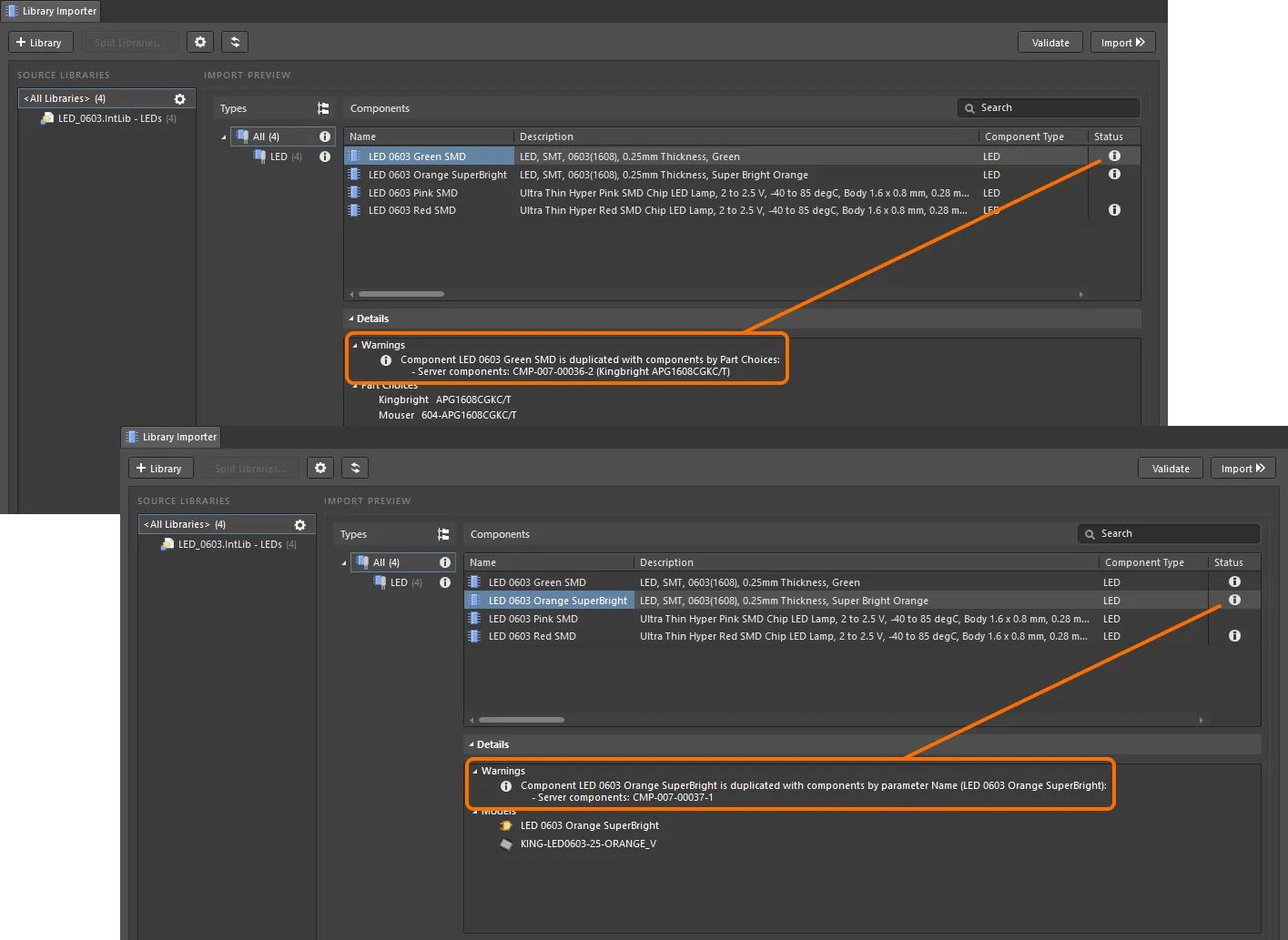
Dos posibles duplicaciones detectadas por el proceso Validate, donde el Name del componente (imagen superior) o su Part Choice (imagen inferior) ya existen en componentes del Workspace.
El par nombre-valor de parámetro usado para detectar infracciones por duplicación se especifica en la región Duplicates Detection del panel Properties, en la pestaña Advanced. Use el menú desplegable Unique Field (establecido en Name de forma predeterminada) para seleccionar entre los Parameters disponibles en la biblioteca de origen. Esta selección es particularmente útil para configuraciones de bibliotecas corporativas que utilizan un campo identificador propietario integrado con el sistema empresarial más amplio.
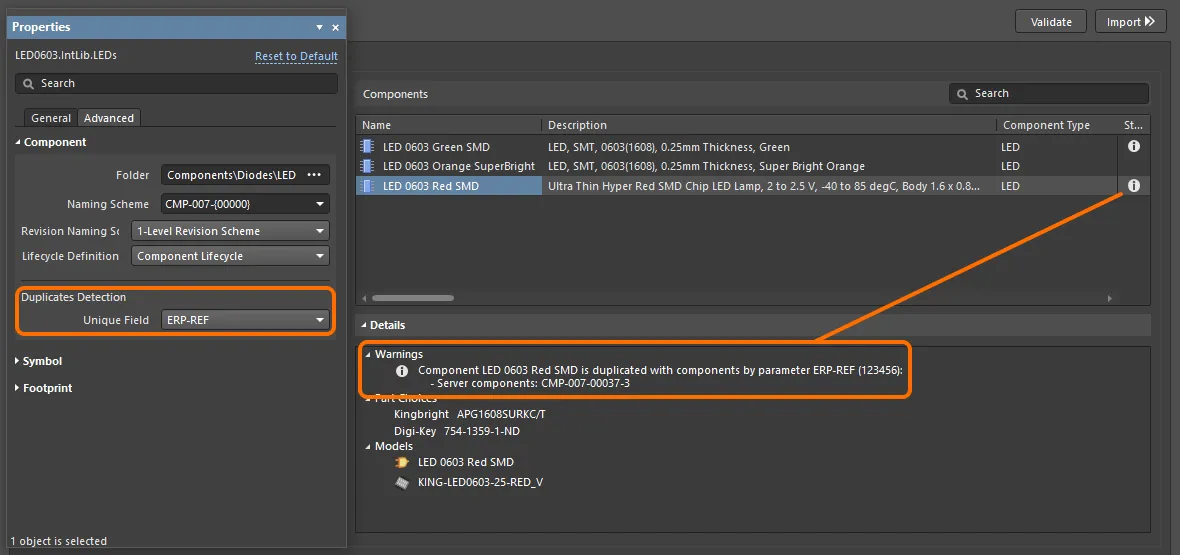
Se detectó una infracción por duplicación cuando el valor de un parámetro especificado (ERP-REF) es el mismo para un componente de biblioteca local y un componente del Workspace.
Se puede establecer un tipo diferente de indicador de estado para las infracciones por duplicación seleccionando una alternativa de Report Mode en la región Import Checks, en la pestaña General del panel Properties.

La detección de duplicados también se realiza para los modelos de símbolo de componente. Si los componentes que se van a importar tienen modelos de símbolo con la misma geometría en las bibliotecas de origen, solo se importará uno de esos modelos.
Esta función está disponible cuando la opción LibraryMigrator.DuplicatedModelCheck está habilitada en el cuadro de diálogo Advanced Settings dialog.

Bibliotecas de modelo único
La detección automática de duplicados también se utiliza para procesar bibliotecas de origen que usan un modelo de símbolo común para todos los componentes. Estas bibliotecas suelen estar compuestas por un único tipo de componente con diferentes estilos y valores, como resistencias de un formato de encapsulado determinado, donde el símbolo de cada una es un gráfico de modelo estándar.
La Library Importer detecta esta condición de modelo único y luego configura la importación para transferir un modelo de símbolo que se aplica a todos los componentes importados, en lugar de un símbolo correspondiente con nombre individual para cada componente. El símbolo que se importará adopta el nombre de uno de los símbolos que se van a importar, y todos los parámetros de los componentes permanecen sin cambios.

El símbolo de biblioteca importado (que tiene un nombre genérico y un campo Description en blanco) puede editarse para adaptarse a sus necesidades. En el panel Components panel, use la opción de clic derecho Edit para invocar la acción. Durante el proceso, seleccione la opción Update items related to <symbol ID> en el cuadro de diálogo Create Revisions for Item para asegurarse de que los componentes importados utilicen la nueva revisión del símbolo.

Combinar tipos de componente
El rango de Component Types registrados en el sistema, o en la práctica, en el Workspace conectado, puede verse y administrarse en la página Data Management – Component Types page del cuadro de diálogo Preferences. Los tipos se enumeran con su correspondiente componente Template y Workspace Folder e incluirán cualquier tipo nuevo creado cuando la Library Importer haya importado archivos de biblioteca al Workspace.
La creación de múltiples Component Types nuevos puede producirse normalmente cuando una configuración de la Library Importer ha utilizado Parameter Grouping (un valor de parámetro de componente designado) para determinar el Type de cada componente importado. Por ejemplo, el parámetro Categories podría ser Resistor-0608 para una colección de componentes importados y Resistor-0402 para otra, y así sucesivamente. En este caso, lo mejor sería agruparlos todos bajo un único Component Type Resistors para su uso futuro.
En lugar de cambiar manualmente todos los Component Types en estas circunstancias, la página Component Types page en Preferences permite fusionar las entradas Type seleccionadas en una única entrada especificada. Para obtener más información, consulte la sección Merging Component Types de la página Component Types.
El resultado de dicha fusión es que, cuando se elige Resistors como tipo de componente importado en la Library Importer, se aplicará si selecciona cualquiera de las Templates fusionadas (Resistor_0402 etc.,) como alternativa.
Importación solo de modelos
La Library Importer puede cambiarse a un modo especial de importación Models Only que detecta y procesa los modelos de componente disponibles en una biblioteca de origen.
Esta función está disponible cuando la opción LibraryMigrator.ModelsOnlyMode está habilitada en el cuadro de diálogo Advanced Settings dialog.
En el modo Models Only, el proceso de análisis del importador detectará todos los modelos Symbol, Footprint y Simulation disponibles en una biblioteca de origen (IntLib, SchLib, PcbLib, etc.) y luego importará esos modelos al Workspace usando las ubicaciones predeterminadas, los esquemas de nomenclatura y las definiciones de ciclo de vida predeterminados del sistema.

Cuando la Library Importer se cambia a su modo Advanced () o se abre en su modo Advanced (File » Library Importer), están disponibles todos los detalles de la importación de modelos propuesta. La región Import Preview muestra el Folder Structure que se utilizará en el Workspace de destino, que puede modificarse a partir de la configuración predeterminada en el campo Folder para cada tipo de modelo en el panel Properties. Los esquemas de nomenclatura aplicados y la definición de Lifecycle para cada modelo pueden seleccionarse entre los tipos de sistema disponibles (consulte el panel Properties panel, a continuación).

La importación de modelos de componente al Workspace puede limitarse por tipo si se desea, deshabilitando (o habilitando) tipos de modelo específicos en el panel Properties mediante sus botones  asociados.
Una vez configurada la Library Importer, seleccione el botón para completar la importación de los modelos de componente listados. Los resultados pueden revisarse en el archivo de registro de importación, tal como lo ofrece el cuadro de diálogo de progreso Library Importer (), o viendo los modelos importados en el panel Components panel.

Importación solo de componentes
Al igual que el modo de importación Models Only descrito anteriormente, la Library Importer puede cambiarse a un modo especial de importación Components Only que le permite importar los componentes disponibles en una biblioteca de origen sin sus modelos vinculados.
Esta función está disponible cuando la opción LibraryMigrator.ReleaseComponentsWithoutModels está habilitada en el cuadro de diálogo Advanced Settings dialog.
En el modo Components Only, el proceso de análisis del importador detectará todos los componentes, parámetros y Part Choices en una biblioteca de origen, y luego importará estos componentes al Workspace usando la ubicación predeterminada, el esquema de nomenclatura y la definición de ciclo de vida predeterminados del sistema.

Cuando la Library Importer se cambia a su modo Advanced () o se abre en su modo Advanced (File » Library Importer), están disponibles todos los detalles de la importación de componentes propuesta. La carpeta aplicada, los esquemas de nomenclatura y la definición de Lifecycle pueden seleccionarse entre los tipos de sistema disponibles (consulte el panel Properties panel, a continuación).

Una vez configurada la Library Importer, seleccione el botón para completar la importación de los componentes listados. Solo se crearán elementos de componente en el Workspace, sin ningún modelo vinculado. Los resultados pueden revisarse en el archivo de registro de importación, tal como lo ofrece el cuadro de diálogo de progreso Library Importer (), o viendo los componentes importados en el panel Components panel.

Panel Properties
La configuración del panel Properties asociado a la Library Importer proporciona un control avanzado sobre la configuración de importación para la biblioteca seleccionada (o grupo de subbibliotecas). Se puede acceder al panel desde el modo Advanced de la Library Importer seleccionando la opción Properties del menú del botón  (en la parte inferior derecha del espacio de diseño), haciendo clic en el botón
  en la parte superior derecha de la vista de Library Importer, o haciendo clic en el botón
  junto a
 <All Libraries> o a una entrada de categoría específica en la lista Source Libraries.
La configuración de opciones del panel está definida por la configuración predeterminada del sistema o por la especificada por la Component Template aplicada, que a su vez se establece según el tipo de componente detectado en la biblioteca – LED en el ejemplo mostrado aquí. La configuración también puede ser editada por el usuario, lo que le permite adaptar el proceso de importación según sea necesario, y puede restaurarse con el enlace Reset to Default (arriba a la derecha).

Las secciones de la pestaña General del panel son las siguientes:
-
General:
-
Component Type – el tipo de componente detectado por el importador para la biblioteca seleccionada y, por asociación, la plantilla que se aplica (consulte Component Template a continuación). Puede anular esta configuración editando el campo, lo que creará un nuevo tipo de componente, o seleccionando un tipo alternativo mediante las opciones del menú desplegable (o a través del botón
 ) – esta es otra forma de abordar un problema de componente sin categorizar. Elija la opción
 [LibraryName] para establecer el tipo como el nombre de la biblioteca seleccionada.
-
Component Template – la Component Template del Workspace que se aplicará a los componentes importados y, por asociación, su configuración de Tipo de componente. Puede anular esta configuración seleccionando una plantilla alternativa mediante las opciones del menú desplegable (o a través del botón ). Establezca esta opción en [Create new] para la creación automática de una plantilla derivada de los parámetros de la biblioteca de origen y de la configuración actual del Library Importer, o elija [No Template] para evitar que se aplique o cree una plantilla.
Tenga en cuenta que las configuraciones Component Type y Component Template quedan vinculadas de forma efectiva cuando se establecen en un Tipo/Plantilla disponible; por ejemplo, si cualquiera de las dos se establece en Capacitors, la otra se establecerá automáticamente en Capacitors. Sin embargo, si en este caso la configuración Component Template se cambia a [Create New], se creará otra plantilla Capacitors (nombrada con un sufijo apropiado de versión/revisión) para cumplir con la configuración actual. Las Component Templates existentes no son modificadas por el proceso de importación.
-
Parameter Mapping – la coincidencia de parámetros entre los parámetros de la biblioteca y los de la plantilla de componente aplicada (o la configuración predeterminada cuando no hay una plantilla disponible), y también el Tipo de valor para cada parámetro (Texto o un tipo con reconocimiento de unidades). Use las opciones del menú desplegable de la columna Source Library Parameter para cambiar la asignación, y las opciones del menú de la columna Type para anular la configuración existente determinada por la plantilla o los valores predeterminados. Elija la opción <Skip> para no incluir un parámetro. Cualquier parámetro que no se haya asociado automáticamente con un parámetro de la biblioteca de origen (está configurado en <Skip> por el sistema) puede asignarse manualmente a un parámetro adecuado de la plantilla; por ejemplo, el parámetro de origen ROHS podría seleccionarse para que coincida con el parámetro RoHS Compliant definido por la plantilla del Workspace. Los nombres de los parámetros pueden editarse, y los conjuntos de parámetros pueden añadirse, editarse y eliminarse. Los parámetros base del componente (ID, Name, Description) pueden reasignarse, pero por lo demás son de solo lectura.
Para el parámetro del Workspace ID, el parámetro de la biblioteca de origen se establece en <Auto>. Esto da como resultado IDs de componente creados automáticamente en función del Naming Template especificado en la sección Component del panel, que se encuentra en la pestaña Advanced del panel. La asignación del ID puede cambiarse para usar cualquier parámetro de la biblioteca de origen (que sea único para cada entrada de componente) eligiendo una alternativa en el menú desplegable Parámetro de biblioteca de origen. Tenga en cuenta que los parámetros base del componente (ID, Name, Description) pueden reasignarse, pero por lo demás son de solo lectura.
-
Part Choice Mapping – la lista de parámetros de pieza del fabricante o de enlace de proveedor reconocidos por el importador, que se usarán para derivar entradas de Part Choices para los componentes importados. Use las opciones del menú desplegable para redefinir la asignación, o añada y elimine conjuntos de asignación. Tenga en cuenta que, de forma predeterminada, los parámetros de pieza del fabricante y de enlace de proveedor no se incluyen (se omiten) en el proceso de importación. Cuando se incluyen varios enlaces de proveedor con un componente de la biblioteca, la referencia principal del proveedor (
Supplier 1 / Supplier Part Number 1) se utiliza para las entradas del campo Part Choices.
-
Import Checks – permite ver o establecer la respuesta de error/advertencia del importador ante infracciones de las reglas de validación de importación. Use el menú desplegable Report Mode para cambiar la respuesta y el icono de una entrada Violation Type. Tenga en cuenta que, si se selecciona el modo de informe
Fatal Error, bloqueará el proceso de importación cuando se detecte esta infracción.
La pestaña Advanced del panel ofrece configuraciones para todos los elementos de objetos de datos del importador, según lo establecido por los valores predeterminados del sistema o la Component Template aplicada. Estos incluyen modelos de componentes, archivos de hoja de datos y cualquier Component Template creada. Con la excepción de la opción Datasheet (un conmutador de activar/desactivar), la configuración de cada objeto de importación incluye:
-
Folder – la carpeta de destino del Workspace para el objeto importado, que puede editarse manualmente (por ejemplo, para crear una nueva carpeta de destino) o seleccionarse mediante el botón de exploración ().
-
Naming Scheme – la especificación de nombres del objeto en el Workspace tal como la define la Component Template o, en ausencia de una plantilla activa, el esquema establecido para la carpeta de destino (o introducido manualmente). Use el menú desplegable para elegir entre los esquemas de nomenclatura disponibles. Tenga en cuenta que un cambio en la ruta de la carpeta de destino (Folder) puede venir acompañado de un cambio en el esquema de nomenclatura aplicado, según lo establecido por la propia carpeta o por una Component Template aplicada/asociada.
-
Revision Naming Scheme – la disposición de nombres utilizada para las revisiones del Workspace del objeto, según lo establecido por la plantilla aplicada o seleccionado desde las opciones del menú desplegable de la entrada. Solo los esquemas habilitados por el sistema estarán disponibles como opción.
-
Lifecycle Definition – el sistema de ciclo de vida que se utiliza para el objeto, según lo establecido por la plantilla aplicada o seleccionado desde las opciones del menú desplegable de la entrada. Solo las definiciones habilitadas por el sistema estarán disponibles como opción.
La sección del objeto
Component incluye la configuración de
Duplicates Detection, tal como se
describió anteriormente.
Configuración de exportación-importación
El Library Importer ofrece la capacidad de exportar un archivo detallado basado en texto que captura la configuración actual, la cual incluye todos los ajustes de importación configurables, como rutas de destino, asignación de parámetros, esquema de nomenclatura, definiciones de ciclos de vida, tipos de componentes de destino, etc.
El archivo de configuración del importador se guarda mediante el comando File » Export » Importer Config como un tipo de archivo *.lmcfg y puede restaurarse en cualquier momento mediante la opción de menú File » Import » Importer Config .

La capacidad de restaurar una configuración es especialmente útil cuando la base de datos de origen o la biblioteca basada en archivos se ha actualizado y esos cambios deben importarse al Workspace. Si la configuración se exportó cuando la biblioteca se importó por primera vez, la configuración restaurada (importada) restablecerá exactamente los mismos ajustes de configuración que se usaron, lo que garantiza un esquema de transferencia de datos coherente para esa biblioteca (o bibliotecas).
Tenga en cuenta que un archivo de configuración del importador exportado (guardado) incluye referencias a los archivos de biblioteca que estaban abiertos como bibliotecas de origen cuando se exportó la configuración. Cuando ese archivo de configuración del importador se importe posteriormente (se vuelva a cargar), una o más de las bibliotecas referenciadas en la configuración deben estar disponibles; es decir, deben estar disponibles actualmente como biblioteca de origen en el Library Importer.

 AI-localized