
Additional Views
Junto con la board assembly view y la board fabrication view, Draftsman sugiere varias vistas de diseño automatizadas adicionales para completar su dibujo de PCB.
Board Section View
Una vista de sección de placa de Draftsman proporciona un dibujo de corte de perfil, o seccional, tomado desde un punto de “corte” designado a través de una board assembly view colocada. El generador de vistas de sección toma los datos 3D disponibles de la PCB actual para crear un dibujo de sección independiente alineado con el punto de corte designado.
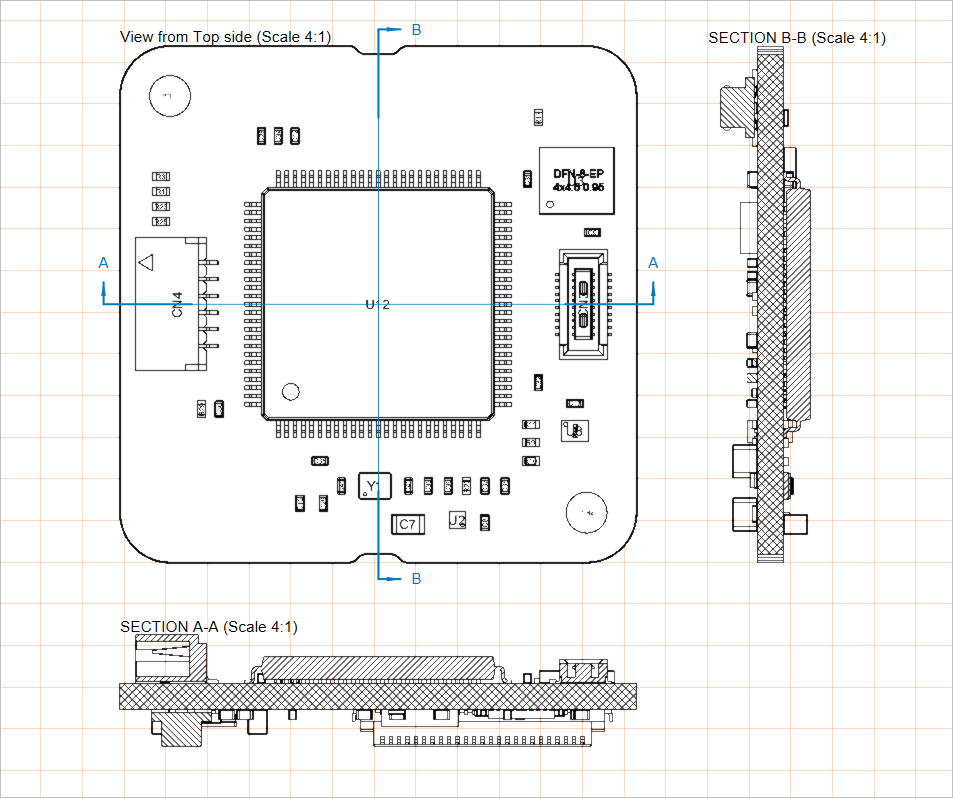
Dos vistas de sección de placa colocadas aplicadas a una vista de ensamblaje de placa
Los pasos para crear una vista de sección de placa son:
-
Seleccione el comando de colocación de vista de sección de placa (Place » Additional Views » Board Section View).
-
Coloque el cursor sobre una vista de ensamblaje de placa, donde una línea de corte vertical seguirá el movimiento del cursor. Use
Spacebarpara alternar entre líneas de corte verticales y horizontales. -
Haga clic para establecer la posición de la línea de corte.
-
Mueva el cursor a cualquiera de los lados de la línea para establecer la dirección de vista (como lo indican las flechas de la línea de corte) y haga clic para confirmar.
-
Arrastre y coloque la nueva vista de sección de placa en la ubicación deseada.
La posición, el tamaño y el punto objetivo de una vista de sección de placa colocada pueden modificarse gráficamente cuando se ha seleccionado en el espacio de diseño. La vista permite diferentes modos de edición gráfica:
-
Click, Hold&Dragla gráfica de la vista de sección de placa para cambiar su ubicación. -
Click, Hold&Dragel controlador de escala (nodo) de la vista de sección de placa, ubicado en la parte superior derecha de su contorno, para modificar el tamaño representado de la vista. -
Click, Hold&Dragla línea de corte de la vista de sección de placa (lejos de sus nodos) para cambiar la posición del corte a través de la placa. -
Click, Hold&Draguno de los nodos de la línea de corte de la vista de sección de placa para cambiar la extensión del corte a través de la placa. -
Al arrastrar la línea de corte o su nodo, use
Spacebarpara cambiar la Positioning Mode (Horizontal o Vertical).
Demostración de la colocación y edición gráfica de una vista de sección de placa
La representación del dibujo, la dirección de vista y el etiquetado de una vista de sección de placa colocada se pueden configurar en el panel Properties cuando la vista está seleccionada en el espacio de diseño (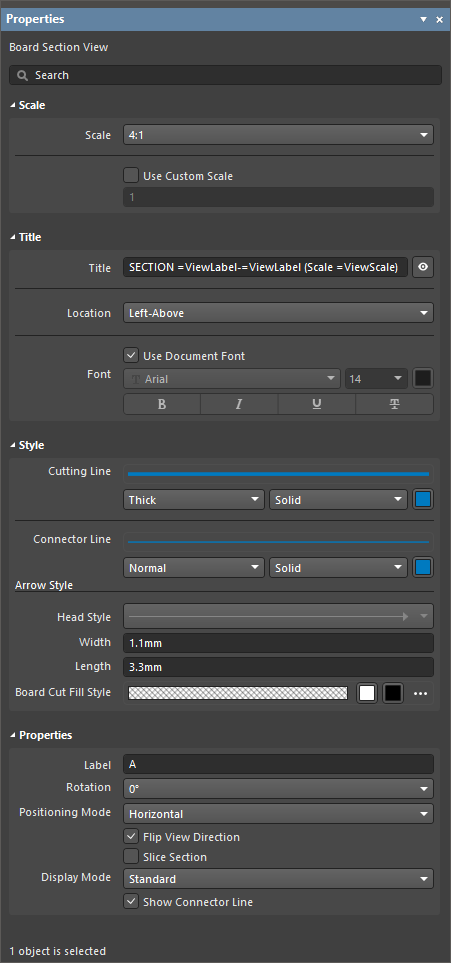 ).
).
Scale |
|
| Scale, Use Custom Scale |
Utilice estas opciones para configurar la escala de la vista. Para obtener más información, consulte la página Working with Views. |
Title |
|
| Title, Location, Font |
Utilice estas opciones para configurar el título de la vista. Para obtener más información, consulte la página Working with Views. |
Style |
|
| Cutting Line | Use los menús desplegables para seleccionar el grosor y el patrón de línea utilizados para representar las líneas indicadoras con flechas de la vista. Las opciones disponibles se definen en la región Line Styles del panel Properties cuando no hay ningún objeto seleccionado en el espacio de diseño. Para obtener más información, consulte la página Setting Up a Draftsman Document . Use el botón de color asociado para especificar el color de la línea. |
| Connector Line | Use los menús desplegables para seleccionar el grosor y el patrón de línea utilizados para representar la línea de corte de la vista, que se encuentra entre los indicadores de sección con flechas (y atraviesa la vista de ensamblaje de placa). Las opciones disponibles se definen en la región Line Styles del panel Properties cuando no hay ningún objeto seleccionado en el espacio de diseño. Para obtener más información, consulte la página Setting Up a Draftsman Document . Use el botón de color asociado para especificar el color de la línea. |
| Arrow Style | Utilice las opciones proporcionadas para configurar el indicador de sección.
|
| Board Cut Fill Style | Utilice estas opciones para configurar la visualización del patrón de relleno gráfico y el color de la placa seccionada (cortada). La muestra del patrón muestra la vista previa del patrón según la configuración establecida. Use los botones de color asociados para especificar los colores del relleno y del patrón de sombreado. Seleccione el botón asociado
|
Properties |
|
| Label | La cadena de texto o carácter utilizada para el nombre de la etiqueta de la vista, mostrada como la etiqueta del corte de sección. |
| Rotation | El ángulo de rotación, relativo a la vista de ensamblaje de placa de origen, con el que se representa la vista de sección de placa. Use el menú desplegable para elegir entre la secuencia de valores predefinidos de 90°. |
| Positioning Mode | La orientación X/Y del corte de sección, ya sea Horizontal o Vertical. |
| Flip View Direction | Cuando está habilitada, la orientación de la vista de sección (la dirección desde la que se “ve”) se invierte. Las flechas de dirección de la línea de corte cambiarán en consecuencia. |
| Slice Section | Cuando está habilitada, se desactiva la visibilidad de los objetos detrás de la línea de corte. Esto elimina los objetos de fondo de la vista, creando una vista de corte literal a través de la placa ( ). ). |
| Display Mode | El estilo de visualización de las flechas del indicador de corte, de modo que se coloquen ya sea después (Standard) o antes (Alternative) de la línea de corte ( ). ). |
| Show Connector Line | Cuando está habilitada, se activa la visibilidad de la línea de corte. |
 para acceder a las siguientes opciones
 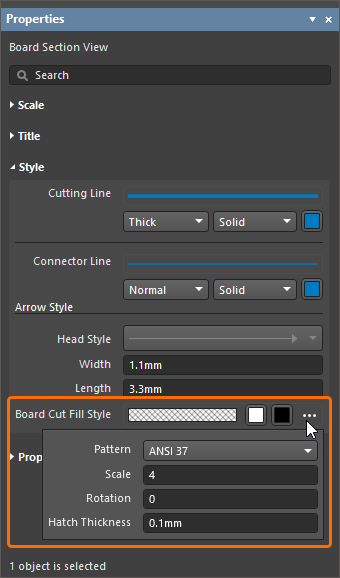 )
)Board Detail View
La función de vista de detalle de placa de Draftsman permite resaltar un área definida de un dibujo en una vista flotante ampliada de su detalle. Las vistas de detalle de placa pueden añadirse a una board assembly view, board fabrication view, board section view, component view, drill drawing view, board isometric view y board region view. Una vista de detalle de placa puede crearse con forma circular o rectangular.
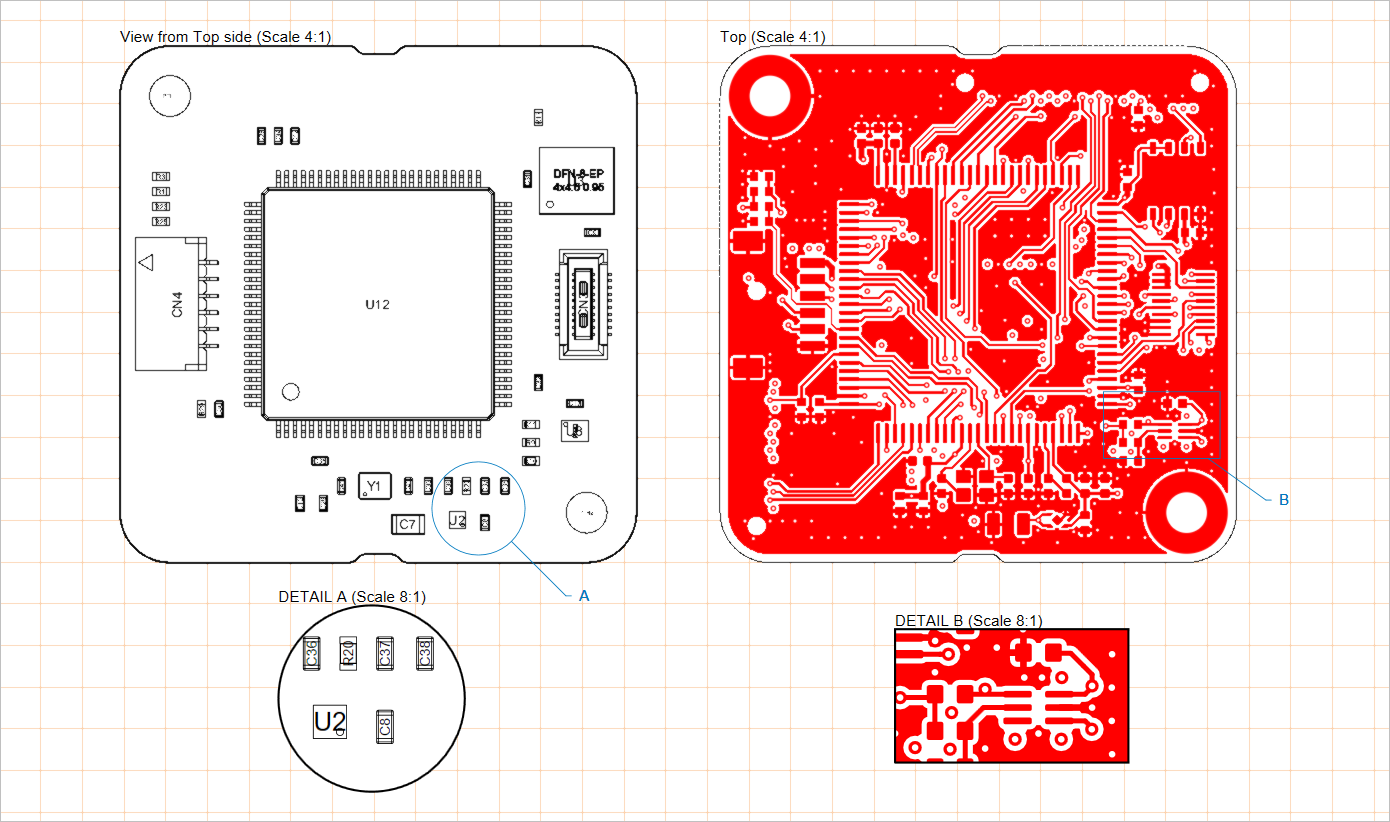
Dos vistas de detalle de placa colocadas (en la parte inferior) aplicadas a una vista de ensamblaje de placa y una vista de fabricación de placa
Los pasos para crear una vista de detalle de placa son:
-
Seleccione un comando de colocación de vista de detalle de placa (Place » Additional Views » Board Detail View » Circle area detail view o Place » Additional Views » Board Detail View » Rectangle area detail view, según la forma de vista requerida).
-
Haga clic en un punto del dibujo (en una vista compatible) para especificar el centro del área objetivo de la vista de detalle de placa.
-
Mueva el ratón y luego haga clic para especificar el radio (para una vista con forma circular) / esquina (para una vista con forma rectangular) del área de la vista (el origen de la vista de detalle de placa). La vista aparecerá flotando en el cursor.
-
Haga clic de nuevo para establecer la posición de la ampliación de la vista de detalle de placa.
Tanto la vista de detalle de placa como su área/tamaño de origen pueden modificarse gráficamente. Para habilitar su modo de edición gráfica, haga clic en cualquier parte de la representación gráfica, incluida la ampliación de la vista de detalle de placa, el perímetro del área de origen, la etiqueta o la línea de conexión/directriz.
-
Click, Hold&Dragla propia vista de detalle de placa (la vista ampliada del área de origen) para cambiar su ubicación. -
Coloque el cursor sobre la etiqueta o la línea de conexión/directriz (el cursor cambiará a una cruceta de “mover” –
 ), luego
 Click, Hold&Dragpara mover la posición del área de origen de la vista. -
Coloque el cursor sobre el contorno del área de origen (el cursor cambiará a una cruceta de “redimensionar” –
 ), luego
 Click, Hold&Dragpara cambiar el tamaño del área de origen de la vista. -
Si el objeto de vista de detalle de placa utiliza una directriz de etiqueta (Display Mode establecido en With Leader en el panel Properties), mostrará un controlador de edición que se puede arrastrar para recolocar la directriz y su etiqueta.
Demostración de la colocación y edición gráfica de una vista de detalle de placa
El factor de ampliación (escala), el etiquetado y los atributos de línea de una vista de detalle de placa colocada se pueden configurar en el panel Properties cuando la vista está seleccionada en el espacio de diseño (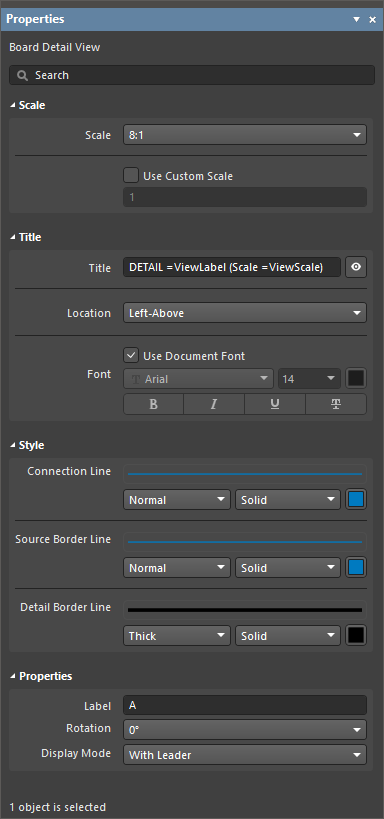 ).
).
Scale |
|
| Scale, Use Custom Scale |
Utilice estas opciones para configurar la escala de la vista. Para obtener más información, consulte la página Working with Views. |
Title |
|
| Title, Location, Font |
Utilice estas opciones para configurar el título de la vista. Para obtener más información, consulte la página Working with Views. |
Style |
|
| Connection Line | Use los menús desplegables para seleccionar el grosor y el patrón de línea utilizados para representar la línea de la etiqueta de directriz (cuando la opción Display Line está establecida en With Leader) o la línea que conecta el contorno de origen y la propia vista (cuando la opción Display Line está establecida en Connected). Las opciones disponibles se definen en la región Line Styles del panel Properties cuando no hay ningún objeto seleccionado en el espacio de diseño. Para obtener más información, consulte la página Setting Up a Draftsman Document . Use el botón de color asociado para especificar el color de la línea. |
| Source Border Line | Use los menús desplegables para seleccionar el grosor y el patrón de línea utilizados para representar el contorno del área de origen de la vista. Las opciones disponibles se definen en la región Line Styles del panel Properties cuando no hay ningún objeto seleccionado en el espacio de diseño. Para obtener más información, consulte la página Setting Up a Draftsman Document . Use el botón de color asociado para especificar el color de las líneas. |
| Detail Border Line | Use los menús desplegables para seleccionar el grosor y el patrón de línea utilizados para representar el contorno del área ampliada de la vista. Las opciones disponibles se definen en la región Line Styles del panel Properties cuando no hay ningún objeto seleccionado en el espacio de diseño. Para obtener más información, consulte la página Setting Up a Draftsman Document . Use el botón de color asociado para especificar el color de la línea. |
Properties |
|
| Label | La cadena de texto o carácter utilizada para el nombre de la etiqueta de la vista. Se muestra como la etiqueta de la vista cuando la opción Display Line está establecida en With Leader o No Leader. |
| Rotation | El ángulo con el que se muestra el área ampliada, donde 0° corresponde al ángulo de vista inherente del área en la vista de dibujo de origen (objetivo). Elija entre una secuencia de opciones de vista de 90° en el menú desplegable. |
| Display Mode | El estilo de la línea de conexión para el origen de la vista. Use el menú desplegable para seleccionar el estilo Connected, With Leader o No Leader (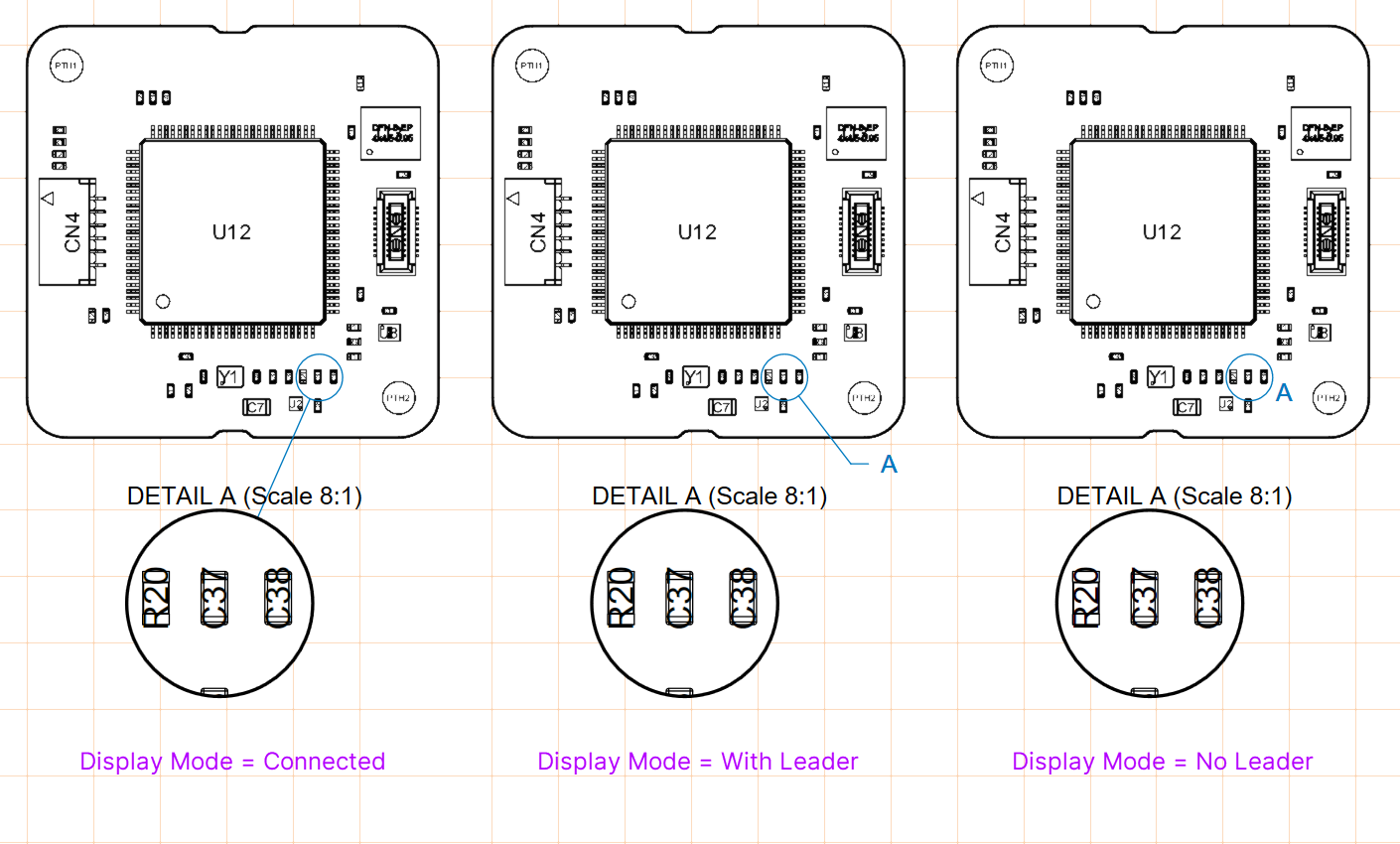 ). ). |
Component View
Una vista de componente de Draftsman (Place » Additional Views » Component View) es un objeto de dibujo con estilo de vista de ensamblaje de un único componente del diseño actual de la placa. Cuando se establece como vista de perfil, la vista de componente representada incluye la sección de perfil relacionada de la PCB de soporte.
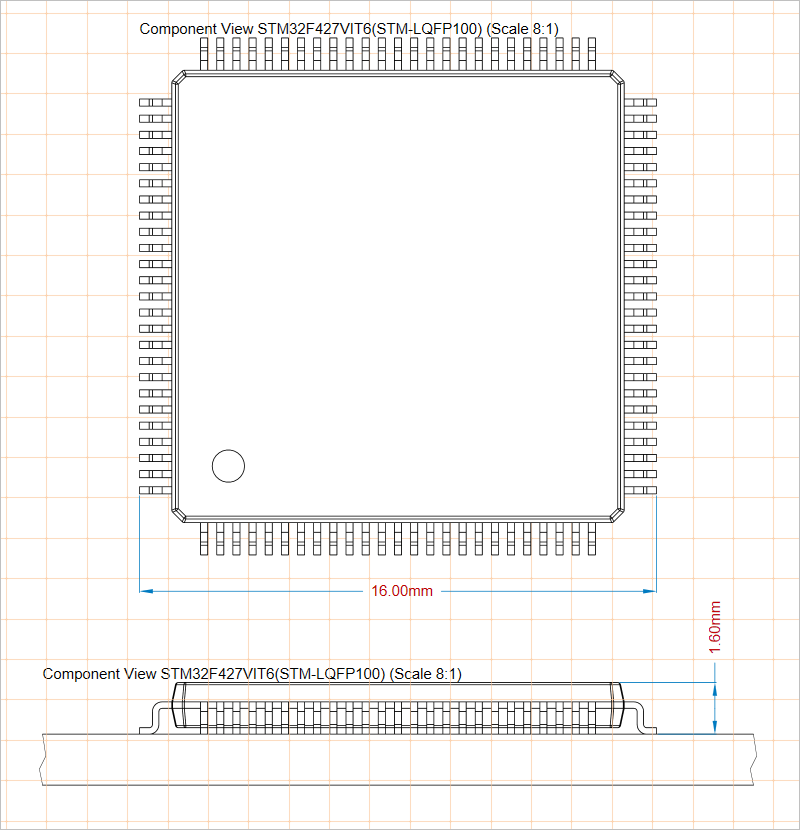
Dos vistas de componente colocadas que muestran un componente desde los lados superior y frontal
Una vista de componente colocada mostrará inicialmente el primer componente registrado en los datos de la BOM. Esto puede cambiarse al componente deseado desde el menú desplegable Component en la región Properties del panel Properties, que también ofrece los ajustes de propiedades que definen el estilo gráfico y el ángulo de vista de la vista de componente (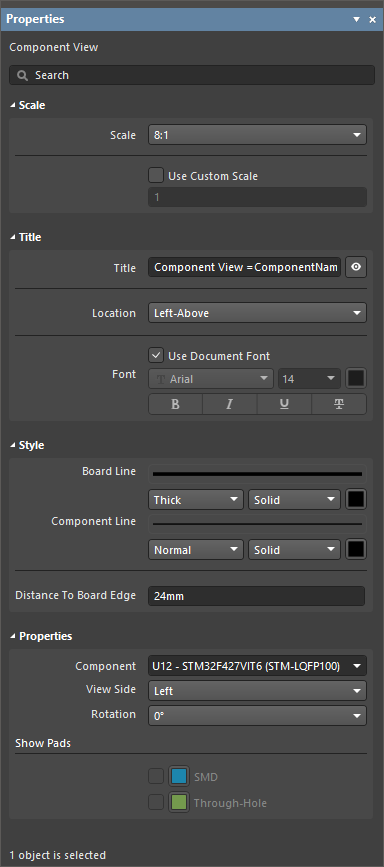 ).
).
Scale |
|
| Scale, Use Custom Scale |
Utilice estas opciones para configurar la escala de la vista. Para obtener más información, consulte la página Working with Views. |
Title |
|
| Title, Location, Font |
Utilice estas opciones para configurar el título de la vista. Para obtener más información, consulte la página Working with Views. |
Style |
|
| Board Line | Use los menús desplegables para seleccionar el grosor y el patrón de línea utilizados para representar la línea de la placa cuando View Side está establecido en un valor distinto de Top. Las opciones disponibles se definen en la región Line Styles del panel Properties cuando no hay ningún objeto seleccionado en el espacio de diseño. Para obtener más información, consulte la página Setting Up a Draftsman Document . Use el botón de color asociado para especificar el color de la línea. |
| Component Line | Use los menús desplegables para seleccionar el grosor y el patrón de línea utilizados para representar la geometría del componente en la vista. Las opciones disponibles se definen en la región Line Styles del panel Properties cuando no hay ningún objeto seleccionado en el espacio de diseño. Para obtener más información, consulte la página Setting Up a Draftsman Document . Use el botón de color asociado para especificar el color de las líneas. |
| Distance To Board Edge | Cuando View Side está establecido en un valor distinto de Top, especifica la distancia desde la vista de componente hasta el borde de la placa. |
Properties |
|
| Component | El componente del diseño de placa que se representará en la vista. Use el menú desplegable para seleccionar de la lista de todos los designadores de componentes disponibles. |
| View Side | La dirección de vista utilizada para representar el dibujo del componente. Use el menú desplegable para seleccionar entre una gama de direcciones de vista predefinidas. |
| Rotation | El ángulo de rotación utilizado para representar la vista, tal como se aplica mediante el menú desplegable. |
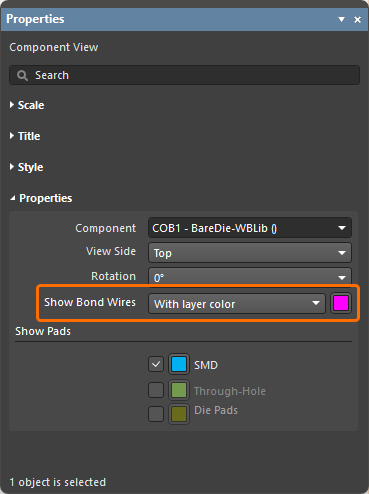
| Show Bond Wires | Esta opción solo está disponible cuando el componente seleccionado en el menú desplegable Component tiene pad(s) de die y bond wires conectados a ellos ( Para obtener más información sobre wire bonding, consulte la página Wire Bonding. |
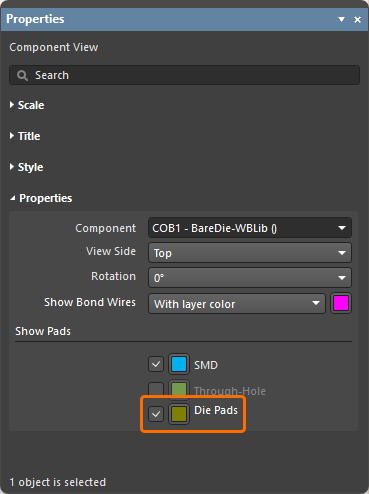
| Show Pads | Las opciones de esta región solo están disponibles cuando View Side para la vista de componente seleccionada está establecido en Top. Habilite la opción SMD y/o Through-Hole para representar las respectivas formas de pad en la vista. Seleccione el botón de color asociado para especificar el color de visualización del pad. |
 ).
). ).
).Drill Drawing View
Una vista de dibujo de taladros de Draftsman (Place » Additional Views » Drill Drawing View) es un compuesto gráfico automatizado del contorno de la placa y los orificios de taladro del proyecto PCB activo. La vista se representa con símbolos definibles que corresponden a los tipos de orificio y también incluye cualquier par de capas de taladro especificado.
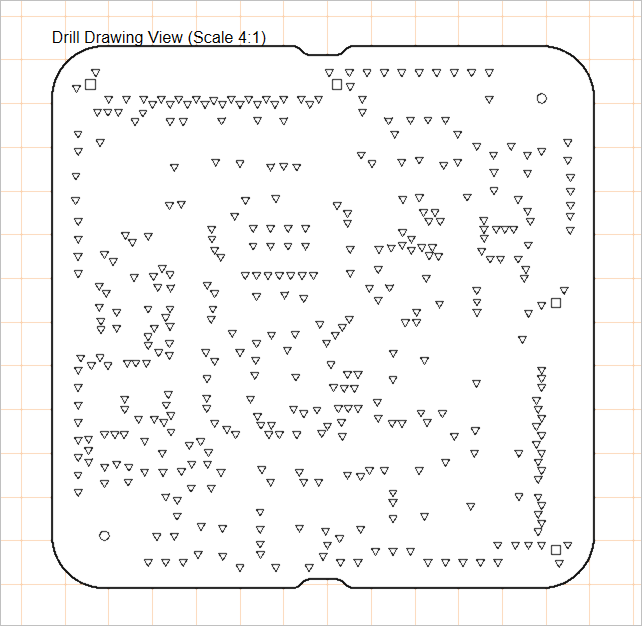
Una vista de dibujo de taladros colocada puede mostrar orificios para todos o para pares de taladro específicos y representarse con símbolos de grupo de orificios definidos.
Una vista de dibujo de taladros colocada mostrará inicialmente pares de taladro para todas las capas. Esto puede cambiarse después de la colocación según sea necesario, mediante el panel Properties , que también ofrece los ajustes de propiedades que definen el lado de la vista de dibujo de taladros y los gráficos de símbolos de taladro asignados para los distintos orificios de taladro (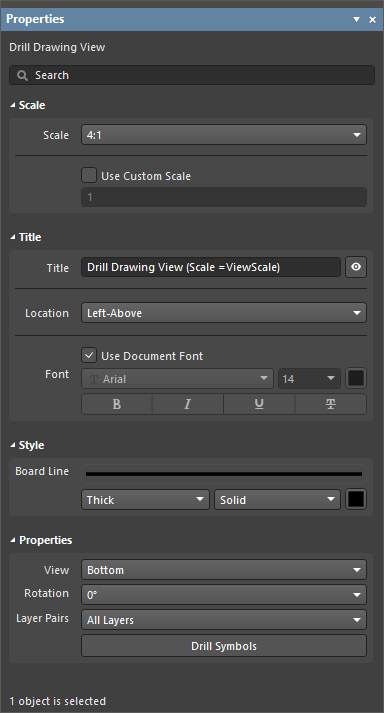 ).
).
Escala |
|
| Scale, Use Custom Scale |
Use estas opciones para configurar la escala de la vista. Para obtener más información, consulte la página Working with Views. |
Título |
|
| Title, Location, Font |
Use estas opciones para configurar el título de la vista. Para obtener más información, consulte la página Working with Views. |
Estilo |
|
| Board Line | Use las listas desplegables para seleccionar el grosor y el patrón de línea utilizados para representar el borde/contorno de la vista. Las opciones disponibles se definen en la región Line Styles del panel Properties cuando no hay ningún objeto seleccionado en el espacio de diseño. Para obtener más información, consulte la página Setting Up a Draftsman Document. Use el botón de color asociado para especificar el color de la línea. |
Propiedades |
|
| View | La dirección de vista utilizada para representar la vista. Use el menú desplegable para especificar la dirección de vista Top o Bottom. |
| Rotation | El ángulo de rotación utilizado para representar la vista, tal como se aplica mediante el menú desplegable. |
| Layer Pairs | Seleccione qué orificios de pares de capas de taladro de la PCB se mostrarán en la vista de dibujo. Use el menú desplegable para elegir entre los pares de capas disponibles en el diseño de la placa de origen, tal como pueden verse y editarse en el Layer Stack Manager del editor de PCB. Todos los diseños de placa tendrán un par Top Layer a Bottom Layer, mientras que otros pares representarán vías que pasan entre o hacia otras capas, como capas internas o planos. Para obtener más información, consulte la página Blind, Buried & Micro Via Definition. |
 |
Haga clic en el botón para abrir el cuadro de diálogo Drill Symbol Configurations, que proporciona una vista tabular de todos los datos de orificios de taladro, con los estilos de orificio agrupados según un parámetro seleccionable (datos de columna) y con símbolos estándar asignados. El cuadro de diálogo permite establecer el estilo y el tamaño de cada símbolo de orificio. |
Vista isométrica de la placa
Una vista isométrica de placa de Draftsman (Place » Additional Views » Board Isometric View) es un gráfico de proyección automatizado compuesto del ensamblaje de la placa del proyecto PCB activo.
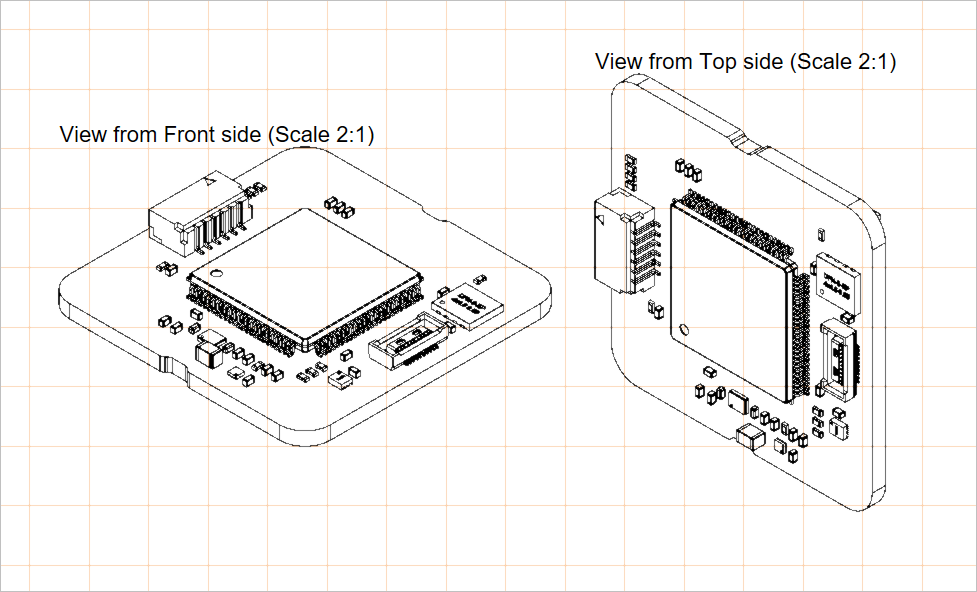
Dos vistas isométricas de placa colocadas; una vista de la cara frontal a la izquierda y una vista de la cara superior a la derecha
Los ajustes de una vista isométrica de placa colocada, incluido su lado de cara y variante de diseño, están disponibles en el panel Properties cuando la vista se selecciona en el espacio de diseño (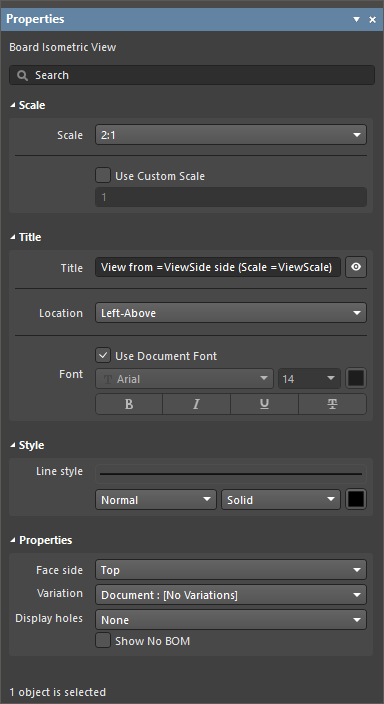 ).
).
Escala |
|
| Scale, Use Custom Scale |
Use estas opciones para configurar la escala de la vista. Para obtener más información, consulte la página Working with Views. |
Título |
|
| Title, Location, Font |
Use estas opciones para configurar el título de la vista. Para obtener más información, consulte la página Working with Views. |
Estilo |
|
| Line Style | Use las listas desplegables para seleccionar el grosor y el patrón de línea utilizados para representar el contorno de la placa y la geometría de los componentes de la vista. Las opciones disponibles se definen en la región Line Styles del panel Properties cuando no hay ningún objeto seleccionado en el espacio de diseño. Para obtener más información, consulte la página Setting Up a Draftsman Document. Use el botón de color asociado para especificar el color de la línea. |
Propiedades |
|
| Face side | La dirección de la proyección isométrica utilizada para representar la vista. Use el menú desplegable para seleccionar entre una variedad de direcciones de vista predefinidas. |
| Variation | La variante de diseño para la que la vista muestra sus datos. Los componentes configurados como no montados para la variante seleccionada no se representan en la vista. |
| Display holes | Use la lista desplegable para seleccionar la opción de visualización de orificios deseada: None, All o Pads only. |
| Show No BOM | Use esta opción para alternar la visualización en la vista de componentes sin BOM (cuyo Type está configurado como Standard (No BOM) en el editor de PCB). |
Vista de región de placa
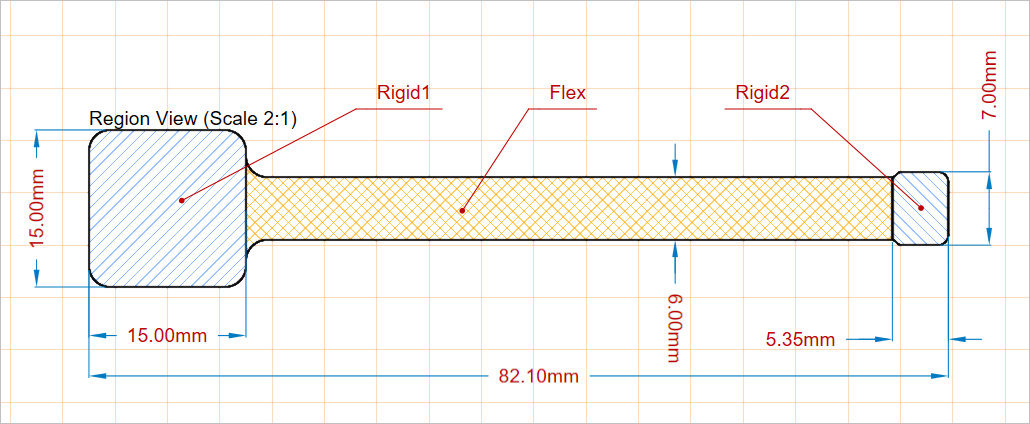
La vista de región de placa (Place » Additional Views » Board Region View) permite que un documento de Draftsman incluya una representación precisa de múltiples regiones de apilado de capas en un diseño de placa, como las aplicadas en diseños de PCB rígido-flexibles. Los nombres de los apilados de capas y los datos aplicados en la vista se toman del diseño PCB, tal como se representa en la vista Board Planning Mode del editor de PCB y en el Layer Stack Manager.
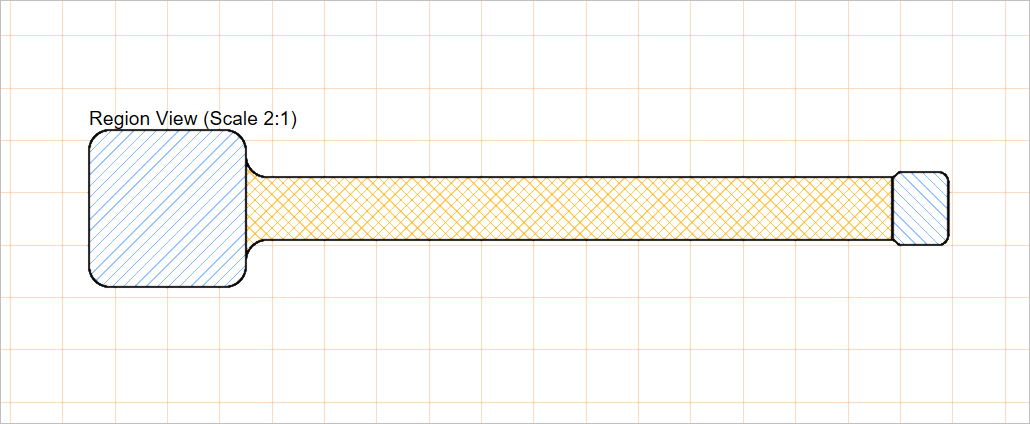
Una vista de región de placa colocada
Los ajustes de una vista de región de placa colocada están disponibles en el panel Properties cuando la vista se selecciona en el espacio de diseño (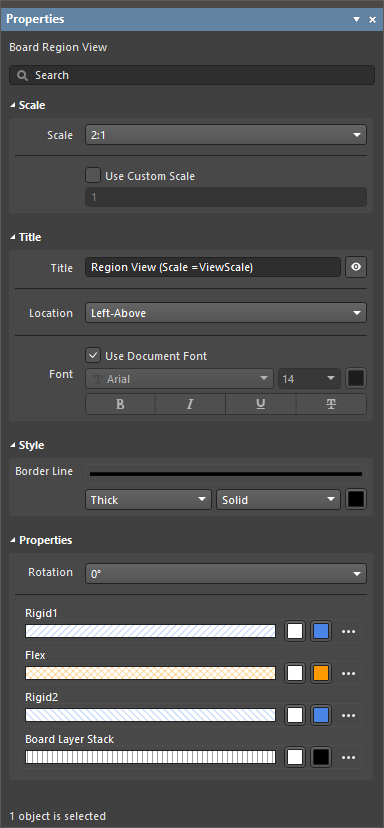 ).
).
Escala |
|
| Scale, Use Custom Scale |
Use estas opciones para configurar la escala de la vista. Para obtener más información, consulte la página Working with Views. |
Título |
|
| Title, Location, Font |
Use estas opciones para configurar el título de la vista. Para obtener más información, consulte la página Working with Views. |
Estilo |
|
| Border Style | Use las listas desplegables para seleccionar el grosor y el patrón de línea utilizados para representar el contorno de la placa de la vista. Las opciones disponibles se definen en la región Line Styles del panel Properties cuando no hay ningún objeto seleccionado en el espacio de diseño. Para obtener más información, consulte la página Setting Up a Draftsman Document. Use el botón de color asociado para especificar el color de la línea. |
Propiedades |
|
| Rotation | El ángulo de rotación utilizado para representar la vista, tal como se aplica mediante el menú desplegable. |
| Propiedades gráficas de la región | Para cada una de las regiones de apilado de capas de la placa, se incluye una entrada que permite configurar sus propiedades gráficas asociadas. La muestra de patrón muestra la vista previa del patrón según la configuración establecida. Use los botones de color asociados para especificar los colores del relleno y del patrón de sombreado. Seleccione el botón asociado
|
 )
)
Vista realista de la placa
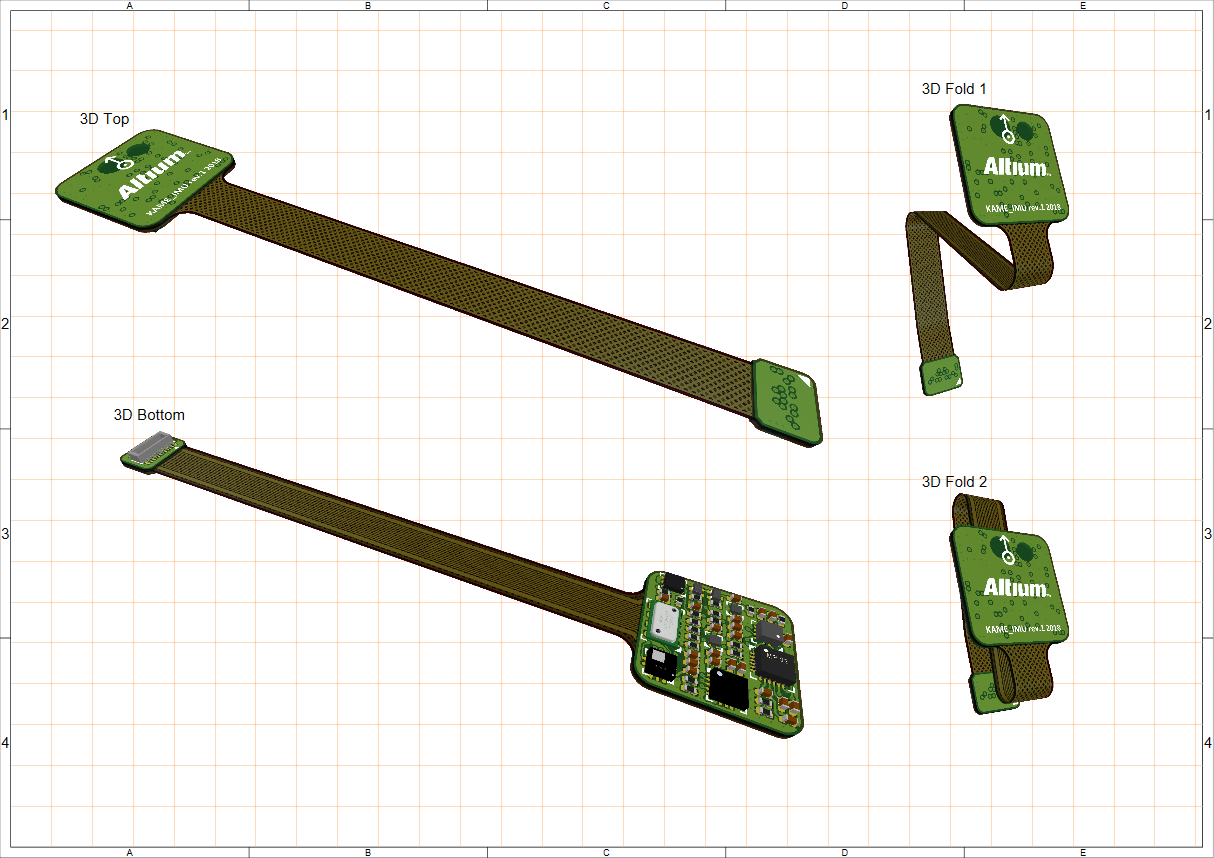
Una vista realista de placa de Draftsman (Place » Additional Views » Board Realistic View) proporciona un alto nivel de información puramente visual de los datos de ensamblaje y fabricación en un documento de dibujo. Colocada como un objeto de vista independiente y configurable, la vista realista de la placa proporciona un renderizado 3D escalable del diseño actual de la placa. La vista 3D es generada por el motor de renderizado 3D del software, tal como se aplica en el editor de PCB, y puede configurarse para adoptar el ángulo y la configuración actuales de la vista del editor de PCB.
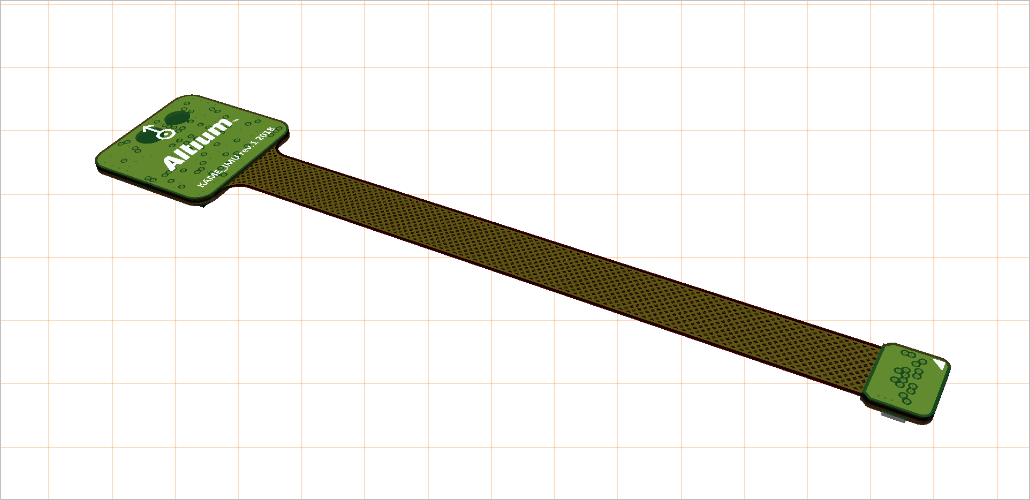
Una vista realista de placa colocada. El ángulo de vista se ha tomado del editor de PCB.
Los ajustes de una vista realista de placa colocada están disponibles en el panel Properties cuando la vista se selecciona en el espacio de diseño (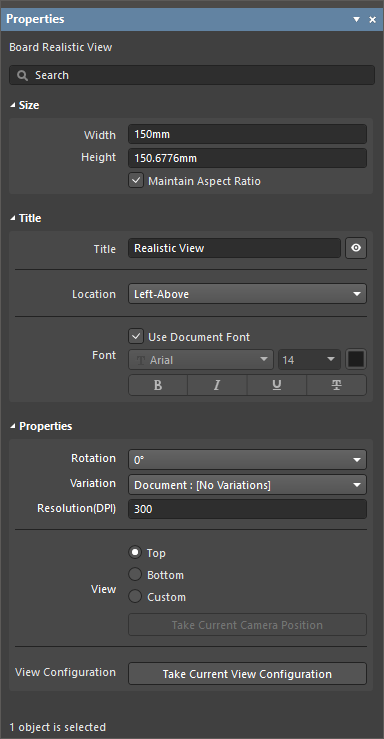 ).
).
Tamaño |
|
| Width | El ancho de la vista. |
| Height | La altura de la vista. |
| Maintain Aspect Ratio | Cuando esta opción está habilitada, las dimensiones de la imagen permanecerán proporcionadas cuando el objeto se escale introduciendo un nuevo Width o Height o arrastrando los nodos de selección del objeto en el espacio de diseño. |
Título |
|
| Title, Location, Font |
Use estas opciones para configurar el título de la vista. Para obtener más información, consulte la página Working with Views. |
Propiedades |
|
| Rotation | El ángulo de rotación utilizado para representar la vista, tal como se aplica mediante el menú desplegable. |
| Variation | La variante de diseño para la que la vista muestra sus datos. Los componentes configurados como no montados para la variante seleccionada no se representan en la vista. |
| Resolution(DPI) | La calidad de la vista en términos de resolución. La configuración mínima es de 75 DPI. |
| View | Seleccione Top o Botton para representar la vista desde el lado correspondiente del diseño de la placa de origen, o seleccione Custom para habilitar el botón  , que hará que la vista renderizada adopte la vista posicional 3D actual del editor de PCB ( , que hará que la vista renderizada adopte la vista posicional 3D actual del editor de PCB (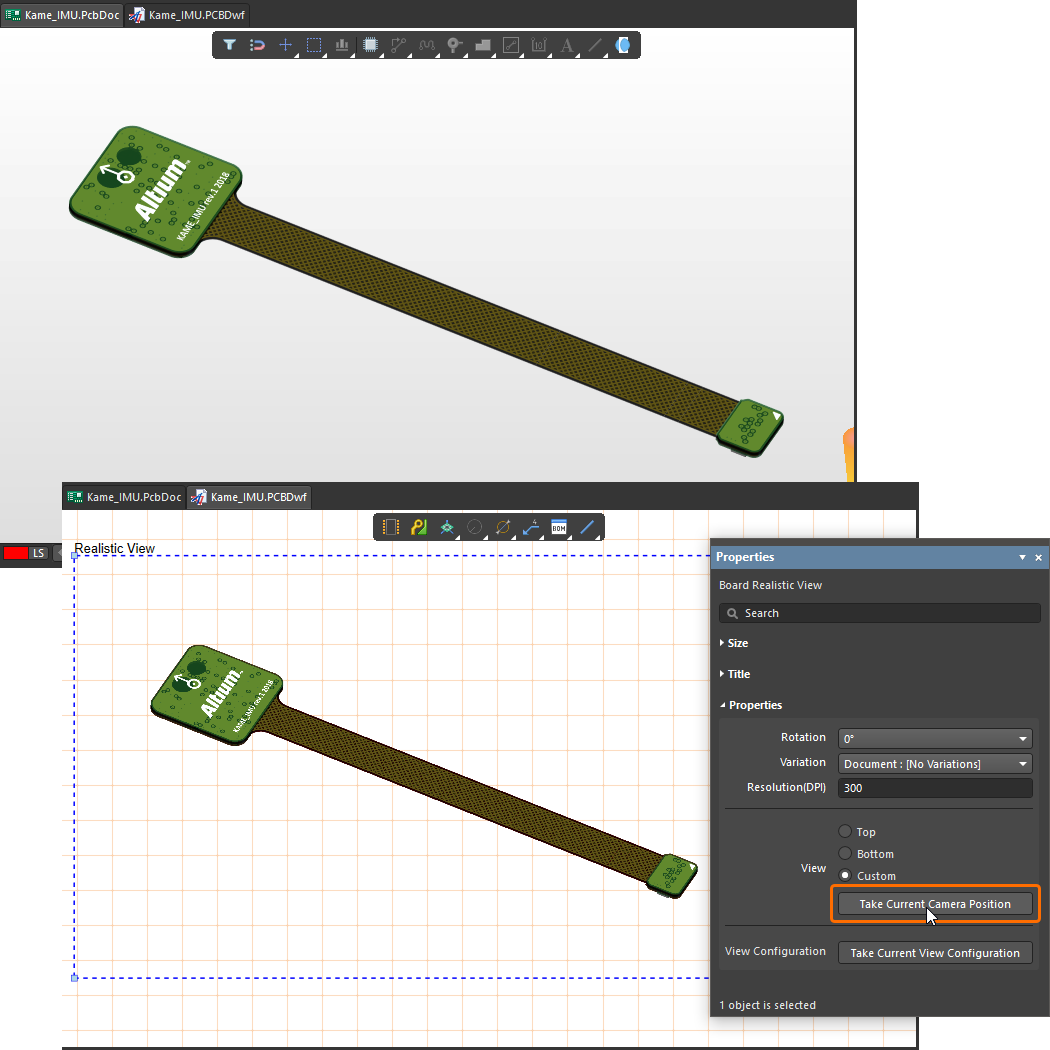 ). ). |
| View Configuration | Haga clic en el botón |
 para hacer que la vista renderizada adopte los ajustes de configuración de vista actualmente aplicados en la vista 3D del editor de PCB, tal como se definen en el panel
 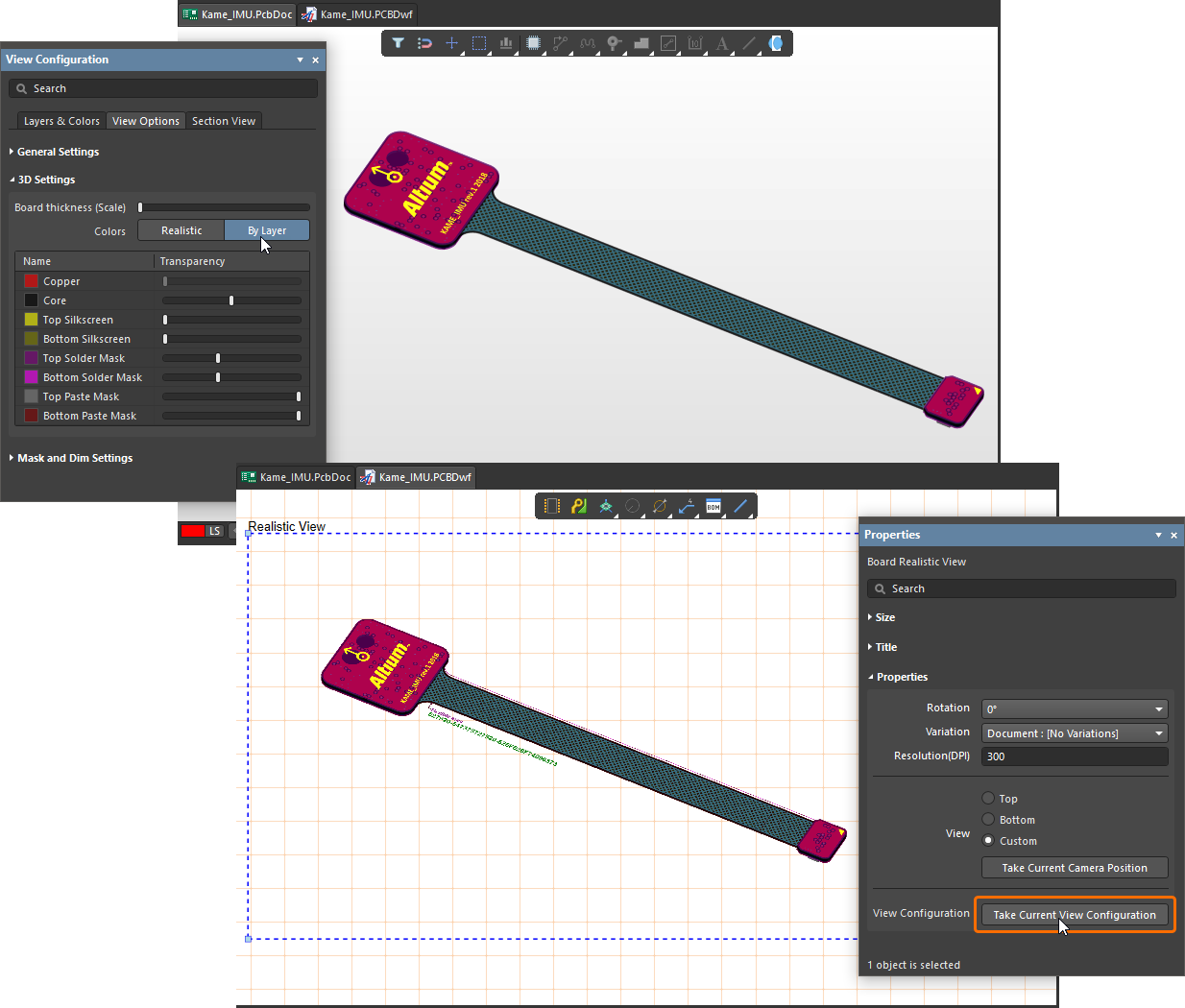 ).
).
Vista de counter hole
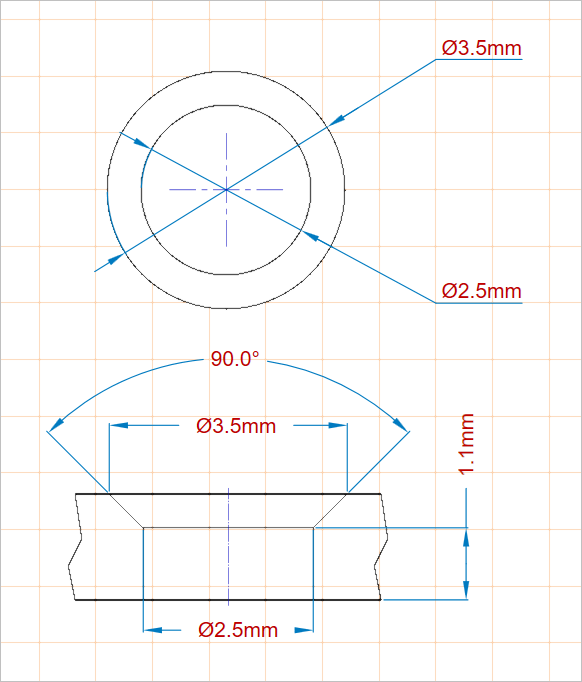
Una vista de counter hole de Draftsman (Place » Additional Views » Counter Hole View) proporciona una representación del orificio de un pad de la placa con características de counter hole (counterbore y/o countersink). Cuando se configura como vista de perfil, la vista de counter hole renderizada incluye la sección de perfil correspondiente de la PCB.
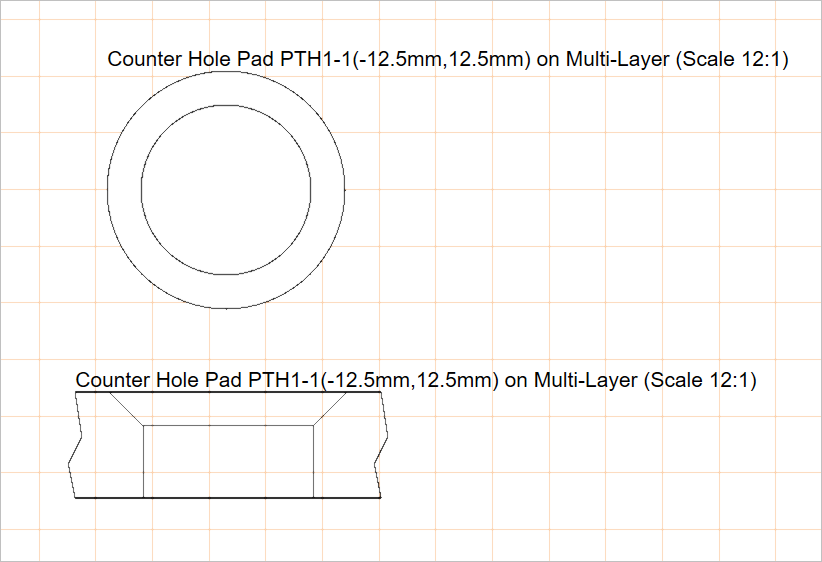
Dos vistas de counter hole colocadas que muestran el orificio de un pad desde los lados superior e izquierdo
Una vista de counter hole colocada mostrará inicialmente el orificio de uno de los pads de la PCB con una característica de counter hole aplicada. Esto puede cambiarse al pad requerido desde el panel Properties, que también ofrece los ajustes de propiedades que definen el estilo gráfico y el lado de la vista (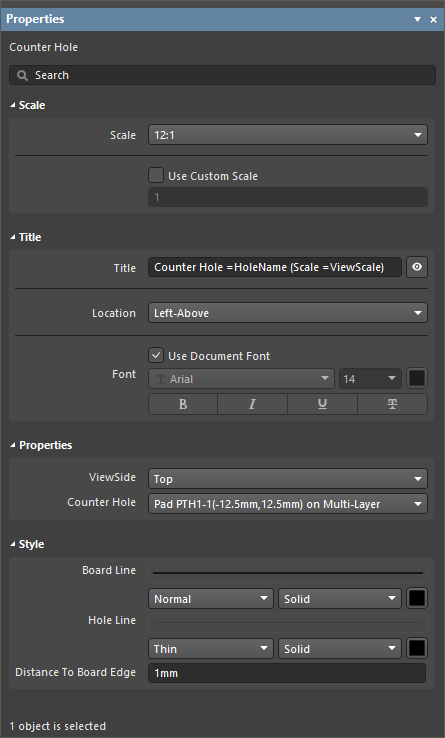 ).
).
Escala |
|
| Scale, Use Custom Scale |
Use estas opciones para configurar la escala de la vista. Para obtener más información, consulte la página Working with Views. |
Título |
|
| Title, Location, Font |
Use estas opciones para configurar el título de la vista. Para obtener más información, consulte la página Working with Views. |
Propiedades |
|
| ViewSide | La dirección de vista utilizada para representar el dibujo del orificio. Use el menú desplegable para seleccionar entre una variedad de direcciones de vista predefinidas. |
| Counter Hole | El pad del diseño de la placa con una característica de counter hole aplicada cuyo orificio se representará en la vista. Use el menú desplegable para seleccionar de la lista de todos los counterholes disponibles. |
Estilo |
|
| Border Line | Use las listas desplegables para seleccionar el grosor y el patrón de línea utilizados para representar la línea de placa de la vista (se aplica cuando el ViewSide está configurado en Left). Las opciones disponibles se definen en la región Line Styles del panel Properties cuando no hay ningún objeto seleccionado en el espacio de diseño. Para obtener más información, consulte la página Setting Up a Draftsman Document. Use el botón de color asociado para especificar el color de la línea. |
| Hole Line | Use las listas desplegables para seleccionar el grosor y el patrón de línea utilizados para representar la geometría del orificio de la vista. Las opciones disponibles se definen en la región Line Styles del panel Properties cuando no hay ningún objeto seleccionado en el espacio de diseño. Para obtener más información, consulte la página Setting Up a Draftsman Document. Use el botón de color asociado para especificar el color de la línea. |
| Distance To Board Edge | Cuando el ViewSide está configurado en Left, especifica la distancia desde la vista del orificio hasta el borde de la placa. |
Vista de tipo de vía
Una vista de tipo de vía de Draftsman (Place » Additional Views » Via Type View) representa un tipo de vía de acuerdo con la norma IPC-4761, Design Guide for Protection of Printed Board Via Structures.
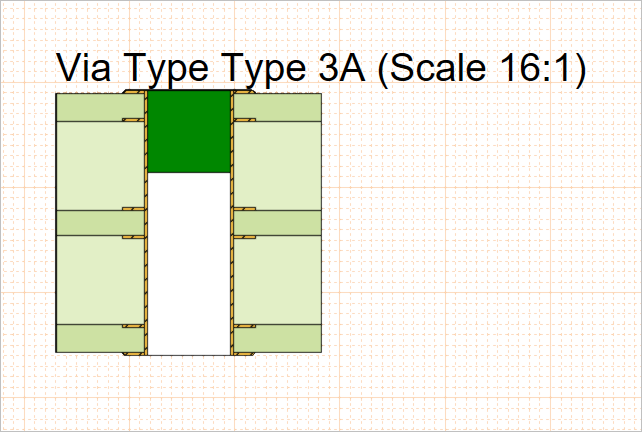
Una vista de tipo de vía colocada que ilustra una vía Tipo 3A (sellado con un material no conductor en un lado, que entra parcialmente en la vía)
Los ajustes de una vista de tipo de vía colocada, incluido el tipo de vía mostrado y el estilo gráfico de la vista, están disponibles en el panel Properties cuando la vista se selecciona en el espacio de diseño ( ).
).
Escala |
|
| Scale, Use Custom Scale |
Use estas opciones para configurar la escala de la vista. Para obtener más información, consulte la página Working with Views. |
Título |
|
| Title, Location, Font |
Use estas opciones para configurar el título de la vista. Para obtener más información, consulte la página Working with Views. |
Propiedades |
|
| Via Type | El tipo de vía según la norma IPC-4761 utilizado para representar el dibujo de la vía. Use el menú desplegable para seleccionar entre una variedad de tipos de vía predefinidos. |
| Side | Use la lista desplegable para seleccionar desde qué lado debe aplicarse el recubrimiento. Para los tipos de vía 1A, 2A, 3A, 4A y 6A, elija entre Top o Bottom. Para los tipos de vía 1B, 2B, 3B, 4B, 5, 6B y 7, la opción está efectivamente deshabilitada, con Both como única opción y valor predeterminado para esos tipos de vía. |
| Layer Stack | El apilado de capas del diseño PCB, tal como se define en el Layer Stack Manager del editor de PCB, según el cual se representará la vista. Use el menú desplegable para seleccionar de la lista de todos los apilados de capas disponibles. |
Estilo |
|
| Line Style | Use las listas desplegables para seleccionar el grosor y el patrón de línea utilizados para representar las líneas de contorno de la vista. Las opciones disponibles se definen en la región Line Styles del panel Properties cuando no hay ningún objeto seleccionado en el espacio de diseño. Para obtener más información, consulte la página Setting Up a Draftsman Document. Use el botón de color asociado para especificar el color de la línea. |
| Hole Fill Color | Use el botón de color asociado para especificar el color utilizado para representar el relleno del orificio de la vista. |
| Plug Color | Use el botón de color asociado para especificar el color utilizado para representar el tapón de la vista. |
| Cover Color | Use el botón de color asociado para especificar el color utilizado para representar la cubierta de la vista. |

Leyenda del apilado de capas
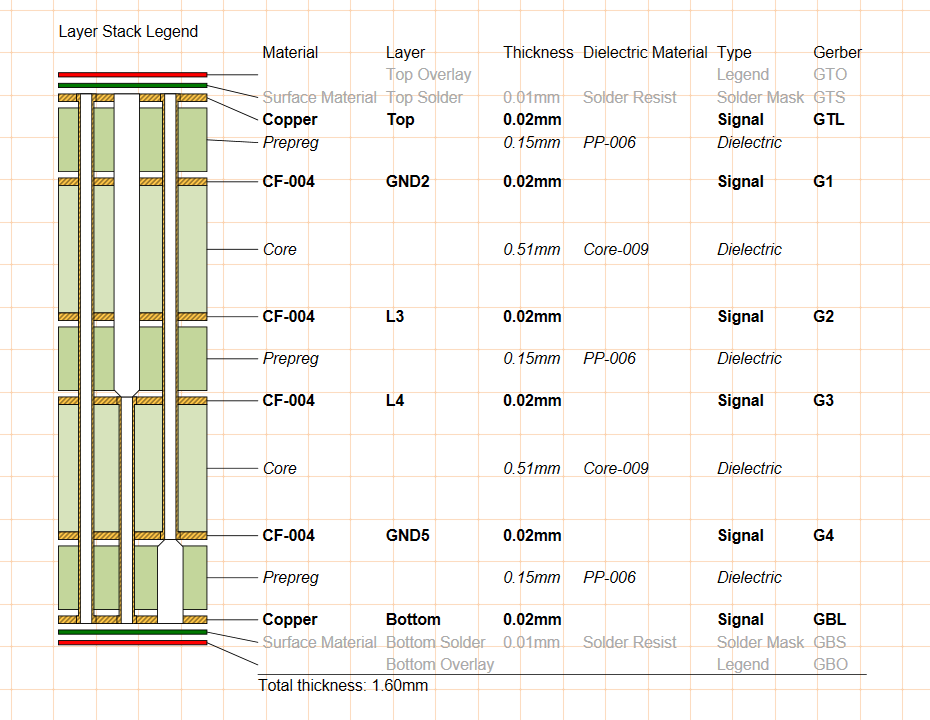
Una vista de leyenda del apilado de capas de Draftsman (Place » Layer Stack Legend) proporciona una representación de la estructura interna de la placa como una vista seccionada ampliada. Incluye descripciones detalladas e información para cada capa del apilado, incluidos los archivos Gerber asociados con cada capa.
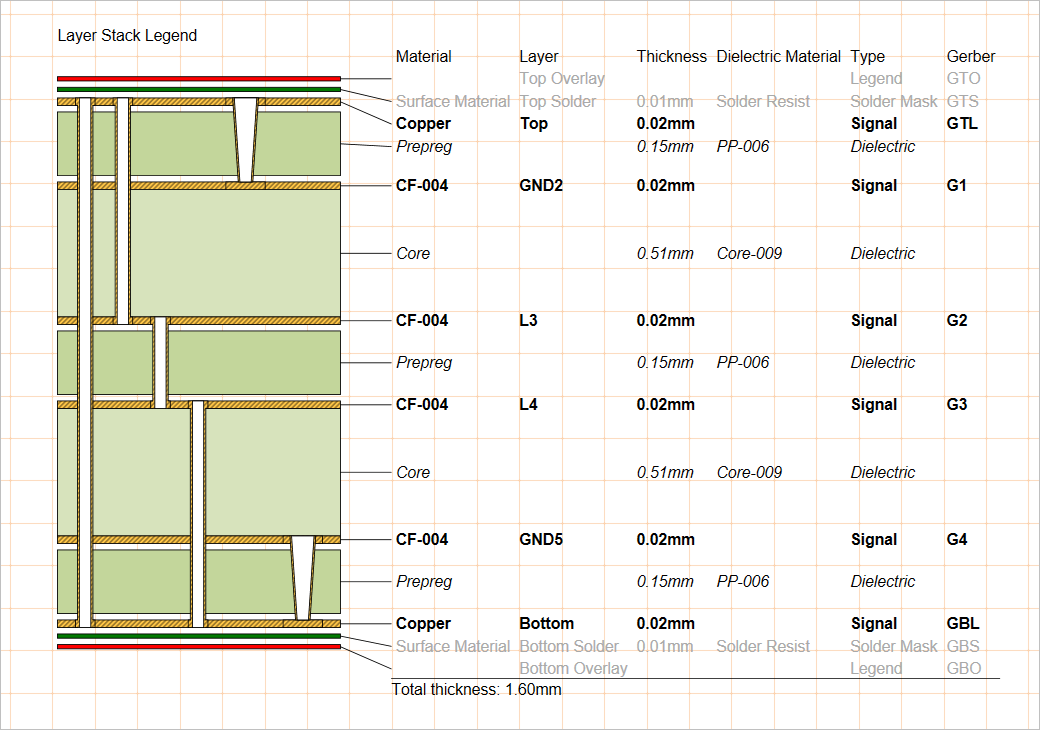
Una leyenda de apilado de capas colocada obtiene datos del apilado de capas de la PCB de origen y puede mostrarse con grosor relativo de capas y tipos de vía.
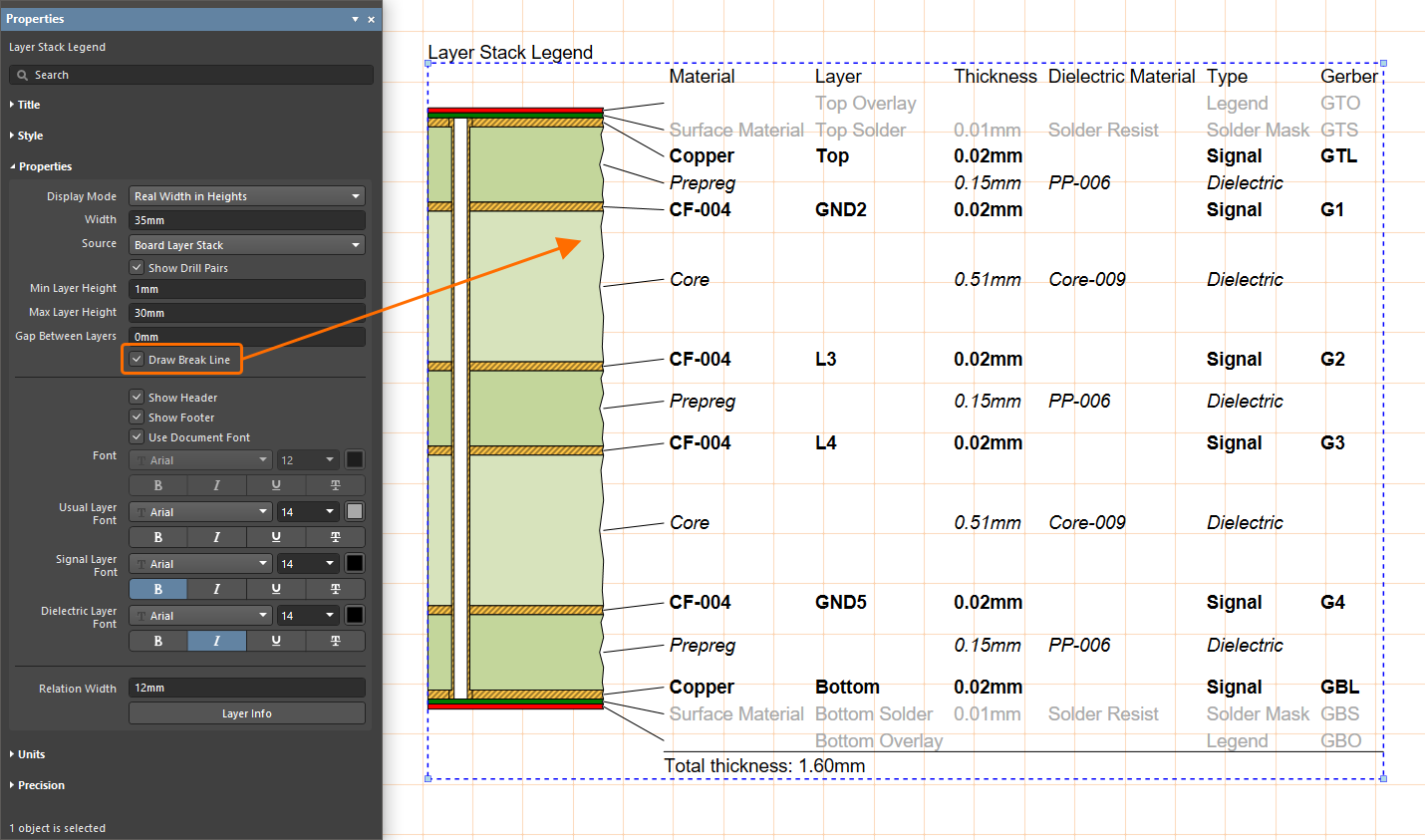
De forma predeterminada, la información de cada capa se deriva de los atributos correspondientes en el apilado de capas de la placa, tal como se define en el Layer Stack Manager del editor de PCB. Sin embargo, los atributos de descripción de capa pueden editarse y ampliarse en Draftsman mediante el panel Properties cuando la vista se selecciona en el espacio de diseño (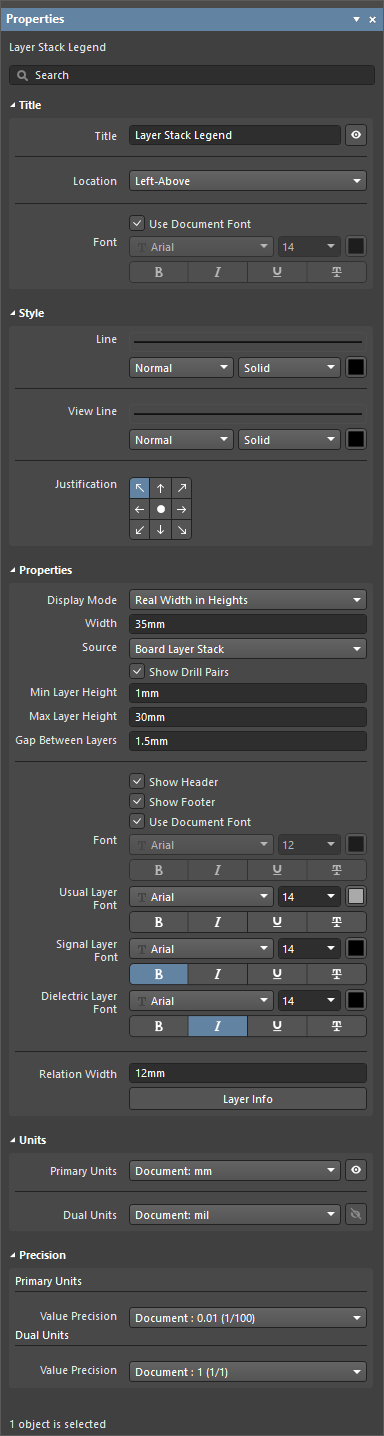 ).
).
Título |
|
| Title, Location, Font |
Use estas opciones para configurar el título de la vista. Para obtener más información, consulte la página Working with Views. |
Estilo |
|
| Línea | Use los menús desplegables para seleccionar el grosor y el patrón de línea utilizados para representar la línea de la vista entre cada representación de capa y su fila correspondiente de la tabla de especificaciones. Las opciones disponibles se definen en la región Line Styles del panel Properties cuando no hay ningún objeto seleccionado en el espacio de diseño. Para obtener más información, consulte la página Setting Up a Draftsman Document . Use el botón de color asociado para especificar el color de la línea. |
| View Line | Use los menús desplegables para seleccionar el grosor y el patrón de línea utilizados para representar los contornos de las capas en la vista. Las opciones disponibles se definen en la región Line Styles del panel Properties cuando no hay ningún objeto seleccionado en el espacio de diseño. Para obtener más información, consulte la página Setting Up a Draftsman Document . Use el botón de color asociado para especificar el color de la línea. |
| Justification | Seleccione el punto con respecto al cual cambia la posición de la vista si se actualiza su tamaño. |
Propiedades |
|
| Display Mode | Determina la altura representada de cada capa en el gráfico de la vista dentro de las restricciones de las opciones Min Layer Height y Max Layer Height. Use el menú desplegable para elegir la opción de alturas de capa:
|
| Width | Establece el ancho representado del gráfico de la vista. El ancho mínimo está determinado por la cantidad de tipos de vía incluidos. |
| Source | La pila de capas del diseño PCB, tal como se define en el Layer Stack Manager del editor PCB, se usa como fuente de datos para la vista. |
| Show Drill Pairs | Habilita una representación gráfica de los pares de capas de perforación (tipos de vía), tal como se definen en el |
| Min Layer Height | La altura mínima representada de cualquier capa. Esta configuración solo influirá en el gráfico cuando la opción Display Mode esté establecida en Real Width in Heights. |
| Max Layer Height | La altura máxima representada de cualquier capa. Esta configuración solo influirá en el gráfico cuando la opción Display Mode esté establecida en Real Width in Heights. |
| Gap Between Layers | Establece la cantidad de espacio libre deseada entre los gráficos de las capas. |
| Show Header | Habilita/deshabilita los títulos de encabezado de columna en la tabla de la vista. |
| Show Footer | Habilita/deshabilita la lectura del grosor total de la placa en la parte inferior de la tabla de la vista. |
| Font | Establece la fuente de encabezado y pie de página utilizada en la tabla de la vista.
|
| Usual Layer Font | Establece la fuente utilizada para la información de la tabla relacionada con las capas exteriores/superficiales de la placa, como las capas de pasta, serigrafía y soldadura. Use las opciones proporcionadas para elegir el tipo de fuente, tamaño, color y atributos de texto deseados. |
| Signal Layer Font | Establece la fuente utilizada para la información de la tabla relacionada con las capas conductoras de señal de cobre de la placa, como las capas superior/inferior e internas/de plano. Use las opciones proporcionadas para elegir el tipo de fuente, tamaño, color y atributos de texto deseados. |
| Dielectric Font | Establece la fuente utilizada para la información de la tabla relacionada con las capas dieléctricas del núcleo de la placa. Use las opciones proporcionadas para elegir el tipo de fuente, tamaño, color y atributos de texto deseados. |
| Relation Width | Establece la distancia entre el gráfico de capas y la tabla, y en consecuencia la longitud de las líneas indicadoras entre capa y fila de tabla. |
 |
Haga clic en el botón para abrir el cuadro de diálogo Layer Information – vea abajo. |
Unidades |
|
| Primary Units | Seleccione el tipo de unidad de medida principal que se mostrará en la tabla de la vista. Use el botón asociado |
| Dual Units | Seleccione el tipo de unidad de medida secundaria (dual) que se mostrará en la tabla de la vista. Use el botón asociado |
Precisión |
|
| Primary Units | Use el menú desplegable Value Precision para establecer la definición de precisión (hasta cinco dígitos a la derecha del separador decimal, con el último dígito redondeado) para las entradas principales de la tabla de dimensiones de capa. |
| Dual Units | Use el menú desplegable Value Precision para establecer la definición de precisión (hasta cinco dígitos a la derecha del separador decimal, con el último dígito redondeado) para las entradas duales de la tabla de dimensiones de capa, si están habilitadas. |
 ).
). para alternar la visibilidad de las unidades de medida.
 ).
).El cuadro de diálogo Layer Information, al que se accede haciendo clic en el botón del panel Properties cuando la leyenda de la pila de capas está seleccionada en el espacio de diseño, permite editar los datos de la tabla de la leyenda de la pila de capas y el color/visibilidad de los gráficos.
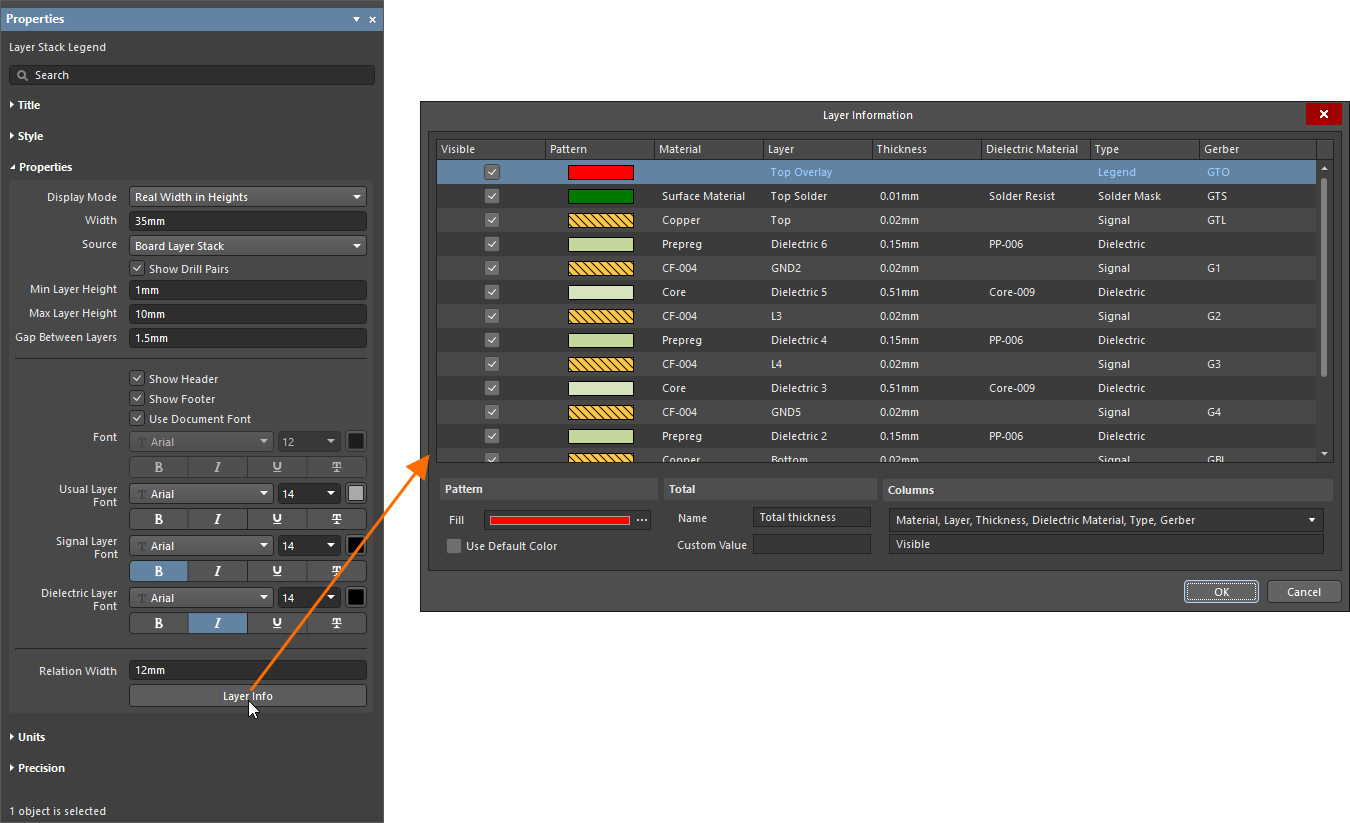
| Grid | Muestra información de cada capa del diseño; de forma predeterminada son Material, Layer, Thickness, Dielectric Material, Type y Gerber. |
| Patrón |
|
| Total |
|
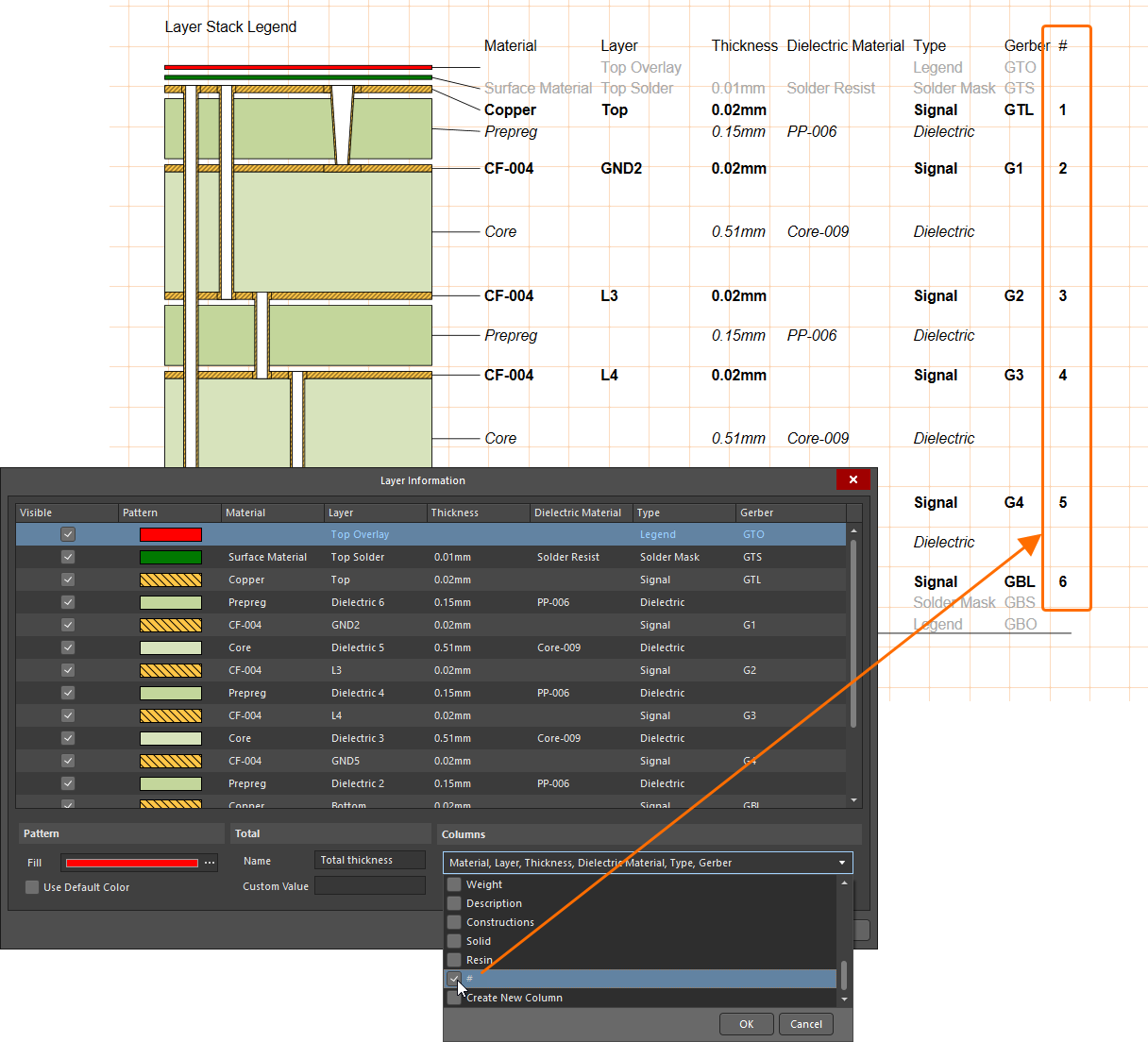
| Columns | Use el menú desplegable para habilitar o deshabilitar la casilla de verificación junto a las entradas para mostrar/ocultar las columnas correspondientes en la tabla. |
 para abrir el cuadro de diálogo Fill Style, desde donde puede seleccionar el patrón y color deseados
  ).
). ).
). Localizado por IA