
Trabajar con cuadrículas y guías

Altium Essentials: PCB Configuration
This content is part of the official Altium Professional Training Program. For full courses, materials and certification, visit Altium Training.

El editor de PCB es un entorno de diseño basado en rejilla: los objetos de diseño se colocan sobre lo que se conoce como la rejilla de colocación o de ajuste. Se pueden definir múltiples rejillas de ajuste, y estas pueden restringirse a un área especificada si es necesario. Las rejillas de ajuste se priorizan, y la rejilla de mayor prioridad disponible en la ubicación actual se aplica automáticamente. Las rejillas de ajuste también pueden restringirse a componentes o no componentes.
Además, las guías de ajuste pueden colocarse libremente y proporcionan una útil referencia visual para la alineación de objetos.
Esta página describe cómo configurar las rejillas de ajuste y las guías de ajuste en su documento PCB.
Rejillas definidas por el usuario
Se puede configurar cualquier número de rejillas definidas por el usuario para el espacio de diseño, y toda la gestión de rejillas se realiza desde la región Grid Manager de la Properties panel (a la que se accede cuando no hay objetos de diseño seleccionados actualmente en el espacio de diseño). Use los controles disponibles para definir rejillas locales personalizadas con las que colocar objetos de diseño, especialmente componentes, con mayor precisión.
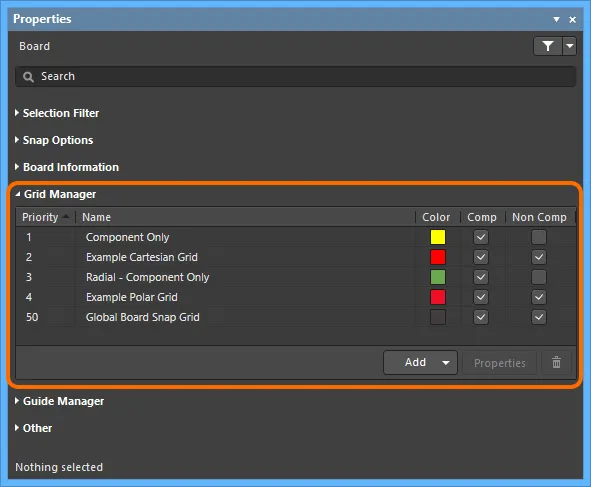
La región Grid Manager del panel Properties es el centro de mando para definir y organizar las rejillas que se usarán con su placa.
Tipos de rejilla
El software admite la creación de dos tipos de rejilla personalizados: Cartesian (rejilla vertical/horizontal tradicional) y Polar (rejilla circular).
-
Cartesian Grid - cree una nueva rejilla de este tipo usando el comando Add Cartesian Grid (disponible desde el botón
 , como se describió anteriormente). Aparecerá una nueva entrada de rejilla en la lista, inicialmente con el nombre predeterminado New Cartesian Grid. Para editar la rejilla, haga doble clic en su entrada o seleccione su entrada y haga clic en el botón
  . Se abrirá el cuadro de diálogo Cartesian Grid Editor, que presentará opciones con las que definir la rejilla.
 Ejemplo de definición de rejilla cartesiana, usando el cuadro de diálogo Cartesian Grid Editor, y apariencia resultante en el espacio de diseño.
Options and Controls of the Cartesian Grid Editor Dialog
Configuración
- Name – introduzca un nombre significativo. Por ejemplo, podría nombrar la rejilla usando un formato que refleje su propósito (p. ej., Rejilla para memoria del lado de componentes).
-
Unit – especifica las unidades de medida usadas para la rejilla, ya sea
ImperialoMetric. - Rotation – especifica si la rejilla debe rotarse (alrededor del punto de origen especificado) y en qué medida.
Pasos
- Step X – la distancia entre líneas de rejilla en el plano X. Introduzca directamente el tamaño de paso requerido o seleccione entre una gama de tamaños comunes disponibles en la lista desplegable asociada.
- Step Y – la distancia entre líneas de rejilla en el plano Y. Introduzca directamente el tamaño de paso requerido o seleccione entre una gama de tamaños comunes disponibles en la lista desplegable asociada.
También están disponibles los siguientes controles, que le permiten definir directamente los tamaños de paso X y/o Y desde el propio espacio de diseño de PCB. En cada caso, se le llevará al espacio de diseño para especificar dos ubicaciones de “cálculo”, y el tamaño de paso resultante se calculará en consecuencia.
- Set Step X in PCB View – el tamaño resultante se toma como la hipotenusa del triángulo formado por los puntos elegidos en el espacio de diseño.
- Set Step Y in PCB View – el tamaño resultante se toma como la hipotenusa del triángulo formado por los puntos elegidos en el espacio de diseño.
- Set Step X from Delta X – el tamaño resultante se toma usando solo la diferencia en la coordenada X.
- Set Step Y from Delta Y – el tamaño resultante se toma usando solo la diferencia en la coordenada Y.
- Set Both Steps from Delta – los tamaños resultantes se toman usando solo las diferencias en las coordenadas X e Y.
Origen
- Show Origin – habilite esta opción para mostrar un marcador de origen en el espacio de diseño.
- Origin X – especifica la coordenada X del punto central de la rejilla en el espacio de diseño.
- Origin Y – especifica la coordenada Y del punto central de la rejilla en el espacio de diseño.
- Set Origin in PCB View – haga clic para ir al espacio de diseño de PCB, donde podrá hacer clic para definir el punto central del origen de la rejilla. Los valores de coordenadas resultantes se cargarán en los campos Origin X y Origin Y.
Visualización
-
Fine – use la lista desplegable asociada para definir los marcadores usados para la visualización de nivel fino de la rejilla en el espacio de diseño, ya sea
Lines,DotsoDo Not Draw. ElijaDo Not Drawsi no desea usar la rejilla de visualización de nivel fino. El tamaño de paso usado para los marcadores es el definido en la región Steps. Haga clic en la muestra de color asociada para acceder al cuadro de diálogo estándar Choose Color, desde donde podrá especificar el color que se usará para la rejilla de visualización de nivel fino en el espacio de diseño. También puede restablecer el color a su valor predeterminado usando el botón Reset to Default. -
Coarse – use la lista desplegable asociada para definir los marcadores usados para la visualización de nivel grueso de la rejilla en el espacio de diseño, ya sea
Lines,DotsoDo Not Draw. ElijaDo Not Drawsi no desea usar la rejilla de visualización de nivel grueso. La rejilla de visualización de nivel grueso es la rejilla de visualización de nivel fino con un tamaño de paso aumentado, de acuerdo con la entrada seleccionada en el campo Multiplier. Haga clic en la muestra de color asociada para acceder al cuadro de diálogo estándar Choose Color, desde donde podrá especificar el color que se usará para la rejilla de visualización de nivel grueso en el espacio de diseño. Puede elegir libremente un color completamente distinto del usado para la rejilla de visualización de nivel fino. También puede aclarar u oscurecer rápidamente el tono del color usado actualmente para la rejilla de visualización de nivel fino haciendo clic en los botones Lighter o Darker.
-
Multiplier – use este campo para especificar el múltiplo requerido del tamaño de paso de la rejilla, ya sea
2x Grid Step,5x Grid Stepo10x Grid Step.
Extensiones
- Width – use este campo para definir el ancho de un cuadrante de la rejilla.
- Height – use este campo para definir la altura de un cuadrante de la rejilla.
También hay controles disponibles que le permiten definir el ancho y/o la altura directamente desde el espacio de diseño de PCB. En cada caso, se le llevará al espacio de diseño para especificar dos ubicaciones de “cálculo”, y el ancho y/o la altura resultantes se calcularán en consecuencia.
- Set Width in PCB View – el ancho resultante se obtiene usando solo la diferencia en la coordenada X entre los puntos elegidos en el espacio de diseño.
- Set Height in PCB View – la altura resultante se obtiene usando solo la diferencia en la coordenada Y entre los puntos elegidos en el espacio de diseño.
- Set Width and Height in PCB View – el ancho y la altura resultantes se obtienen usando solo las diferencias en las coordenadas X e Y.
Cuadrantes
Use esta región para especificar qué cuadrantes debe ocupar la cuadrícula. El área de la cuadrícula es la misma para todos los cuadrantes habilitados según lo definido por la configuración de Width y Height en la región Extents del cuadro de diálogo.
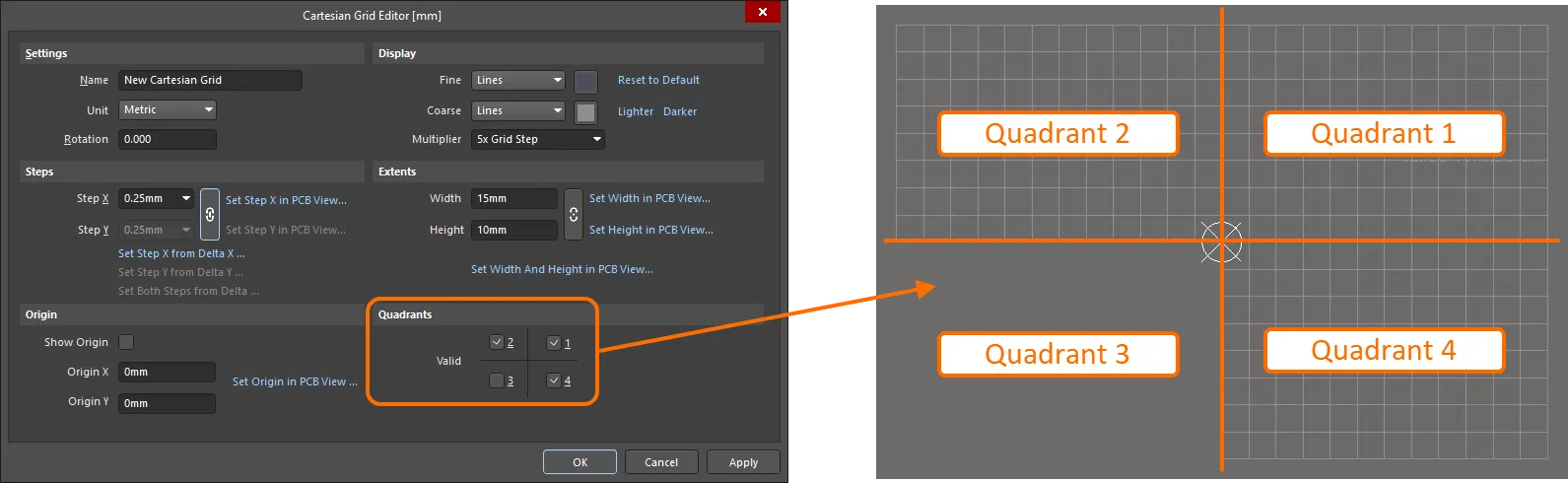
Ejemplo del uso de las opciones de la región Quadrants. Tenga en cuenta que solo los cuadrantes1,2y4están habilitados para su uso, y la cuadrícula resultante ocupa solo estos cuadrantes con respecto al origen de la cuadrícula. -
Polar Grid - cree una nueva cuadrícula de este tipo usando el comando Add Polar Grid (disponible desde el botón
, como se describió anteriormente). Aparecerá una nueva entrada de cuadrícula en la lista, inicialmente con el nombre predeterminado New Polar Grid. Para editar la cuadrícula, haga doble clic en su entrada o seleccione su entrada y luego haga clic en el botón . Se abrirá el cuadro de diálogo Polar Grid Editor, que presenta opciones con las que definir la cuadrícula.
 Ejemplo de definición de una cuadrícula polar usando el cuadro de diálogo Polar Grid Editor y su apariencia resultante en el espacio de diseño.
Options and Controls of the Polar Grid Editor Dialog
Configuración
-
Name - use este campo para dar a la cuadrícula polar un nombre significativo. Por ejemplo, podría nombrar la cuadrícula usando un formato que refleje su propósito (p. ej.,
Grid for Component-Side Memory). - Unit - use este campo para especificar las unidades de medida utilizadas para la cuadrícula: Imperial o Metric.
Pasos
- Angular Step - use este campo para definir la distancia, en grados, entre las líneas angulares de la cuadrícula. Este valor se usa para espaciar uniformemente las líneas angulares de la cuadrícula dentro del rango angular definido.
- Radial Step - use este campo para definir la distancia entre las líneas radiales de la cuadrícula. Escriba directamente el tamaño de paso requerido o selecciónelo entre una variedad de tamaños comunes disponibles en la lista desplegable asociada.
- Set Radial Step in PCB View - haga clic para definir el paso radial directamente desde el espacio de diseño de PCB. Se le llevará al espacio de diseño para especificar dos ubicaciones de “cálculo”; el tamaño de paso resultante se obtiene como la hipotenusa del triángulo formado por los puntos elegidos en el espacio de diseño.
Origen
- Origin X - use este campo para especificar la coordenada X del punto central de la cuadrícula en el espacio de diseño.
- Origin Y - use este campo para especificar la coordenada Y del punto central de la cuadrícula en el espacio de diseño.
- Set Origin in PCB View - haga clic en este control para ir al espacio de diseño de PCB donde puede hacer clic para definir el punto central del origen de la cuadrícula. Los valores de coordenadas resultantes se cargarán en los campos Origin X y Origin Y.
Visualización
-
Fine - use la lista desplegable asociada para definir los marcadores usados para la visualización de nivel fino de la cuadrícula en el espacio de diseño, ya sea
Lines,DotsoDo Not Draw. El tamaño de paso usado para los marcadores es el definido en la región Steps . Haga clic en la muestra de color asociada para acceder al cuadro de diálogo estándar Choose Color, en el que puede especificar el color que se usará para la cuadrícula de visualización de nivel fino en el espacio de diseño. Si no desea usar la cuadrícula de visualización de nivel grueso, elija la opciónDo Not Draw. También puede restablecer el color a su valor predeterminado usando el enlace Reset to Default. -
Coarse - use la lista desplegable asociada para definir los marcadores usados para la visualización de nivel grueso de la cuadrícula en el espacio de diseño, ya sea
Lines,DotsoDo Not Draw. La cuadrícula de visualización de nivel grueso es la cuadrícula de visualización de nivel fino con un tamaño de paso aumentado de acuerdo con la entrada seleccionada en el campo Multiplier . Si no desea usar la cuadrícula de visualización de nivel grueso, elija la opciónDo Not Draw. Haga clic en la muestra de color asociada para acceder al cuadro de diálogo estándar Choose Color, en el que puede especificar el color que se usará para la cuadrícula de visualización de nivel grueso en el espacio de diseño. Puede elegir libremente un color completamente distinto del usado para la cuadrícula de visualización de nivel fino. Como alternativa, puede aplicar rápidamente un tono más claro u oscuro del color usado actualmente para la cuadrícula de visualización de nivel grueso mediante los enlaces disponibles Lighter o Darker. También puede restablecer el color a su valor predeterminado usando el enlace Reset to Default. -
Multiplier - use este campo para especificar el múltiplo requerido del tamaño de paso de la cuadrícula, ya sea
2x Grid Step,5xGrid Step o10x Grid Step.
Rango angular
- Start Angle - use este campo para configurar en qué ángulo comienza la cuadrícula polar.
- End Angle - use este campo para configurar en qué ángulo termina la cuadrícula polar.
Rango radial
- Min - use este campo para establecer el diámetro mínimo de la cuadrícula polar.
- Max - use este campo para establecer el diámetro máximo de la cuadrícula polar.
-
Name - use este campo para dar a la cuadrícula polar un nombre significativo. Por ejemplo, podría nombrar la cuadrícula usando un formato que refleje su propósito (p. ej.,
 . En este estado, cualquier valor que especifique para el campo Step X se copiará y usará para el campo Step Y. Para romper este vínculo e introducir tamaños de paso individualmente, haga clic en el eslabón de la cadena. El vínculo mostrará una cadena rota:
  y el campo Step Y estará disponible para edición.
Cuadrícula de ajuste predeterminada
Se define para la placa una cuadrícula de ajuste predeterminada, denominada Global Board Snap Grid. Esta es la cuadrícula que se usa para la colocación y el movimiento de objetos en cualquier área de la placa no cubierta por una cuadrícula local dedicada. Tenga en cuenta que la cuadrícula predeterminada siempre se aplica a todo el espacio de diseño aunque solo se muestre sobre la forma de la placa.
 Cuadrícula de ajuste global de la placa: se usa en cualquier área de la placa donde no se haya definido una cuadrícula local personalizada.
La cuadrícula predeterminada es una cuadrícula de tipo cartesiano. El tamaño de paso y/o la visualización de la cuadrícula pueden modificarse, pero la cuadrícula no puede renombrarse, deshabilitarse ni eliminarse.
Changing Default Snap Grid Sizing, Measurement Units, and Overriding a Snap Grid
Dentro del espacio de diseño, el atajo de teclado G le da acceso a un menú de comandos para configurar rápidamente los valores de paso X (horizontal) y/o Y (vertical) para la Global Board Snap Grid predeterminada. Estos comandos only afectan a la cuadrícula de ajuste predeterminada de la placa y no a ninguna cuadrícula personalizada (cartesiana y polar) que pueda haber definido. Hay comandos disponibles para cambiar rápidamente a otro tamaño de paso predefinido o para acceder al cuadro de diálogo Snap Grid (1..1000) (atajo: Ctrl+Shift+G), con el que puede definir un tamaño específico y personalizado.
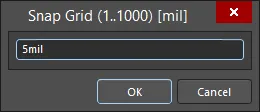
El cuadro de diálogo Snap Grid (1..1000)
La aplicación del valor predefinido/personalizado depende de si está configurando simultáneamente los valores de paso X e Y o los valores de paso X o Y individualmente:
- Setting X and Y step values simultaneously - si las propiedades Step X y Step Y de Global Board Snap Grid estaban previamente desvinculadas, este comando las vinculará, con ambas establecidas en el mismo valor predefinido/personalizado.
- Setting X or Y step values individually - si las propiedades Step X y Step Y de Global Board Snap Grid estaban previamente vinculadas, este tipo de comando las desvinculará, dejando solo el valor de paso elegido (X o Y) establecido en el valor predefinido/personalizado. El otro valor de paso permanecerá en su configuración anterior.
La configuración actual de la cuadrícula de ajuste para la cuadrícula (predeterminada o local personalizada) que se encuentre actualmente bajo el cursor siempre se muestra en la Status Bar junto con la ubicación del cursor con respecto al Current Origin. Si la cuadrícula se configuró globalmente (para Step X y Step Y), se mostrará una sola entrada para el valor de la cuadrícula. Si la cuadrícula se configuró para Step X o Step Y de forma individual, se mostrarán los pasos individuales de la cuadrícula.
 La Status Bar siempre muestra la cuadrícula de ajuste actual y la ubicación del cursor con respecto al origen actual.
El Status Bar también refleja el estado actual del objeto Hotspot Snapping. El ajuste a puntos de referencia de objetos ayuda en el enrutamiento de objetos eléctricos, especialmente de aquellos que pueden no estar sobre la Global Board Snap Grid predeterminada o sobre una rejilla personalizada definida. Proporciona una distancia o rango dentro del cual el cursor puede estar alejado de un objeto y aun así ajustarse al punto de referencia del objeto (por ejemplo, el centro de un pad). El ajuste a puntos de referencia de objetos tiene prioridad sobre una rejilla de ajuste, lo que le permite conectarse fácilmente a un objeto fuera de rejilla. Use el atajo de teclado Shift+E para alternar entre los tres modos (Off, Current Layer, All Layers). Para más información, consulte Ajuste de objetos.
Para alternar los marcadores utilizados para la visualización de nivel fino de la Global Board Snap Grid predeterminada entre líneas y puntos cuando esté en el espacio de diseño, elija el comando View » Grids » Toggle Visible Grid Kind en los menús principales.
Definición del propósito de una rejilla
Una rejilla local puede utilizarse en diversas situaciones:
- Solo en la colocación de objetos que no son componentes.
- Solo en la colocación de objetos de componente.
- En la colocación tanto de objetos que no son componentes como de objetos de componente.
La definición de cómo puede utilizarse una rejilla (su propósito o aplicación) se realiza mediante las opciones Comp y Non Comp asociadas con la entrada de esa rejilla en la región Grid Manager del panel Properties, de acuerdo con la siguiente tabla:
| NON COMP = desactivado | NON COMP = activado | |
|---|---|---|
| COMP = Cleared | La rejilla no es visible, pero sigue aplicándose de acuerdo con la configuración actual del comportamiento de ajuste | La rejilla es visible y se aplica a todas las acciones sobre objetos que no son componentes |
| COMP = Enabled | La rejilla solo es visible y se aplica durante acciones con componentes | La rejilla es visible y se aplica a acciones sobre todos los tipos de objetos |
 Use las opciones Comp y Non Comp para determinar la aplicación de la rejilla local.
Example Grid Usage
La siguiente animación ilustra un ejemplo del uso de una rejilla polar local para la colocación de componentes en el editor PCB. La rejilla se ha definido para usarse solo con componentes y, por lo tanto, solo aparece cuando se empieza a mover un componente. Este ejemplo también ilustra una gran característica de las rejillas polares: la rotación automática durante la colocación. A medida que mueve un componente sobre una rejilla definida de este tipo, este rotará automáticamente hacia el origen de la rejilla mientras lo desplaza por la rejilla. Use esta función en combinación con la rotación estándar de objetos: Spacebar (sentido antihorario), Shift+Spacebar (sentido horario), para alinear sus componentes exactamente como los necesite.
 Ejemplo de colocación de componentes sobre una rejilla polar local solo para componentes.
Definición de la visualización de la rejilla
Para cualquier rejilla personalizada que defina, así como para la Global Board Snap Grid, se proporcionan opciones para controlar cómo se presenta visualmente la rejilla en el espacio de diseño. Se pueden definir dos niveles:
- Fine - la rejilla de visualización de nivel fino se utiliza cuando se hace más zoom. Los marcadores de rejilla para este nivel de visualización siguen directamente los tamaños de paso definidos para la rejilla.
- Coarse - la rejilla opcional de visualización de nivel grueso entra en acción al alejar el zoom. Los marcadores de rejilla para este nivel de visualización se basan en un múltiplo especificado de los tamaños de paso definidos.
 Ejemplo de rejilla cartesiana con rejillas de visualización de nivel fino y grueso presentadas en el espacio de diseño. Izquierda: nivel fino mostrado con puntos, nivel grueso con líneas. Derecha: tanto la rejilla de nivel fino como la de nivel grueso mostradas con líneas.
Anidación y prioridad de rejillas
Las rejillas locales que defina en la región Grid Manager del panel Properties pueden apilarse libremente dentro del área de la placa. Al especificar las coordenadas de origen según corresponda, las rejillas pueden superponerse, creando una jerarquía anidada de rejillas con la que puede ajustar con precisión la colocación de objetos del diseño mientras distribuye su placa.
El conflicto entre rejillas —a qué rejilla debe ajustarse un objeto de diseño en una superposición de rejillas— se resuelve mediante un sistema de prioridades. A cada rejilla de colocación local que cree y defina se le asigna una prioridad numerada. De forma predeterminada, a cada nueva rejilla se le asigna la prioridad más alta de 1, y todas las rejillas existentes bajan de prioridad en consecuencia.
En el espacio de diseño, la prioridad se distingue por el orden de dibujo. La rejilla de mayor prioridad (prioridad 1) se dibujará delante de todas las demás rejillas, luego la rejilla con nivel de prioridad 2, y así sucesivamente, hasta la Global Board Snap Grid predeterminada, que se dibuja detrás de todas las demás rejillas personalizadas.
 Ejemplo de tres rejillas polares anidadas. La rejilla polar amarilla tiene la prioridad más alta y aparece arriba. La rejilla polar roja tiene la siguiente prioridad y aparece detrás de la amarilla, pero delante de la rejilla color aguamarina. La rejilla predeterminada aparece detrás de todas estas rejillas, ya que todas las rejillas personalizadas tienen prioridad sobre ella.
Deshabilitar una rejilla
Puede haber ocasiones en las que una rejilla no sea necesaria al colocar o mover un objeto de diseño concreto. En lugar de eliminar la rejilla (ya que puede volver a necesitarse más adelante en la misma u otra zona de la placa), puede “ocultarse” en el espacio de diseño. Esto puede lograrse deshabilitando los atributos Comp y Non Comp asociados con la rejilla en la región Grid Manager del panel Properties.
 Deshabilite una rejilla local para ocultarla de forma efectiva y evitar así que los objetos se ajusten a ella. Usando el ejemplo de rejillas anidadas, la rejilla polar roja se ha deshabilitado. Como la rejilla no se ha eliminado, puede volver a habilitarla y usarla otra vez cuando sea necesario sin tener que redefinirla.
Eliminar una rejilla
Las rejillas personalizadas pueden eliminarse seleccionando la entrada correspondiente en la región Grid Manager del panel Properties y haciendo clic en el botón  . Se le pedirá que confirme la eliminación. Haga clic en Yes para hacerlo.
Guías de ajuste
Las Guías de ajuste son objetos especiales que se colocan manualmente específicamente con el fin de controlar el ajuste del cursor en un determinado eje o punto, ayudando en la colocación de objetos/componentes. También pueden servir como indicador visual para fines generales de distribución o alineación. Se admiten los siguientes tipos de guías de ajuste:
- Linear Guide - una guía de tipo línea que puede ser horizontal, vertical o de +/- 45 grados.
- Point Guide - una guía de tipo punto que ofrece un control más preciso sobre la colocación de objetos. Es simplemente un punto de referencia marcado manualmente dentro de los límites de una rejilla definida.
Puede definirse cualquier número de guías de ajuste para el espacio de diseño con controles de colocación y administración disponibles desde la región Guide Manager del panel Properties (se accede a ella cuando no hay objetos de diseño seleccionados en ese momento en el espacio de diseño). Aunque hay controles disponibles para agregar nuevas guías de ajuste desde esta región (desde el botón  ), es mucho más fácil agregarlas visualmente (desde el botón
  ) directamente en el espacio de diseño y luego ajustarlas con precisión según sea necesario.
Las Guías de ajuste también pueden colocarse mediante comandos disponibles en el submenú Place » Work Guides.
 La región Guide Manager del panel Properties es el centro de control para gestionar las guías visuales de colocación que se usan en el espacio de diseño. Estos son ejemplos de las distintas Guías de ajuste disponibles para ayudar en la colocación de objetos.
Durante un proceso interactivo, como colocar o mover, el cursor se ajustará a una Guía lineal colocada en el punto donde esa guía intersecta una cuadrícula definida. Con una Guía lineal, los objetos pueden alinearse rápidamente arrastrándolos hasta que se “ajusten” a la línea guía. En el caso de una Guía de punto, el punto activo del objeto que se está moviendo se “ajustará” a la guía cuando pase muy cerca de ella.
Deshabilitar una guía
Puede haber ocasiones en las que no se necesite una guía de ajuste al colocar o mover un objeto de diseño concreto. En lugar de eliminar la guía (ya que puede volver a necesitarse más adelante en la misma u otra zona de la placa), se puede “ocultar” en el espacio de diseño. Esto puede lograrse deshabilitando el atributo Enabled asociado a la guía en la región Guide Manager del panel Properties panel.
 Deshabilite una guía de ajuste para ocultarla de forma efectiva y evitar así que los objetos se ajusten a ella. En esta imagen, las guías +45 y -45 se han deshabilitado. Como las guías no se han eliminado, puede volver a habilitarlas y usarlas de nuevo cuando sea necesario sin tener que redefinirlas.
Eliminar una guía
Para eliminar una guía de ajuste, seleccione su entrada en la región Guide Manager del panel Properties panel y luego haga clic en el botón . Se le pedirá que confirme la eliminación. Haga clic en Yes para hacerlo.
 Localizado por IA