
Trabajar con cuadrículas y guías

Altium Essentials: PCB Configuration
This content is part of the official Altium Professional Training Program. For full courses, materials and certification, visit Altium Training.
De un vistazo
- Descubre cómo las rejillas de ajuste, las rejillas locales y las guías de ajuste te ayudan a colocar y alinear los objetos de diseño de PCB con mayor precisión.
- Comprende la diferencia entre las rejillas métricas e imperiales y por qué se suelen preferir las métricas en los diseños de PCB modernos.
- Consulta qué tipos de rejillas personalizadas admite Altium Designer y dónde configurarlas en el editor de PCB.

El editor de PCB es un entorno de diseño basado en cuadrículas: los objetos de diseño se colocan sobre lo que se denomina cuadrícula de colocación o de ajuste. Se pueden definir varias cuadrículas de ajuste y, si es necesario, restringirlas a un área específica. Las cuadrículas de ajuste tienen prioridades, y la cuadrícula de mayor prioridad disponible en la ubicación actual se aplica automáticamente. Las cuadrículas de ajuste también pueden restringirse a componentes o a objetos que no sean componentes.
Además, las guías de ajuste pueden colocarse libremente y proporcionan una referencia visual práctica para alinear objetos.
Esta página describe cómo configurar las cuadrículas y las guías de ajuste en su documento de PCB.
Cuadrículas definibles por el usuario
Se puede configurar cualquier número de cuadrículas definidas por el usuario para el espacio de diseño, y toda su gestión se realiza desde la sección Grid Manager del panel Propiedades (al que se accede cuando no hay ningún objeto de diseño seleccionado en el espacio de diseño). Utilice los controles disponibles para definir cuadrículas locales personalizadas con las que colocar los objetos de diseño, especialmente los componentes, con mayor precisión.
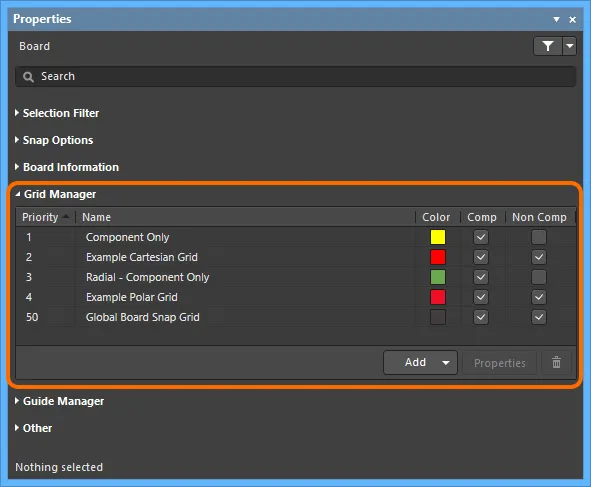
La sección Grid Manager del panel Properties es el centro de control para definir y organizar las cuadrículas que se utilizarán en la placa.
Tipos de cuadrícula
El software permite crear dos tipos de cuadrículas personalizadas: Cartesian (cuadrícula tradicional vertical/horizontal) y Polar (cuadrícula circular).
-
Cartesian Grid – cree una nueva cuadrícula de este tipo mediante el comando Add Cartesian Grid (disponible en el botón
 , como se ha descrito anteriormente). Aparecerá una nueva entrada de cuadrícula en la lista, inicialmente con el nombre predeterminado New Cartesian Grid. Para editar la cuadrícula, haga doble clic en su entrada o selecciónela y haga clic en el botón
  . Se abrirá el cuadro de diálogo Cartesian Grid Editor con las opciones para definir la cuadrícula.
 Ejemplo de definición de una cuadrícula cartesiana mediante el cuadro de diálogo Cartesian Grid Editor y su aspecto resultante en el espacio de diseño.
Opciones y controles del cuadro de diálogo del editor de cuadrículas cartesianas
Configuración
- Name – introduzca un nombre descriptivo. Por ejemplo, puede asignar a la cuadrícula un nombre con un formato que refleje su finalidad (p. ej., Cuadrícula para la memoria del lado de componentes).
-
Unit – especifica las unidades de medida utilizadas para la cuadrícula, ya sean
ImperialoMetric. - Rotation – especifica si la cuadrícula debe girarse (alrededor del punto de origen especificado) y cuánto.
Pasos
- Step X – la distancia entre las líneas de la cuadrícula en el eje X. Introduzca directamente el tamaño de paso requerido o seleccione uno de los tamaños habituales disponibles en la lista desplegable asociada.
- Step Y – la distancia entre las líneas de la cuadrícula en el eje Y. Introduzca directamente el tamaño de paso requerido o seleccione uno de los tamaños habituales disponibles en la lista desplegable asociada.
También están disponibles los siguientes controles, que permiten definir los tamaños de paso X o Y directamente desde el espacio de diseño de PCB. En cada caso, se le llevará al espacio de diseño para especificar dos ubicaciones de «cálculo», y el tamaño de paso resultante se calculará en consecuencia.
- Set Step X in PCB View – el tamaño resultante se toma como la hipotenusa del triángulo formado por los puntos elegidos en el espacio de diseño.
- Set Step Y in PCB View – el tamaño resultante se toma como la hipotenusa del triángulo formado por los puntos elegidos en el espacio de diseño.
- Set Step X from Delta X – el tamaño resultante se obtiene utilizando únicamente la diferencia entre las coordenadas X.
- Set Step Y from Delta Y – el tamaño resultante se obtiene utilizando únicamente la diferencia entre las coordenadas Y.
- Set Both Steps from Delta – los tamaños resultantes se obtienen utilizando únicamente las diferencias entre las coordenadas X e Y.
Origen
- Show Origin – active esta opción para mostrar un marcador de origen en el espacio de diseño.
- Origin X – especifica la coordenada X del punto central de la cuadrícula en el espacio de diseño.
- Origin Y – especifica la coordenada Y del punto central de la cuadrícula en el espacio de diseño.
- Set Origin in PCB View – haga clic para acceder al espacio de diseño de PCB, donde podrá hacer clic para definir el punto central del origen de la cuadrícula. Los valores de las coordenadas resultantes se cargarán en los campos Origin X y Origin Y.
Visualización
-
Fine – utilice la lista desplegable asociada para definir los marcadores utilizados para visualizar el nivel fino de la cuadrícula en el espacio de diseño, ya sean
Lines,Dots, oDo Not Draw. ElijaDo Not Drawsi no desea utilizar la cuadrícula de visualización fina. El tamaño de paso utilizado para los marcadores es el definido en la sección Steps. Haga clic en la muestra de color asociada para acceder al cuadro de diálogo estándar Choose Color, donde puede especificar el color que se utilizará para la cuadrícula de visualización fina en el espacio de diseño. También puede restablecer el color predeterminado mediante el botón Reset to Default. -
Coarse – utilice la lista desplegable asociada para definir los marcadores utilizados para la visualización gruesa de la cuadrícula en el espacio de diseño:
Lines,DotsoDo Not Draw. ElijaDo Not Drawsi no desea utilizar la cuadrícula de visualización gruesa. La cuadrícula de visualización gruesa es la cuadrícula de visualización fina con un tamaño de paso mayor, de acuerdo con la opción seleccionada en el campo Multiplier. Haga clic en la muestra de color asociada para acceder al cuadro de diálogo estándar Choose Color, donde puede especificar el color que se utilizará para la cuadrícula de visualización gruesa en el espacio de diseño. Puede elegir un color completamente diferente del utilizado para la cuadrícula de visualización fina. También puede aclarar u oscurecer rápidamente el tono del color utilizado actualmente para la cuadrícula de visualización fina haciendo clic en los botones Lighter o Darker.
-
Multiplier – utilice este campo para especificar el múltiplo requerido del tamaño de paso de la cuadrícula:
2x Grid Step,5x Grid Stepo10x Grid Step.
Extensiones
- Width – utilice este campo para definir la anchura de un cuadrante de la cuadrícula.
- Height – utilice este campo para definir la altura de un cuadrante de la cuadrícula.
También hay controles disponibles que permiten definir la anchura y/o la altura directamente desde el espacio de diseño de la PCB. En cada caso, se le llevará al espacio de diseño para especificar dos puntos de «cálculo», y la anchura y/o la altura resultantes se calcularán en consecuencia.
- Set Width in PCB View – la anchura resultante se obtiene utilizando únicamente la diferencia entre las coordenadas X de los puntos elegidos en el espacio de diseño.
- Set Height in PCB View – la altura resultante se obtiene utilizando únicamente la diferencia entre las coordenadas Y de los puntos elegidos en el espacio de diseño.
- Set Width and Height in PCB View – la anchura y la altura resultantes se obtienen utilizando únicamente las diferencias entre las coordenadas X e Y.
Cuadrantes
Utilice esta sección para especificar qué cuadrantes debe ocupar la cuadrícula. El área de la cuadrícula es la misma para todos los cuadrantes habilitados, según lo definido por los ajustes de Width y Height en la sección Extents del cuadro de diálogo.
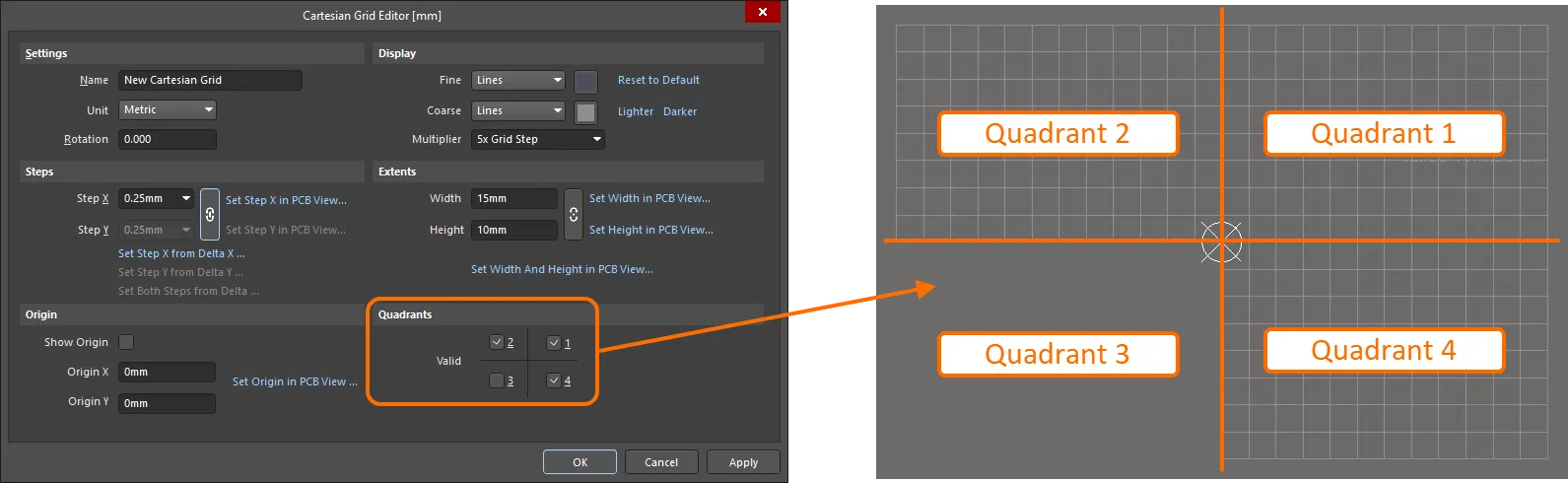
Ejemplo de uso de las opciones de la sección Quadrants. Tenga en cuenta que solo los cuadrantes1,2y4están habilitados para su uso, y la cuadrícula resultante ocupa únicamente estos cuadrantes con respecto al origen de la cuadrícula. -
Polar Grid - cree una nueva cuadrícula de este tipo mediante el comando Add Polar Grid (disponible en el botón
, como se describió anteriormente). Aparecerá una nueva entrada de cuadrícula en la lista, inicialmente con el nombre predeterminado New Polar Grid. Para editar la cuadrícula, haga doble clic en su entrada o selecciónela y, a continuación, haga clic en el botón . Se abrirá el cuadro de diálogo Polar Grid Editor, que presenta opciones para definir la cuadrícula.
 Ejemplo de definición de una cuadrícula polar mediante el cuadro de diálogo Polar Grid Editor y su apariencia resultante en el espacio de diseño.
Opciones y controles del cuadro de diálogo del editor de cuadrículas polares
Ajustes
-
Name - utilice este campo para asignar un nombre descriptivo a la cuadrícula polar. Por ejemplo, puede nombrar la cuadrícula utilizando un formato que refleje su finalidad (p. ej.,
Grid for Component-Side Memory). - Unit - utilice este campo para especificar las unidades de medida utilizadas para la cuadrícula: Imperial o Metric.
Pasos
- Angular Step - utilice este campo para definir la distancia, en grados, entre las líneas angulares de la cuadrícula. Este valor se utiliza para espaciar uniformemente las líneas angulares de la cuadrícula en el intervalo angular definido.
- Radial Step - utilice este campo para definir la distancia entre las líneas radiales de la cuadrícula. Introduzca directamente el tamaño de paso requerido o seleccione uno de los tamaños habituales disponibles en la lista desplegable asociada.
- Set Radial Step in PCB View - haga clic para definir el paso radial directamente desde el espacio de diseño de la PCB. Se le llevará al espacio de diseño para especificar dos puntos de «cálculo»; el tamaño de paso resultante se obtiene como la hipotenusa del triángulo formado por los puntos elegidos en el espacio de diseño.
Origen
- Origin X - utilice este campo para especificar la coordenada X del punto central de la cuadrícula en el espacio de diseño.
- Origin Y - utilice este campo para especificar la coordenada Y del punto central de la cuadrícula en el espacio de diseño.
- Set Origin in PCB View - haga clic en este control para ir al espacio de diseño de la PCB, donde puede hacer clic para definir el punto central del origen de la cuadrícula. Los valores de coordenadas resultantes se cargarán en los campos Origin X y Origin Y.
Visualización
-
Fine - utilice la lista desplegable asociada para definir los marcadores utilizados para la visualización fina de la cuadrícula en el espacio de diseño:
Lines,DotsoDo Not Draw. El tamaño de paso utilizado para los marcadores es el definido en la sección Steps . Haga clic en la muestra de color asociada para acceder al cuadro de diálogo estándar Choose Color, en el que puede especificar el color que se utilizará para la cuadrícula de visualización fina en el espacio de diseño. Si no desea utilizar la cuadrícula de visualización gruesa, elija la opciónDo Not Draw. También puede restablecer el color predeterminado mediante el enlace Reset to Default. -
Coarse - utilice la lista desplegable asociada para definir los marcadores utilizados para la visualización gruesa de la cuadrícula en el espacio de diseño:
Lines,Dots, oDo Not Draw. La cuadrícula de visualización gruesa es la cuadrícula de visualización fina con un tamaño de paso mayor según la entrada seleccionada en el campo Multiplier . Si no desea utilizar la cuadrícula de visualización gruesa, elija la opciónDo Not Draw. Haga clic en la muestra de color asociada para acceder al cuadro de diálogo estándar Choose Color, en el que puede especificar el color que se utilizará para la cuadrícula de visualización gruesa en el espacio de diseño. Puede elegir un color completamente distinto del utilizado para la cuadrícula de visualización fina. Como alternativa, puede aplicar rápidamente un tono más claro u oscuro del color utilizado actualmente para la cuadrícula de visualización gruesa mediante los enlaces Lighter o Darker disponibles. También puede restablecer el color predeterminado mediante el enlace Reset to Default. -
Multiplier - utilice este campo para especificar el múltiplo requerido del tamaño de paso de la cuadrícula:
2x Grid Step,5xGrid Step o10x Grid Step.
Rango angular
- Start Angle - utilice este campo para configurar el ángulo en el que comienza la cuadrícula polar.
- End Angle - utilice este campo para configurar el ángulo en el que termina la cuadrícula polar.
Rango radial
- Min - utilice este campo para establecer el diámetro mínimo de la cuadrícula polar.
- Max - utilice este campo para establecer el diámetro máximo de la cuadrícula polar.
-
Name - utilice este campo para asignar un nombre descriptivo a la cuadrícula polar. Por ejemplo, puede nombrar la cuadrícula utilizando un formato que refleje su finalidad (p. ej.,
 . En este estado, cualquier valor que especifique para el campo Step X se copiará y se utilizará en el campo Step Y. Para romper este vínculo e introducir los tamaños de paso de forma independiente, haga clic en el icono de la cadena. El vínculo mostrará una cadena rota —
 — y el campo Step Y estará disponible para su edición.
Cuadrícula de ajuste predeterminada
Para la placa se define una cuadrícula de ajuste predeterminada denominada Global Board Snap Grid. Esta es la cuadrícula que se utiliza para colocar y mover objetos en cualquier zona de la placa que no esté cubierta por una cuadrícula local específica. Tenga en cuenta que la cuadrícula predeterminada siempre se aplica a todo el espacio de diseño, aunque solo se muestra sobre el contorno de la placa.
 Cuadrícula de ajuste global de la placa: se utiliza en cualquier zona de la placa donde no se haya definido una cuadrícula local personalizada.
La cuadrícula predeterminada es de tipo cartesiano. Se puede modificar su tamaño de paso o su visualización, pero no se puede cambiar su nombre, desactivarla ni eliminarla.
Cambiar el tamaño de la cuadrícula de ajuste predeterminada, las unidades de medida y anular una cuadrícula de ajuste
Dentro del espacio de diseño, el atajo de teclado G permite acceder a un menú de comandos para establecer rápidamente los valores de paso X (horizontal) o Y (vertical) de la Global Board Snap Grid predeterminada. Estos comandos only afectan a la cuadrícula de ajuste predeterminada de la placa y no a las cuadrículas personalizadas (cartesianas y polares) que haya definido. Hay comandos disponibles para cambiar rápidamente a otro tamaño de paso predefinido o para acceder al cuadro de diálogo Snap Grid (1..1000) (atajo: Ctrl+Shift+G), con el que puede definir un tamaño personalizado específico.
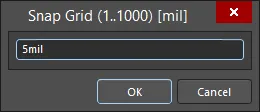
El cuadro de diálogo Snap Grid (1..1000)
La aplicación del valor predefinido o personalizado depende de si está estableciendo los valores de paso X e Y simultáneamente o los valores de paso X o Y por separado:
- Setting X and Y step values simultaneously - si las propiedades Step X y Step Y de Global Board Snap Grid estaban desvinculadas, este comando las vinculará y establecerá ambas en el mismo valor predefinido o personalizado.
- Setting X or Y step values individually - si las propiedades Step X y Step Y de Global Board Snap Grid estaban vinculadas, este tipo de comando las desvinculará y establecerá únicamente el valor de paso elegido (X o Y) en el valor predefinido o personalizado. El otro valor de paso conservará su configuración anterior.
El ajuste actual de la cuadrícula de ajuste (predeterminada o local personalizada) que se encuentra bajo el cursor siempre se muestra en Status Bar, junto con la posición del cursor respecto a Current Origin. Si la cuadrícula se configuró globalmente (tanto para el paso X como para el paso Y), se mostrará una sola entrada para el valor de la cuadrícula. Si se configuró el paso X o el paso Y por separado, se mostrarán los pasos individuales de la cuadrícula.
 El Status Bar siempre muestra la cuadrícula de ajuste actual y la posición del cursor respecto al origen actual.
El Status Bar también refleja el estado actual de Hotspot Snapping de los objetos. El ajuste a los puntos clave de los objetos facilita el enrutamiento de objetos eléctricos, especialmente de aquellos que no coinciden con la Global Board Snap Grid predeterminada o con una cuadrícula personalizada definida. Permite establecer una distancia o un rango dentro del cual el cursor puede estar alejado de un objeto y aun así ajustarse al punto clave de ese objeto (por ejemplo, el centro de un pad). El ajuste a los puntos clave de los objetos prevalece sobre la cuadrícula de ajuste, lo que permite conectarse fácilmente a un objeto situado fuera de la cuadrícula. Utilice el atajo de teclado Shift+E para alternar entre los tres modos (Off, Current Layer, All Layers). Para obtener más información, consulte Ajuste a objetos.
Para alternar entre líneas y puntos los marcadores utilizados en la visualización fina de la Global Board Snap Grid predeterminada desde el espacio de diseño, seleccione el comando View » Grids » Toggle Visible Grid Kind en los menús principales.
Definir la finalidad de una cuadrícula
Una cuadrícula local puede utilizarse en diversas situaciones:
- Para colocar únicamente objetos que no sean componentes.
- Para colocar únicamente objetos de componente.
- Para colocar tanto objetos que no sean componentes como objetos de componente.
La forma en que puede utilizarse una rejilla (su propósito o aplicación) se define mediante las opciones Comp y Non Comp asociadas a la entrada de esa rejilla en la región Grid Manager del panel Properties, de acuerdo con la siguiente tabla:
| NON COMP = Desmarcado | NON COMP = Activado | |
|---|---|---|
| COMP = Cleared | La rejilla no es visible, pero sigue aplicándose de acuerdo con los ajustes actuales del comportamiento de ajuste a la rejilla | La rejilla es visible y se aplica a todas las acciones sobre objetos que no son componentes |
| COMP = Enabled | La rejilla solo es visible y se aplica durante las acciones sobre componentes | La rejilla es visible y se aplica a las acciones sobre todo tipo de objetos |
 Utilice las opciones Comp y Non Comp para determinar la aplicación de la rejilla local.
Ejemplo de uso de rejillas
La siguiente animación muestra un ejemplo de uso de una rejilla polar local para colocar componentes en el editor de PCB. La rejilla se ha definido para su uso exclusivo con componentes y, por tanto, solo aparece cuando se empieza a mover un componente. Este ejemplo también muestra una característica muy útil de las rejillas polares: la rotación automática durante la colocación. Al mover un componente sobre una rejilla definida de este tipo, este girará automáticamente para orientarse hacia el origen de la rejilla a medida que lo desplace por ella. Utilice esta función en combinación con la rotación estándar de objetos —Spacebar (en sentido antihorario), Shift+Spacebar (en sentido horario)— para orientar los componentes exactamente como necesite.
 Ejemplo de colocación de componentes en una rejilla polar local exclusiva para componentes.
Definición de la visualización de la rejilla
Para cualquier rejilla personalizada que defina, así como para Global Board Snap Grid, se proporcionan opciones para controlar cómo se presenta visualmente la rejilla en el espacio de diseño. Se pueden definir dos niveles:
- Fine - La rejilla de visualización de nivel fino se utiliza cuando se trabaja con un mayor nivel de zoom. Los marcadores de este nivel de visualización siguen directamente los tamaños de paso definidos para la rejilla.
- Coarse - La rejilla de visualización opcional de nivel grueso entra en juego al alejar la vista. Los marcadores de este nivel de visualización se basan en un múltiplo especificado de los tamaños de paso definidos.
 Ejemplo de rejilla cartesiana con rejillas de visualización de nivel fino y grueso en el espacio de diseño. Izquierda: nivel fino mostrado con puntos y nivel grueso con líneas. Derecha: ambos niveles mostrados con líneas.
Anidamiento y prioridad de las rejillas
Las rejillas locales que defina en la región Grid Manager del panel Properties pueden superponerse libremente dentro del área de la placa. Especificando las coordenadas de origen adecuadas, puede superponer las rejillas para crear una jerarquía de rejillas anidadas con la que ajustar con precisión la colocación de los objetos de diseño mientras diseña la placa.
Los conflictos entre rejillas —a qué rejilla debe ajustarse un objeto de diseño cuando hay varias superpuestas— se resuelven mediante un sistema de prioridades. A cada rejilla local de colocación que cree y defina se le asigna una prioridad numerada. De forma predeterminada, cada rejilla nueva recibe la prioridad más alta, 1, y la prioridad de todas las rejillas existentes se reduce en consecuencia.
En el espacio de diseño, la prioridad se distingue por el orden de dibujo. La rejilla con la prioridad más alta (prioridad 1) se dibuja delante de todas las demás, seguida de la rejilla con el nivel de prioridad 2, y así sucesivamente hasta llegar a Global Board Snap Grid predeterminada, que se dibuja detrás de todas las rejillas personalizadas.
 Ejemplo de tres rejillas polares anidadas. La rejilla polar amarilla tiene la prioridad más alta y aparece por encima de las demás. La rejilla polar roja tiene la siguiente prioridad y aparece detrás de la amarilla, pero delante de la rejilla de color aguamarina. La rejilla predeterminada aparece detrás de todas ellas, ya que todas las rejillas personalizadas tienen prioridad sobre ella.
Desactivación de una rejilla
Puede haber ocasiones en las que no se necesite una rejilla al colocar o mover un objeto de diseño concreto. En lugar de eliminarla (ya que puede volver a necesitarse más adelante en la misma zona de la placa o en otra), se puede «ocultar» en el espacio de diseño. Para ello, desactive los atributos Comp y Non Comp asociados a la rejilla en la región Grid Manager del panel Properties.
 Desactive una rejilla local para ocultarla y evitar así que los objetos se ajusten a ella. En el ejemplo de las rejillas anidadas, se ha desactivado la rejilla polar roja. Como la rejilla no se ha eliminado, puede volver a activarla y utilizarla cuando la necesite sin tener que definirla de nuevo.
Eliminación de una rejilla
Las rejillas personalizadas se pueden eliminar seleccionando su entrada correspondiente en la región Grid Manager del panel Properties y haciendo clic en el botón  . Se le pedirá que confirme la eliminación. Haga clic en Yes para confirmarla.
Guías de ajuste
Las guías de ajuste son objetos especiales que se colocan manualmente para ajustar el cursor a un eje o punto específico y facilitar la colocación de objetos y componentes. También pueden servir como indicadores visuales para la disposición general o la alineación. Se admiten los siguientes tipos de guías de ajuste:
- Linear Guide - una guía de tipo línea que puede ser horizontal, vertical o de +/- 45 grados.
- Point Guide - una guía de tipo punto que ofrece un control más preciso sobre la colocación de objetos. Se trata simplemente de un punto de referencia que se marca manualmente dentro de los límites de una rejilla definida.
Se puede definir cualquier número de guías de ajuste para el espacio de diseño, con controles de colocación y gestión disponibles en la región Guide Manager del panel Properties (al que se accede cuando no hay ningún objeto de diseño seleccionado en el espacio de diseño). Aunque esta región incluye controles para añadir nuevas guías de ajuste (mediante el botón  ), resulta mucho más sencillo añadirlas visualmente (mediante el botón
  ) directamente en el espacio de diseño y luego ajustarlas según sea necesario.
Las guías de ajuste también se pueden colocar mediante los comandos disponibles en el submenú Place » Work Guides.
 La región Guide Manager del panel Properties es el centro de control para gestionar las guías visuales de colocación que se utilizan en el espacio de diseño. Estos son ejemplos de las distintas guías de ajuste disponibles para facilitar la colocación de objetos.
Durante un proceso interactivo, como la colocación o el desplazamiento, el cursor se ajustará a una guía lineal colocada en el punto donde esta se cruce con una rejilla definida. Con una guía lineal, los objetos se pueden alinear rápidamente arrastrándolos hasta que se ajusten a la línea de guía. En el caso de una guía de punto, el punto de referencia del objeto que se está moviendo se ajustará a la guía cuando pase cerca de ella.
Desactivar una guía
Puede haber ocasiones en las que no se necesite una guía de ajuste al colocar o mover un objeto de diseño concreto. En lugar de eliminarla (ya que podría volver a necesitarse más adelante en la misma zona de la placa o en otra), se puede «ocultar» en el espacio de diseño. Para ello, desactive el atributo Enabled asociado a la guía en la región Guide Manager del panel Properties.
 Desactive una guía de ajuste para ocultarla de forma efectiva y evitar así que los objetos se ajusten a ella. En esta imagen, las guías de +45 y -45 están desactivadas. Como las guías no se han eliminado, puede volver a activarlas y utilizarlas cuando las necesite sin tener que definirlas de nuevo.
Eliminar una guía
Para eliminar una guía de ajuste, seleccione su entrada en la región Guide Manager del panel Properties y haga clic en el botón . Se le pedirá que confirme la eliminación. Haga clic en Yes para confirmarla.
 Localizado por IA