
Trabajar con el sistema de ajuste del cursor
De un vistazo
- Conoce los componentes principales del sistema unificado de ajuste del cursor, incluidas las rejillas, las guías, el ajuste a objetos y el ajuste a ejes.
- Comprende cómo se controla el comportamiento del ajuste mediante parámetros como la distancia de ajuste, las capas activas y el origen actual.
- Descubre cómo configurar las opciones de ajuste en el panel Propiedades para que el movimiento del cursor y la colocación de objetos se adapten mejor a las necesidades de tu diseño.

El editor de PCB es un entorno de diseño basado en rejillas: los objetos de diseño suelen colocarse sobre lo que se denomina rejilla de colocación o de ajuste. Se pueden definir varias rejillas de ajuste y, si es necesario, restringirlas a un área específica. Las rejillas de ajuste tienen prioridades, y se aplica automáticamente la de mayor prioridad disponible en la ubicación actual. Las rejillas de ajuste también pueden restringirse a componentes o a objetos que no sean componentes. Además de la rejilla de ajuste, el software incluye varias funciones de ajuste adicionales, diseñadas para ayudarle a posicionar y alinear con precisión los objetos de diseño.
En conjunto, estas funciones se denominan Unified Cursor-Snap System. Cursor-snap es el proceso mediante el cual la posición en píxeles del cursor físico del ratón en la pantalla determina la posición de un logical cursor en el espacio de coordenadas de un documento de diseño, como una PCB. El objetivo es que el sistema pueda situar el cursor lógico en coordenadas adecuadas y útiles sin que el usuario tenga que especificarlas con gran precisión. Las placas de geometría variable, en las que los pines de los componentes suelen colocarse en distintas rejillas métricas e imperiales, añaden aún más complejidad a este objetivo.
El sistema reúne distintos subsistemas que, en conjunto, determinan cómo se ajusta el cursor a un conjunto específico de coordenadas preferidas, entre ellos:
| User-Definable Snap Grids | La rejilla básica de alineación del espacio de trabajo, disponible en formatos cartesiano y polar. Más información. |
| Snap Guides | Puntos y líneas que pueden colocarse libremente y que proporcionan una práctica referencia visual y de ajuste para alinear objetos. Más información. |
| Object Snapping | La capacidad de los objetos colocados para atraer el cursor a una posición, según la proximidad del cursor a los puntos de ajuste del objeto (puntos de atracción). |
| Control of Object Snapping | El ajuste a objetos puede aplicarse en todas las capas, solo en la capa actual o desactivarse. |
| Axis Snapping | Una función que atrae el cursor, en la dirección X o Y, para alinearlo axialmente con el punto de atracción de un objeto cercano. |
Estas funciones se combinan para agilizar la colocación y alineación de objetos en el espacio de diseño de PCB.
Comprender el comportamiento del ajuste
El espacio de diseño del editor de PCB es un entorno de diseño de alta precisión que contiene objetos diseñados a diferentes escalas, a veces con distintas unidades de medida. El sistema unificado de ajuste del cursor simplifica el trabajo en un espacio de diseño tan complejo, al proporcionar varios niveles de ajuste del cursor durante la colocación o el desplazamiento de objetos.
Una demostración de las distintas funciones de ajuste del cursor.
El editor de PCB utiliza el sistema unificado de ajuste del cursor para posicionar el cursor en el espacio de edición cada vez que se realiza una acción de edición, por lo que desempeña un papel fundamental al trabajar en el editor de PCB. Por este motivo, es importante comprender cómo controlar y configurar el ajuste del cursor durante la edición.
El sistema de ajuste del cursor tiene dos aspectos fundamentales: what se ajusta el cursor y when se ajustará.
-
What - los puntos del espacio a los que se ajusta el cursor incluyen: Grids definidos por el usuario, Guides, de trabajo y puntos de ajuste en Objects.
-
When - el cursor se ajusta a un punto de ajuste cuando está dentro de Snap Distance y el ajuste está permitido en esa Layer.
Establecer el origen de la placa
El cursor se sitúa en el espacio de diseño con respecto a Current Origin. La rejilla de ajuste se calcula a partir de este origen, y la posición de cada objeto colocado también se muestra o se define con respecto al origen actual. El usuario puede definir el origen actual y situarlo en cualquier lugar del espacio de diseño. Utilice el comando Edit » Origin » Set de los menús principales para definir una ubicación del espacio de diseño como el nuevo origen actual y establecer sus coordenadas en (0,0). Después de cambiar el origen actual, se actualizarán las posiciones de todos los objetos del espacio de diseño con respecto a este punto.
 ).
).Los puntos de ajuste
Hay tres niveles de ajuste del cursor disponibles, y cada nivel prevalece sobre los niveles inferiores:
-
Grid(
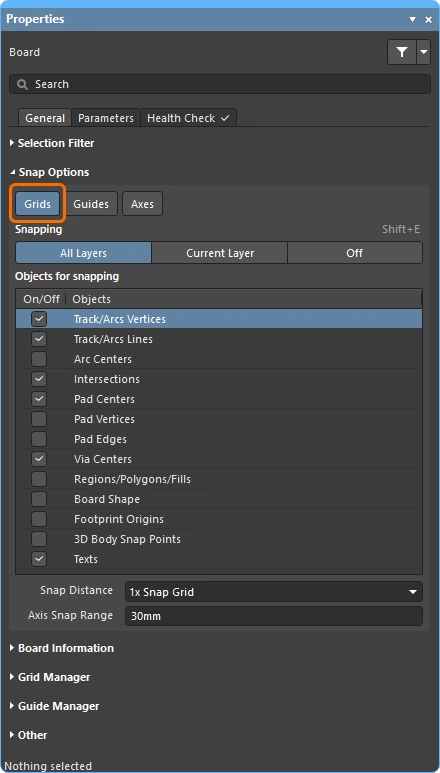 ) – la Grid activa proporciona el plano de referencia básico para el ajuste. El cursor lógico, o de edición, se ajusta de un punto de la rejilla al siguiente a medida que mueve el cursor del ratón por la pantalla. Obtenga más información sobre Trabajar con rejillas. Tenga en cuenta que se pueden definir varias rejillas; más información.
-
Snap Guides(
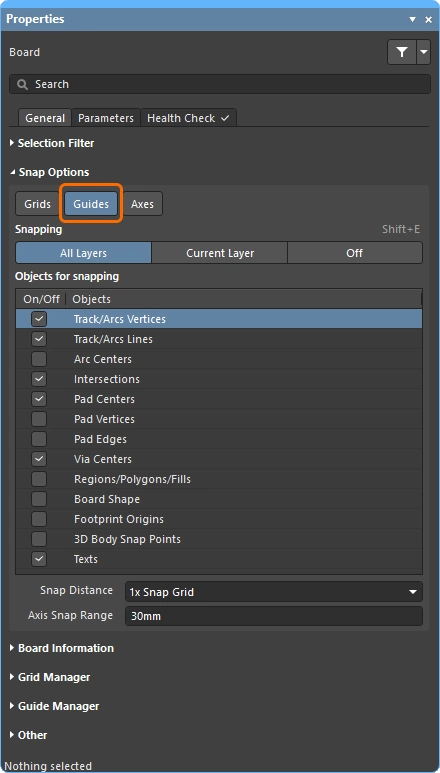 ) – las Guides de ajuste permiten al usuario definir líneas o puntos de referencia precisos y localizados. El cursor se ajusta a ellos cuando la opción Guías de ajuste está activada, con una prioridad superior a la del ajuste a la rejilla. Obtenga más información sobre Trabajar con guías.
-
Objects(
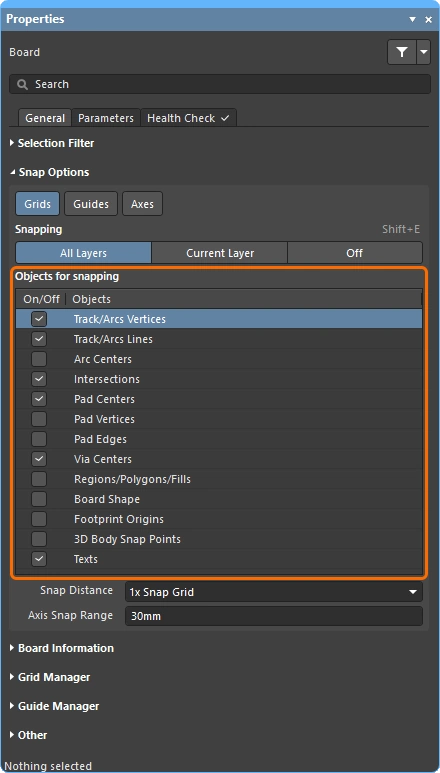 ) – los terceros puntos de referencia para el ajuste, y a menudo los más útiles, son los objetos que ya se han colocado en el espacio de diseño. Mediante las casillas de verificación de la lista Objects for snapping, se pueden habilitar puntos específicos de cada tipo de objeto como puntos de ajuste, también denominados puntos de atracción del objeto.
Ajuste a objetos
A menudo resulta imposible o poco práctico definir una rejilla en la que encajen todos los objetos de diseño. En esa situación, puede que necesite colocar un nuevo objeto de diseño en una ubicación fuera de la rejilla. El software lo permite mediante una función denominada Object Snap, que es, básicamente, un rango de atracción alrededor del punto de atracción de ese objeto. Los puntos de atracción solo existen en ubicaciones significativas, como el centro de un pad o una vía y los extremos de los segmentos de pista.
Se trata de un sistema de dos ejes en el que el cursor del ratón debe estar dentro de Snap Distance tanto en el eje X como en el Y para que el objeto atraiga el cursor hacia ese punto de atracción. El ajuste a los puntos de atracción de los objetos facilita el enrutamiento de objetos eléctricos, especialmente de aquellos que no encajan en la rejilla de ajuste activa. El Snap Distance se configura en el panel Properties cuando no hay ningún objeto seleccionado en el espacio de diseño.
 Es posible ajustarse a objetos fuera de la rejilla mediante la función de ajuste a los puntos de atracción de los objetos.
La función Objects for snapping funciona en uno de tres modos. Utilice los botones de la sección Snapping del panel Properties (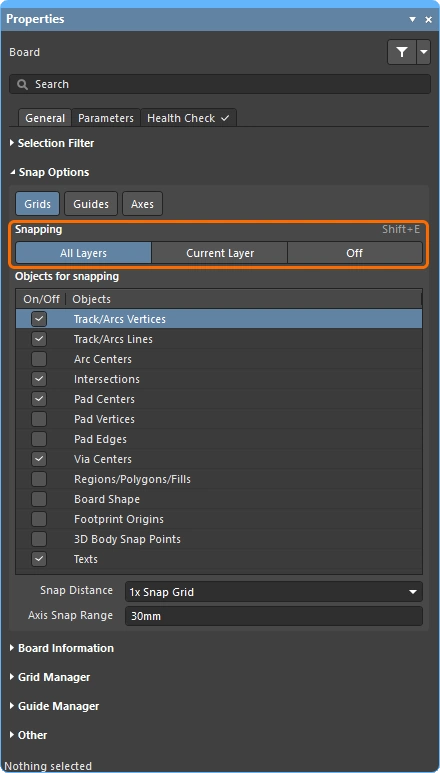 ) para seleccionar el modo deseado. Para alternar entre los modos mientras trabaja, utilice el atajo de teclado Shift+E o seleccione View » Grids » Toggle Object Hotspot Snapping comando de los menús principales.
Cuándo ajustar a objetos ( |
|
| Current Layer | El ajuste a objetos solo está habilitado para la capa actual. Cuando el cursor se encuentra dentro de la distancia de ajuste actual, se ajusta a los puntos de referencia de los objetos de la capa actual. Este modo se indica en Status Bar como (Hotspot Snap). |
| All Layers | El ajuste a objetos está habilitado para todas las capas visibles. Es decir, el cursor se ajusta a los puntos de referencia de los objetos (dentro de la distancia de ajuste actual) de cualquier capa, no solo de la actual. Este modo se indica en Status Bar como (Hotspot Snap (All Layers)). |
| Off | El ajuste a objetos está deshabilitado. Status Bar no muestra ninguna indicación sobre el ajuste a puntos de referencia en este modo. |
La intensidad del ajuste
La intensidad del ajuste se define mediante Snap Distance. Cuando el cursor del ratón se acerca a un Snap Point a una distancia inferior a este valor, el cursor de edición se ajusta inmediatamente a esa cuadrícula, guía o punto de referencia del objeto. Reducir este valor disminuye la intensidad del ajuste; aumentarlo refuerza el efecto de ajuste. Tenga en cuenta que un valor elevado de Snap Distance puede impedirle situar el cursor en determinadas posiciones de la cuadrícula cuando el punto de referencia de un objeto cercano se encuentre dentro de la distancia de ajuste.
Seleccione una opción de la lista o introduzca el valor requerido (incluidas las unidades si no coinciden con las unidades actuales de la placa).
 La intensidad del ajuste se define mediante la distancia de ajuste.
Alinear el cursor de edición con un objeto colocado
Una tarea habitual de diseño consiste en alinear un objeto nuevo con uno existente. Para ello, puede habilitar la función Axes. Cuando esta función está habilitada, se muestra una línea guía de alineación dinámica desde la posición actual del cursor hasta el punto de referencia del objeto alineado en X o Y siempre que el cursor de edición se encuentre dentro de Axis Snap Range. Esto permite que un punto de referencia de un objeto cercano al cursor del ratón en un eje, pero distante en el otro, determine la posición del cursor.
 Con la función de alineación axial, aparecen guías de alineación dinámicas en el espacio de diseño, desde el cursor hasta los puntos de referencia de los objetos ya colocados.
Configurar las opciones de ajuste
Las opciones del sistema unificado de ajuste del cursor se configuran en el panel Propiedades (al que se accede cuando no hay objetos seleccionados en el espacio de diseño). Utilice estos controles para configurar el comportamiento de ajuste del cursor, incluidos los elementos a los que se ajusta, las capas en las que lo hace y el alcance del ajuste.
Opciones de ajuste ( |
|
Grids (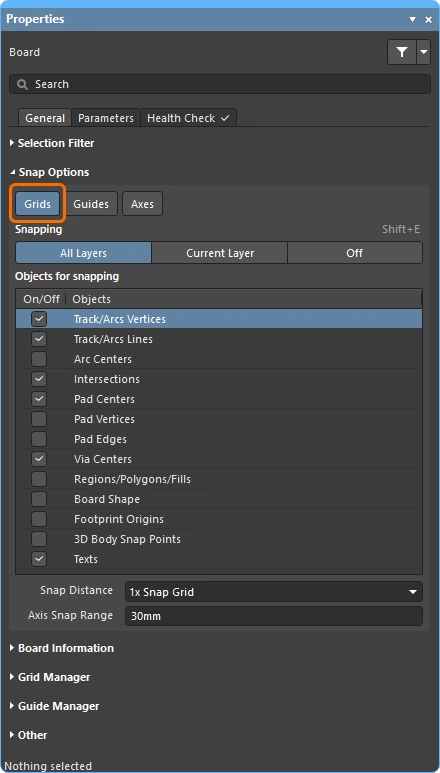 ) ) |
Cuando esta opción está habilitada, el cursor se desplaza o se ajusta a la posición más cercana de la cuadrícula de ajuste cuando se encuentra dentro de Snap Distance actual. La cuadrícula de ajuste activa se muestra en Status bar y en la visualización superpuesta (Shift+H para activarla o desactivarla). Cuando esta opción está deshabilitada, el cursor only se ajusta a los Objects for snapping habilitados, por lo que, en la práctica, funciona sin cuadrícula. Obtenga más información sobre Trabajar con cuadrículas. |
Guides (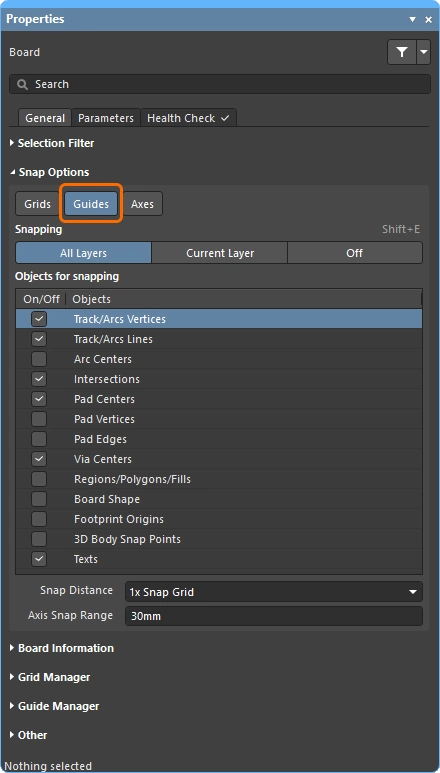 ) ) |
Cuando esta opción está habilitada, el cursor se ajusta a las guías de trabajo (o de ajuste) definidas por el usuario cuando se encuentra dentro de Snap Distance actual. Tenga en cuenta que el ajuste a una guía de ajuste tiene mayor prioridad que el ajuste a la cuadrícula. Cuando esta opción está deshabilitada, el cursor no se ajusta a las guías de ajuste. Obtenga más información sobre Trabajar con guías. |
Axes (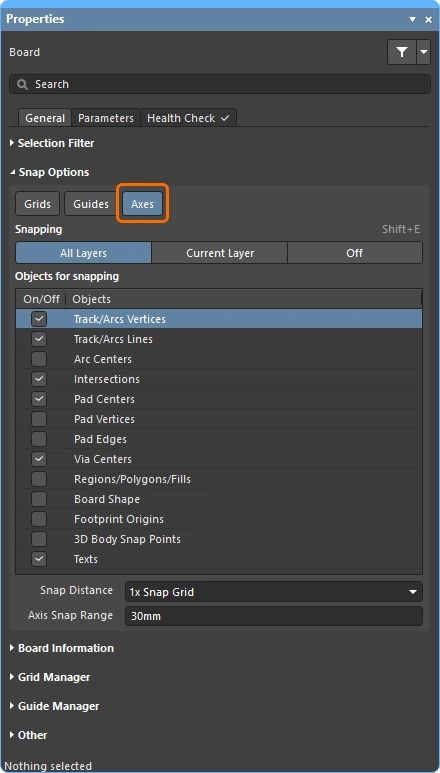 ) ) |
Cuando esta opción está habilitada, el cursor se alinea axialmente (en la dirección X o Y) con los Objects for snapping habilitados. Axis Snap Range define la distancia dentro de la cual se produce la alineación axial en X o Y. Cuando se consigue la alineación, se muestra una línea guía de alineación dinámica desde la posición actual del cursor hasta el punto de ajuste del objeto alineado axialmente. |
Snapping (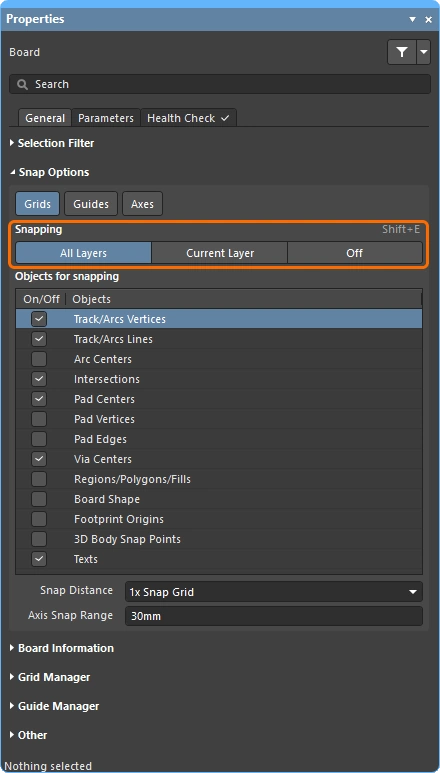 ) ) |
Seleccione uno de los tres botones para controlar si el ajuste a objetos está: Off, si solo se produce para los Objects for Snapping habilitados en Current Layer, o si se produce para los Objects for Snapping habilitados en All Layers. |
| Object for snapping () |
Los puntos (puntos de referencia) de los objetos a los que se ajustará el cursor durante una acción de edición, como la colocación, el movimiento o la medición. Tenga en cuenta que la aplicación de estas opciones depende del estado actual de la opción Snapping anterior. |
Snap Distance (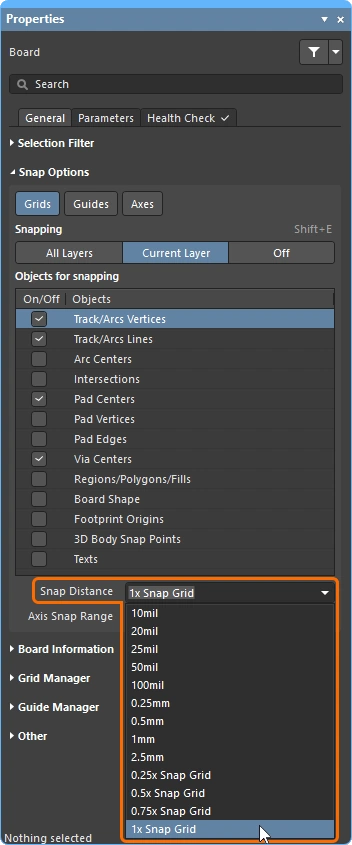 ) ) |
Cuando el cursor se encuentra a esta distancia de un Objects for Snapping habilitado (y el ajuste está habilitado para la capa activa), se ajusta a ese punto. También se ajusta a la cuadrícula de ajuste actual o a la guía definida por el usuario cuando se encuentra dentro de esta distancia, si los botones Grids / Guides están habilitados. |
Axis Snap Range (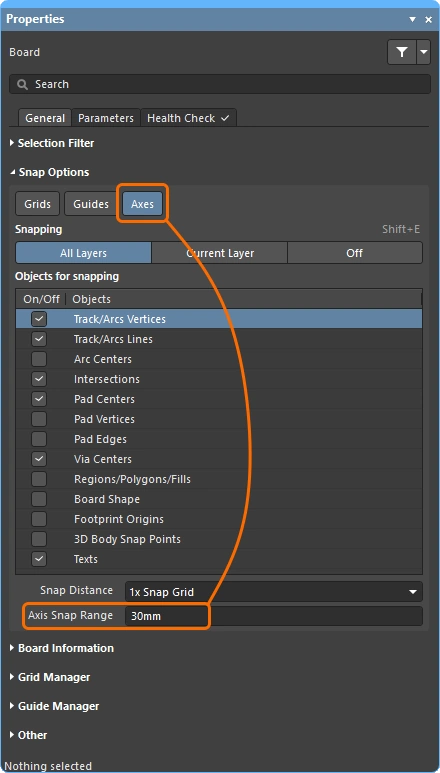 ) ) |
Si el botón Axes está habilitado, se muestra una línea guía dinámica cuando el cursor se encuentra dentro de esta distancia y está alineado axialmente con un punto Objects for Snapping habilitado. Tenga en cuenta que también se aplica Snap Distance, que desplaza el cursor en la dirección X o Y para crear la alineación axial. |
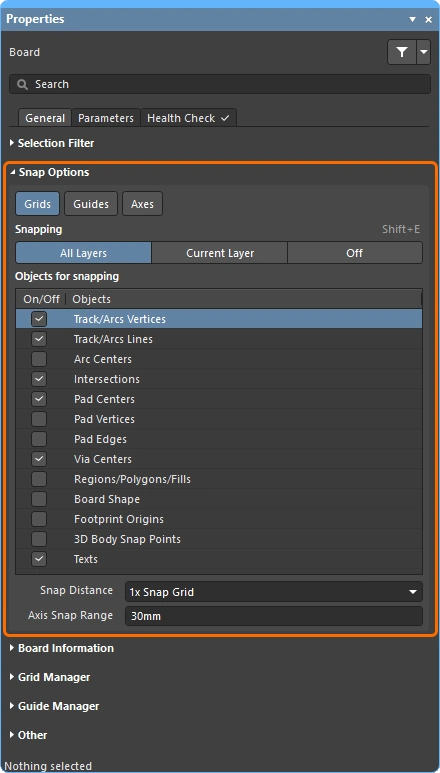 )
)Controlar el comportamiento de ajuste de forma interactiva
Como se muestra en el vídeo de la sección Comprender el comportamiento de ajuste, una característica clave del uso de las opciones de ajuste es la posibilidad de reconfigurarlas mientras trabaja. Esto le permite elegir los objetos que desea habilitar para el ajuste durante un proceso de edición o colocación.
-
Pulse Ctrl+E mientras trabaja (o haga clic en el botón
 de Active Bar) para mostrar una paleta de opciones de ajuste (se muestra a continuación).
-
Utilice los tres botones de la parte superior de la paleta para habilitar los Puntos de ajuste necesarios.
-
Debajo de la línea horizontal hay un conjunto de botones de objetos que se utilizan para configurar los Objetos para el ajuste. Haga clic una vez en el botón de un objeto para habilitarlo (el botón se volverá azul) o vuelva a hacer clic para deshabilitarlo (el botón se volverá gris).
-
Encima de los botones de objetos hay un botón de tres estados que indica qué está habilitado actualmente. Este botón también permite alternar entre los tres estados posibles: Custom (de uno a n-1 objetos habilitados manualmente), haga clic para cambiar a; All - On (todos los objetos habilitados), haga clic para cambiar a; All - Off (deshabilitar todos los objetos).

 Localizado por IA