
Definición de líneas de plegado - Modo avanzado
De un vistazo
- Comprende las diferencias entre el modo rígido-flexible estándar y el avanzado, especialmente por qué el modo avanzado no utiliza objetos de línea de división.
- Aprende el flujo de trabajo básico para colocar, mover, eliminar y ubicar con precisión las líneas de plegado en el modo de planificación de la placa.
- Descubre qué propiedades de las líneas de plegado controlan el comportamiento de los pliegues en 3D, incluidos el ángulo, el radio, la asignación de la región de apilado y el orden de plegado.



Para definir cómo debe doblarse una placa flexible, se colocan una o varias líneas de doblado. La línea de doblado define en qué parte de la superficie de la región flexible debe producirse el doblado. La línea de doblado también define el ángulo y el radio de doblado. La anchura de la franja de superficie de la placa que se dobla se muestra en naranja; esta anchura se calcula a partir del ángulo y el radio de doblado (más información sobre las propiedades de la línea de doblado). Las líneas de doblado se colocan y editan con el editor de PCB en Board Planning Mode (View » Board Planning Mode, o pulse el atajo 1).
Se coloca una línea de doblado sobre la región flexible y se configura para que la placa pueda doblarse 180 grados. Este vídeo muestra cómo colocar una línea de doblado en el modo Rígido-flexible avanzado.
Colocación de una línea de doblado
Para colocar una línea de doblado:
- Seleccione View » Board Planning Mode o pulse el atajo 1 para acceder a Board Planning Mode.
-
Seleccione el comando Place » Define Bending Line o haga clic en el botón
 de la barra activa.
- Una línea de doblado se coloca sobre la región de placa deseada, pero no queda unida a ella (las líneas de doblado se asocian a una o varias regiones de placa mediante la propiedad Stack Regions). Haga clic cerca del borde de la región de placa para definir la ubicación inicial de la línea de doblado.
- Mueva el cursor hasta la ubicación final deseada y haga clic para colocar la línea de doblado. Tenga en cuenta que al menos uno de los extremos de la línea de doblado debe tocar o cruzar el límite de la región de placa a la que se aplica.
- Permanecerá en el modo de colocación de líneas de doblado, listo para colocar otra línea de doblado si es necesario. De lo contrario, haga clic con el botón derecho o pulse Esc para salir del modo de colocación de líneas de doblado.
Las propiedades de una línea de doblado seleccionada se pueden editar en el panel Properties. Como la línea de doblado está sobre una región, es posible que, al hacer clic en ella, se seleccione la región que está debajo. Sin mover el cursor, haga clic una segunda vez para seleccionar la línea de doblado en lugar de la región de placa.
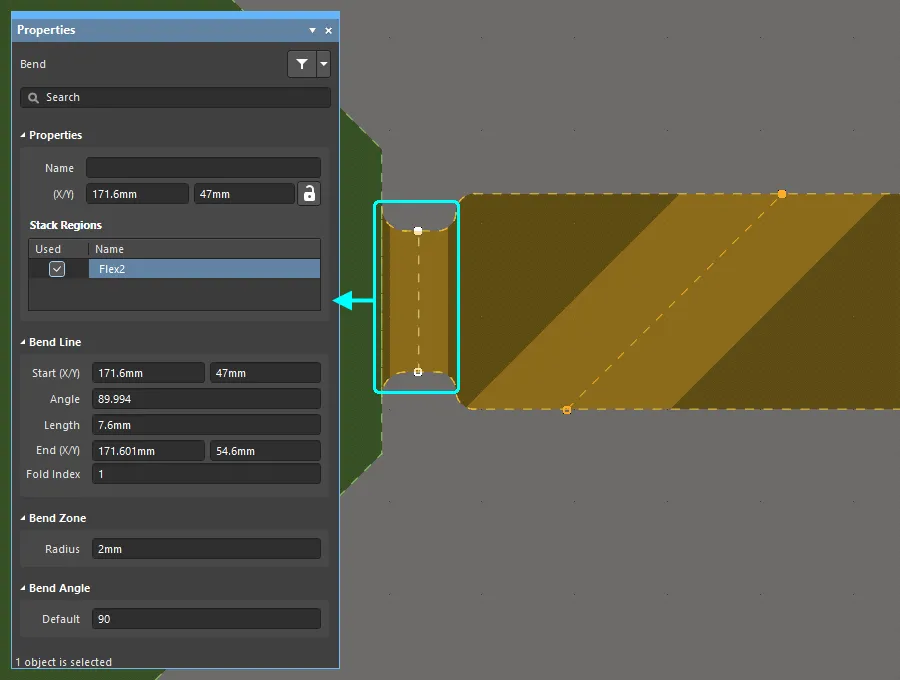
Las propiedades de la línea de doblado seleccionada se muestran en el panel Propiedades.
Desplazamiento de una línea de doblado
Para modificar la ubicación de una línea de doblado existente:
- Seleccione View » Board Planning Mode (o pulse el atajo 1) para acceder a Board Planning Mode.
- Haga clic y mantenga pulsado el botón del ratón sobre el vértice de cualquiera de los extremos de la línea de doblado; a continuación, arrastre ese vértice hasta la ubicación deseada y suelte el botón del ratón. El cursor estará limitado por los ajustes de ajuste del cursor actuales; pulse Ctrl+E para cambiar los ajustes mientras trabaja.
- La ubicación del doblado quedará redefinida por la nueva posición de la línea de doblado.
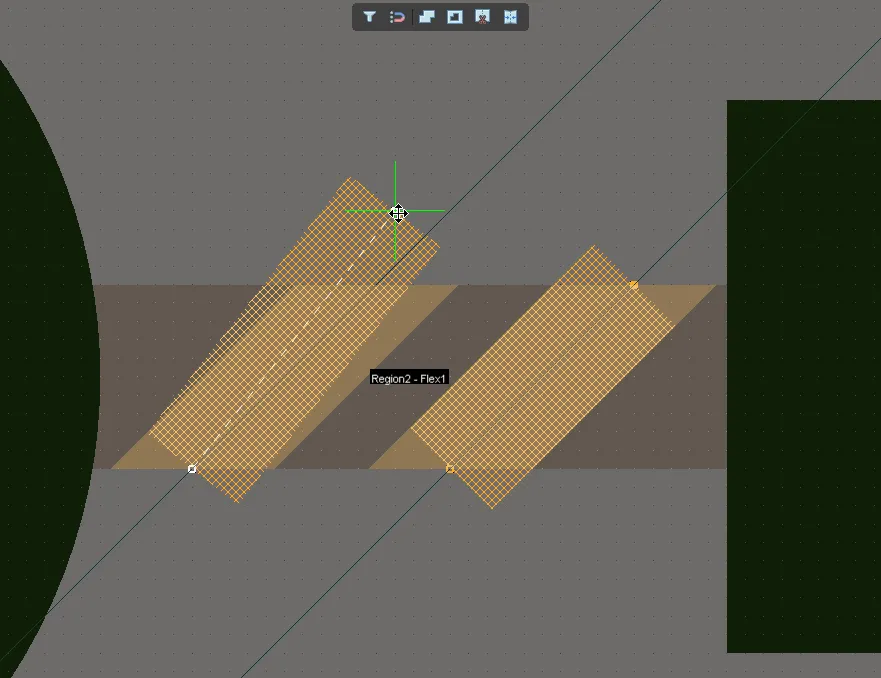
Seleccione y arrastre un vértice de la línea de doblado para cambiar su posición en la placa; el cursor estará limitado por los ajustes actuales de ajuste del cursor.
Ubicación precisa de una línea de doblado
Al mover el tirador de una línea de doblado, este se ajustará de acuerdo con los ajustes de ajuste actuales. Pulse Ctrl+E durante el movimiento para abrir el panel de control interactivo de los ajustes de ajuste, como se muestra en la imagen siguiente. Pulse Esc después de cambiar los ajustes para aplicarlos y cerrar el panel.
Además de ajustarse a la rejilla de ajuste y a las guías del espacio de trabajo, la línea de doblado también puede ajustarse a objetos de diseño existentes, como líneas de una capa mecánica. La imagen siguiente muestra cómo se sitúa el tirador de una línea de doblado sobre el vértice final de una línea de una capa mecánica. Tenga en cuenta que durante el movimiento se aplica el ajuste actual de ajuste a puntos de interés (mostrado en la barra de estado); si la capa mecánica no es la capa de diseño activa, el ajuste a puntos de interés debe configurarse en All Layers para que este comportamiento de ajuste funcione. Pulse el atajo Shift+E para alternar entre los modos disponibles de ajuste a puntos de interés mientras trabaja.
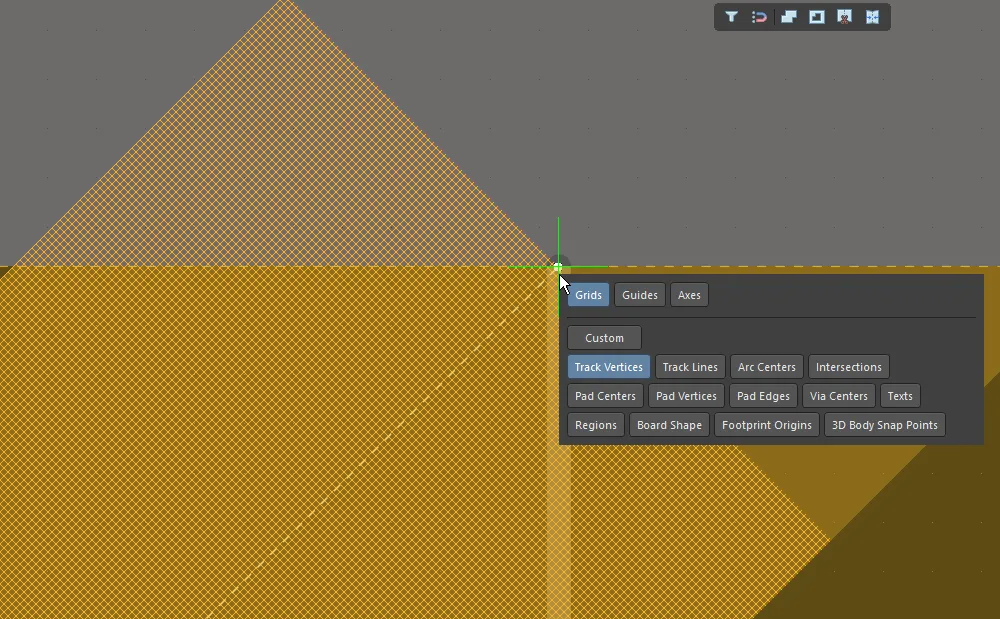
El tirador de una línea de doblado se está ajustando al vértice de una pista colocada en una capa mecánica.
Eliminación de una línea de doblado
Para eliminar una línea de doblado:
- Seleccione View » Board Planning Mode (o pulse el atajo 1) para acceder a Board Planning Mode.
- Haga clic y mantenga pulsado el botón del ratón sobre uno de sus vértices para seleccionar la línea de doblado y, a continuación, pulse la tecla Delete.
Configuración de las propiedades de la línea de doblado
Para editar las propiedades de una línea de doblado en el panel Properties:
- Cambie a Board Planning Mode (pulse 1).
- Haga clic en cualquier punto de la franja naranja de la línea de doblado para seleccionarla.
-
La línea de doblado se puede editar en el panel Properties.
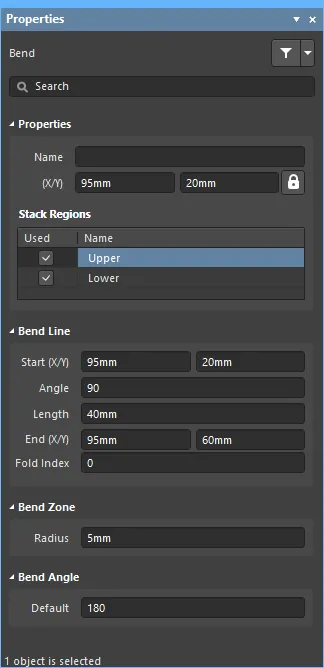
Propiedades de la línea de doblado
Propiedades
- Name - el nombre de esta línea de doblado, definido por el usuario. Asignar un nombre a cada línea de doblado puede ayudar a distinguir su función en el diseño.
- (X/Y) las coordenadas de ubicación X e Y del vértice de referencia de la línea de plegado. Edítelas para cambiar la posición X o Y de la línea de plegado. Los valores se pueden introducir en unidades métricas o imperiales; incluya las unidades al introducir un valor cuyas unidades no sean las predeterminadas actuales.
 situado a la derecha de esta sección debe mostrarse como
  (desbloqueado) para poder acceder a los campos de ubicación. Alterne el icono de bloqueo/desbloqueo para cambiar su estado.
Regiones de apilado
Lista de todas las regiones de la placa que se encuentran debajo de la línea de plegado seleccionada.
- Used - marque la casilla para aplicar la línea de plegado a la región de la placa indicada.
- Name - el nombre de la región de la placa a la que se puede aplicar esta línea de plegado.
Línea de plegado
- Start (X/Y) - las coordenadas de ubicación X e Y del primer vértice de la línea de plegado. Edítelas para cambiar la posición X o Y de ese vértice de la línea de plegado.
- Angle - el ángulo de orientación de la línea de plegado en el espacio de diseño.
- Length - la distancia entre los vértices inicial y final.
- End (X/Y) - las coordenadas de ubicación X e Y del segundo vértice de la línea de plegado. Edítelas para cambiar la posición X o Y de ese vértice de la línea de plegado.
- Fold Index - este valor se utiliza para determinar el orden en que se aplican los pliegues cuando la placa rígido-flexible se pliega en 3D Layout Mode. Se aplica primero el pliegue con el menor valor de índice de plegado y se continúa hasta el de mayor valor.
Zona de plegado
- Radius - distancia ortogonal desde la superficie de la región de la placa hasta un punto en el espacio alrededor del cual se produce el plegado.
Ángulo de plegado
- Default - el ángulo del pliegue aplicado. Introduzca un valor negativo para aplicar el pliegue en la dirección opuesta.
 Localizado por IA