
Preferencias del esquemático

Altium Essentials: Schematic Preferences
This content is part of the official Altium Professional Training Program. For full courses, materials and certification, visit Altium Training.
Las páginas de la categoría Schematic del cuadro de diálogo Preferences proporcionan acceso a las preferencias relacionadas con las características y la funcionalidad dentro del entorno de edición de esquemas.
General
La página Schematic – General del cuadro de diálogo Preferences ofrece numerosos controles generales relacionados con la edición de documentos basados en esquemas directamente en el espacio de diseño.

La página Schematic – General del cuadro de diálogo Preferences
Algunas de las opciones/controles de este cuadro de diálogo son evidentes y no requieren más explicación. Las que sí la requieren se describen a continuación.
Options |
|
| Break Wires At Autojunctions | Habilite esta opción para dividir cables en uniones automáticas. (Las uniones automáticas se insertan automáticamente cuando dos cables/buses/arneses de señales se conectan en forma de T o cuando un cable/bus/arnés de señales se conecta ortogonalmente a un pin o a un puerto de alimentación/puerto de alimentación de bus). |
| Optimize Wires & Buses | Habilite esta opción para evitar que cables, polilíneas y buses adicionales se superpongan entre sí. Los cables, polilíneas o buses superpuestos se eliminan automáticamente. |
| Components Cut Wires | Habilite esta opción para configurar lo que ocurre cuando se suelta un componente sobre un cable. El cable se corta en dos segmentos y los segmentos se terminan automáticamente en cualesquiera dos pines activos del componente. Primero debe estar habilitada la opción Optimize Wires & Buses. |
| Enable In-Place Editing | Cuando esta opción está habilitada, el campo de texto enfocado puede editarse directamente dentro del editor de esquemas en lugar de hacerlo en un cuadro de diálogo. Después de enfocar el campo que desea modificar, haga clic de nuevo sobre él o presione la tecla de acceso rápido F2 para abrir el campo para su edición. Cuando esta opción no está habilitada, no puede editar el texto directamente; debe editarlo desde el panel Properties. Solo puede mover gráficamente este campo de texto. |
| Convert Cross-Junctions | Al habilitar esta opción se indica que, cuando la adición de un cable crearía una unión de cuatro vías, esta se convierte en dos uniones adyacentes de tres vías. Al deshabilitar esta opción se indica que, cuando se crea una unión de cuatro vías, los dos cables que se cruzan en la intersección no quedan unidos eléctricamente y, si la opción Display Cross-Overs está habilitada, se muestra un cruce en la intersección. |
| Display Cross-Overs | Cuando esta opción está habilitada, los cruces del cableado se mostrarán con pequeños puentes en la hoja esquemática actualmente enfocada. |
| Pin Direction | Habilite esta opción para mostrar la dirección de los pines de los componentes en un documento esquemático. La dirección del pin se indica mediante la orientación de un símbolo triangular. |
| Sheet Entry Direction | Habilite esta opción para mostrar la dirección de las entradas de hoja en un documento esquemático. Port Direction Cuando esta opción está habilitada, el puerto se dibuja automáticamente para ajustarse al atributo de tipo de E/S. La dirección en la que se dibuja un puerto de entrada o salida dependerá del lado de la hoja en el que esté colocado actualmente (izquierdo o derecho) cuando la opción Unconnected Left to Right esté deshabilitada. Unconnected Left To Right - cuando esta opción está habilitada, los puertos no conectados siempre se muestran con una dirección de izquierda a derecha (denominada estilo derecho). |
| Port Direction | Cuando esta opción está habilitada, el puerto se dibuja automáticamente para ajustarse al atributo de tipo de E/S. La dirección en la que se dibuja un puerto de entrada o salida dependerá del lado de la hoja en el que esté colocado actualmente (izquierdo o derecho) cuando la opción Unconnected Left to Right esté deshabilitada. Unconnected Left To Right - cuando esta opción está habilitada, los puertos no conectados siempre se muestran con una dirección de izquierda a derecha (denominada right style). |
| Drag Orthogonal | Cuando esta opción está habilitada, al arrastrar componentes, cualquier cableado que se arrastre con el componente se mantiene ortogonal (es decir, con esquinas a 90 grados). Cuando esta opción está deshabilitada, el cableado arrastrado con un componente se reposicionará en diagonal. Drag Step: seleccione el tamaño deseado en la lista desplegable. |
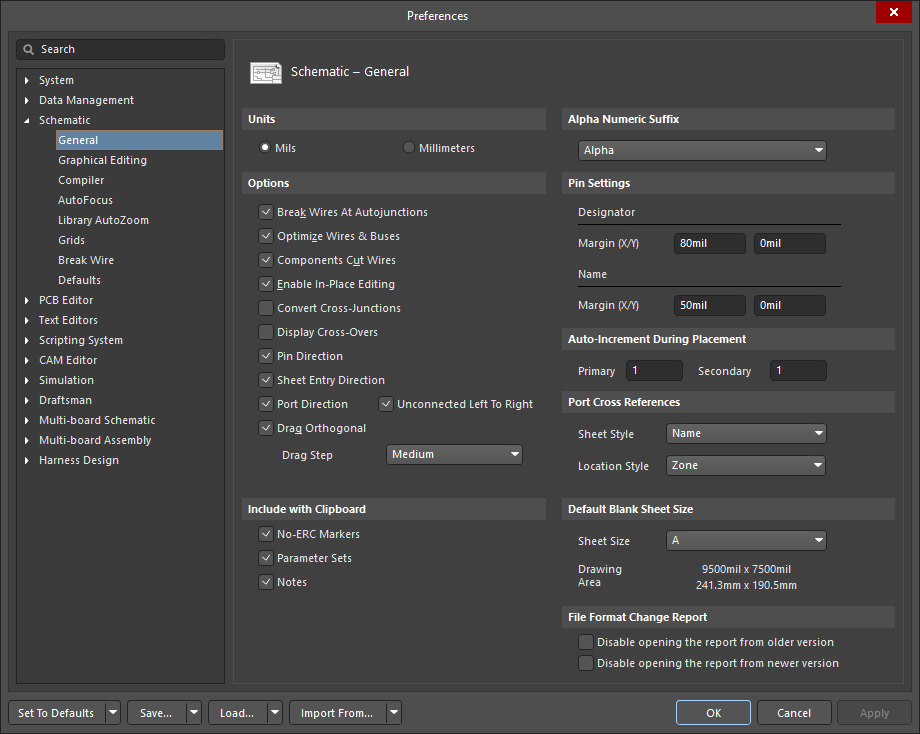
La página Schematic – General del cuadro de diálogo Preferences
Algunas de las opciones/controles de este cuadro de diálogo son evidentes y no requieren más explicación. Las que sí la requieren se describen a continuación.
Options |
|
| Break Wires At Autojunctions | Habilite esta opción para dividir cables en las uniones automáticas. (Las uniones automáticas se insertan automáticamente cuando dos cables/buses/arneses de señales se conectan en forma de T o cuando un cable/bus/arnés de señales se conecta ortogonalmente a un pin o a un puerto de alimentación/puerto de alimentación de bus). |
| Optimize Wires & Buses | Habilite esta opción para evitar que cables, polilíneas y buses adicionales se superpongan entre sí. Los cables, polilíneas o buses superpuestos se eliminan automáticamente. |
| Components Cut Wires | Habilite esta opción para configurar lo que ocurre cuando se coloca un componente sobre un cable. El cable se corta en dos segmentos y los segmentos se terminan automáticamente en cualesquiera dos pines activos del componente. Primero debe estar habilitada la opción Optimize Wires & Buses. |
| Enable In-Place Editing | Cuando esta opción está habilitada, el campo de texto enfocado puede editarse directamente dentro del editor de esquemáticos en lugar de en un cuadro de diálogo. Después de enfocar el campo que desea modificar, haga clic de nuevo en él o presione la tecla de acceso directo F2 para abrir el campo para su edición. Cuando esta opción no está habilitada, no puede editar el texto directamente; debe editarlo desde el panel Properties. Solo puede mover gráficamente este campo de texto. |
| Convert Cross-Junctions | Habilitar esta opción significa que cuando la adición de un cable crearía una unión de cuatro vías, esta se convierte en dos uniones adyacentes de tres vías. Deshabilitar esta opción significa que cuando se crea una unión de cuatro vías, los dos cables que se cruzan en la intersección no quedan unidos eléctricamente y, si la opción Display Cross-Overs está habilitada, se muestra un cruce en la intersección. |
| Display Cross-Overs | Cuando esta opción está habilitada, los cruces de cableado se mostrarán con pequeños puentes en la hoja esquemática actualmente enfocada. |
| Pin Direction | Habilite esta opción para mostrar la dirección de los pines de los componentes en un documento esquemático. La dirección del pin se indica mediante la orientación de un símbolo triangular. |
| Sheet Entry Direction | Habilite esta opción para mostrar la dirección de las entradas de hoja en un documento esquemático. Dirección del puerto Cuando esta opción está habilitada, el puerto se dibuja automáticamente para ajustarse al atributo de tipo de E/S. La dirección en la que se dibuja un puerto de entrada o salida dependerá del lado de la hoja en el que esté colocado actualmente (izquierdo o derecho) cuando la opción Unconnected Left to Right esté deshabilitada. Unconnected Left To Right - cuando esta opción está habilitada, los puertos no conectados siempre se muestran en dirección de izquierda a derecha (lo que se denomina estilo derecho). |
| Port Direction | Cuando esta opción está habilitada, el puerto se dibuja automáticamente para ajustarse al atributo de tipo de E/S. La dirección en la que se dibuja un puerto de entrada o salida dependerá del lado de la hoja en el que esté colocado actualmente (izquierdo o derecho) cuando la opción Unconnected Left to Right esté deshabilitada. Unconnected Left To Right - cuando esta opción está habilitada, los puertos no conectados siempre se muestran en dirección de izquierda a derecha (lo que se denomina un right style). |
| Drag Orthogonal | Cuando esta opción está habilitada, al arrastrar componentes, cualquier cableado que se arrastre con el componente se mantiene ortogonal (es decir, con esquinas a 90 grados). Cuando esta opción está deshabilitada, el cableado arrastrado con un componente se recolocará en diagonal. Drag Step: seleccione el tamaño deseado en la lista desplegable. |
Pin Settings |
|
| Designator – Margin (X/Y) | Normalmente, los designadores de pin de los componentes se muestran fuera del cuerpo del componente, directamente encima de la línea del pin correspondiente. Estos campos controlan la ubicación de los designadores de pin. Especifican los márgenes horizontal y vertical (en centésimas de pulgada). |
| Name – Margin (X/Y) | Normalmente, los nombres de pin de los componentes se muestran dentro del cuerpo del componente, adyacentes al pin correspondiente. Estos campos controlan la ubicación de los nombres de pin de los componentes. Especifican los márgenes horizontal y vertical (en centésimas de pulgada). |
| Auto-Increment During Placement | |
| Primary | Cualquier objeto que se identifique numéricamente tendrá su identificador numérico incrementado en este valor, si el valor se edita durante la colocación. Algunos ejemplos incluyen partes, etiquetas de red, puertos, conectores fuera de hoja, entradas de hoja y pines de componentes. |
| Secondary | Cualquier objeto que incluya un identificador numérico secundario tendrá ese identificador numérico incrementado en este valor. El campo Name de los pines de componentes es un identificador numérico secundario. |
| Port Cross References | |
| Sheet Style | Elija uno de los siguientes estilos de hoja para la referencia cruzada de puertos en una hoja esquemática o en hojas esquemáticas dentro de un proyecto.
|
| Location Style | Elija uno de los siguientes estilos de ubicación para la referencia cruzada de puertos en una hoja esquemática o en hojas esquemáticas dentro de un proyecto.
|
Edición gráfica
La página Schematic – Graphical Editing del cuadro de diálogo Preferences proporciona numerosos controles relacionados con la edición de documentos basados en esquemas directamente en el espacio de diseño.

La página Schematic – Graphical Editing del cuadro de diálogo Preferences
Algunas de las opciones/controles de este cuadro de diálogo son sencillos y no requieren más explicación. Los que sí la requieren se describen a continuación.
Options |
|
| Clipboard Reference | Si está habilitado, cuando copie o corte una selección dentro del espacio de diseño, se le pedirá que seleccione un punto de referencia. Esto es útil al copiar una sección de circuito que se va a volver a pegar en una hoja esquemática. Este punto de referencia será el punto por el que se sujetará la sección del circuito al pegarla. Tenga en cuenta que la ubicación de referencia del portapapeles es reemplazada por el punto activo eléctrico más cercano si la opción Object's Electrical Hot Spot está habilitada. |
| Add Template to Clipboard | Habilite esta opción para copiar también la plantilla de la hoja actual al portapapeles cuando copie o corte desde la hoja esquemática actual. |
| Display Name of Special String | Habilite esta opción para mostrar los nombres de la cadena especial usada por los objetos Text String como superíndices tenues en la hoja esquemática. |
| Center of Object | Habilite esta opción para sujetar el objeto que se mueve o arrastra por su punto de referencia en el caso de los objetos que lo tienen, como componentes de biblioteca o puertos, o por su centro en el caso de los objetos que no tienen un punto de referencia, como un rectángulo. |
| Object's Electrical Hot Spot | Habilite esta opción para sujetar el objeto que se mueve o arrastra por el punto activo eléctrico más cercano (por ejemplo, el extremo de un pin). Con esta opción habilitada, el software mueve la ubicación de referencia del portapapeles del objeto que está a punto de pegarse a su punto activo eléctrico más cercano. |
| Auto Zoom | Cuando está habilitada, la hoja esquemática se amplía automáticamente al saltar a un componente. El nivel de zoom se mantiene como estaba si esta opción está deshabilitada. |
| Single '\' Negation | Cuando está habilitada, un nombre de red puede negarse escribiendo un carácter de barra invertida antes de la primera letra del nombre de la red. Esto se aplica a puertos, etiquetas de red, entradas de hoja, puertos de alimentación y entradas de arnés. |
| Confirm Selection Memory Clear | Para evitar la sobrescritura accidental de una memoria de selección, habilite esta opción. La memoria de selección se puede utilizar para almacenar el estado de selección de un conjunto de objetos. |
| Mark Manual Parameters | Los parámetros mostrados con un punto indican que el posicionamiento automático se ha desactivado y que los parámetros se mueven o giran con su objeto principal (por ejemplo, el componente). Para ocultar los puntos, deshabilite esta opción. |
| Always Drag | Cuando esta opción está habilitada, al arrastrar un componente (o una selección de componentes), el cableado eléctrico permanece conectado. Presione Spacebar para girar el/los componente(s). Use Ctrl+Spacebar para alternar el modo de inicio/fin del cable (modos de esquina). |
| Shift Click To Select | Habilite esta opción para usar Shift+Click para seleccionar primitivas específicas en el espacio de diseño. Cuando esta opción está habilitada, haga clic en el botón Primitives asociado para abrir el cuadro de diálogo Must Hold Shift to Select y acceder a una lista de primitivas en la que puede especificar cuáles usarán el método Shift+Click para la selección. |
| Click Clears Selection | Habilite esta opción para deseleccionar todos los objetos de diseño al hacer clic en cualquier lugar del espacio de diseño esquemático. Independientemente de la configuración, puede deseleccionar un objeto de diseño seleccionado haciendo clic sobre él. |
| Place Sheet Entries automatically | Habilite esta opción para que un símbolo de hoja genere automáticamente una entrada de hoja con un nombre de red coincidente cada vez que se conecte al símbolo de hoja una nueva conexión con un nombre de red válido. De lo contrario, una conexión sin nombre de red conectada a un símbolo de hoja generará un símbolo de hoja con un nombre de red generado por el sistema. |
| Protect Locked Objects | Cuando está habilitada, los objetos bloqueados no se moverán y se ignorarán si forman parte de una selección que se está moviendo. Deshabilite esta opción y se le mostrará un cuadro de diálogo de advertencia si intenta mover objetos bloqueados. |
| Display Strings As Rotated | Habilite esta opción para mostrar las cadenas con su ángulo de rotación (incluido boca abajo y de lectura hacia la izquierda). Deshabilite esta opción para que las cadenas siempre se mantengan con lectura hacia la derecha al rotarlas. |
| Reset Parts Designators On Paste | Habilite esta opción para restablecer los designadores de componentes al pegarlos en una hoja esquemática. Cuando se peguen componentes, sus designadores se restablecerán a "?". |
| Sheet Entries and Ports use Harness Color | Habilite esta opción para que los puertos y las entradas de hoja cambien de color para coincidir con el color del arnés de señales. Si especifica un color para el arnés de señales, el puerto o la entrada de hoja cambiarán para coincidir. Deshabilite esta opción si prefiere que sus puertos y entradas de hoja mantengan su color predeterminado. |
| Net Color Override | Habilite esta opción para ver el resaltado de redes. Cuando esta opción está deshabilitada, se abrirá el cuadro de diálogo Net Color Override cuando intente resaltar redes. |
| Double Click Runs Interactive Properties | Cuando está habilitada, el panel Properties se abrirá al editar objetos colocados mediante doble clic; cuando está deshabilitada, se abrirá el cuadro de diálogo modal al editar objetos colocados mediante doble clic. |
| Show Pin Designators | Habilite esta opción para mostrar los designadores de pin en el espacio de diseño. |
| Auto Pan Options | |
| Enable Auto Pan | El desplazamiento automático entra en vigor cuando el cursor de acción en forma de cruz está activo y el cursor se mueve al borde del área de visualización. Si el desplazamiento automático está activado, la hoja se desplazará automáticamente en esa dirección. |
| Style | Use la lista desplegable para controlar el movimiento del cursor durante el desplazamiento automático. Las opciones son Auto Pan Off, Auto Pan Fixed Jump (desplaza la hoja un paso fijo, que se establece en el campo Step Size; el cursor permanece en el borde del área de visualización) y Auto Pan ReCenter (desplaza la hoja un paso fijo, que se establece en el campo Step Size; el cursor se vuelve a centrar en el área de visualización después del desplazamiento). |
| Speed | Arrastre la barra para establecer la velocidad del desplazamiento automático. Cuanto más a la izquierda, más lento o más fino será el movimiento de desplazamiento automático. |
| Step Size | Introduzca un valor para establecer el tamaño de cada paso de desplazamiento automático. El tamaño del paso determina la velocidad con la que se desplaza el documento cuando el desplazamiento automático está habilitado. Cuanto menor sea el valor, más lento o más fino será el movimiento de desplazamiento automático. |
| Shift Step Size | Introduzca un valor para establecer el tamaño de cada paso cuando se mantenga presionada la tecla Shift durante el desplazamiento automático. Esto determina la velocidad con la que se desplaza el documento cuando el desplazamiento automático está habilitado y se presiona la tecla Shift. Cuanto menor sea el valor, más lento o más fino será el movimiento de desplazamiento automático. |
-
Cuando la opción Use Document Font está habilitada, la fuente del título utilizada es la definida por las opciones del documento (la entrada Document Font en la región General de la pestaña General del panel Properties cuando no hay ningún objeto seleccionado en el espacio de diseño).
-
Cuando la opción Use Document Font está deshabilitada, use las opciones proporcionadas para elegir el tipo de fuente, el tamaño, el color y los atributos del texto deseados.
| Color Options | |
| Selections | Este es el color actual utilizado como color de resaltado para los elementos seleccionados. Cuando se selecciona un objeto en una hoja esquemática, se resaltará usando este color. Haga clic en el campo para acceder a un cuadro de diálogo en el que puede cambiar el color según sea necesario. |
| Special Strings with No Value | Este es el color actual utilizado como color de resaltado para cadenas especiales que no tienen un valor asignado. Una cadena especial que no tenga un valor asignado en una hoja esquemática se resaltará usando este color. Haga clic en el campo para acceder a un cuadro de diálogo en el que puede cambiar el color según sea necesario. |
| Cursor | |
| Cursor | Use la lista desplegable para seleccionar el estilo del cursor de edición de "cruz". Este cursor se muestra al realizar cualquier acción de edición en un documento esquemático. |
Compilador
La página Schematic – Compiler del cuadro de diálogo Preferences proporciona numerosos controles relacionados con la compilación y validación de esquemas.

La página Schematic – Compiler del cuadro de diálogo Preferences
Algunas de las opciones/controles de este cuadro de diálogo son sencillos y no requieren más explicación. Los que sí la requieren se describen a continuación.
Expansión de nombres compilados
El proyecto se compila automáticamente después de cada acción de edición que realice, o cada vez que ejecute el comando Project » Validate. Una vez compilado el proyecto, aparecen varias pestañas de documento en la parte inferior izquierda del espacio de diseño del editor esquemático. La pestaña más a la izquierda (Editor) muestra su esquema logical original. A la derecha de esta pestaña hay una pestaña para cada esquema compilado (physical) - una pestaña en un diseño estándar, o varias pestañas en un diseño multicanal (una pestaña para cada canal). Obtenga más información sobre la compilación dinámica y el examen de la conectividad en el proyecto compilado.
En una pestaña compilada, solo los componentes están disponibles para su edición y todos los demás objetos de diseño aparecen atenuados (para indicar que no se pueden editar). El nivel de atenuación se configura en la página System – Navigation del cuadro de diálogo Preferences.
Las opciones siguientes se aplican a la forma en que se muestran los objetos en las pestañas compiladas.
Display the expanded compiled names of the following objects
-
Designators – cuando se compila un proyecto de diseño, todas las hojas lógicas se expanden en hojas físicas y, como consecuencia, algunas redes también se expanden para reflejarse en las hojas físicas expandidas. Habilite esta opción para permitir que los designadores de componentes en las hojas físicas adquieran información de red expandida cuando las hojas lógicas se expandan en hojas físicas. El menú desplegable controla cómo se muestran los nombres compilados expandidos de los designadores después de compilar el proyecto.
-
Net Labels – cuando se compila un proyecto de diseño, todas las hojas lógicas se expanden en hojas físicas y, como consecuencia, algunas redes también se expanden para reflejarse en las hojas físicas expandidas. Habilite esta opción para permitir que las etiquetas de red en las hojas físicas adquieran información de red expandida cuando las hojas lógicas se expandan en hojas físicas. El menú desplegable controla cómo se muestran los nombres compilados expandidos de las etiquetas de red después de compilar el proyecto.
-
Ports – cuando se compila un proyecto de diseño, todas las hojas lógicas se expanden en hojas físicas y, como consecuencia, algunas redes también se expanden para reflejarse en las hojas físicas expandidas. Habilite esta opción para permitir que los puertos en las hojas físicas adquieran información de red expandida cuando las hojas lógicas se expandan en hojas físicas.
-
Sheet Number – cuando se compila un proyecto de diseño, todas las hojas lógicas se expanden en hojas físicas y, como consecuencia, algunas redes también se expanden para reflejarse en las hojas físicas expandidas. Habilite esta opción para permitir que los parámetros de número de hoja en las hojas físicas adquieran información de red expandida cuando las hojas lógicas se expandan en hojas físicas. El menú desplegable controla cómo se muestran los nombres compilados expandidos de los parámetros de número de hoja después de compilar el proyecto.
-
Document Number – cuando se compila un proyecto de diseño, todas las hojas lógicas se expanden en hojas físicas y, como consecuencia, algunas redes también se expanden para reflejarse en las hojas físicas expandidas. Habilite esta opción para permitir que los parámetros de número de documento en las hojas físicas adquieran información expandida cuando las hojas lógicas se expandan en hojas físicas. El menú desplegable controla cómo se muestran los nombres compilados expandidos de los parámetros de número de documento después de compilar el proyecto.
AutoFocus
La página Schematic – AutoFocus del cuadro de diálogo Preferences proporciona numerosos controles relacionados con las operaciones de autofoco en el editor de esquemas.

La página Schematic – AutoFocus del cuadro de diálogo Preferences
Algunas de las opciones/controles de este cuadro de diálogo son directos y no requieren más explicación. Los que sí la requieren se describen a continuación.
| Dim Unconnected Objects | |
| On Place | Habilite esta opción para not dim todos los objetos conectados de una red al colocar un objeto en la red, atenuando todos los demás objetos de la hoja. |
| On Edit Graphically | Habilite esta opción para atenuar todos los objetos no conectados en la hoja esquemática cuando cambie el tamaño de un objeto conectado. |
| On Move | Habilite esta opción para atenuar todos los objetos no conectados cuando mueva un objeto conectado a una red de objetos conectados. |
| On Edit In Place | Habilite esta opción para atenuar los objetos no conectados en el objeto esquemático cuando edite el objeto conectado. |
Thicken Connected Objects |
|
| On Place | Habilite esta opción para engrosar los objetos conectados circundantes al colocar un objeto nuevo en una red de objetos conectados. |
| On Edit Graphically | Habilite esta opción para engrosar todos los objetos conectados de una red en la hoja esquemática al cambiar el tamaño de un objeto conectado. |
| On Move | Habilite esta opción para engrosar los objetos conectados circundantes al mover un objeto conectado a una red de objetos conectados. |
| Delay | Mueva la barra deslizante hacia la derecha para aumentar el retardo antes de que los objetos conectados se engrosen. |
Zoom Connected Objects |
|
| On Place | Habilite esta opción para hacer zoom sobre todos los objetos conectados de una red cuando coloque un objeto en la red. |
| On Edit Graphically | Habilite esta opción para hacer zoom sobre todos los objetos conectados de una red cuando cambie el tamaño de un objeto conectado de la red. |
| On Move | Habilite esta opción para hacer zoom sobre los objetos conectados circundantes al mover un objeto conectado a una red de los objetos conectados. |
| On Edit In Place | Habilite esta opción para hacer zoom sobre el objeto conectado que se está editando. |
| Restrict To Non-net Objects Only | Habilite esta opción para hacer zoom sobre los objetos que no pertenecen a la red que se están editando. La opción On Edit In Place debe estar habilitada para acceder a esta opción. |
Library AutoZoom
La página Schematic – Library AutoZoom del cuadro de diálogo Preferences proporciona controles relacionados con las operaciones de zoom automático en el editor de esquemas.

La página Schematic – Library AutoZoom del cuadro de diálogo Preferences
Zoom de componentes de biblioteca
Seleccione una de las siguientes opciones:
- Do Not Change Zoom Between Components
- Remember Last Zoom For Each Component
-
Center Each Component In Editor
-
Zoom Precision - deslice para establecer la precisión del zoom. Cuanto más a la derecha, mayor la precisión.
Grids La página Schematic – Grids del cuadro de diálogo Preferences proporciona la configuración de la cuadrícula en el editor de esquemas.

La página Schematic – Grids del cuadro de diálogo PreferencesAlgunas de las opciones/controles de este cuadro de diálogo son directos y no requieren más explicación. Los que sí la requieren se describen a continuación.
Preajustes de cuadrícula imperial
La tabla contiene listas de valores imperiales (en mils) para hojas esquemáticas. Los valores pueden modificarse o las casillas de verificación pueden habilitarse/deshabilitarse para alternar la visibilidad de cada cuadrícula.
-
Altium Presets - haga clic para seleccionar, en un submenú de preajustes de cuadrícula, la restauración de los preajustes para Snap Grid, Snap Distance y Visible Grid.
Preajustes de cuadrícula métrica
La tabla contiene listas de valores métricos (en mm) para hojas esquemáticas. Los valores de la cuadrícula pueden modificarse o las casillas de verificación pueden habilitarse/deshabilitarse para alternar la visibilidad de cada cuadrícula.
-
Altium Presets - haga clic para seleccionar, en un submenú de preajustes de cuadrícula, la restauración de los preajustes para Snap Grid, Snap Distance y Visible Grid.
Break Wire
La página Schematic – Break Wire del cuadro de diálogo Preferences proporciona controles relacionados con el comportamiento de la herramienta de corte al usar la función Break Wire. Aunque la herramienta está etiquetada como Break Wire, puede usarse para cortar cables, así como buses y arneses de señales.

La página Schematic – Break Wire del cuadro de diálogo PreferencesAlgunas de las opciones/controles de este cuadro de diálogo son directos y no requieren más explicación. Los que sí la requieren se describen a continuación.
Cutting Length Cutting Length Seleccione esta opción para ajustar el cortador a un segmento completo de cable. Snap Grid Size Multiple Seleccione esta opción para dimensionar el cortador como un múltiplo definido de la cuadrícula de ajuste actual. Introduzca un valor para el multiplicador en el campo a la derecha de 2 y 10 (inclusive). Fixed Length Seleccione esta opción para crear un cortador de longitud fija; introduzca el valor en el campo de la derecha.
Show Cutter Box
Seleccione una de las opciones para controlar la visualización del cuadro del cortador (cuadro rectangular punteado) mientras esté en modo Break Wire.
Mostrar marcadores de extremos
Seleccione una de las opciones para controlar la visualización de los marcadores de extremos (en los extremos del cuadro del cortador) mientras esté en modo Break Wire.
Defaults
La página Schematic – Defaults del cuadro de diálogo Preferences proporciona controles e información relacionados con los primitivos en el editor de esquemas.

La página Schematic – Defaults del cuadro de diálogo PreferencesAlgunas de las opciones/controles de este cuadro de diálogo son directos y no requieren más explicación. Los que sí la requieren se describen a continuación.
Default Primitives
Primitives Utilice la lista desplegable para filtrar la lista de primitivos. Primitive List Esta es la lista de primitivos que pueden utilizarse en una hoja esquemática (filtrada de acuerdo con la entrada elegida en el campo Primitives anterior). Haga clic en el Primitives listado para cambiar los valores predeterminados disponibles como se describe.
Para obtener más información sobre los objetos de diseño esquemático, consulte la página QuickNav - Schematic Design Objects.
Additional Controls
Permanent Cuando esta opción está habilitada, las propiedades predeterminadas de todos los tipos de objetos quedan bloqueadas y no cambian si se editan las propiedades de un objeto durante la colocación. Cuando está deshabilitada, cualquier cambio realizado en un objeto concreto durante la colocación (al presionar la tecla Tabmientras el objeto está flotando en el cursor antes de colocarlo para abrir el panel Properties ) se utiliza para actualizar las propiedades predeterminadas de ese tipo de objeto en particular.Save as Haga clic para guardar las propiedades predeterminadas actuales de los objetos en un archivo de propiedades personalizado (*.dft). Se le pedirá un nombre y un directorio para el archivo. Cuando se inicia el servidor del editor Schematic, se leen los valores predeterminados actuales y cualquier cambio realizado en ellos se almacena en este archivo al salir. Load Haga clic para cargar un conjunto previamente guardado de propiedades predeterminadas de objetos. Se le pedirá que busque y seleccione un archivo de propiedades guardado previamente (*.dft). Después de cargar el archivo de propiedades, cierre y vuelva a abrir el cuadro de diálogo Preferences para mostrar cualquier cambio realizado por esta acción. Reset All Haga clic para restablecer las propiedades de todos los objetos a los valores predeterminados del sistema. -
-
Zoom Precision - deslice para establecer la precisión del zoom. Cuanto más a la derecha, mayor la precisión.
 AI-localized