
Configuration et personnalisation
Aperçu de la configuration et de la personnalisation
Il existe de nombreuses façons de configurer Altium Designer pour qu’il fonctionne au mieux pour vous, notamment en utilisant deux moniteurs, en affichant tous les documents simultanément et en enregistrant votre disposition de bureau personnalisée.
L’espace de conception d’Altium Designer peut être personnalisé afin de vous aider à être plus productif dans votre travail de conception. Les ressources sont les barres de menus, les barres d’outils et les tables de raccourcis clavier. Derrière chaque élément de ressource se trouve un lanceur de processus préconfiguré qui active une commande lorsque cet élément de ressource est sélectionné. Toutes les commandes disponibles dans les menus peuvent être ajoutées à ces ressources ou supprimées de celles-ci. Les lanceurs de processus préconfigurés regroupent le processus exécuté lorsque la commande est sélectionnée, ainsi que tous les paramètres, bitmaps (icônes), légendes (le nom d’un élément affiché sur une ressource), descriptions et raccourcis clavier associés. Si un lanceur de processus est modifié, chaque instance liée de la commande sur n’importe quelle barre sera mise à jour.
Configuration de l’environnement de conception
Les sections suivantes décrivent différentes façons de configurer Altium Designer selon vos besoins.
Prise en charge du double écran
Altium Designer prend en charge l’utilisation de deux moniteurs avec une résolution recommandée de 2560 x 1440. Lorsque de nombreux documents sont ouverts simultanément, avec plusieurs panneaux, barres d’outils et documents d’assistance, cette fonctionnalité vous offre suffisamment d’espace pour configurer un environnement de travail plus confortable. Vous pouvez, par exemple, consacrer un moniteur uniquement à la conception, tout en disposant divers panneaux et documents supplémentaires sur l’autre. Utilisez les paramètres de l’ordinateur pour configurer vos moniteurs selon vos besoins.
Dispositions de bureau
Pour faciliter davantage la mise en place de l’environnement de conception, Altium Designer prend en charge le concept de dispositions de bureau. Cette fonctionnalité vous permet d’organiser les fenêtres de documents, panneaux et barres d’outils de l’application sur le bureau selon vos besoins, puis d’enregistrer cette disposition dans un fichier. Grâce à cette fonctionnalité, plusieurs utilisateurs peuvent rapidement organiser l’espace de conception selon leurs habitudes de travail en chargeant leur disposition préférée. Les options d’enregistrement et de chargement des dispositions, y compris la réinitialisation à la disposition par défaut fournie avec le logiciel, sont disponibles depuis la page System - View de la boîte de dialogue Preferences.

Personnalisation des menus et des barres d’outils
Chaque concepteur a sa propre façon de travailler. Altium Designer en tient compte et vous permet donc de personnaliser votre espace de conception, ce qui vous aide à être plus productif. Par exemple, vous pouvez créer de nouvelles barres d’outils et commandes, ajouter des commandes à une barre d’outils ou à un menu, et également créer des menus déroulants.
Vous pouvez facilement personnaliser Altium Designer en disposant les menus et les barres d’outils n’importe où sur vos moniteurs selon vos besoins. L’élément clé de la personnalisation de votre espace de conception est la boîte de dialogue Customizing Editor, qui sert à personnaliser les ressources dans un éditeur, ainsi qu’à ajouter ou supprimer des éléments de ces ressources. Lorsque la boîte de dialogue Customizing Editor est ouverte, vous pouvez cliquer et faire glisser des commandes entre les menus et barres d’outils actifs. La boîte de dialogue est accessible de l’une des façons suivantes.
-
Cliquez avec le bouton droit sur une barre de menus ou une barre d’outils, puis choisissez Customize dans le menu déroulant ;
-
Double-cliquez dans une zone vide (à l’écart de toute commande) d’une barre de menus ou d’une barre d’outils ;
-
Choisissez la commande View » Toolbars » Customize dans les menus principaux ;
-
Dans certains éditeurs (par ex. Schematic, Schematic Symbol, PCB, PCB Footprint, Output Job), la commande est également accessible en appuyant sur B pour ouvrir la fenêtre contextuelle Toolbar, puis en choisissant l’entrée Customize .
Chaque éditeur possède sa propre version de la boîte de dialogue, comme illustré dans les images d’exemple ci-dessous.
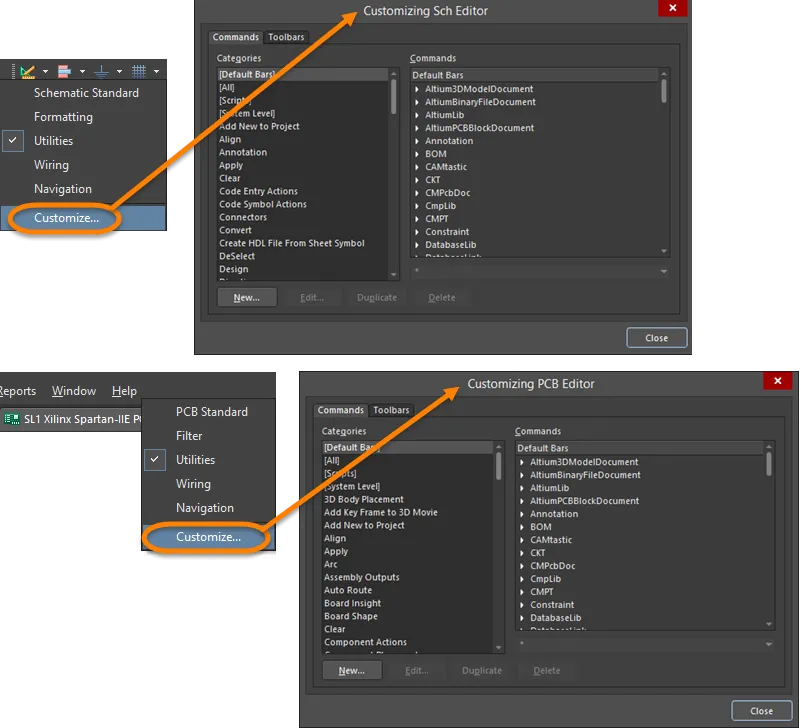
Accès à la boîte de dialogue Customizing Editor : image du haut - accès à la barre d’outils Utilities depuis un schéma ; image du bas - accès depuis la barre de menus principale dans un PCB.
Derrière chaque élément de ressource, tel qu’une icône de barre d’outils ou un élément de menu, se trouve un lanceur de processus préconfiguré qui active une commande lorsque cet élément de ressource est sélectionné. Les lanceurs de processus préconfigurés regroupent le processus exécuté lorsque la commande est sélectionnée, ainsi que tous les paramètres, bitmaps (icônes), légendes (le nom d’un élément affiché sur une ressource), descriptions et raccourcis clavier associés. Si un lanceur de processus est modifié, chaque instance liée de la commande sur n’importe quelle barre sera mise à jour.
Ajout d’une commande à un menu ou à une barre d’outils
Une commande peut être liée ou dupliquée lorsqu’elle est ajoutée à une barre. Une commande liée sera mise à jour si le lanceur de processus d’origine est modifié. En revanche, une commande dupliquée restera une copie du lanceur de processus d’origine et ne sera pas mise à jour. Les commandes dupliquées peuvent être modifiées pour créer une nouvelle commande en changeant les propriétés de leur lanceur de processus. Pour ajouter une commande à une barre, procédez comme suit.
- Cliquez avec le bouton droit sur une barre de menus ou une barre d’outils, puis sélectionnez Customize dans le menu. La boîte de dialogue Customizing Editor appropriée s’ouvre.

- Les Categories de l’onglet Commands de la boîte de dialogue sont les en-têtes de menus et de sous-menus triés par ordre alphabétique. Par défaut, les barres intégrées (les menus et barres d’outils par défaut) sont affichées dans la liste Commands . Cliquez sur une catégorie pour afficher toutes les commandes associées à cette barre de menus. Il s’agit de toutes les commandes installées pour la catégorie sélectionnée.
- Sélectionnez la commande que vous souhaitez ajouter à une barre d’outils ou à un menu dans la zone Commands de l’onglet Commands de la boîte de dialogue Customizing Editor.
- La boîte de dialogue étant toujours ouverte, accédez au menu ou à la barre d’outils auquel vous souhaitez ajouter la commande et cliquez avec le bouton droit pour afficher le menu déroulant Customize.
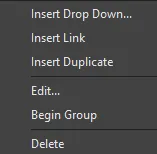
- Choisissez Insert Link pour créer un lien vers le lanceur de processus d’origine ou Insert Duplicate pour créer une copie de la commande.
- Relâchez le bouton de la souris et la commande sera ajoutée au menu ou à la barre d’outils.
Création d’une nouvelle commande
Suivez les étapes ci-dessous pour créer une nouvelle commande :
-
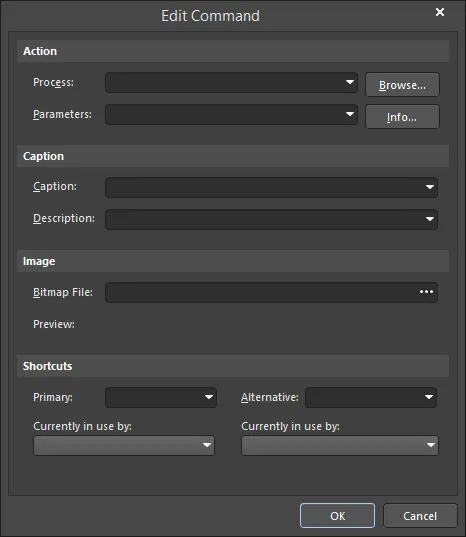
Dans l’onglet Commands de la boîte de dialogue Customizing Editor , cliquez sur New pour ouvrir la boîte de dialogue Edit Command.
-
Cliquez sur le bouton Browse pour ouvrir la boîte de dialogue Process Browser afin de sélectionner le processus souhaité pour la nouvelle commande.

La boîte de dialogue Process BrowserOptions and Controls of the Process Browser Dialog
- Filter - saisissez du texte pour filtrer le processus affiché dans List Region.
- List region - répertorie les processus utilisés dans le logiciel. Cliquez sur un processus pour le sélectionner.
- Show processes - utilisez la liste déroulante pour afficher et sélectionner une zone spécifique de processus à afficher dans List Region. Sélectionnez All pour afficher tous les processus.
- Description - affiche une brève description du processus sélectionné.
-
Utilisez les commandes de la boîte de dialogue Process Browser pour rechercher et trouver le processus requis, puis cliquez sur OK pour revenir à la boîte de dialogue Edit Command.
-
Dans la boîte de dialogue Edit Command, le Caption deviendra le nom de la commande dans le menu approprié ; utilisez donc un nom facilement identifiable comme nouvelle commande. Une touche d’accès rapide peut être spécifiée dans la légende de la commande en ajoutant le caractère esperluette (&) immédiatement avant la lettre que vous souhaitez utiliser comme touche d’accès rapide.
-
Si vous souhaitez associer une image au nouveau lanceur de processus, cliquez sur
 dans le champ Bitmap File pour rechercher un fichier bitmap. Cette image (ou icône) s’affichera lorsque la nouvelle commande sera ajoutée aux barres d’outils ; par exemple, la commande Zoom In utilise le bitmap Zoomin.bmp situé dans le \System\Buttons folder de l’installation.
-
Si vous le souhaitez, vous pouvez utiliser la zone Shortcuts pour ajouter un raccourci Primary et un raccourci Alternative à l’aide des listes déroulantes correspondantes. Une fois la nouvelle commande définie, cliquez sur OK.
-
Une catégorie [Custom]aura été ajoutée à la zone Categories de la boîte de dialogue Customizing Editor . Lorsqu’elle est sélectionnée, la nouvelle commande s’affiche dans la zone Commands .
-
Vous pouvez maintenant ajouter la nouvelle commande à la ou aux barres concernées. Voir la section Ajout d’une commande à un menu ou à une barre d’outils pour plus de détails.
Duplication de commandes
Il est souvent plus facile de créer une nouvelle commande en dupliquant une commande existante similaire, puis en modifiant ses paramètres. Pour dupliquer une commande, procédez comme suit.
- Dans l’onglet Commands de la boîte de dialogue Customizing Editor, sélectionnez la commande que vous souhaitez dupliquer, puis cliquez sur Duplicate pour créer une nouvelle copie de la commande sélectionnée.
- Cliquez sur [Custom] dans la zone Categories pour voir la nouvelle commande (dupliquée) dans la liste Commands .
- Sélectionnez la nouvelle commande (dupliquée), puis cliquez sur Edit (ou double-cliquez sur la commande) pour ouvrir la boîte de dialogue Edit Command dans laquelle vous pouvez modifier ses propriétés (par ex. ajouter un nouveau paramètre et une nouvelle légende), puis cliquez sur OK.
- Vous pouvez ensuite sélectionner et faire glisser la nouvelle commande sur une barre d’outils ou un menu.
Suppression d’une commande personnalisée
La suppression d’une commande personnalisée stockée dans la catégorie Custom supprimera toutes les occurrences de cette commande personnalisée de toutes les ressources.
- Dans la boîte de dialogue Customizing Editor, cliquez sur la catégorie [Custom], puis sélectionnez la commande que vous souhaitez supprimer dans la zone Commands .
- Cliquez sur Delete. Toutes les occurrences de la commande seront supprimées des barres.

Supprimer une commande d’une seule ressource
Si vous souhaitez supprimer une seule occurrence d’une commande sans affecter les autres occurrences :
-
Avec la boîte de dialogue Customizing Editor ouverte, en haut de l’espace de conception, sélectionnez la commande que vous souhaitez supprimer du menu ou de la barre d’outils. Un cadre blanc autour de la commande indique qu’elle est sélectionnée.
-
Cliquez avec le bouton droit, puis sélectionnez Delete. Vous pouvez également cliquer sur l’élément de menu ou l’icône de la barre d’outils, maintenir le bouton enfoncé et le faire glisser hors de sa barre. Le curseur devient
 pendant le glissement.
Créer une nouvelle barre d’outils
Depuis l’onglet Toolbars de la boîte de dialogue Customizing Editor , vous pouvez sélectionner les menus principaux et les barres d’outils à afficher, créer une barre d’outils nouvelle ou dupliquée, ainsi que renommer, supprimer ou restaurer des barres d’outils. Pour créer une nouvelle barre d’outils, suivez les étapes ci-dessous.
- Dans la boîte de dialogue Customizing Editor, cliquez sur l’onglet Toolbars.
- Cliquez sur New pour créer une nouvelle barre d’outils. New Toolbar apparaît dans la zone Bars .
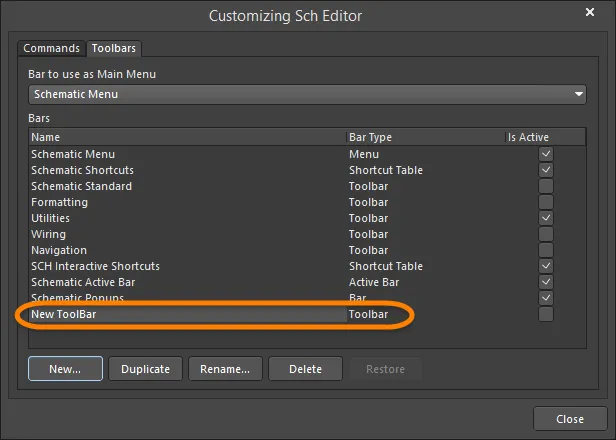
- Avec New Toolbar sélectionné, cliquez sur Rename , puis saisissez le nom souhaité pour la nouvelle barre d’outils.
- Activez la barre d’outils en cochant la case Is Active associée. Une barre d’outils vide apparaîtra ancrée dans la zone de menu de l’écran.
- Vous pouvez maintenant ajouter des commandes à votre nouvelle barre d’outils. Consultez la section Adding a Command to a Menu or Toolbar pour plus de détails.
Dupliquer une barre d’outils
Si vous souhaitez créer une nouvelle barre d’outils à partir d’une barre d’outils existante, il est plus simple de dupliquer la barre d’outils d’origine et de modifier les commandes.
-
Dans l’onglet Toolbars de la boîte de dialogue Customizing Editor, cliquez sur le bouton Duplicate pour créer une nouvelle occurrence de la barre d’outils sélectionnée.
-
Copy of <toolbar name apparaît dans la zone Bars .

-
Avec Copy of <toolbar name sélectionné, cliquez sur Rename , puis saisissez le nom souhaité pour la barre d’outils dupliquée.
-
Vous pouvez maintenant ajouter des commandes à votre nouvelle barre d’outils. Consultez la section Adding a Command to a Menu or Toolbar pour plus de détails.
Activer les barres d’outils
Les barres d’outils n’apparaissent à l’écran que si elles sont actives. Sélectionnez les barres d’outils actives (affichées) dans l’onglet Toolbars de la boîte de dialogue Customizing Editor . Lorsque la case Is Active est activée (cochée), la barre d’outils associée est active et sera affichée.
Raccourcis pour ajouter des commandes aux barres d’outils existantes
Avec la boîte de dialogue Customizing Editor ouverte, sélectionnez dans un menu ou une barre d’outils la commande que vous souhaitez dupliquer ou lier. Utilisez Ctrl+Click, puis faites glisser la commande vers le nouvel emplacement (pour Insert Duplicate) ; utilisez Shift+Ctrl+Click, puis faites glisser la commande vers le nouvel emplacement (pour Insert Link).
Définir le menu principal
Vous pouvez choisir quelle barre de menu principale est active (affichée) en sélectionnant un menu dans la liste déroulante Bar to use as Main Menu de l’onglet Toolbars dans la boîte de dialogue Customizing Editor.

Restaurer les paramètres par défaut des menus et barres d’outils
Suivez les étapes ci-dessous pour restaurer les menus et barres d’outils d’origine par défaut et supprimer toutes les personnalisations.
- Dans l’onglet Toolbars de la boîte de dialogue Customizing Editor, dans la zone Bars , sélectionnez la barre que vous souhaitez restaurer, puis cliquez sur le bouton Restore .
- Cliquez sur OK pour confirmer la suppression de toutes les personnalisations de la barre sélectionnée et restaurer les menus et barres d’outils d’origine par défaut.
Ajouter un séparateur de groupe à un menu déroulant
Vous pouvez ajouter une ligne de séparation au-dessus de l’élément dans un menu ou avant une icône dans une barre d’outils. Avec la boîte de dialogue Customizing Editor ouverte, cliquez avec le bouton droit sur un élément de menu ou de barre d’outils, puis sélectionnez Begin Group.
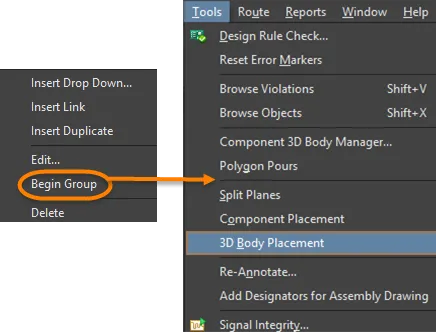
Créer un nouveau menu déroulant
-
Avec la boîte de dialogue Customizing Editor ouverte, placez le curseur à l’endroit où vous souhaitez ajouter le nouveau menu déroulant. Un menu déroulant peut être ajouté pour créer un nouveau menu principal ou pour créer un sous-menu dans un menu existant. Pour créer un menu principal, sélectionnez le menu existant à droite de l’endroit où vous souhaitez voir apparaître le nouveau menu. Pour créer un sous-menu, sélectionnez la commande dans le menu existant sous l’endroit où vous souhaitez voir apparaître le nouveau sous-menu.
-
Une fois le curseur positionné, cliquez avec le bouton droit et choisissez la commande Insert Drop Down dans le menu contextuel.
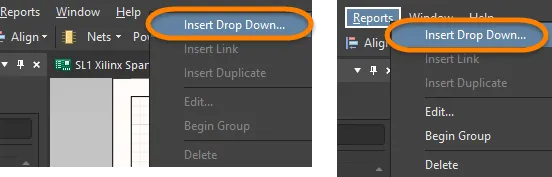

- Saisissez un Caption (le nom du menu), une touche d’accès rapide pour accéder rapidement au menu (facultatif), et une image bitmap pour une icône (si nécessaire), puis cliquez sur OK. Le nouveau nom du menu (Caption) apparaît dans les menus.
- Vous pouvez maintenant ajouter des commandes à votre nouveau menu. Consultez la section Adding a Command to a Menu or Toolbar pour plus de détails.
Emplacement des fichiers de personnalisation
Les fichiers de vos personnalisations sont stockés à l’emplacement suivant : \Users\<ProfileName>\AppData\Roaming\Altium\Altium Designer <Solution> <GUID>. Ces fichiers sont :
-
UserTools.tlt -
DXP.rcs
Commandes au niveau système
Dans l’onglet Commands de la boîte de dialogue Customizing Editor, [System Level] inclut les commandes permettant de « basculer la visibilité du panneau flottant » et de « basculer le focus du panneau flottant ». Toute nouvelle commande ajoutée à cette catégorie deviendra une commande système et ses touches de raccourci pourront être utilisées dans n’importe quel éditeur.
Utilisation des tables de touches de raccourci
Une table de touches de raccourci répertorie tous les raccourcis actuellement disponibles dans un éditeur. Une seule table de touches de raccourci peut être active par éditeur. Par exemple, Schematic Shortcuts est le nom de la table de touches de raccourci par défaut pour l’éditeur de schémas. Si une touche de raccourci est modifiée dans une commande, elle est automatiquement mise à jour dans la table active.
Les tables de touches de raccourci peuvent être ajoutées, créées, supprimées ou modifiées de la même manière que les menus et les barres d’outils.
Localisation pour les langues étrangères
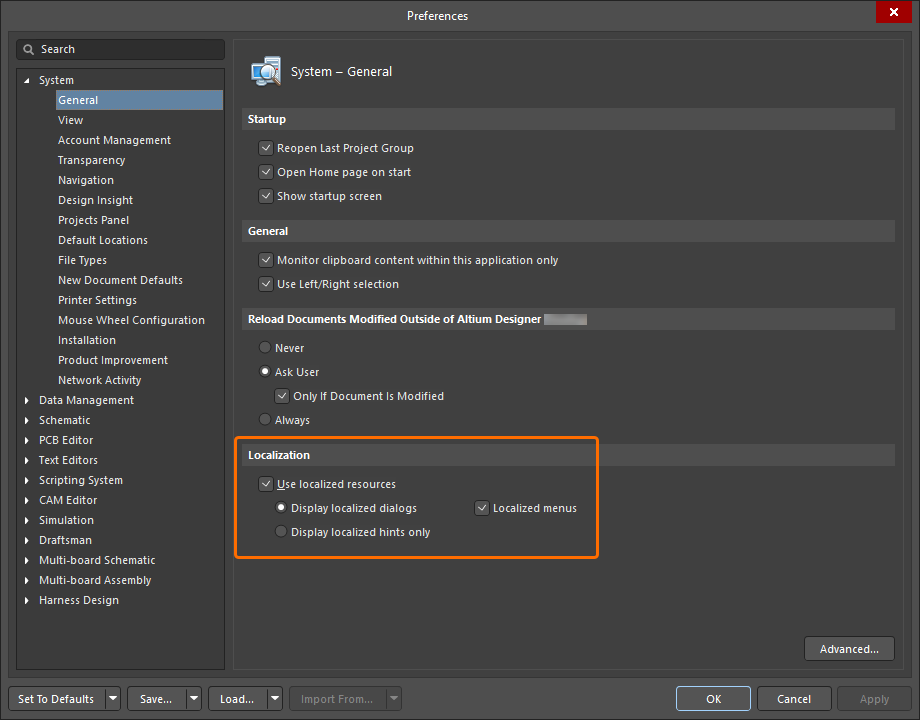
Altium Designer prend en charge plusieurs modes linguistiques autres que l’anglais. Tous les éléments de menu et la plupart des textes des boîtes de dialogue seront présentés dans la langue choisie dans Windows sur l’ordinateur sur lequel Altium Designer est installé. Localization est configuré sur la page System - General de la boîte de dialogue Preferences. Après avoir modifié l’un des paramètres Localization , vous devrez redémarrer Altium Designer.
 Localisé par IA